Сегодня делимся с вами пошаговым руководством создания интерактивных карт для веб-приложения или блога. Просто сохраните эту статью в закладках. Хоть и существует, например, библиотека d3.js, которая может создавать пользовательские карты, есть несколько инструментов еще проще. В этом посте посмотрим на три простые в обращении, но мощные библиотеки Python с открытым исходным кодом и поработаем с ними.
Когда документация вводит в ступор
Несколько месяцев назад я хотел создать интерактивную карту для интересного веб-приложения, которое мы разрабатывали. Я провел часы в интернете в поисках идеальной библиотеки для начала работы, но мне было очень трудно смотреть документацию, так как не было надлежащего пошагового руководства для реализации и настройки визуальных элементов по мере необходимости. Мне хотелось, чтобы у меня было руководство, в котором сравниваются функции и правильная реализация вместе с подробностями о настройке. Эта статья — попытка написать такое руководство.
Далее в статье сравниваются реализации интерактивной фоновой карты (хороплета) с использованием трех популярных библиотек, доступных для Python, а также подробности и настройки окончательного результата.
- Altair — простая и быстрая реализация с легкодоступным набором функций.
- Plotly — обладает богатой функциональностью. Включает в себя Mapbox, пользовательские настройки и стилизацию.
- Folium — Leaflet — полностью настраиваемая и интерактивная. Включает в себя подсказки, всплывающие окна и многое другое.
Предварительные требования
Хороплетная карта требует двух видов данных в фоновом режиме, один из которых — это геопространственные данные, географические границы для заполнения карты (обычно это векторный файл .shp (Shapefile) или GeoJSON), и две точки данных на каждом квадрате карты для цветового кодирования карты в зависимости от самих данных.
Библиотека Geo Pandas полезна, когда нужно получить данные в требуемом формате. В примере используется файл GeoJSON индийских штатов. Вы можете начать с любого общедоступного Shapefile или GeoJSON.
Altair
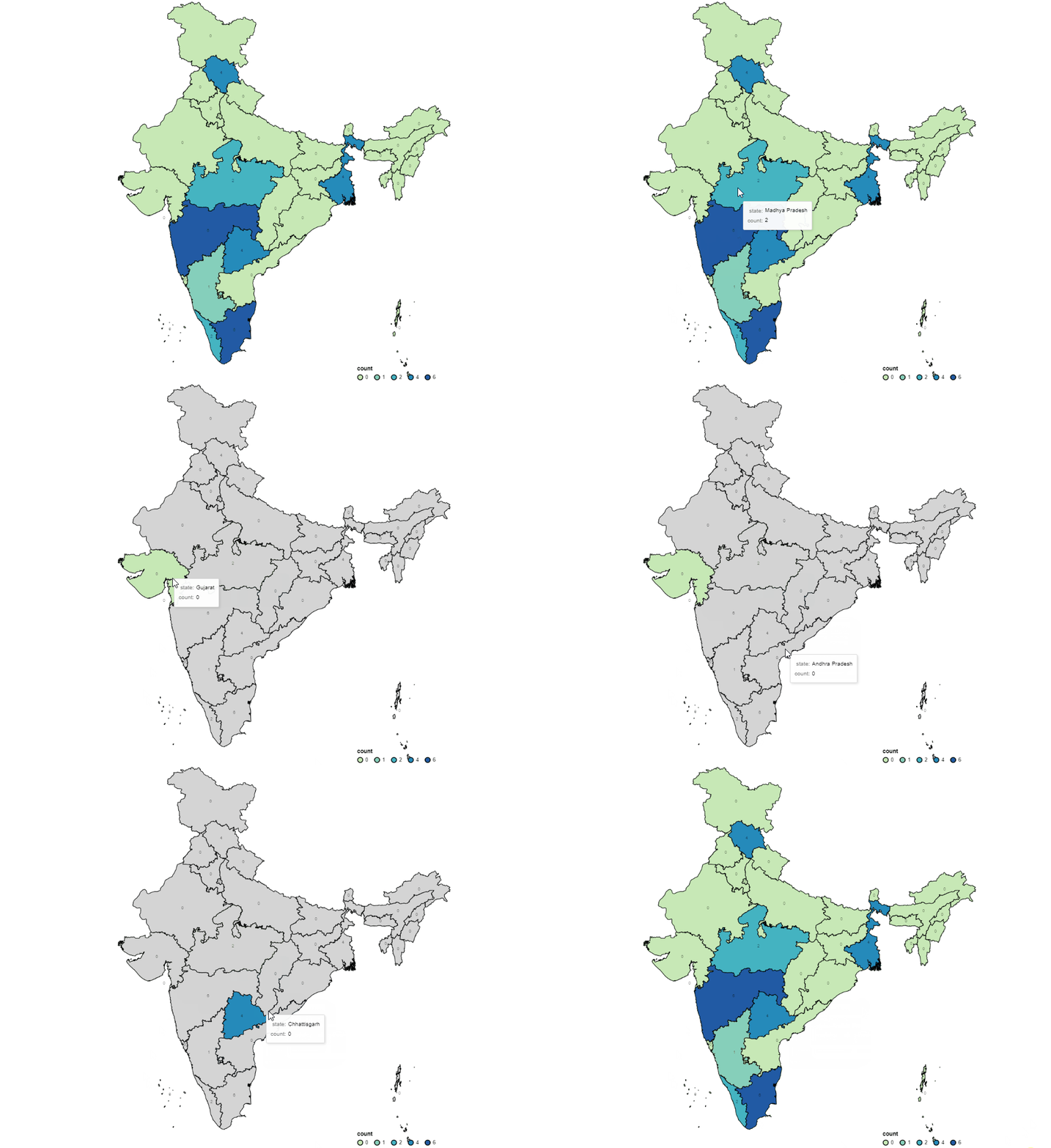
Altair — библиотека визуализации для Python, основанная на Vega. Хороплет реализуется минимальными усилиями и включает интерактивные элементы — выделение, всплывающие подсказки и т.д.
Altair совместима с fastpages. Вы можете создавать простые записи блога в считанные минуты, просто конвертируя файлы Jupyter Notebook с помощью минимального количества кода. Ознакомьтесь с Readme на GitHub.
Фрагмент кода:
# Importing required Libraries import geopandas as gpd import json import altair as alt import pandas as pd Читаем Shapefile как фрейм GeoPandas:
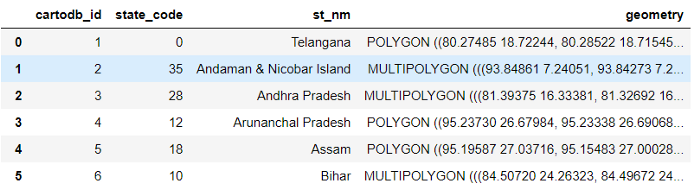
gdf = gpd.read_file('states_india.shp') Фрейм выглядит так:
Создаем базовый слой и слой хороплета:
# Creating configs for color,selection,hovering multi = alt.selection_multi(fields=['count','state'], bind='legend') color = alt.condition(multi, alt.Color('count', type='ordinal', scale=alt.Scale(scheme='yellowgreenblue')), alt.value('lightgray')) hover = alt.selection(type='single', on='mouseover', nearest=True, fields=['x', 'y']) #Creating an altair map layer choro = alt.Chart(gdf).mark_geoshape( stroke='black' ).encode( color=color, tooltip=['state','count'] ).add_selection( multi ).properties( width=650, height=800 ) # Legend c1 = alt.layer(choro).configure_legend( orient = 'bottom-right', direction = 'horizontal', padding = 10, rowPadding = 15 ) #Adding Labels labels = alt.Chart(gdf).mark_text().encode( longitude='x', latitude='y', text='count', size=alt.value(8), opacity=alt.value(0.6) ) c2 = alt.Chart(gdf).mark_geoshape( stroke='black' ).encode( color=color, tooltip=['state','count'] ).add_selection( hover ).project( scale=100, ) (c1+labels).configure_view(strokeWidth=0) Код выше должен визуализировать интерактивную карту с функцией отображения подсказки и подсветки при выборе (клике).
Плюсы:
- Простая и быстрая реализация. Включает предопределенный набор функций, чтобы ускорить работу.
- Совместимость с fastpages
Минусы:
- Мало вариантов настройки и ограниченная интерактивность.
- Нет возможности использовать внешние стилизованные части карты, такие как OSM, Mapbox и т.п.
- API плохо документирован.
Реализация c помощью Plotly
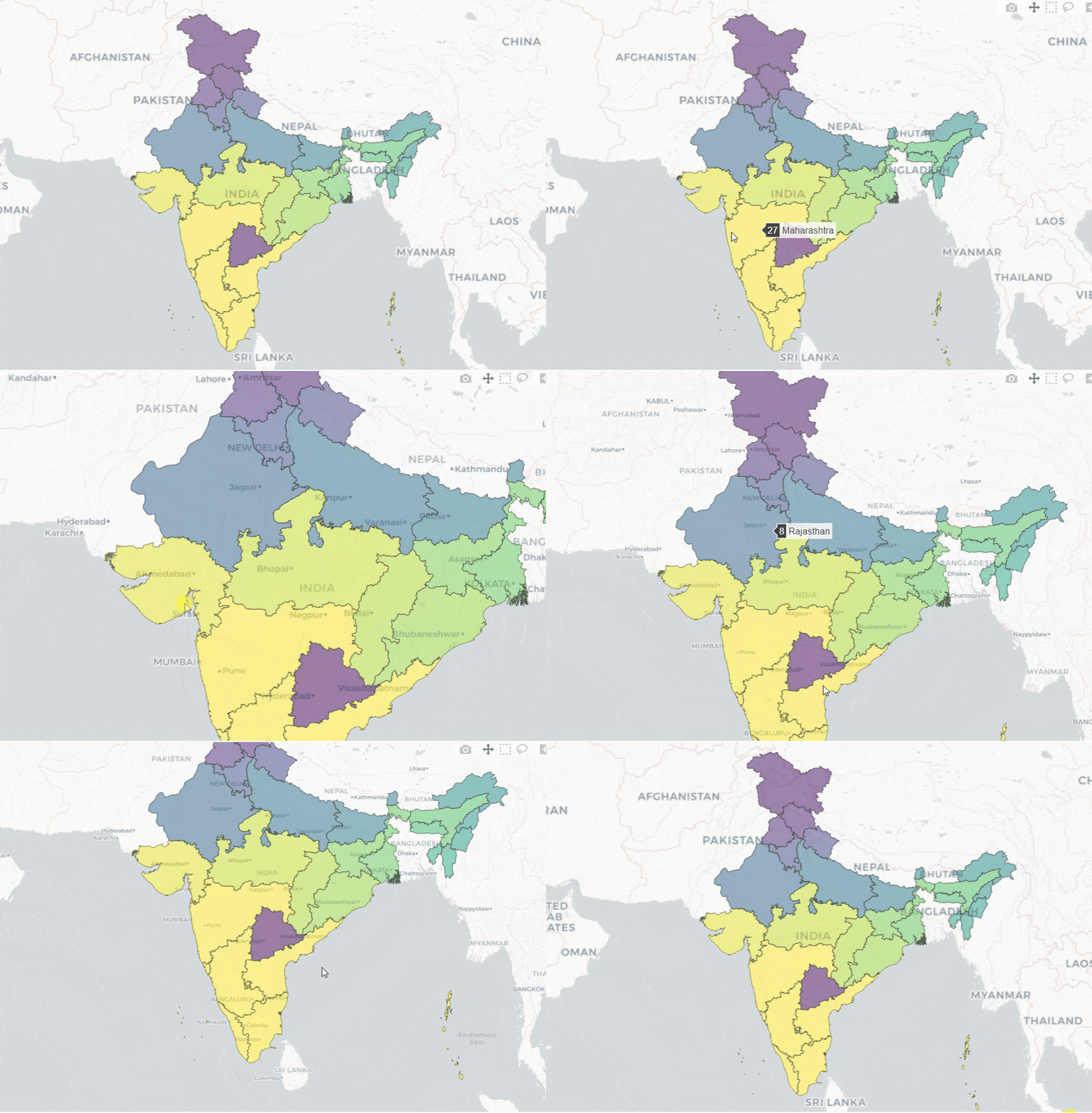
Библиотека Plotly для построения графиков на Python отрисовывает готовые к публикации карты с большим количеством интерактивных и настраиваемых функций.
Доступны пользовательские конфигураций базовой карты из Mapbox, OSM и другие стилевые опции, а также простая реализация с помощью Plotly Express и обширная документация. Это делает Plotly одним из предпочтительных вариантов для создания интерактивных карт.
Фрагмент кода:
# Importing required libraries from plotly.graph_objs import Scatter, Figure, Layout import plotly import plotly.graph_objs as go import json import numpy as np import geopandas as gpd Импортирование Shapefile:
gdf = gpd.read_file('states_india.shp') with open('states_india_1.json') as response: india = json.load(response) Создание базового слоя и добавление частей карты:
fig = go.Figure(go.Choroplethmapbox(geojson=india, locations=gdf['st_nm'], z=gdf['state_code'],featureidkey="properties.st_nm",colorscale="Viridis", zmin=0, zmax=25,marker_opacity=0.5, marker_line_width=1)) fig.update_layout(mapbox_style="carto-positron", mapbox_zoom=3.5,mapbox_center = {"lat":23.537876 , "lon": 78.292142} ) fig.update_layout(margin={"r":0,"t":0,"l":0,"b":0}) fig.show() Код выше должен визуализировать интерактивную карту с отображением подсказки и функцией масштабирования. Эта реализация включает большое количество других возможностей, подробнее о которых написано здесь.
Плюсы:
- Очень простая реализация с помощью библиотек диаграмм и Plotly Express. Имеется обширная документация.
- Множество настроек и настраиваемых опций стилизации.
- Совместимость с Dash и другими вариантами для встраивания фрагмента во внешние веб-приложения.
Минусы:
- Нет возможности добавлять всплывающие окна и другие интерактивные элементы, кроме предварительно заданных вариантов.
- Может потребоваться доступ по токену для работы с несколькими внешними стилями. Ограниченные возможности управления ограничениями масштабирования и связанной с этими возможностями интерактивностью.
Реализация с помощью Folium
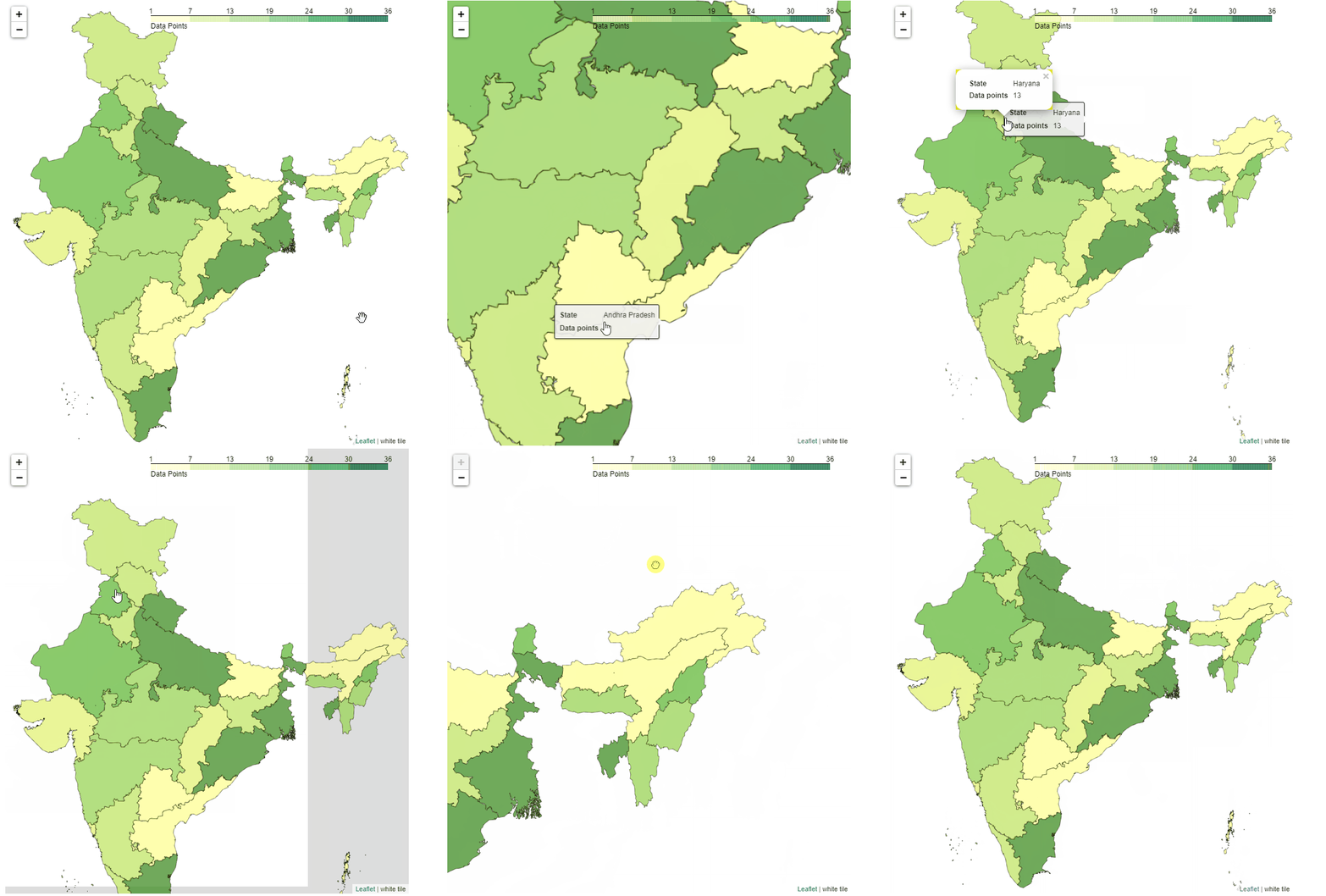
Folium сочетает в себе простоту использования экосистемы Python и сильные стороны картографирования библиотеки leaflet.js. Это позволяет визуализировать настраиваемые, отзывчивые и интерактивные хороплетные карты, а также передавать богатые векторные, растровые, HTML-визуализации в виде маркеров на карте.
Библиотека имеет ряд встроенных наборов частей карт из OpenStreetMap, Mapbox и Stamen, а также поддерживает пользовательские наборы через API Mapbox или Cloudmade. Поддерживаются изображения, видео, GeoJSON и TopoJSON.
Фрагмент кода:
# Importing required Libraries import geopandas as gpd import pandas as pd import folium import branca import requests import json from folium.features import GeoJson, GeoJsonTooltip, GeoJsonPopup Импортирование Shapefile:
gdf = gpd.read_file('states_india.shp') with open('states_india_1.json') as response: india = json.load(response) #Creating a custom tile (optional) import branca # Create a white image of 4 pixels, and embed it in a url. white_tile = branca.utilities.image_to_url([[1, 1], [1, 1]]) Добавление базовых слоев и слоев Choropleth:
#Base layer f = folium.Figure(width=680, height=750) m = folium.Map([23.53, 78.3], maxZoom=6,minZoom=4.8,zoom_control=True,zoom_start=5, scrollWheelZoom=True,maxBounds=[[40, 68],[6, 97]],tiles=white_tile,attr='white tile', dragging=True).add_to(f) #Add layers for Popup and Tooltips popup = GeoJsonPopup( fields=['st_nm','cartodb_id'], aliases=['State',"Data points"], localize=True, labels=True, style="background-color: yellow;", ) tooltip = GeoJsonTooltip( fields=['st_nm','cartodb_id'], aliases=['State',"Data points"], localize=True, sticky=False, labels=True, style=""" background-color: #F0EFEF; border: 1px solid black; border-radius: 3px; box-shadow: 3px; """, max_width=800, ) # Add choropleth layer g = folium.Choropleth( geo_data=india, data=gdf, columns=['st_nm', 'cartodb_id'], key_on='properties.st_nm', fill_color='YlGn', fill_opacity=0.7, line_opacity=0.4, legend_name='Data Points', highlight=True, ).add_to(m) folium.GeoJson( india, style_function=lambda feature: { 'fillColor': '#ffff00', 'color': 'black', 'weight': 0.2, 'dashArray': '5, 5' }, tooltip=tooltip, popup=popup).add_to(g) f Код выше должен отображать интерактивную хороплетную карту с подсказкой по наведению, кликом для увеличения масштаба и пользовательским окном, всплывающим по клику.
Плюсы:
- Количество настроек и настраиваемых опций стиля наряду с уникальными интерактивными функциями, такими как пользовательские всплывающие окна/части карты/фон, а также увеличение по клику.
- Опция передачи векторных, растровых, HTML визуализаций в виде маркеров на карте.
- Опция отображения карты в виде HTML и другие опции встраивания фрагмента во внешние веб-приложения.
- Достойный объем документации для изучения всех доступных функций.
Минусы:
- Зависит от нескольких библиотек.
Заключение
Эти три инструмента позволяют без особых хлопот реализовать индивидуально настроенные интерактивные карты для веб-сайтов.
Уважаемые читатели, а вам приходилось делать такие интерактивные карты для своих проектов?
Получить востребованную профессию с нуля или Level Up по навыкам и зарплате, можно пройдя онлайн-курсы SkillFactory:
- Курс «Python для веб-разработки» (9 месяцев)
- Профессия Веб-разработчик (8 месяцев)
- Обучение профессии Data Science с нуля (12 месяцев)
- Онлайн-буткемп по Data Science (14 недель)
- Онлайн-буткемп по Data Analytics (5 недель)
- Профессия аналитика с любым стартовым уровнем (18 месяцев)
Eще курсы
- Курс по Machine Learning (12 недель)
- Курс «Математика и Machine Learning для Data Science» (20 недель)
- Продвинутый курс «Machine Learning Pro + Deep Learning» (20 недель)
- Курс по аналитике данных (6 месяцев)
- Курс по DevOps (12 месяцев)
- Профессия iOS-разработчик с нуля (12 месяцев)
- Профессия Android-разработчик с нуля (18 месяцев)
- Профессия Java-разработчик с нуля (18 месяцев)
- Курс по JavaScript (12 месяцев)
- Профессия UX-дизайнер с нуля (9 месяцев)
- Профессия Web-дизайнер (7 месяцев)

ссылка на оригинал статьи https://habr.com/ru/company/skillfactory/blog/521840/
Добавить комментарий