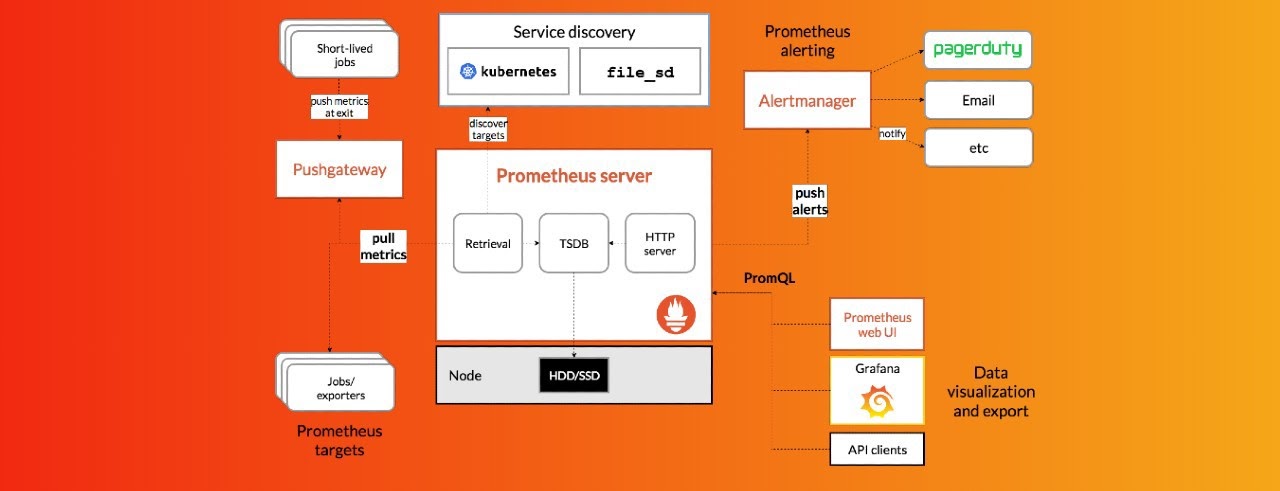
В этой статье я постарался показать, как можно использовать Prometheus в качестве системы мониторинга для микросервисной архитектуры. Подробно рассмотрел архитектуру Prometheus и взаимодействие его компонентов. Обозначил ключевые характеристики благодаря чему эта система получила такое широкое распространение в средах использующих контейнеризацию. Предупреждаю сразу: статья получилась довольно объемной. Эта статься будет полезна для начинающих DevOps специалистов, которые планируют или уже используют в своей работе Docker, Kubernetes. Итак, начнем!
Что такое Prometheus?
Prometheus — система мониторинга, разработанная специально для динамически изменяющейся среды. Кроме того, она может использоваться для традиционной инфраструктуры, например, на физических серверах с приложениями, развернутыми непосредственно на ОС. На сегодняшний день Prometheus занимает лидирующую позицию среди инструментов, применяемых в мире микросервисов. Чтобы понять, почему Prometheus пользуется такой популярностью, давайте рассмотрим несколько примеров.
В качестве среды для разворачивания системы будем использовать Kubernetes.
Цель — настроить в Prometheus мониторинг для Redis-кластера в Kubernetes. Графический интерфейс — Grafana. Для оповещения задействуем email и Slack.
Основные компоненты Prometheus
 "
"
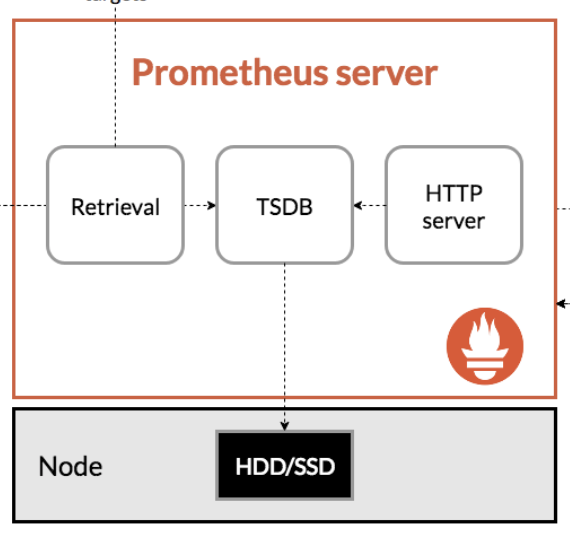
В центре Prometheus — сервер, который выполняет работу по мониторингу. Он состоит из следующих частей:
- Time Series Data Base (TSDB) — база данных, в которой хранятся метрики, полученные от целевых объектов. Например, CPU usage, Memory utilization или количество запросов к сервису
- Retrieval worker отвечает за получение этих метрик с целевых ресурсов и размещение данных в TSDB
- HTTP server — API для выполнения запросов к сохраненным в TSDB данным. Используется для отображения данных на дашборде в Prometheus или сторонних системах визуализации — таких, как Grafana.
От теории к практике
Давайте развернем наш сервер Prometheus с помощью пакетного менеджера Helm.
Инструкция предназначена для инженеров, которые имеют базовые навыки работы с Kubernetes и может быть использована только в ознакомительных целях. Использование в продакшен данной конфигурации крайне не рекомендуется.
Для этого потребуются рабочий кластер Kubernetes и настроенный kubectl. Можно попробовать использовать кластер Kubernetes в MCS. Сервер Prometheus устанавливается достаточно просто:
#Добавляем репозиторий helm repo add stable https://kubernetes-charts.storage.googleapis.com #Обновляем helm repo update #Создаем namespace kubectl create namespace monitoring #Устанавливаем helm c именем my-prometheus helm install my-prometheus stable/prometheus -n monitoring
В результате выполнения мы получаем:
The Prometheus PushGateway can be accessed via port 9091 on the following DNS name from within your cluster: my-prometheus-pushgateway.monitoring.svc.cluster.local Get the PushGateway URL by running these commands in the same shell: export POD_NAME=$(kubectl get pods --namespace monitoring -l "app=prometheus,component=pushgateway" -o jsonpath="{.items[0].metadata.name}") kubectl --namespace monitoring port-forward $POD_NAME 9091 For more information on running Prometheus, visit: https://prometheus.io/
Проверяем, все ли поды запущены:
kubectl get pods -n monitoring NAME READY STATUS RESTARTS AGE my-prometheus-alertmanager-86986878b5-5w2vw 2/2 Running 0 76s my-prometheus-kube-state-metrics-dc694d6d7-xk85n 1/1 Running 0 76s my-prometheus-node-exporter-grgqw 1/1 Running 0 76s my-prometheus-node-exporter-njksq 1/1 Running 0 76s my-prometheus-node-exporter-pcmgv 1/1 Running 0 76s my-prometheus-pushgateway-6694855f-n6xwt 1/1 Running 0 76s my-prometheus-server-77ff45bc6-shrmd 2/2 Running 0 76s
При выводе Helm chart предлагает выполнить port-forward для pushgateway, чтобы получить доступ к интерфейсу Prometheus. Меняем component на server и выполняем:
#получаем название контейнера и сохраняем его в переменную POD_NAME export POD_NAME=$(kubectl get pods --namespace monitoring -l "app=prometheus,component=server" -o jsonpath="{.items[0].metadata.name}") #пробрасываем порт kubectl --namespace monitoring port-forward $POD_NAME 9090
Теперь открываем http://127.0.0.1:9090/ в браузере — и видим интерфейс Prometheus:

Итак, у нас есть сервер Prometheus, развернутый внутри кластера Kubernetes. Теперь давайте развернем Redis, который впоследствии и поставим на мониторинг в Prometheus. Для этого также используем Helm:
#добавляем репозиторий helm repo add bitnami https://charts.bitnami.com/bitnami #Обновляем helm repo update #Создаем namespace kubectl create namespace redis #Устанавливаем helm c именем redis helm install redis bitnami/redis -n redis --set cluster.enabled=true --set cluster.slaveCount=2 --set master.persistence.enabled=false --set slave.persistence.enabled=false
Параметры cluster.enabled и cluster.slaveCount определяют, что Redis будет развернут в режиме «кластер», и в этом кластере два пода будут работать как slave. В параметрах указываем: не использовать persistent volume для master и slave (persistence.enabled=false). Сейчас это нужно, чтобы продемонстрировать работу Redis. В продакшене будет необходимо сделать настройку persistent volume.
Проверяем, что все поды redis запущены:
kubectl get pod -n redis NAME READY STATUS RESTARTS AGE redis-master-0 1/1 Running 0 65s redis-slave-0 1/1 Running 0 65s redis-slave-1 1/1 Running 0 28s
Теперь, когда у нас развернуты Prometheus и Redis, нужно настроить их взаимодействие.
Targets и metrics
Prometheus-сервер может мониторить самые разные объекты — к примеру, Linux- и Windows-серверы. Это может быть база данных или приложение, которое предоставляет информацию о своем состоянии. Такие объекты в Prometheus называются targets. Каждый объект имеет так называемые единицы мониторинга. Для Linux-сервера это может быть текущая утилизация CPU, использование memory и диска. Для приложения — количество ошибок, количество запросов и время их выполнения. Эти единицы называются metrics и хранятся в TSDB.
Exporters
Prometheus получает метрики из указанных в его конфигурации источников в блоке targets. Некоторые сервисы самостоятельно предоставляют метрики в формате Prometheus, и для их сбора не нужно ничего дополнительно настраивать. Достаточно подключить Prometheus в конфигурации, как это сделано ниже:
scrape_configs: — job_name: prometheus static_configs: — targets: — localhost:9090
Указываем серверу Prometheus забирать метрики из конечной точки: localhost:9090/metrics.
Для сервисов, которые не могут самостоятельно предоставлять метрики в формате Prometheus, нужно установить дополнительный компонент exporters. Обычно exporters — скрипт или сервис, который получает метрики от цели, конвертирует их формат, который «понимает» Prometheus, и предоставляет эти данные серверу по пути /metrics. Prometheus имеет большой набор готовых exporters для разных сервисов — эти компоненты можно использовать для HAProxy, Linux system, облачных платформ и др.
Redis и exporter
Давайте подключим exporter для нашего Redis-кластера. Сначала потребуется создать файл values.yaml со следующим содержанием:
cluster: enabled: true slaveCount: 2 ## ## Redis Master parameters ## master: persistence: enabled: false extraFlags: — "--maxmemory 256mb" slave: persistence: enabled: false extraFlags: — "--maxmemory 256mb" ## Prometheus Exporter / Metrics ## metrics: enabled: true image: registry: docker.io repository: bitnami/redis-exporter tag: 1.4.0-debian-10-r3 pullPolicy: IfNotPresent ## Metrics exporter pod Annotation and Labels podAnnotations: prometheus.io/scrape: "true" prometheus.io/port: "9121"
Здесь параметры, которые использовались в командной строке для настройки Redis в режиме cluster, перенесены в yaml-файл. Для сбора метрик добавлено подключение redis-exporter.
Обновляем Redis с новыми параметрами:
helm upgrade redis -f redis/values.yaml bitnami/redis -n redis
Проверяем, что поды Redis запущены:
kubectl get pods -n redis redis-master-0 2/2 Running 0 3m40s redis-slave-0 2/2 Running 0 2m4s redis-slave-1 2/2 Running 0 2m16s
Теперь к каждому pod «привязан» дополнительный контейнер redis-exporter, который предоставляет доступ к метрикам Redis.
Добавлять снятие метрик для развернутых контейнеров redis-exporter в конфигурацию Prometheus не нужно, так как он по умолчанию содержит kubernetes_sd_configs (листинг представлен ниже). За счёт этого динамически подключается сбор метрик для вновь появившихся подов. Подробнее об этом можно прочитать в документации.
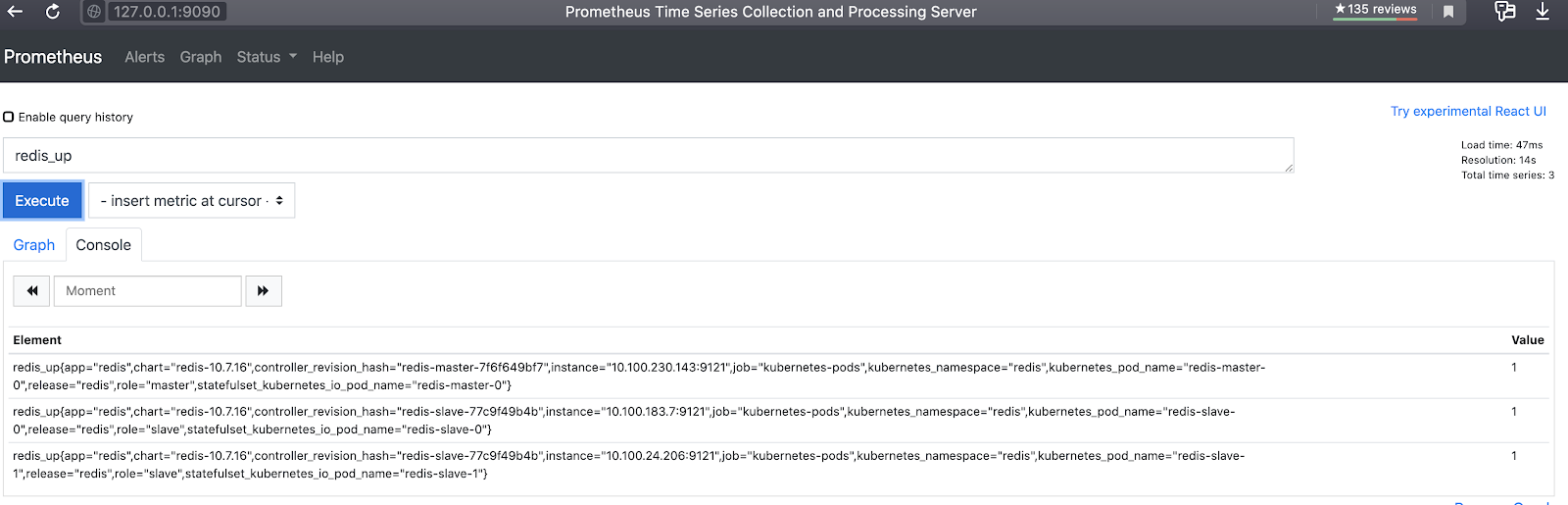
— job_name: 'kubernetes-pods' kubernetes_sd_configs: — role: pod relabel_configs: — source_labels: [__meta_kubernetes_pod_annotation_prometheus_io_scrape] action: keep regex: true — source_labels: [__meta_kubernetes_pod_annotation_prometheus_io_path] action: replace target_label: __metrics_path__ regex: (.+) — source_labels: [__address__, __meta_kubernetes_pod_annotation_prometheus_io_port] action: replace regex: ([^:]+)(?::\d+)?;(\d+) replacement: $1:$2 target_label: __address__ — action: labelmap regex: __meta_kubernetes_pod_label_(.+) — source_labels: [__meta_kubernetes_namespace] action: replace target_label: kubernetes_namespace — source_labels: [__meta_kubernetes_pod_name] action: replace target_label: kubernetes_pod_name Давайте убедимся, что мы получаем данные о состоянии Redis. Для этого можно открыть интерфейс и ввести PromQL-запрос redis_up:
"
В отличие от других систем мониторинга, Prometheus не получает данные от целевых сервисов, а самостоятельно забирает с указанных в конфигурации endpoints — это одна из его важнейших характеристик. Когда вы работаете с большим количеством микросервисов, и каждый из них отправляет данные в систему мониторинга, вы можете столкнуться с риском отправки слишком большого количества данных на сервер Prometheus, а это может привести его выходу из строя. Prometheus предоставляет централизованное управление сбором метрик, т.е. вы самостоятельно решаете, откуда и как часто забирать данные. Еще одно преимущество использования Prometheus — возможность динамически получать источники данных с помощью функции service discovery, работа которой была продемонстрирована выше на примере Redis-подов.
Но бывает случаи, когда необходимо получать данные от источника временно, и у Prometheus нет необходимости забирать их с сервиса постоянно (например, запланированные задания по крону, снятие бэкапов и т.д.). Для таких случаев Prometheus предлагает pushgateway, чтобы сервисы могли отправлять свои метрики в базу данных Prometheus. Использование pushgateway — скорее исключение, чем правило, но о его возможности не стоит забывать.
Теперь, для того, чтобы наша система мониторинга стала полноценной, нужно добавить оповещения о выходе значений метрик за допустимые пределы.
Alertmanager и Alerting rules
За отправку предупреждений в Prometheus отвечает компонент AlertManager. В качестве каналов оповещения могут выступать: email, slack и другие клиенты. Для настройки оповещения необходимо обновить конфигурацию файла alertmanager.yml.
Создадим файл prometheus/values.yaml со следующим содержимым:
## alertmanager ConfigMap entries ## alertmanagerFiles: alertmanager.yml: global: slack_api_url: <secret> route: receiver: slack-alert group_by: — redis_group repeat_interval: 30m routes: — match: severity: critical receiver: slack-alert receivers: — name: slack-alert slack_configs: — channel: 'general' send_resolved: true color: '{{ if eq .Status "firing" }}danger{{ else }}good{{ end }}' title: '[{{ .Status | toUpper }}{{ if eq .Status "firing" }}:{{ .Alerts.Firing | len }}{{ end }}] {{ .CommonAnnotations.summary }}' text: |- {{ range .Alerts }} *Alert:* {{ .Annotations.summary }} — *{{ .Labels.severity | toUpper }}* on {{ .Labels.instance }} *Description:* {{ .Annotations.description }} *Details:* {{ range .Labels.SortedPairs }} • *{{ .Name }}:* `{{ .Value }}` {{ end }} {{ end }}
Slack_api_url должен содержать ключ, который можно получить на сайте Slack.
В поле channel указывается канал, на который будут приходить оповещения. В нашем случае это general. Остальные параметры отвечают за формат уведомлений.
Конфигурацию, описанную далее, можно найти в репозитории.
Обновляем my-prometheus:
helm upgrade my-prometheus -f prometheus/values.yaml stable/prometheus -n monitoring
Для того, чтобы получить доступ к интерфейсу Alertmanager, выполним следующее:
export POD_NAME=$(kubectl get pods --namespace monitoring -l "app=prometheus,component=alertmanager" -o jsonpath="{.items[0].metadata.name}") kubectl --namespace monitoring port-forward $POD_NAME 9093
Теперь в интерфейсе Alertmanager можно убедиться, что появилась конфигурация для отправки оповещения в канал Slack http://127.0.0.1:9093/#/status:

Далее нужно создать правила, по которым нотификация будет отправляться в Slack-канал.
Правила представляют собой значения метрик или их совокупности, объединенные логическим условием. При выходе значения метрики за допустимые пределы Prometheus обращается к Alertmanager, чтобы отправить нотификации по определенным в нем каналам. Например, если метрика redis_up вернет значение 0, сработает уведомление о недоступности того или иного узла кластера.
Добавляем в файл prometheus/values.yaml стандартные правила для сигнализации о проблемах в Redis:
serverFiles: ## Alerts configuration ## Ref: https://prometheus.io/docs/prometheus/latest/configuration/alerting_rules/ alerting_rules.yml: groups: — name: redis_group rules: — alert: redis_is_running expr: redis_up == 0 for: 30s labels: severity: critical annotations: summary: "Critical: Redis is down on the host {{ $labels.instance }}." description: "Redis has been down for more than 30 seconds" — alert: redis_memory_usage expr: redis_memory_used_bytes / redis_memory_max_bytes * 100 > 40 for: 5m labels: severity: warning annotations: description: "Warning: Redis high memory(>40%) usage on the host {{ $labels.instance }} for more than 5 minutes" summary: "Redis memory usage {{ humanize $value}}% of the host memory" — alert: redis_master expr: redis_connected_clients{instance!~"server1.mydomain.com.+"} > 50 for: 5m labels: severity: warning annotations: description: "Warning: Redis has many connections on the host {{ $labels.instance }} for more than 5 minutes" summary: "Redis number of connections {{ $value }}" — alert: redis_rejected_connections expr: increase(redis_rejected_connections_total[1m]) > 0 for: 30s labels: severity: critical annotations: description: "Critical: Redis rejected connections on the host {{ $labels.instance }}" summary: "Redis rejected connections are {{ $value }}" — alert: redis_evicted_keys expr: increase(redis_evicted_keys_total[1m]) > 0 for: 30s labels: severity: critical annotations: description: "Critical: Redis evicted keys on the host {{ $labels.instance }}" summary: "Redis evicted keys are {{ $value }}"
Обновляем my-prometheus:
helm upgrade my-prometheus -f prometheus/values.yaml stable/prometheus -n monitoring
Для проверки работы нотификации в Slack, изменим правило алерта redis_memory_usage:
expr: redis_memory_used_bytes / redis_memory_max_bytes * 100 < 40
Снова обновляем my-prometheus:
helm upgrade my-prometheus -f prometheus/values.yaml stable/prometheus -n monitoring
Переходим на страницу http://127.0.0.1:9090/alerts:
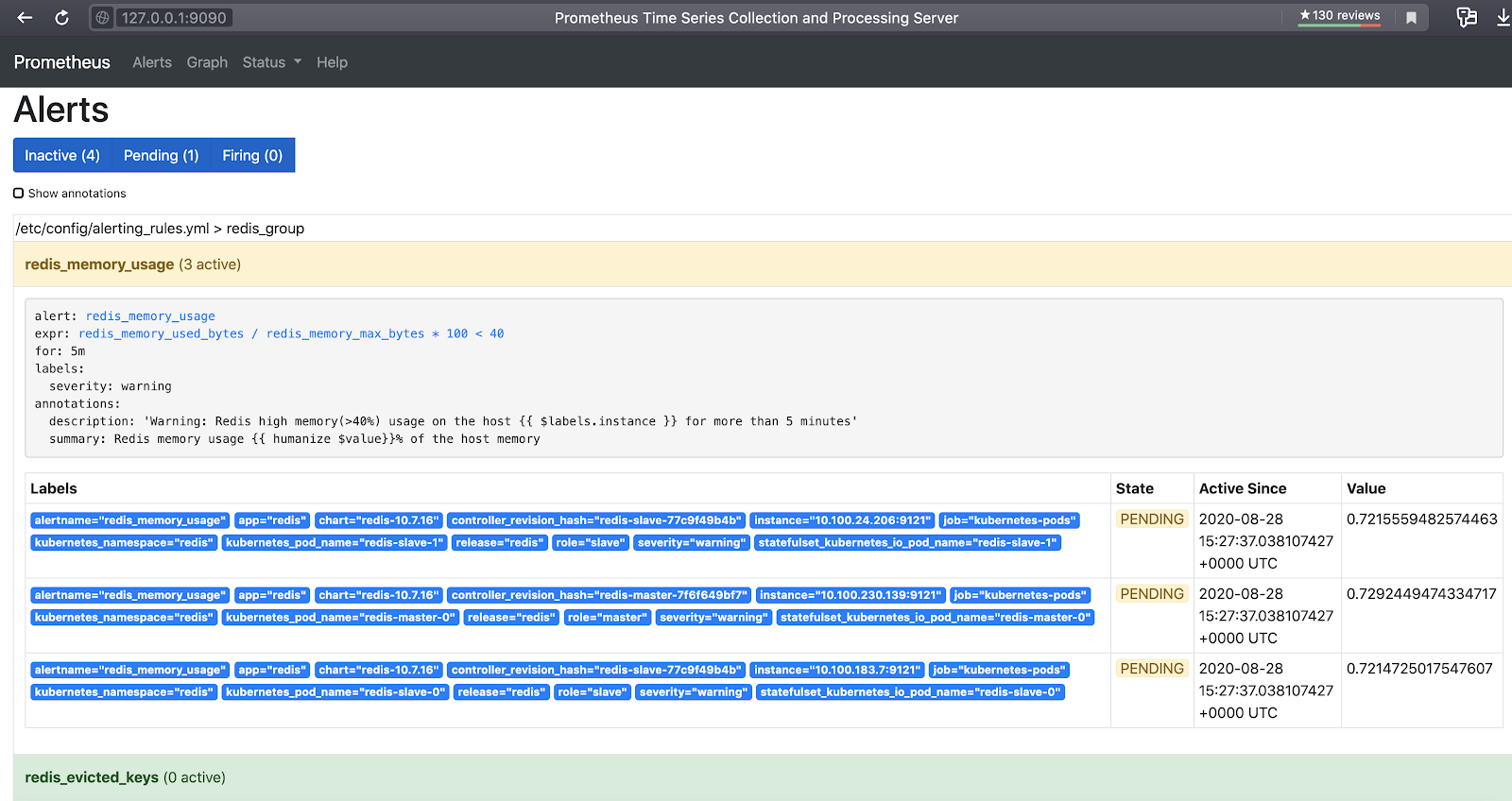
Redis_memory_usage перешел в статус «pending». Значение выражения для всех трех подов чуть больше 0.72. Далее уведомление проходит в Slack:
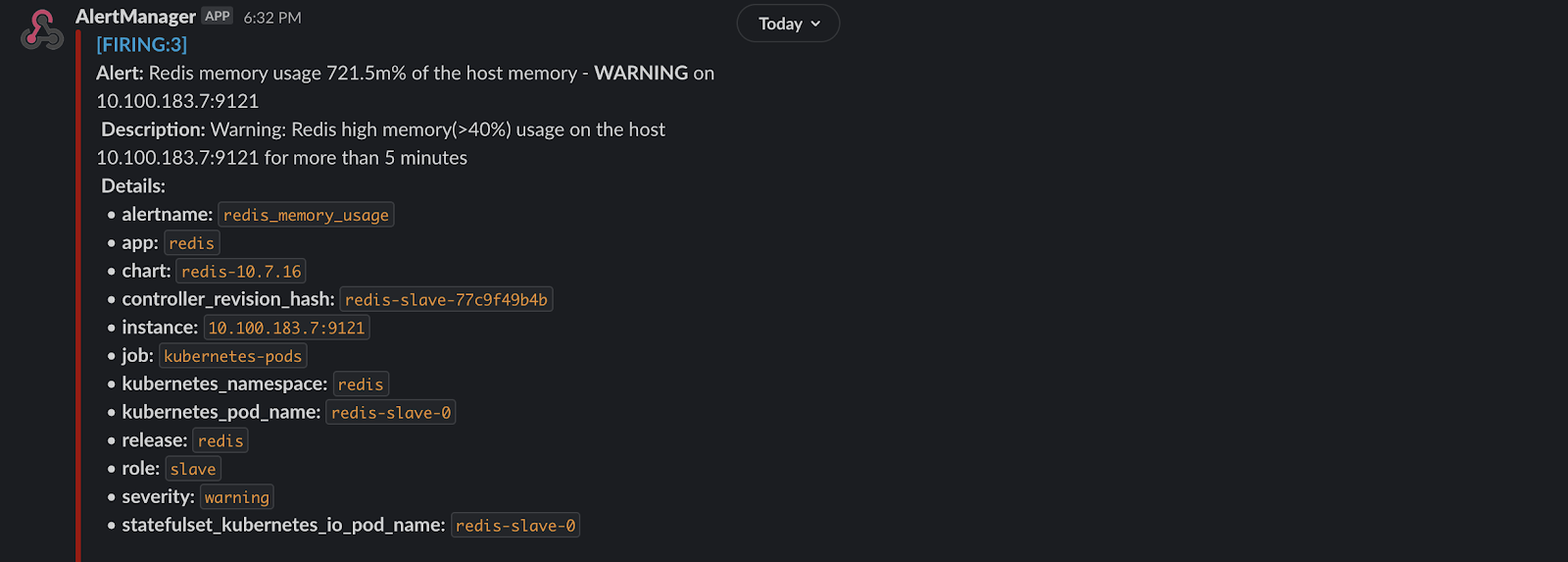
Теперь добавляем нотификацию по email. При этом конфигурация alermanager.yml изменится так:
alertmanagerFiles: alertmanager.yml: global: slack_api_url: <secret> route: receiver: slack-alert group_by: — redis_group repeat_interval: 30m routes: — match: severity: critical receiver: slack-alert continue: true — match: severity: critical receiver: email-alert receivers: — name: slack-alert slack_configs: — channel: 'general' send_resolved: true color: '{{ if eq .Status "firing" }}danger{{ else }}good{{ end }}' title: '[{{ .Status | toUpper }}{{ if eq .Status "firing" }}:{{ .Alerts.Firing | len }}{{ end }}] {{ .CommonAnnotations.summary }}' text: |- {{ range .Alerts }} *Alert:* {{ .Annotations.summary }} — *{{ .Labels.severity | toUpper }}* on {{ .Labels.instance }} *Description:* {{ .Annotations.description }} *Details:* {{ range .Labels.SortedPairs }} • *{{ .Name }}:* `{{ .Value }}` {{ end }} {{ end }} — name: email-alert email_configs: — to: alert@agima.ru send_resolved: true require_tls: false from: alert@agima.ru smarthost: smtp.agima.ru:465 auth_username: "alert@agima.ru" auth_identity: "alert@agima.ru" auth_password: <secret>
В блок routes добавляем еще один путь для нотификации: receiver: email-alert. Ниже описываем параметры для email. В этом случае при том или ином событии мы получим уведомления одновременно в Slack и на email:

Blackbox exporter
Теперь рассмотрим, как в Prometheus добавляются targets на примере контейнера blackbox exporter, который позволяет организовать мониторинг внешних сервисов по протоколам HTTP(s), DNS, TCP, ICMP.
Для установки blackbox exporter используем Helm:
helm install blackbox-exporter stable/prometheus-blackbox-exporter --namespace monitoring
Проверяем, что поды blackbox exporter запущены:
kubectl get pods -n monitoring | grep blackbox blackbox-exporter-prometheus-blackbox-exporter-df9f6d679-tvhrp 1/1 Running 0 20s
Добавляем в файл prometheus/values.yaml следующую конфигурацию:
extraScrapeConfigs: | — job_name: 'prometheus-blackbox-exporter' metrics_path: /probe params: module: [http_2xx] static_configs: — targets: — https://example.org relabel_configs: — source_labels: [__address__] target_label: __param_target — source_labels: [__param_target] target_label: instance — target_label: __address__ replacement: blackbox-exporter-prometheus-blackbox-exporter.monitoring.svc.cluster.local:9115
Указываем, откуда собирать метрики:
blackbox-exporter-prometheus-blackbox-exporter.monitoring.svc.cluster.local:9115/probe. В качестве targets указываем URL сервиса для мониторинга: https://example.org. Для проверки используется модуль http_2xx, который по умолчанию устанавливается в blackbox exporter. Конфигурация проверки:
secretConfig: false config: modules: http_2xx: prober: http timeout: 5s http: valid_http_versions: ["HTTP/1.1", "HTTP/2"] no_follow_redirects: false preferred_ip_protocol: "ip4"
Обновляем конфигурацию my-prometheus:
helm upgrade my-prometheus -f prometheus/values.yaml stable/prometheus -n monitoring
В интерфейсе Prometheus http://127.0.0.1:9090/targets проверяем, что у нас появилась конечная точка для сбора метрик:

Чтобы расширить область проверки, добавляем http_2xx_check-модуль, который, помимо валидации версии и статуса 200 http, будет проверять наличие заданного текста в теле ответа:
secretConfig: false config: modules: http_2xx: prober: http timeout: 5s http: valid_http_versions: ["HTTP/1.1", "HTTP/2"] no_follow_redirects: false preferred_ip_protocol: "ip4" valid_status_codes: [200] http_2xx_check: prober: http timeout: 5s http: method: GET fail_if_body_not_matches_regexp: — "Example Domain" fail_if_not_ssl: true preferred_ip_protocol: ip4 valid_http_versions: ["HTTP/1.1", "HTTP/2"] valid_status_codes: [200]
Обновляем конфигурацию blackbox-exporter/values.yaml:
helm upgrade blackbox-exporter -f blackbox-exporter/values.yaml stable/prometheus-blackbox-exporter --namespace monitoring
Изменяем в файле prometheus/values.yaml модуль http_2xx на http_2xx_check:
extraScrapeConfigs: | — job_name: 'prometheus-blackbox-exporter' metrics_path: /probe params: module: [http_2xx]
Описания проверок, которые можно делать с blackbox exporter, приведены в документации.
Теперь добавим правила для сигнализации в Prometheus в файл prometheus/values.yaml:
— name: http_probe rules: — alert: example.org_down expr: probe_success{instance="https://example.org",job="prometheus-blackbox-exporter"} == 0 for: 5s labels: severity: critical annotations: description: '{{ $labels.instance }} of job {{ $labels.job }} has been down for more than 1 minutes.' summary: 'Instance {{ $labels.instance }} down'
И обновляем конфигурацию my-prometheus:
helm upgrade my-prometheus -f prometheus/values.yaml stable/prometheus -n monitoring
Для проверки можно изменить в blackbox-exporter/values.yaml значение текста для модуля http_2xx_check, который ищется в теле ответа, и обновить blackbox exporter. Должна сработать нотификация в Slack и Email.
Grafana
Настала очередь визуализации. Для отображения графиков будем использовать
Grafana.
Устанавливаем его уже привычным для нас образом с помощью пакетного менеджера Helm:
helm install my-grafana bitnami/grafana -n monitoring --set=persistence.enabled=false
В параметрах указываем «не использовать persistent volume» (—set=persistence.enabled=false), чтобы только продемонстрировать работу grafana. В продакшн- среде нужно настроить хранилище, так как поды по своей природе эфемерны, и есть риск потерять настройки Grafana.
Должен получиться вот такой вывод:
2. Get the admin credentials: echo "User: admin" echo "Password: $(kubectl get secret my-grafana-admin --namespace monitoring -o jsonpath="{.data.GF_SECURITY_ADMIN_PASSWORD}" | base64 --decode)"
Проверяем, что под Grafana запущен:
$kubectl get pods -n monitoring | grep grafana NAME READY STATUS RESTARTS AGE my-grafana-67c9776d7-nwbqj 1/1 Running 0 55s
Перед тем как открыть интерфейс Grafana, нужно получить пароль от пользователя admin, сделать это можно так:
$echo "Password: $(kubectl get secret my-grafana-admin --namespace monitoring -o jsonpath="{.data.GF_SECURITY_ADMIN_PASSWORD}" | base64 --decode)"
Затем «пробрасываем» порт Grafana:
kubectl port-forward -n monitoring svc/my-grafana 8080:3000
Открываем http://127.0.0.1:9090/ в браузере и авторизуемся:
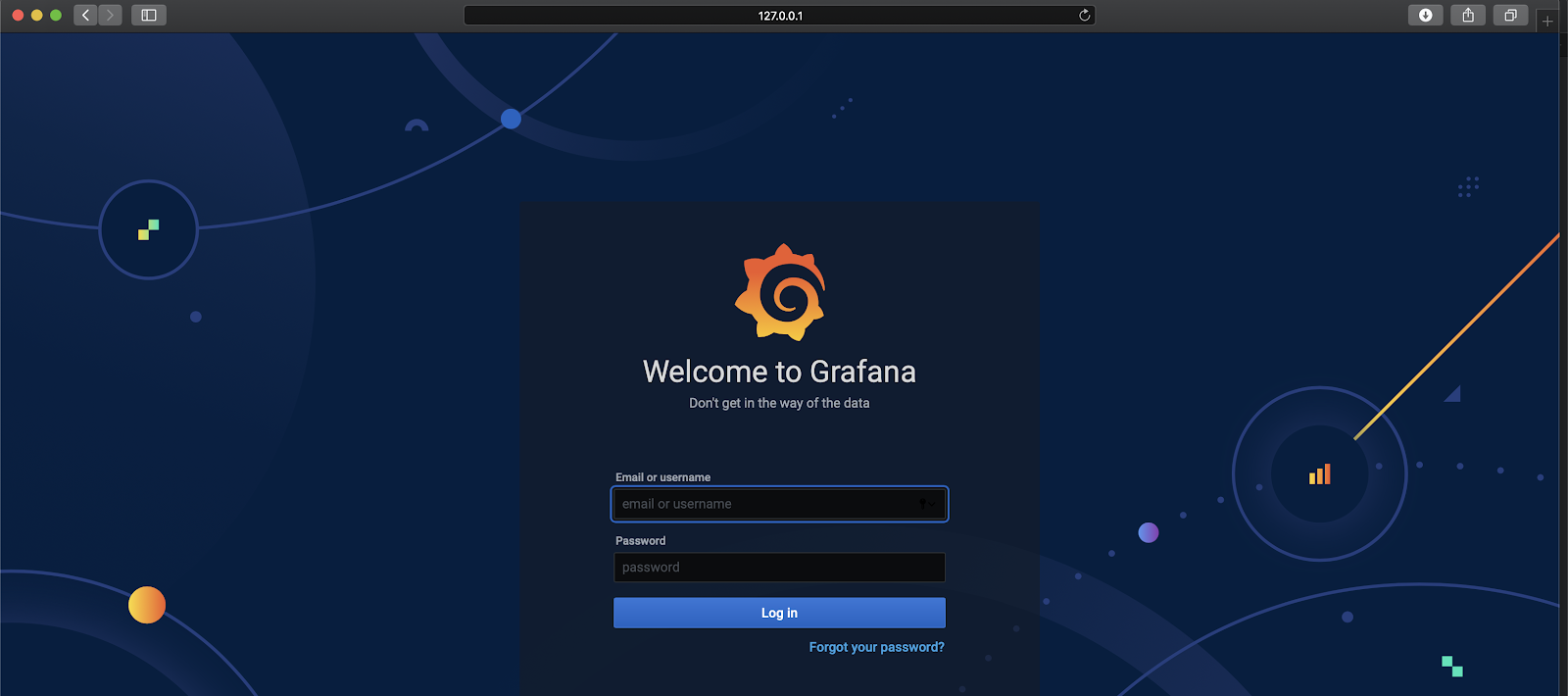
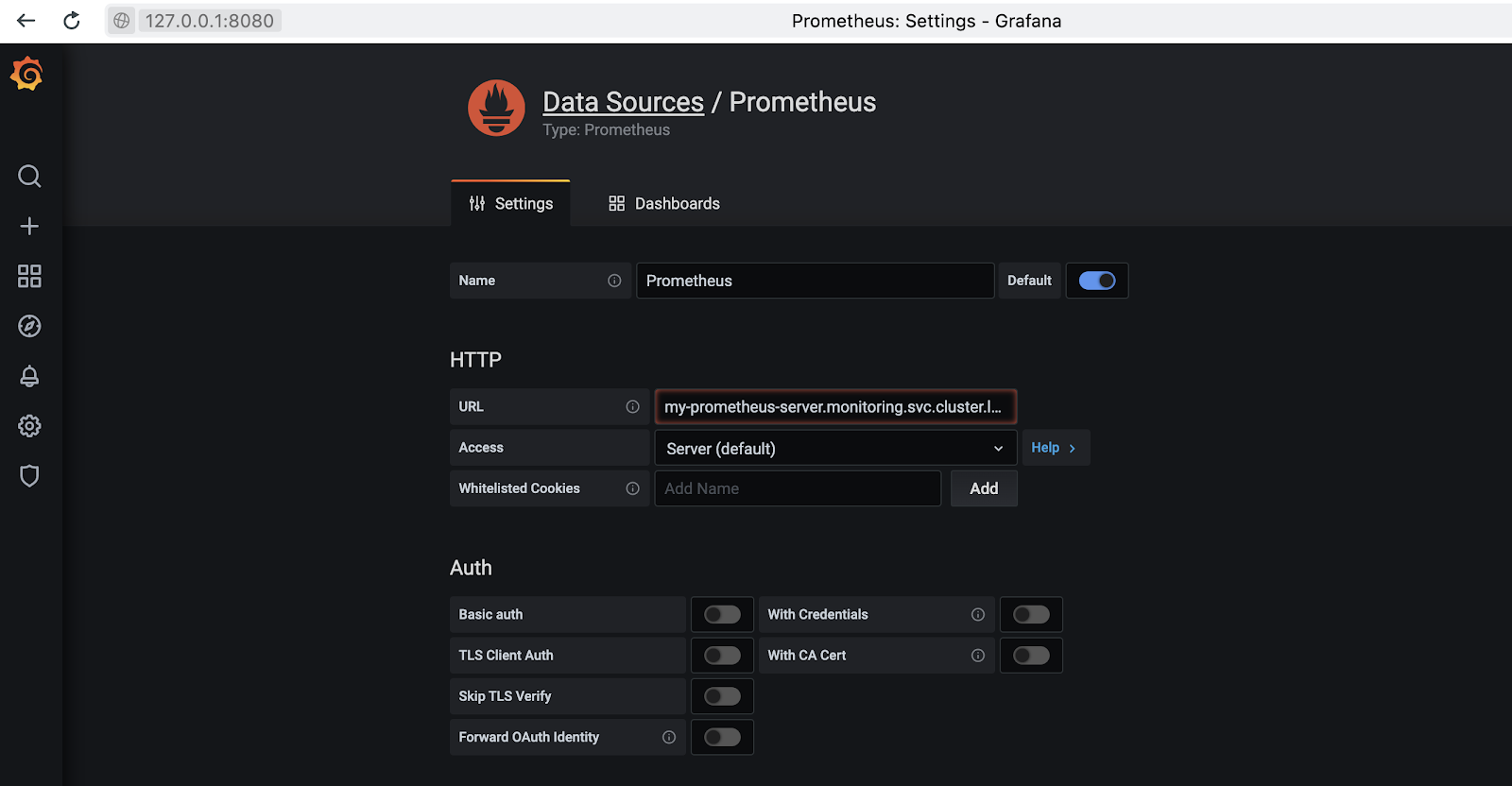
Для того чтобы Grafana могла получать значения метрик, хранящихся в базе данных Prometheus, необходимо подключить его. Переходим на http://127.0.0.1:8080/datasources и добавляем data source. В качестве TSDB выбираем Prometheus, который доступен в нашем кластере по адресу my-prometheus-server.monitoring.svc.cluster.local.
Должно получиться примерно так:
После добавления data source нужно добавить dashboard в Grafana — чтобы состояния показателей Redis-кластера отображались на графиках. Переходим на http://127.0.0.1:8080/dashboard/import и добавляем id = 763. Итог:

После импорта получаем следующий dashboard с виджетами, которые отображают собранные метрики c кластера Redis:
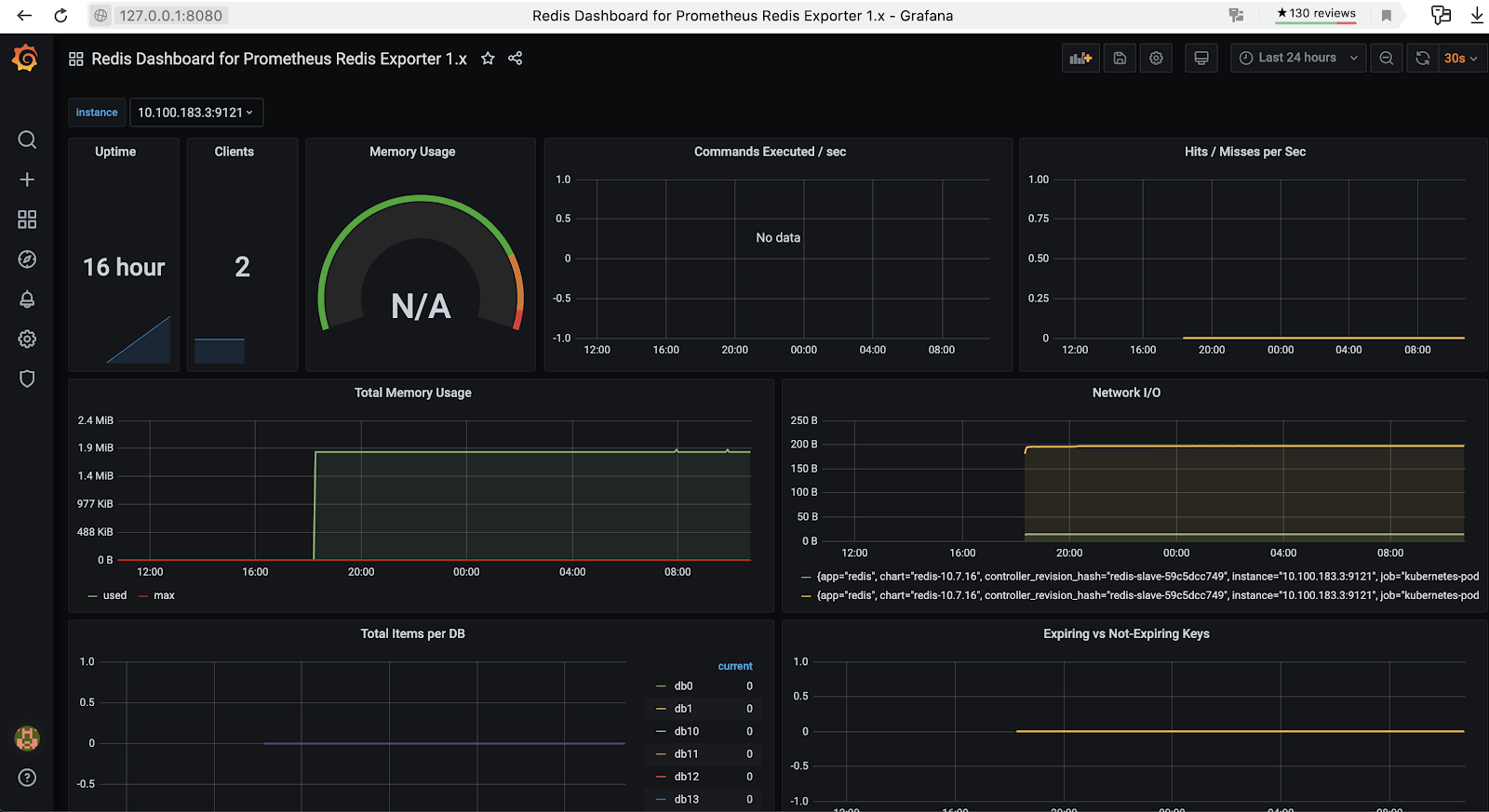
Вы можете собирать такие дашборды самостоятельно или использовать уже готовые.
Вот, в принципе, и всё. Надеюсь, что сумел рассказать вам что-то новое. А главное — убедил, что пользоваться Prometheus просто и удобно!
ссылка на оригинал статьи https://habr.com/ru/company/agima/blog/524654/
Добавить комментарий