Доброго времени суток, друзья!
В процессе разработки Современного стартового HTML-шаблона я задумался о расширении возможностей его использования. На тот момент варианты его применения ограничивались клонированием репозитория и скачиванием архива. Так появились HTML-сниппет и расширение для Microsoft Visual Studio Code — HTML Template, а также интерфейс командной строки — create-modern-template. Конечно, указанные инструменты далеки от совершенства и я буду их дорабатывать по мере сил и возможностей. Однако, в процессе их создания я узнал несколько интересных вещей, которыми и хочу с вами поделиться.
Сниппет и расширение были рассмотрены в первой части. В этой части мы рассмотрим CLI.
Если вас интересует лишь исходный код, вот ссылка на репозиторий.
Oclif
Oclif — это фреймворк от Heroku для создания интерфейсов командной строки.
Создадим с его помощью тудушку, предусматривающую возможность добавления, обновления, удаления задач и просмотра их списка.
Исходный код проекта находится здесь. Там же находится CLI для проверки работоспособности сайта по URL.
Устанавливаем oclif глобально:
npm i -g oclif / yarn global add oclif Oclif предоставляет возможность создавать как одно-, так и мультикомандные CLI. Нам нужен второй вариант.
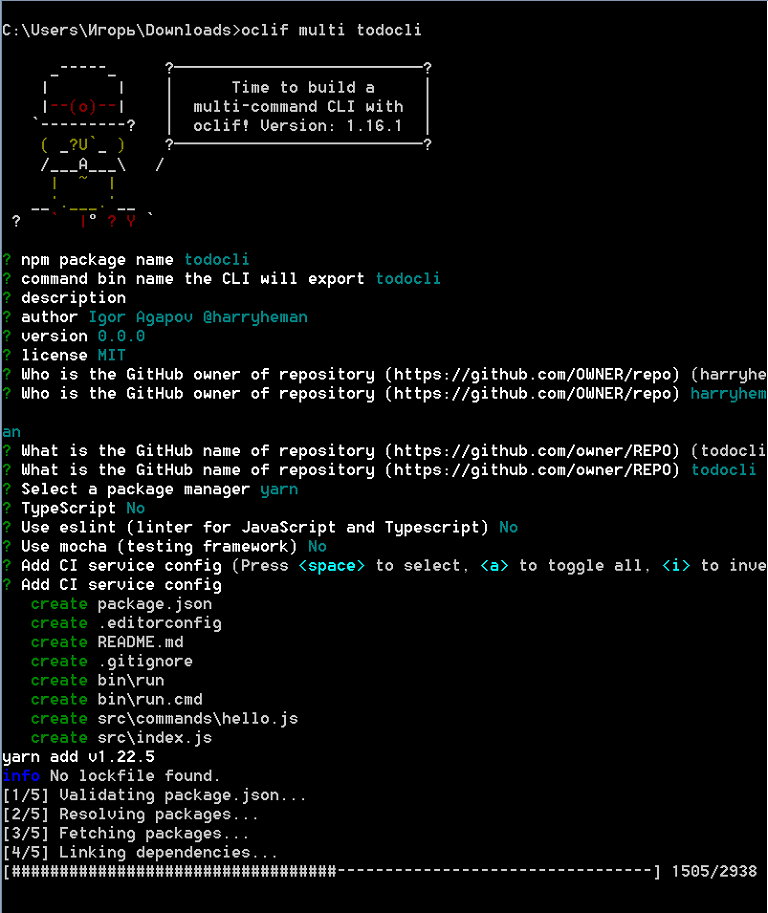
Создаем проект:
oclif multi todocli
- аргумент multi указывает oclif создать мультикомандный интерфейс
- todocli — название проекта
Добавляем необходимые команды:
oclif command add oclif command update oclif command remove oclif command show Файл src/commands/hello.js можно удалить.
В качестве локальной базы данных мы будем использовать lowdb. Также для кастомизации сообщений, выводимых в терминал, мы будем использовать chalk. Устанавливаем эти библиотеки:
npm i chalk lowdb / yarn add chalk lowdb Создаем в корневой директории пустой файл db.json. Это будет нашим хранилищем задач.
В директории src создаем файл db.js следующего содержания:
const low = require('lowdb') const FileSync = require('lowdb/adapters/FileSync') const adapter = new FileSync('db.json') const db = low(adapter) // добавляем свойство todos с пустым массивом в качестве значения в db.json db.defaults({ todos: [] }).write() // функция получения всех задач const Todo = db.get('todos') module.exports = Todo Редактируем файл src/commands/add.js:
// импорт необходимого функционала const { Command } = require('@oclif/command') const Todo = require('../db') const chalk = require('chalk') class AddCommand extends Command { async run() { // получаем аргументы из командной строки const { argv } = this.parse(AddCommand) try { // записываем новую задачу в список await Todo.push({ id: Todo.value().length, // текст задачи может состоять из нескольких слов, // разделенных пробелом task: argv.join(' '), done: false }).write() // сообщаем об успехе операции this.log(chalk.green('New todo created.')) } catch { // сообщаем о провале операции this.log(chalk.red('Operation failed.')) } } } // описание команды AddCommand.description = `Adds a new todo` // возможность указывать несколько аргументов после команды AddCommand.strict = false // экспорт команды module.exports = AddCommand Редактируем файл src/commands/update.js:
const { Command } = require('@oclif/command') const Todo = require('../db') const chalk = require('chalk') class UpdateCommand extends Command { async run() { // получаем идентификатор задачи const { id } = this.parse(UpdateCommand).args try { // находим задачу по id и обновляем ее await Todo.find({ id: parseInt(id, 10) }) .assign({ done: true }) .write() this.log(chalk.green('Todo updated.')) } catch { this.log('Operation failed.') } } } UpdateCommand.description = `Marks a task as done by id` // название и описание передаваемого аргумента UpdateCommand.args = [ { name: 'id', description: 'todo id', required: true } ] module.exports = UpdateCommand Файл src/commands/remove.js выглядит похожим образом:
const { Command } = require('@oclif/command') const Todo = require('../db') const chalk = require('chalk') class RemoveCommand extends Command { async run() { const { id } = this.parse(RemoveCommand).args try { await Todo.remove({ id: parseInt(id, 10) }).write() this.log(chalk.green('Todo removed.')) } catch { this.log(chalk.red('Operation failed.')) } } } RemoveCommand.description = `Removes a task by id` RemoveCommand.args = [ { name: 'id', description: 'todo id', required: true } ] module.exports = RemoveCommand Наконец, редактируем файл src/commands/show.js:
const { Command } = require('@oclif/command') const Todo = require('../db') const chalk = require('chalk') class ShowCommand extends Command { async run() { // находим все задачи и сортируем их по id const res = await Todo.sortBy('id').value() // если в списке имеется хотя бы одна задача // выводим список в терминал if (res.length) { res.forEach(({ id, task, done }) => { this.log( `[${ done ? chalk.green('DONE') : chalk.red('NOT DONE') }] id: ${chalk.yellowBright(id)}, task: ${chalk.yellowBright(task)}` ) }) // иначе сообщаем об отсутствии задач } else { this.log('There are no todos.') } } } ShowCommand.description = `Shows existing tasks` module.exports = ShowCommand Находясь в корневой директории проекта, выполняем следующую команду:
npm link / yarn link 
Далее выполняем несколько операций.

Отлично. Все работает, как ожидается. Осталось отредактировать package.json и README.md, и можно публиковать пакет в реестре npm.
CLI своими руками
Наш CLI по своему функционалу будет напоминать create-react-app или vue-cli. По команде create он будет создавать в целевой директории проект, содержащий все необходимые для работы приложения файлы. Кроме того, в нем будет предусмотрена возможность опциональной инициализации git и установки зависимостей.
Исходный код проекта находится здесь.
Создаем директорию и инициализируем проект:
mkdir create-modern-template cd create-modern-template npm init -y / yarn init -y Устанавливаем необходимые библиотеки:
yarn add arg chalk clear esm execa figlet inquirer listr ncp pkg-install
- arg — инструмент для разбора аргументов командной строки
- clear — инструмент для очистки терминала
- esm — инструмент, обеспечивающий поддержку ES6-модулей в Node.js
- execa — инструмент для автоматического выполнения некоторых распространенных операций (мы будем использовать его для инициализации git)
- figlet — инструмент для вывода в терминал кастомизированного текста
- inquirer — инструмент для работы с командной строкой, в частности, позволяет задавать вопросы пользователю и разбирать его ответы
- listr — инструмент для создания списка задач и визуализации их выполнения в терминале
- ncp — инструмент для копирования файлов и директорий
- pkg-install — инструмент для программной установки зависимостей проекта
В корневой директории создаем файл bin/create (без расширения) следующего содержания:
#!/usr/bin/env node require = require('esm')(module) require('../src/cli').cli(process.argv) Редактируем package.json:
"main": "src/main.js", "bin": "bin/create" Команда create зарегистрирована.
Создаем директорию src/template и помещаем туда файлы проекта, которые будут копироваться в целевую директорию.
Создаем файл src/cli.js следующего содержания:
// импорт необходимого функционала import arg from 'arg' import inquirer from 'inquirer' import { createProject } from './main' // разбор аргументов командной строки // --yes или -y означает пропуск инициализации git и установки зависимостей // --git или -g означает инициализацию git // --install или -i означает установку зависимостей const parseArgumentsIntoOptions = (rawArgs) => { const args = arg( { '--yes': Boolean, '--git': Boolean, '--install': Boolean, '-y': '--yes', '-g': '--git', '-i': '--install' }, { argv: rawArgs.slice(2) } ) // возвращаем объект с настройками return { template: 'template', skipPrompts: args['--yes'] || false, git: args['--git'] || false, install: args['--install'] || false } } // запрос недостающих аргументов const promptForMissingOptions = async (options) => { // если пользователь указал флаг --yes или -y if (options.skipPrompts) { return { ...options, git: false, install: false } } // вопросы const questions = [] // если отсутствует аргумент для инициализации git if (!options.git) { questions.push({ type: 'confirm', name: 'git', message: 'Would you like to initialize git?', default: false }) } // если отсутствует аргумент для установки зависимостей if (!options.install) { questions.push({ type: 'confirm', name: 'install', message: 'Would you like to install dependencies?', default: false }) } // получаем ответы пользователя const answers = await inquirer.prompt(questions) // возвращаем объект с настройками return { ...options, git: options.git || answers.git, install: options.install || answers.install } } // функция разбора и запроса недостающих аргументов командной строки export async function cli(args) { let options = parseArgumentsIntoOptions(args) options = await promptForMissingOptions(options) await createProject(options) } Файл src/main.js выглядит так:
// импорт необходимого функционала import path from 'path' import chalk from 'chalk' import execa from 'execa' import fs from 'fs' import Listr from 'listr' import ncp from 'ncp' import { projectInstall } from 'pkg-install' import { promisify } from 'util' import clear from 'clear' import figlet from 'figlet' // промисификация получения доступа к файлу и копирования файлов const access = promisify(fs.access) const copy = promisify(ncp) // очищаем терминал clear() // отображаем в терминале текст HTML ярко-желтого цвета console.log( chalk.yellowBright(figlet.textSync('HTML', { horizontalLayout: 'full' })) ) // функция копирования файлов const copyFiles = async (options) => { try { // templateDirectory - директория с файлами проекта, // targetDirectory - целевая директория await copy(options.templateDirectory, options.targetDirectory) } catch { // сообщаем о провале операции console.error('%s Failed to copy files', chalk.red.bold('ERROR')) process.exit(1) } } // функция инициализации git const initGit = async (options) => { try { await execa('git', ['init'], { cwd: options.targetDirectory, }) } catch { // сообщаем о провале операции console.error('%s Failed to initialize git', chalk.red.bold('ERROR')) process.exit(1) } } // функция создания проекта export const createProject = async (options) => { // определяем путь к целевой директории options.targetDirectory = process.cwd() // полный путь к данному файлу const fullPath = path.resolve(__filename) // определяем путь к директории с файлами проекта const templateDir = fullPath.replace('main.js', `${options.template}`) options.templateDirectory = templateDir try { // получаем доступ к целевой директории // флаг R_OK - разрешение на чтение файла await access(options.templateDirectory, fs.constants.R_OK) } catch { // сообщаем о провале операции console.error('%s Invalid template name', chalk.red.bold('ERROR')) process.exit(1) } // создаем список задач const tasks = new Listr( [ { title: 'Copy project files', task: () => copyFiles(options), }, { title: 'Initialize git', task: () => initGit(options), enabled: () => options.git, }, { title: 'Install dependencies', task: () => projectInstall({ cwd: options.targetDirectory, }), enabled: () => options.install, }, ], { exitOnError: false, } ) // запускаем задачи await tasks.run() // сообщаем об успехе операции console.log('%s Project ready', chalk.green.bold('DONE')) return true } Подключаем CLI (находясь в корневой директории):
yarn link Создаем целевую директорию и проект:
mkdir test-dir cd test-dir create-modern-template && code . 
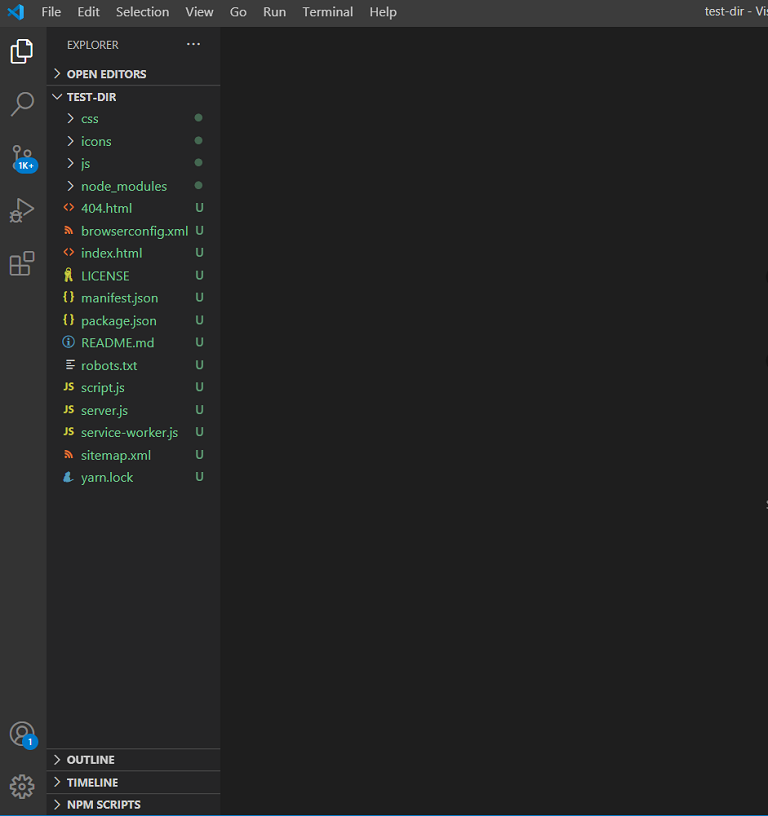
Прекрасно. CLI готов к публикации.
Публикация пакета в реестре npm
Для того, чтобы иметь возможность публиковать пакеты, прежде всего необходимо создать аккаунт в реестре npm.
Затем нужно авторизоваться, выполнив команду npm login и указав email и пароль.
После этого редактируем package.json и создаем файлы .gitignore, .npmignore, LICENSE и README.md (см. репозиторий проекта).
Упаковываем файлы проекта с помощью команды npm package. Получаем файл create-modern-template.tgz. Публикуем данный файл, выполняя команду npm publish create-modern-template.tgz.
Получение ошибки при публикации пакета, обычно, означает, что пакет с таким названием уже существует в реестре npm. Для обновления пакета необходимо изменить версию проекта в package.json, снова создать TGZ-файл и отправить его на публикацию.
После публикации пакета, его можно устанавливать как любой другой пакет с помощью npm i / yarn add.
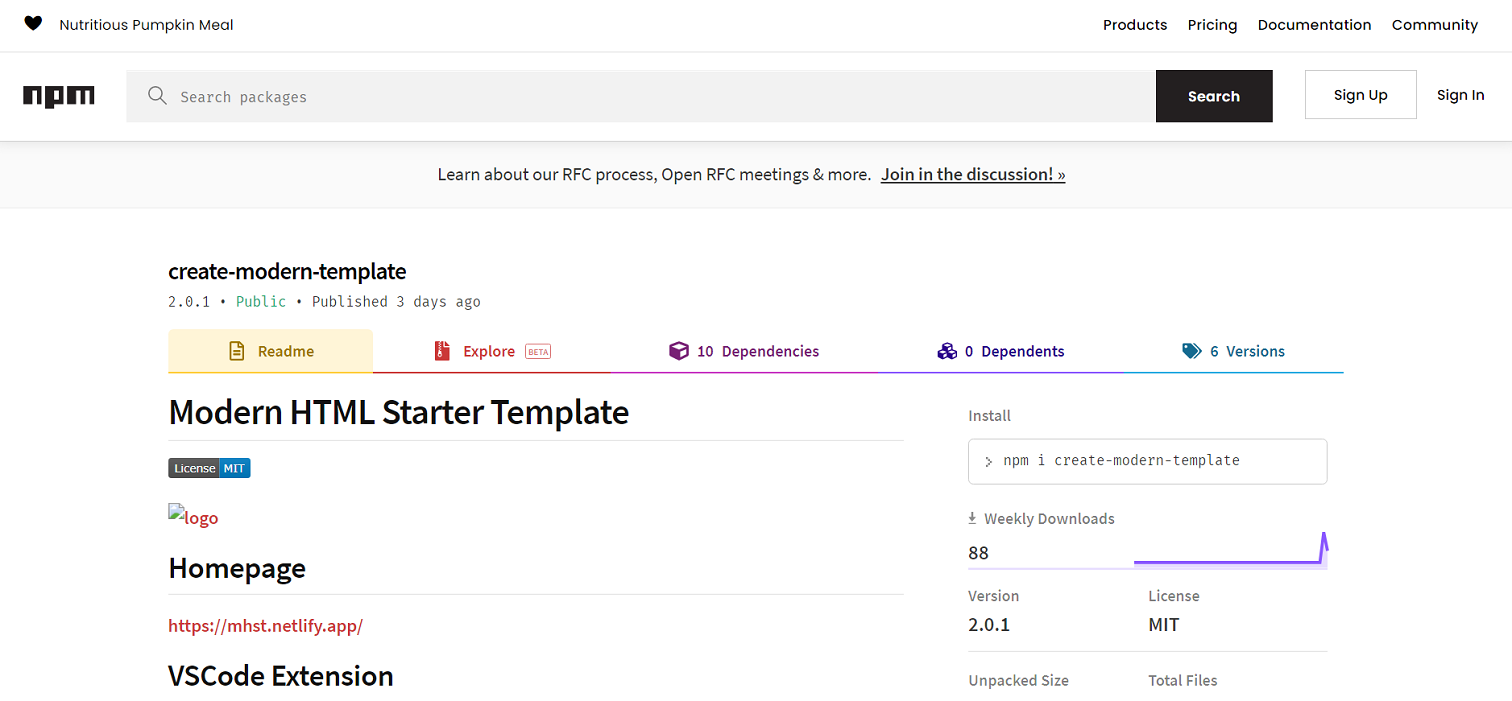
Как видите, в создании CLI и публикации пакета в реестре npm нет ничего сложного.
Надеюсь, вы нашли для себя что-нибудь интересное. Благодарю за внимание.
ссылка на оригинал статьи https://habr.com/ru/post/532302/
Добавить комментарий