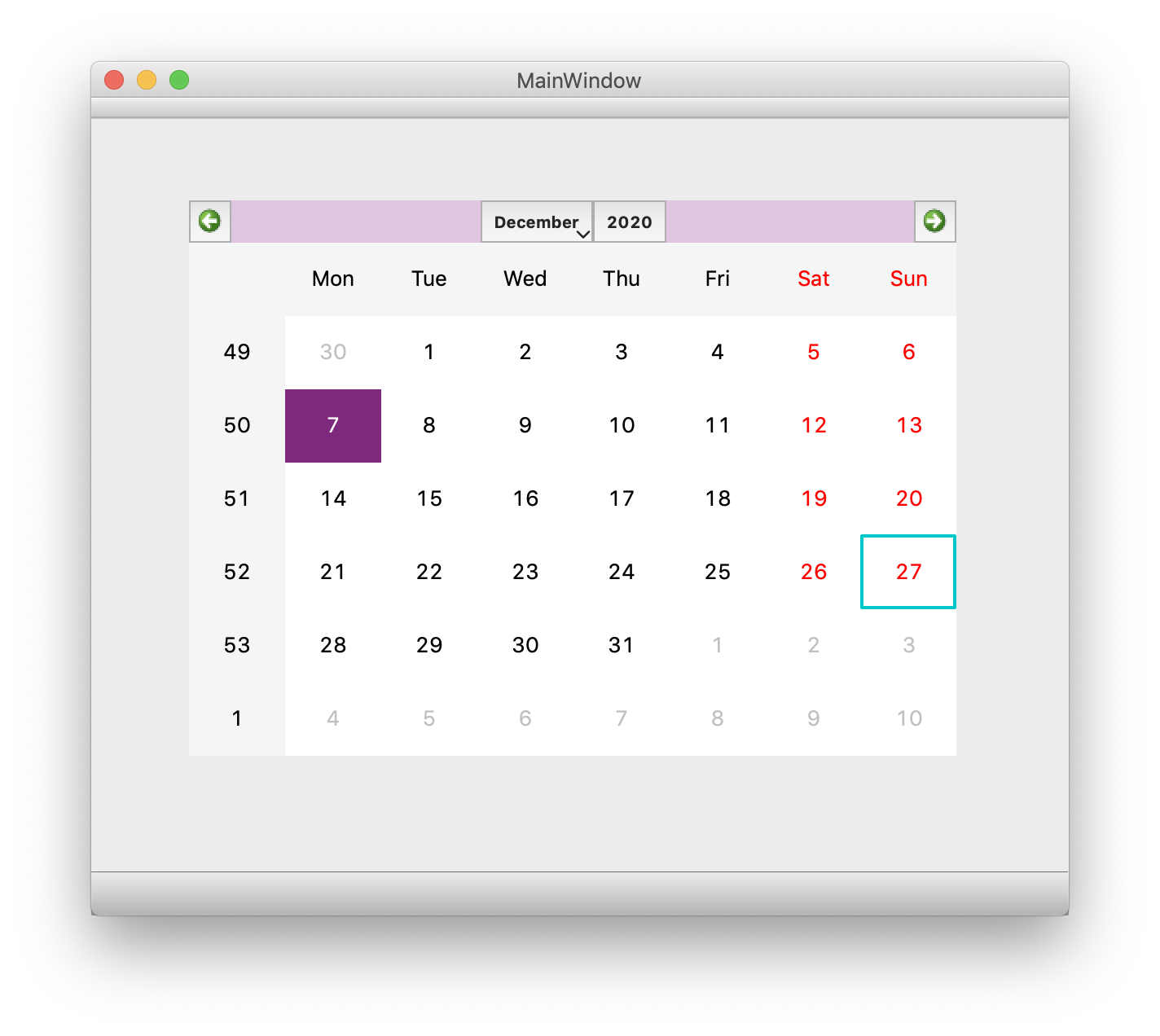
Сегодня столкнулся с простой на первый взгляд задачей: в виджете календаря на PyQt5 сделать так, чтобы сегодняшняя дата обводилась зеленой рамкой. Но оказалось, что на русском языке материалов на эту тему вообще нет, а на английском — только один вопрос на stackoverflow. Решил облегчить жизнь другим разработчикам, которые только знакомятся с этой библиотекой и описать, как я решал эту задачу.
Создаем календарь
Чтобы создать окно с календарем, открываем Qt Creator или Qt Designer. В боковом меню во вкладке Display Widgets выбираем Calendar и перетаскиваем в редактор:

После этого сохраняем получившийся .ui-файл. Чтобы его конвертировать в Python-файл, запускаем в терминале команду:
pyuic5 path/to/design.ui -o output/path/to/design.pyЕсли вы видите сообщение, что такой команды нет, то, скорее всего, что-то не так с PyQt. Проверьте переменную PATH или попробуйте переустановить PyQt.
После выполнения этой команды появляется файл design.py, в который мы и будем вносить изменения.
Кастомизация календаря
В стандартом виджете подсвечивается только выбранная дата. Чтобы сегодняшняя дата была подсвечена постоянно, нужно сделать свой виджет на основе встроенного. Создаем файл CustomCalendar.py, в котором расширяем класс QtWidgets.QCalendarWidget:
from PyQt5 import QtCore, QtGui, QtWidgets from PyQt5.QtCore import Qt class MyCalendar(QtWidgets.QCalendarWidget): def __init__(self, parent=None): QtWidgets.QCalendarWidget.__init__(self, parent)Теперь нужно перегрузить метод отрисовки ячейки в календаре:
from PyQt5 import QtCore, QtGui, QtWidgets from PyQt5.QtCore import Qt class MyCalendar(QtWidgets.QCalendarWidget): def __init__(self, parent=None): QtWidgets.QCalendarWidget.__init__(self, parent) def paintCell(self, painter, rect, date): QtWidgets.QCalendarWidget.paintCell(self, painter, rect, date) if date == date.currentDate(): painter.setBrush(QtGui.QColor(0, 200, 200, 50)) painter.drawRect(rect)Метод printCell принимает три аргумента:
-
painter— часть библиотеки Qt, которая отвечает за отрисовку -
rect— объект, в котором содержится информация о позиции и размерах ячейки, которая отрисовывается -
date— дата, которую отражает эта ячейка
Сначала вызывается метод родителя, чтобы календарь выглядел так, как должен. А затем можно добавить что-то, что нужно нам. Например, если ячейка описывает дату, совпадающую с сегодняшней, поверх нее можно нарисовать полупрозрачный зеленый прямоугольник, и она будет постоянно подсвечена.
Теперь в файле design.py подключаем модуль CustomCalendar и заменяем QtWidgets.QCalendarWidget на MyCalendar:
from PyQt5 import QtCore, QtGui, QtWidgets from CustomCalendar import MyCalendar class Ui_MainWindow(object): def setupUi(self, MainWindow): MainWindow.setObjectName("MainWindow") MainWindow.resize(600, 502) MainWindow.setStyleSheet("") self.centralWidget = QtWidgets.QWidget(MainWindow) self.centralWidget.setObjectName("centralWidget") self.calendarWidget = MyCalendar(self.centralWidget) self.calendarWidget.setGeometry(QtCore.QRect(60, 50, 471, 341)) self.calendarWidget.setObjectName("calendarWidget") MainWindow.setCentralWidget(self.centralWidget) self.menuBar = QtWidgets.QMenuBar(MainWindow) self.menuBar.setGeometry(QtCore.QRect(0, 0, 600, 22)) self.menuBar.setObjectName("menuBar") MainWindow.setMenuBar(self.menuBar) self.mainToolBar = QtWidgets.QToolBar(MainWindow) self.mainToolBar.setObjectName("mainToolBar") MainWindow.addToolBar(QtCore.Qt.TopToolBarArea, self.mainToolBar) self.statusBar = QtWidgets.QStatusBar(MainWindow) self.statusBar.setObjectName("statusBar") MainWindow.setStatusBar(self.statusBar) self.retranslateUi(MainWindow) QtCore.QMetaObject.connectSlotsByName(MainWindow) def retranslateUi(self, MainWindow): _translate = QtCore.QCoreApplication.translate MainWindow.setWindowTitle(_translate("MainWindow", "MainWindow")) Чтобы приложение запустилось, нужно создать минимальный файл с логикой приложения. Назовем его logic.py:
from PyQt5 import QtWidgets import sys import design class CalendarApp(QtWidgets.QMainWindow, design.Ui_MainWindow): def __init__(self): super().__init__() self.setupUi(self) def main(): app = QtWidgets.QApplication(sys.argv) window = CalendarApp() window.show() app.exec_() if __name__ == '__main__': main()Запускаем приложение и видим, что всё получилось:

Чтобы убрать черную рамку, в функции paintRect нужно изменить painter так, чтобы обводка была прозрачной:
def paintCell(self, painter, rect, date): QtWidgets.QCalendarWidget.paintCell(self, painter, rect, date) if date == date.currentDate(): painter.setBrush(QtGui.QColor(0, 200, 200, 50)) painter.setPen(QtGui.QColor(0, 0, 0, 0)) painter.drawRect(rect)
Обводим ячейку
Первоначальная задача была сделать для сегодняшней даты зеленую рамку. Кажется, что достаточно нарисовать прямоугольник с зеленой обводкой. Для этого нужно убрать строчку с painter.setBrush и установить нужный цвет в painter.setPen. Но если сделать так, то получается не очень красиво:

Ответ на то, как у этого прямоугольника сделать границы одинаковой толщины, я не нашел. Но ничего не мешает нарисовать четыре отдельные линии:
def paintCell(self, painter, rect, date): QtWidgets.QCalendarWidget.paintCell(self, painter, rect, date) if date == date.currentDate(): painter.setPen(QtGui.QPen(QtGui.QColor(0, 200, 200), 2, Qt.SolidLine, Qt.RoundCap)) painter.drawLine(rect.topRight(), rect.topLeft()) painter.drawLine(rect.topRight(), rect.bottomRight()) painter.drawLine(rect.bottomLeft(), rect.bottomRight()) painter.drawLine(rect.topLeft(), rect.bottomLeft())И финальный результат:

Что ещё можно сделать
С помощью painter можно не только обвести или закрасить ячейку, но и написать в ней какой-то текст или нарисовать геометрическую фигуру. Всё зависит от решаемой задачи и воображения разработчика.
ссылка на оригинал статьи https://habr.com/ru/post/535486/
Добавить комментарий