Учебные материалы для школы программирования. Часть 8
Spoiler
Предыдущие уроки можно найти здесь:
Продолжим «природную» тематику. Ранее, мы учились делать деревья, построили простой домик, а сегодня добавим чуточку света! Создав простую сцену, мы научимся основам работы с динамическим освещением, различными видами источников света и создадим фонарик.
Материалы к уроку здесь. Ну что, поехали!
Порядок выполнения
Начнем с нового проекта, и, для экономии времени и сил, добавим в него ассет Nature Starter Kit 2.
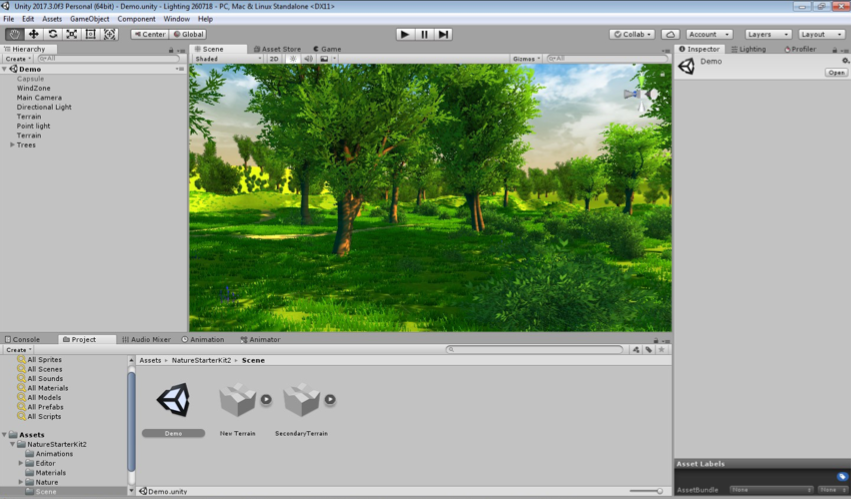
Откроем демо-сцену.
Удалим из неё камеру, добавим игрока от первого лица из ассета Characters, и импортируем дом из прошлого урока.
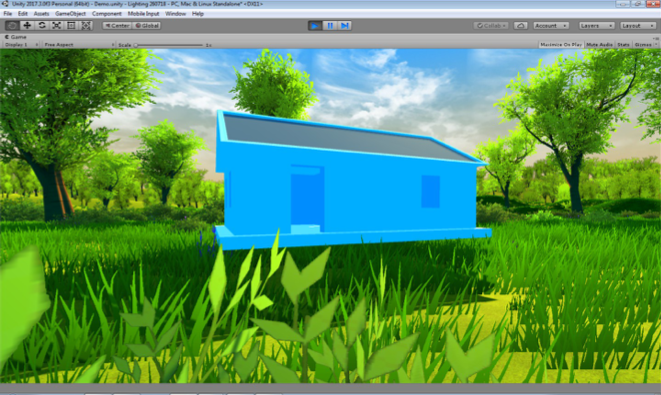
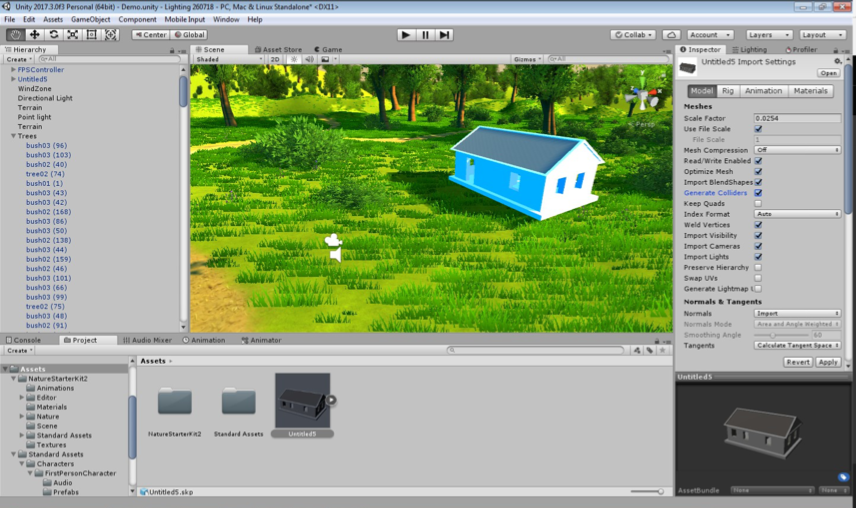
Видно, что дом абсолютно белый и мы проходим сквозь него. Перейдём в настройки импорта модели и выставим галочку Generate Colliders.
Далее, перейдём во вкладку материалов модели и сменим тип импорта материалов с Internal на External. Кликаем «принять», при этом происходит импорт материалов из папок SketchUp. В итоге, дом становится материальным и раскрашивается в нормальные цаета.
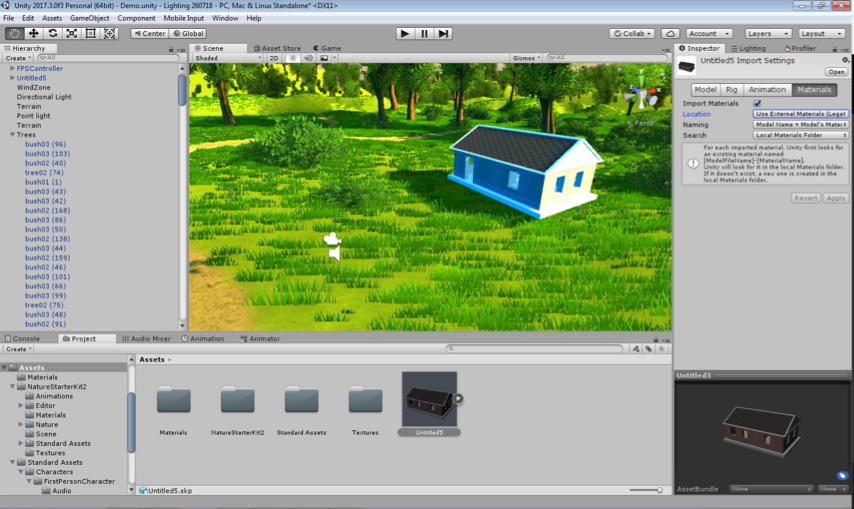
Но дом «просвечивает» по углам — давайте избавимся от этой проблемы:
Для этого выставим компонентам Mesh Renderer параметр Cast Shadows в значение Two sided. Теперь, свет проходит только через окна.
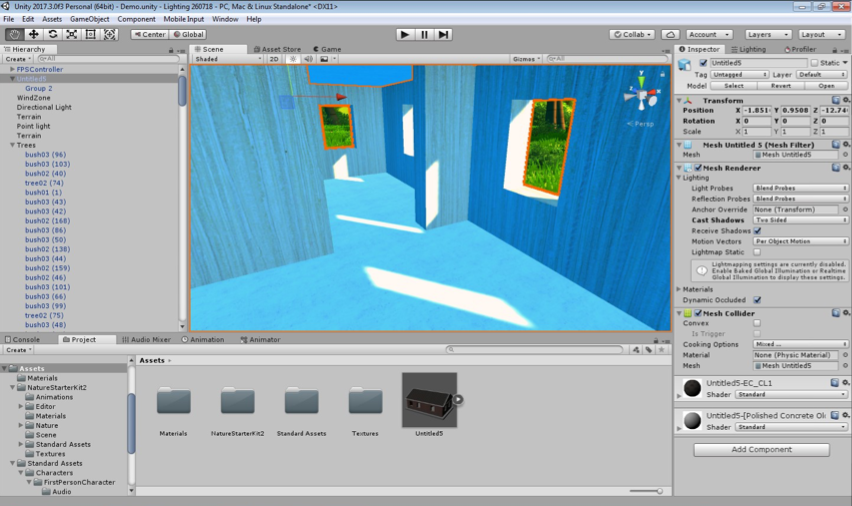
Уберём синеву и снизим яркость света. Для этого откроем панель Lighting и выставим Ambient Color значение пониже.
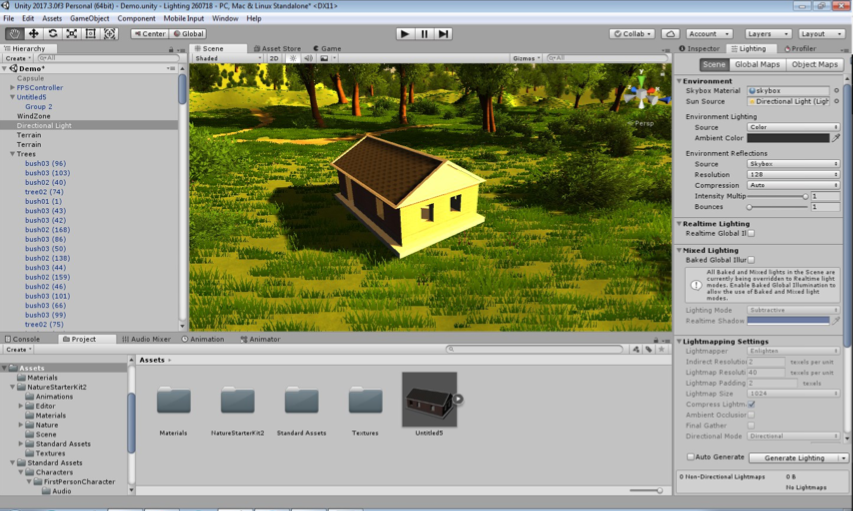
Теперь, найдём источник направленного света и изменим его цвет и интенсивность. Сделаем почти чёрный цвет с лёгким синеватым оттенком.
Добавим на вход светильник — создадим сферу и новый для неё материал, выставим светимость материала в виде светло-серого цвета.
У сферы отключим отбрасывание теней.
Внутри сферы создадим Point Light, у которого увеличим дальность и выставим тип теней Soft Shadows.
Теперь, займёмся созданием фонарика. Для этого в игрока, во вложенный объект, который содержит камеру, добавим компонент Light и выставим его в режим Spot.
Добавим фонарику дальности и направим всего игрока на стену — так проще настраивать.
Зачастую, не обязательно увеличивать интенсивность света, бывает достаточно добавить дальность — это убережёт от «пересветов» на ближних дистанциях.
Также, свету можно добавить в параметр Cookie световое пятно. Импортированный пак содержит как минимум 2 готовые текстуры.
Это световое пятно добавит нашему фонарику необходимый эффект.
Теперь, сделаем так, чтобы фонарик можно было выключать. Для этого, создадим новый скрипт.
using System.Collections; using System.Collections.Generic; using UnityEngine; public class Flashlight : MonoBehaviour { bool isOn = false; public Light lightComponent; // Use this for initialization void Start () { } // Update is called once per frame void Update () { if (Input.GetKeyDown(KeyCode.F)) { isOn = !isOn; lightComponent.enabled = isOn; } } }Закидываем его и указываем скрипту компонент, которым хотим управлять. При этом, мы должны отключить компонент света фонарика, чтобы при старте игры он был выключен.
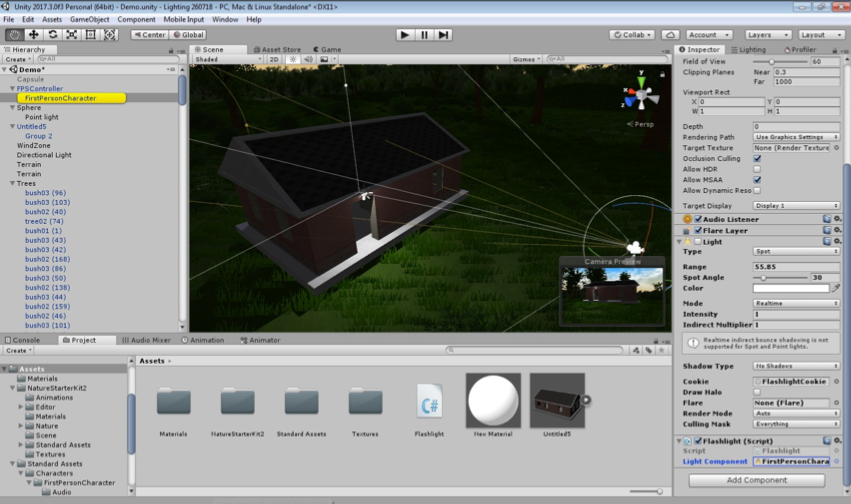
Если учащиеся справились раньше, можно добавить звук включения / выклчюния фонарика: импортируем приложенный звуковой файл (в папке материалов к уроку), на объекте фонарика добавим компонент AudioSource и закинем в него звук, уберем чекбокс PlayOnAwake.
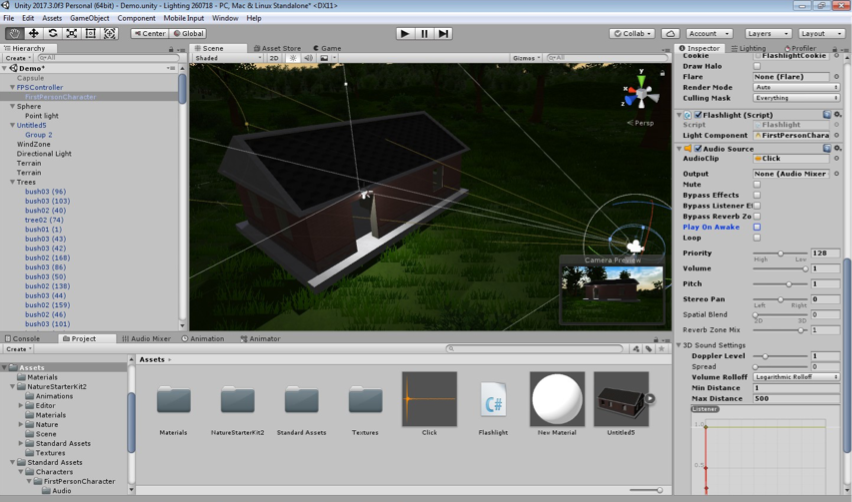
Код тоже придётся модифицировать, добавив обращение к AudioSource.
using System.Collections; using System.Collections.Generic; using UnityEngine; public class Flashlight : MonoBehaviour { bool isOn = false; public Light lightComponent; // Use this for initialization void Start () { } // Update is called once per frame void Update () { if (Input.GetKeyDown(KeyCode.F)) { isOn = !isOn; lightComponent.enabled = isOn; GetComponent<AudioSource>().Play(); // Звук фонарика } } }На этом этапе разбор динамического света и основных его источников можно считать завершённым.
В начале статьи, вы найдете ссылку на полный проект, но в случае с неустановленным SketchUp на ваш компьютер, модель дома не распознается.
ссылка на оригинал статьи https://habr.com/ru/post/538910/
Добавить комментарий