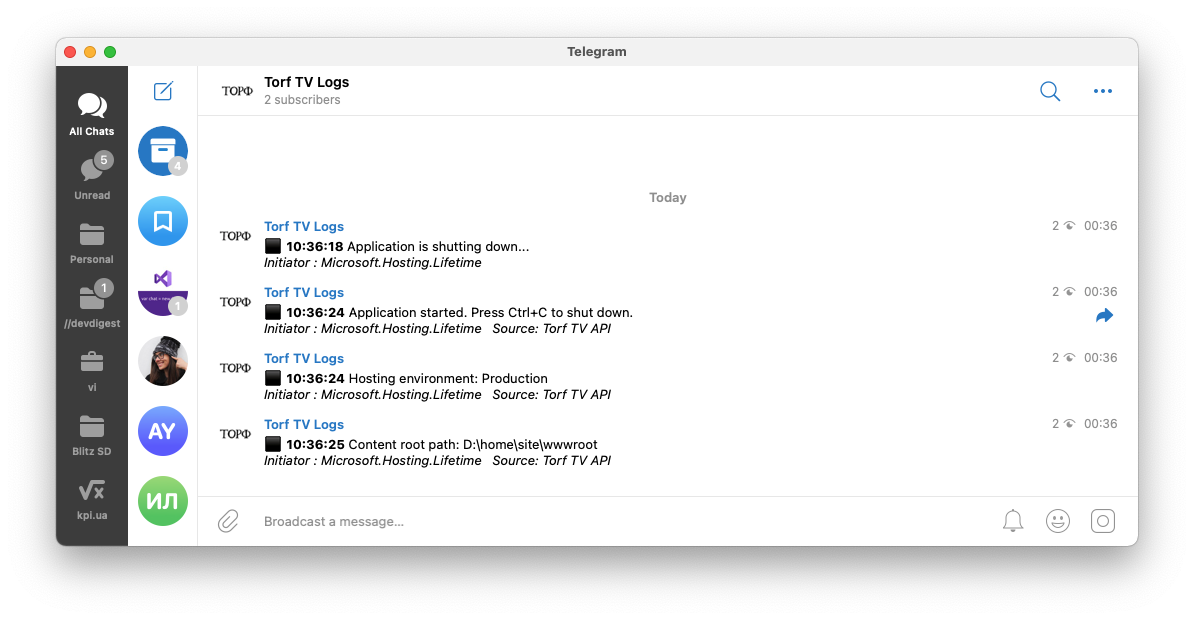
Не секрет, что Telegram является на данный момент одним из самых популярных мессенджеров. Особенно в среде ИТ-специалистов. Он удобен, в нем нет встроенной рекламы и работает весьма стабильно. Довольно большую часть времени я общаюсь как по работе, так и по личным вопросам именно в этом мессенджере. Поэтому в один прекрасный день я подумал о том, что было бы удобно, чтобы в этом же мессенджере я мог получать уведомления о работе некоторых своих сервисов. На тот момент я как раз активно работал над интеграцией проекта //devdigest и Telegram, поэтому используя тот же родной Telegram Bot SDK довольно быстро реализовал логгер.
Несколько дней назад я решил вернуться к этому проекту, слегка почистить и отрефакторить код, а затем выложить его в открытый доступ – быть может возможность получения логов в Телеграм будет полезна кому-то еще.
Подготовка
Прежде чем перейти к настройке самого логгера необходимо будет выполнить несколько предварительных шагов. А именно – создать канал (публичный, или приватный), где будут отображаться логи и создать бота в телеграмм, через которого и будет реализован процесс публикации логов.
Согласно инструкции на официальном сайте Telegram, для того чтобы создать бота нам нужен другой бот. Детально описывать весь процесс создания бота я здесь не буду, так как сами разработчики Telegram описали его максимально просто и доступно. Отмечу лишь то, что нам нужно будет получить токен новосозданного бота, а также этого бота нужно будет добавить администратором в тот канал, где мы хотим видеть логи.
Дале нужно получить идентификатор канала. Для публичных каналов все просто — в качестве идентификатора мы можем использовать имя канала. Для приватных каналов все чуть-чуть сложнее.
Получение идентификатора приватного канала.
Чтобы получить идентификатор приватного канала придется воспользоваться помощью еще одного бота – @JsonDumpBot. Вам нужно будет любое сообщение из этого канала переслать в этот бот. В ответ вы получите сообщение примерно такого вида:
{ "update_id": 111001100, "message": { "message_id": 123456, "from": { "id": 12345678, "is_bot": false, "first_name": "FirstName", "username": "username", "language_code": "en" }, "chat": { "id": 123456, "first_name": "FirstName", "username": "username", "type": "private" }, "date": 1111111111, "forward_from_chat": { "id": -1123456789101, "title": "torf.tv logs", "type": "channel" }, "forward_from_message_id": 1, "forward_date": 1111111111, "text": "test" } }Идентификатор канала находится в блоке forward_from_chat -> id
Теперь, имея идентификатор чата и токен бота мы можем перейти к настройке логгера.
Настройка логгера
Для конфигурации логгера используется класс TelegramLoggerOptions, который содержит следующие поля:
-
AccessToken – токен бота;
-
ChatId – идентификатор канала (приватного, или публичного), или чата, куда бот будет отправлять сообщения;
-
LogLevel – минимальный уровень сообщений, которые будут отправляться в канала. Обычно я в канал отправляю сообщения начиная с уровня Warning, или Error;
-
Source – удобочитаемое название сервиса. Полезно, если в один канал приходят сообщения из нескольких сервисов;
Существует несколько вариантов конфигурации логгера – непосредственно через код, или через файл кофигурации.
Настройка логгера в коде
Для начала нужно создать и инициализировать экземпляр класса TelegramLoggerOptions.
var options = new TelegramLoggerOptions { AccessToken = "1234567890:AAAaaAAaa_AaAAaa-AAaAAAaAAaAaAaAAAA", ChatId = "-0000000000000", LogLevel = LogLevel.Information, Source = "Human Readable Project Name" };Зачем передать этот объект в метод-расширение AddTelegram():
builder .ClearProviders() .AddTelegram(options) .AddConsole();Пример такой конфигурации можно посмотреть здесь.
Настройка логгера через файл конфигурации appconfig.json
Также блоггер можно настраивать через файл конфигурации приложения, как это показано ниже:
{ "Logging": { "LogLevel": { "Default": "Information", "Microsoft": "Warning", "Microsoft.Hosting.Lifetime": "Information" }, "Telegram": { "LogLevel": "Warning", "AccessToken": "1234567890:AAAaaAAaa_AaAAaa-AAaAAAaAAaAaAaAAAA", "ChatId": "@channel_name", "Source": "Human Readable Project Name" } }, "AllowedHosts": "*" } Далее, в метод-расширение AddTelegram() необходимо передать экземпляр IConfiguration,
public static IHostBuilder CreateHostBuilder(string[] args) => Host.CreateDefaultBuilder(args) .ConfigureLogging((context, builder) => { if (context.Configuration != null) builder .AddTelegram(context.Configuration) .AddConsole(); }) .ConfigureWebHostDefaults(webBuilder => { webBuilder.UseStartup<startup>(); }); Пример находится здесь
Установка
Установить логгер можно из NuGet, или же интегрировать код прямо к себе в проект. Библиотека распространяется под лицензией MIT.
ссылка на оригинал статьи https://habr.com/ru/post/539482/
Добавить комментарий