
Взаимодействовать с API никогда не было просто. Но использовали ли вы когда-нибудь React для отправки формы в Google-таблицы? Если нет, то этот туториал для вас.
Сегодня мы поговорим о том, как отправлять данные формы из React в Google-таблицы, так же как вы отправляете данные с помощью REST API.
Во-первых, создайте приложение React
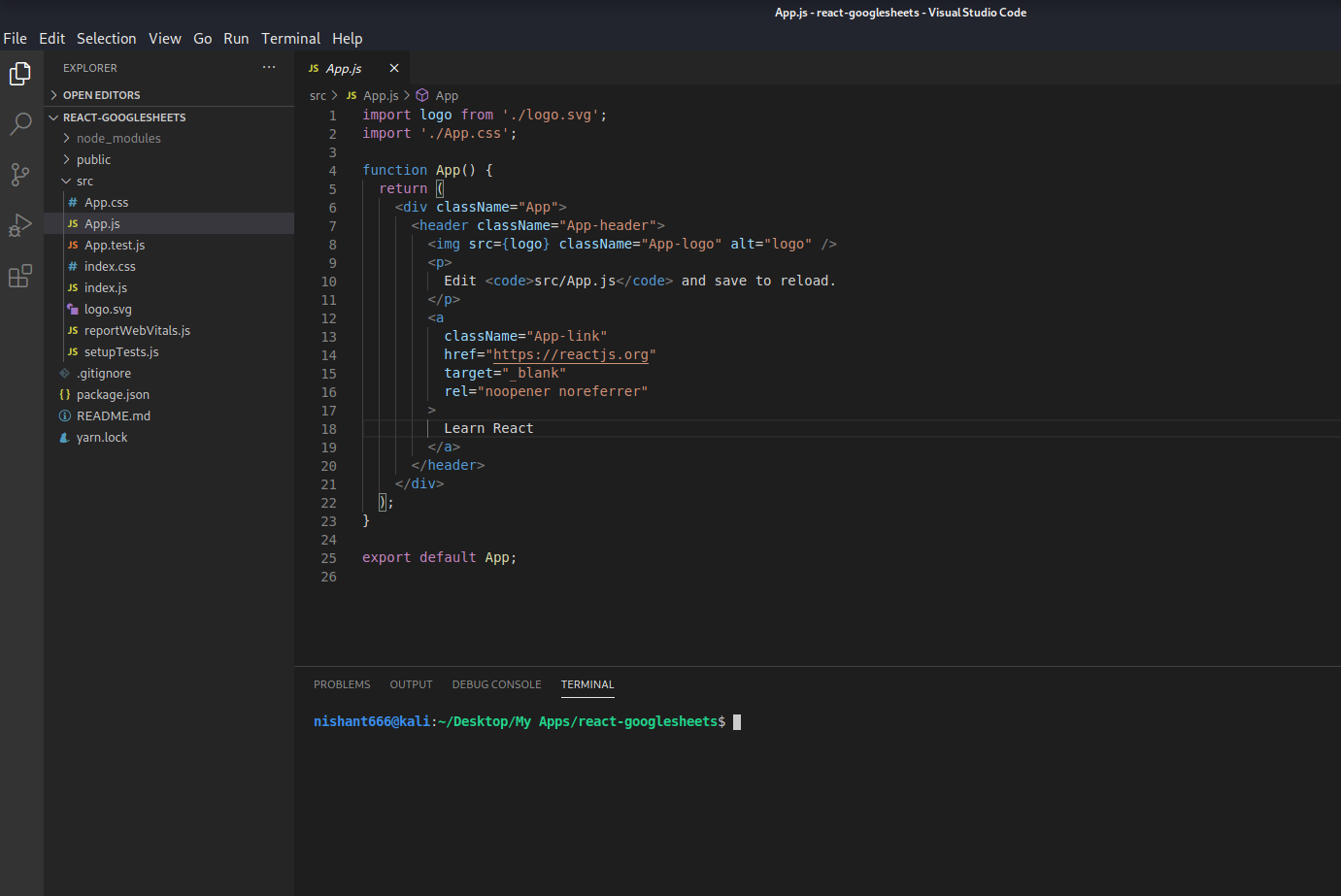
Для начала вы можете использовать create-react-app, чтобы настроить React-приложение. Просто введите npx create-react-app react-googlesheets, чтобы инициализировать проект.
Как установить Semantic UI
Semantic UI – это фреймворк, используемый для проектирования и разработки красивых, адаптивных сайтов. В нём есть компоненты для кнопок, контейнеров, списков, инпутов и многого другого.
Чтобы установить Semantic UI в React-приложение, используйте следующую команду:
npm install semantic-ui-react semantic-ui-cssПосле завершения установки откройте файл index.js и импортируйте:
import 'semantic-ui-css/semantic.min.css'Теперь запустите приложение с помощью команды npm start.
Создадим несколько полей ввода
Давайте создадим форму и поля ввода, чтобы отправлять такие данные, как имя, возраст, зарплата и хобби, из нашего React-приложения.
Здесь мы будем использовать кнопку, форму, поля ввода, контейнер и хедер из библиотеки semantic-ui-react.
import React, { Component } from 'react' import { Button, Form, Container, Header } from 'semantic-ui-react' import './App.css'; export default class App extends Component { render() { return ( <Container fluid className="container"> <Header as='h2'>React Google Sheets!</Header> <Form className="form"> <Form.Field> <label>Name</label> <input placeholder='Enter your name' /> </Form.Field> <Form.Field> <label>Age</label> <input placeholder='Enter your age' /> </Form.Field> <Form.Field> <label>Salary</label> <input placeholder='Enter your salary' /> </Form.Field> <Form.Field> <label>Hobby</label> <input placeholder='Enter your hobby' /> </Form.Field> <Button color="blue" type='submit'>Submit</Button> </Form> </Container> ) } }Вот как это будет выглядеть:
.form{ width: 500px; } .container{ padding:20px }Мы закончили с пользовательским интерфейсом, теперь добавим немного функциональности.
Прежде всего давайте создадим состояния для наших четырёх полей формы.
import React, { Component } from 'react' import { Button, Form, Container, Header } from 'semantic-ui-react' import './App.css'; export default class App extends Component { constructor(props) { super(props) this.state = { name: '', age: '', salary: '', hobby: '' } } changeHandler = (e) => { this.setState({[e.target.name] : e.target.value}) } submitHandler = e => { e.preventDefault(); console.log(this.state); } render() { const { name, age, salary, hobby } = this.state; (*) return ( <Container fluid className="container"> <Header as='h2'>React Google Sheets!</Header> <Form className="form" onSubmit={this.submitHandler}> <Form.Field> <label>Name</label> <input placeholder='Enter your name' type="text" name = "name" value = {name} onChange={this.changeHandler}/> </Form.Field> <Form.Field> <label>Age</label> <input placeholder='Enter your age' type="number" name = "age" value = {age} onChange={this.changeHandler}/> </Form.Field> <Form.Field> <label>Salary</label> <input placeholder='Enter your salary' type="number" name = "salary" value = {salary} onChange={this.changeHandler}/> </Form.Field> <Form.Field> <label>Hobby</label> <input placeholder='Enter your hobby' type="text" name = "hobby" value = {hobby} onChange={this.changeHandler}/> </Form.Field> <Button color="blue" type='submit'>Submit</Button> </Form> </Container> ) } }Здесь у нас есть четыре поля и их соответствующие состояния. У нас также есть метод changeHandler, чтобы отслеживать изменения состояний полей ввода.
Давайте деструктурируем состояния в методе рендеринга и добавим их значения в атрибут value каждого поля ввода (строка *).
Последнее, что нам нужно сделать, – это написать обработчик onSubmit. В теге формы добавьте событие onSubmit с обработчиком submitHandler.
Заполните форму и нажмите «Отправить». Отправленные данные отобразятся в консоли.
Вот и всё – у нас есть форма, которая принимает имя, возраст, зарплату и хобби и выводит их в консоль.

Как отправить данные в Google-таблицу
Давайте превратим Google-таблицы в REST API.
Мы будем отправлять данные в Google Sheets, так же как и с REST API, и для этого нам необходимо установить Axios. Это библиотека, которую вы можете использовать для отправки запросов к API, как и fetch.
Создайте новую таблицу, нажав «Файл», затем «Создать», а затем «Таблица» (прим. перев.: нажмите “Пустой файл”).

Присвойте таблице имя и сохраните её.
Нажмите кнопку «Поделиться» в правом верхнем углу экрана и измените откройте общий доступ.

Скопируйте ссылку, перейдите на https://sheet.best/ и создайте бесплатную учётную запись.
Создайте новое соединение и вставьте скопированный URL-адрес из Google-таблиц в поле Connection URL.

Нажмите «Connect». Вы будете перенаправлены на страницу вашего подключения. Здесь вы можете увидеть все свои подключения. Щёлкните сведения о вашем новом подключении.

Скопируйте URL-адрес из строки “Connection URL”. Этот URL-адрес будет использоваться в качестве конечной точки API для отправки POST-запросов.
Теперь давайте установим Axios. Введите в терминал npm install axios.
После того как он был установлен, импортируйте его в начало файла. Мы сделаем POST-запрос в функции submitHandler.
submitHandler = e => { e.preventDefault(); console.log(this.state); axios.post('url', this.state) .then(response => { console.log(response); }) }Замените функцию submitHandler приведённым выше кодом. Здесь мы используем Axios для отправки данных по URL-адресу и вывода ответа в консоль с помощью ключевого слова .then.
Вставьте скопированный URL-адрес из sheet.best вместо ‘url’ в axios.post(‘url’)
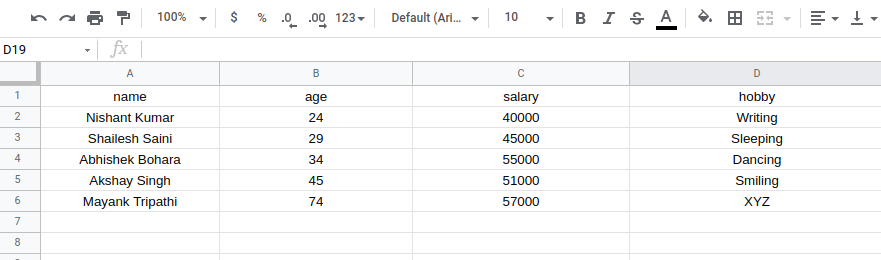
submitHandler = e => { e.preventDefault(); console.log(this.state); axios.post('https://sheet.best/api/sheets/a6e67deb-2f00-43c3-89d3-b331341d53ed', this.state) .then(response => { console.log(response); }) }Теперь откройте Google-таблицы и заполните первую строку: имя, возраст, зарплата и хобби. Пожалуйста, заполните её правильно, иначе ничего не получится. Колонки чувствительны к регистру.

Добавьте поля имени, возраста, зарплаты и хобби
Теперь запустите приложение React и заполните форму. Вы увидите, что данные попадают в вашу таблицу.

Это всё, ребята. Теперь вы знаете, как превратить Google-таблицы в REST API. Теперь вы можете отправлять свои данные в Google-таблицы с помощью React-приложения.
Также вы можете найти код на Github , чтобы поэкспериментировать с ним.
Учитесь с удовольствием!

Узнайте подробности, как получить Level Up по навыкам и зарплате или востребованную профессию с нуля, пройдя онлайн-курсы SkillFactory со скидкой 40% и промокодом HABR, который даст еще +10% скидки на обучение.
Другие профессии и курсы
ПРОФЕССИИ
КУРСЫ
ссылка на оригинал статьи https://habr.com/ru/company/skillfactory/blog/544866/
Добавить комментарий