<= Предыдущая статья ExtendScript + Expression
И так, у нас готов макет для титров. Мы движемся к финишной прямой. Нам осталось только дописать скрипт, дополнив его методами копирования моделей на сцену.
Заходим в метод createTitres и сразу после добавления сцены запускаем цикл, проходясь по массиву с данными титров.
function createTitres(data) { var scenesData = getScenesData(); for(var i = 0; i < scenesData.length; i++) { var scene = getScene(scenesData[i]); for (var j = 0; j < data.length; j++) { var titreName = 'titre-' + j + '-' + scenesData[i].type; var layer = scene.layers.byName(titreName); } } }В цикле мы первым делом пытаемся обнаружить титр на сцене. Для этого мы обращаемся к свойству композиции layers и его методу byName. Зачем мы это делаем, обсудим чуть позже. Пока давайте рассмотрим ситуацию, когда метод возвращает нам null, что значит, нет слоя с таким именем.
if (!layer) { var modelName = 'ModelTitre_' + data[j].type + '_' + scenesData[i].type; var item = getTitreComp(modelName); } //………………………………………………………………………………………// function getTitreComp(modelName) { var item = getItem(modelName, CompItem); if (!item) { alert('Отсутствует модель ' + modelName); return null; } return item.duplicate(); }В методе getTitreComp мы находим модельку титра и, если такой не нашли, возвращаем null. Если же модель нашлась, возвращаем ее дубликат. Далее, мы переименовываем дубликат и добавляем его на сцену методом layers.add, который возвращает нам слой с дубликатом
if (item) { item.name = titreName; layer = scene.layers.add(item); }Переходим к редактированию слоя. Для этого создадим метод editLayer, в который будем передавать сам слой, конечную точку предыдущего титра (она послужит стартовой для текущего) и мастер слой из композиции ModelScene, по которому мы будем проводить настройки.
Чтобы получить конечную точку, мы перед запуском цикла с данными титров создадим переменную startTime равную нулю, первый титр начинается в точке ноль
var scene = getScene(scenesData[i]); var startTime = 0;А метод editLayer будет нам возвращать новое его значение
Чтобы получить мастер слой, в методе getScenesData дополним объект сцены еще одним полем, layers, со слоями нашего макета.
data.push({ type: item.name.split('_')[1], width: item.width, height: item.height, frameRate: Math.floor(1 / item.frameDuration), duration: item.duration, layers: item.layers });А в методе createTitres получим из этого поля интересующий нас слой. И передадим все это методу editLayer
if (item) { item.name = titreName; layer = scene.layers.add(item); var modelLayer = scenesData[i].layers.byName(modelName); startTime = editLayer(layer, startTime, modelLayer); }Теперь давайте создадим метод editLayer
function editLayer(layer, startTime, modelLayer) { if (modelLayer) { // Настройки по мастер-слою } else { // Настройки по умолчанию } }В нем мы проверяем, есть ли мастер-слой и если его нет, делаем все настройки по умолчанию. Давайте с дефолтных и начнем, так как их меньше.
layer.startTime = startTime; layer.outPoint = startTime + 5;Мы перемещаем слой в место, где завершился предыдущий слой и указываем продолжительность слоя пять секунд.
Настроек по мастер слою будет на одну больше,
layer.label = modelLayer.label; layer.startTime = startTime; var layerDuration = modelLayer.outPoint - modelLayer.startTime; layer.outPoint = startTime + layerDuration;Первой строкой мы назначаем слою цвет, в который он будет покрашен на таймлайне. Это очень удобно, когда у вас несколько разных типов титров. Далее, как и в дефолтных, настройках указываем точку входа слоя. Третьей строкой мы высчитываем продолжительность слоя в мастере и прибавив это значение к startTime, получаем значение layer.outPoint, которое и возвращаем в итоге.
Финальный вид этот метод имеет следующий
function editLayer(layer, startTime, modelLayer) { layer.startTime = startTime; if (modelLayer) { layer.label = modelLayer.label; var layerDuration = modelLayer.outPoint - modelLayer.startTime; layer.outPoint = startTime + layerDuration; } else { layer.outPoint = startTime + 5; } return layer.outPoint; }Снова возвращаемся в метод createTitres. Теперь нам надо отредактировать Expressions в наших титрах. Если помните из прошлой статьи, мы в выражениях ссылались на ModelScene_1x1. Теперь же нам надо заменить эти ссылки на на нашу композицию scene-1×1
startTime = editLayer(layer, startTime, modelLayer); changeExpression( item, 'ModelScene_' + scenesData[i].type, 'scene-' + scenesData[i].type ); //................................................................ function changeExpression(comp, search, replacement) { for (var i = 1; i <= comp.numLayers; i++) { var layer = comp.layer(i); var propGroup = layer.property('ADBE Transform Group'); for (var j = 1; j <= propGroup.numProperties; j++) { var prop = propGroup.property(j); if (prop.expression) { prop.expression = prop.expression.replace( new RegExp(search, 'g'), replacement ) } } } }Метод changeExpression получает композицию с титром, строку которую следует заменить и строку на которую меняем. В самом методе мы проходимся по всем слоям композиции. Количество слоев хранит свойство композиции numLayers. Индексация слоев начинается с единицы. Находим группу свойств слоя ADBE Transform Group (с наименованиями объектов в After Effects можете ознакомиться тут). Проходим по всем свойствам группы, их количество хранит numProperties. А далее, находим свойство содержащее выражение и заменяем все вхождения ModelScene_1x1 на titre-1×1.
Анимация уже работает. Последнее, что нам осталось сделать, это поменять текст в титре.
changeExpression( item, 'ModelScene_' + scenesData[i].type, 'scene-' + scenesData[i].type ); setText(item.layers.byName('reference_text'), data[j].text) //................................................................ function setText(layer, text) { if (layer) { var property = layer.text.property("Source Text"); var value = property.value; value.text = text; property.setValue(value); } }Мы передаем методу setText слой reference_text, о котором заранее договорились содержать его в каждом макете титра, а также сам текст.
Метод setText обращается к свойству текстового слоя SourceText, меняет в его значение свойство text, вновь передавая значение свойству, не пропустите это последнее действие, иначе свойство не поменяет значение.
Все готово. Нам осталось лишь описать поведение, если все же композиция с титром уже создана и лежит на сцене.
for (var j = 0; j < data.length; j++) { var titreName = 'titre-' + j + '-' + scenesData[i].type; var layer = scene.layers.byName(titreName); if (!layer) { var modelName = //.... //.... } else { setText( layer.source.layers.byName('reference_text'), data[j].text ); } }Мы лишь меняем текст в титре. Для этого мы обращаемся к свойству слоя source, хранящее композицию, из которой состоит сам слой.
Скрипт готов. Можем его проверить. Вставляем текст титров в текстовое окно плагина
#simple Текст первого титра Тип данного титра simple #simple Титры simple могут быть и в одну строку #double Текст третьего титра Тип этого титра doubleТитры выстроились на сцене.
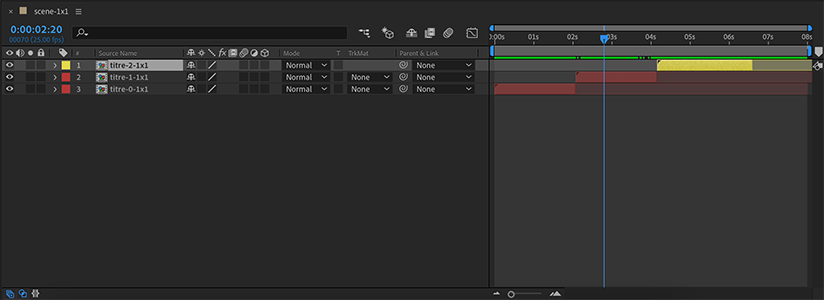
Можем выставить их в нужное место таймлайна, изменить длительность.
Второй титр не умещается в рамках сцены.

Можно исправление внести в окне плагина и вновь запустив скрипт, можно зайти в композицию титра и отредактировать слой refernce_text.
Теперь, соблюдая простые правила составления макета, вы сможете сделать титры любой сложности, на сцене любого формата. На деле скрипт сложнее, он включает в себя копирование эффектов слоев макета на слои сцены и некоторых элементов настройки слоев. Возможно, позже я расскажу об этом. Но уже этот скрипт вполне функционален и пригоден к использованию в производстве видео. Вам надо лишь однажды сделать макет, и вы всегда сможете создавать любое количество его копий буквально за секунды.
Скрипт с комментариями вы можете найти тут.
Документацию по работе со слоями в ExtendScript тут.
Спасибо за внимание. Если эти уроки окажутся кому-то полезны, будет приятно узнать о проектах, в которых читатели применят данные навыки.
ссылка на оригинал статьи https://habr.com/ru/post/545704/
Добавить комментарий