
Вы наверняка когда-то испытывали трудности в понимании математических концепций алгоритмов машинного обучения и для лучшего понимания темы пользовались обучающим ресурсом 3Blue1Brown. 3Blue1Brown — известный математический YouTube-канал, который ведёт Грант Сандерсон. Многим нравится 3Blue1Brown за прекрасные объяснения Гранта и великолепные анимации.
21 мая стартует новый поток курса о математике для Data Science. Специально к его запуску мы делимся переводом, в котором автор решил рассказать, как делать анимации, подобные анимациям на канале 3Blue1Brown, чтобы вы могли иллюстрировать свои идеи и рассуждения о математике и не только.
Я решил рассказать о таких анимациях, чтобы вы сами могли создавать что-то подобное и объяснять различные научные рассуждения своим товарищам, менеджерам или просто интересующимся людям.
К счастью, Грант создал пакет manim на Python, этот пакет позволяет создавать математические анимации, или «живые» картинки. Из этой статьи вы узнаете, как с помощью пакета manim создавать математические анимации, подобные приведённым ниже.

Что такое Manim?
Manim — это средство для создания точных анимаций, с помощью которых поясняются разные математические операции. Существуют две версии manim. Одна была создана Грантом, а другая разработана сообществом Manim.
Поскольку версия, поддерживаемая сообществом Manim, обновляется чаще и протестирована лучше версии Гранта, мы будем работать с версией сообщества. В документации рассказывается, какие зависимости пакета нужно установить. После установки зависимостей введите команду:
pip install manim
Приступаем
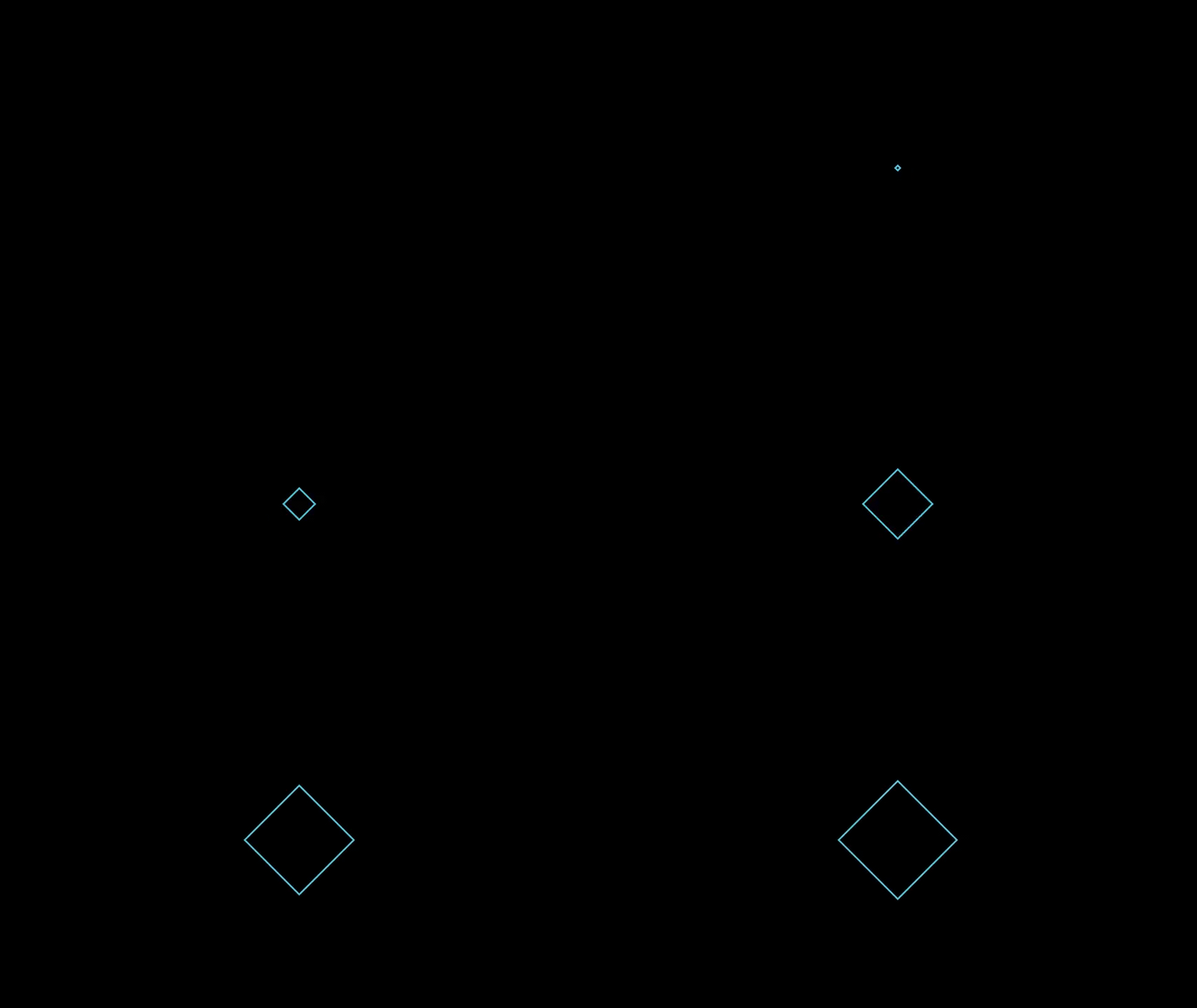
Создадим увеличивающийся из центра синий квадрат
Код для создания анимации определяется внутри метода construct получаемого из Scene класса.
from manim import * class PointMovingOnShapes(Scene): def construct(self): square = Square(color=BLUE) # Create a square square.flip(RIGHT) # Flip the square to the right square.rotate(-3 * TAU / 8) # Rotate the square -3/8 * 2*PI # Play the animation of a square growing from the center self.play(GrowFromCenter(square))Сохраните этот скрипт с именем start.py. Запустите команду ниже, чтобы сгенерировать видео из скрипта.
manim -p -ql start.py PointMovingOnShapesВидео с именем PointMovingOnShapes.mp4 будет сохранено в локальном каталоге. У вас должно получиться примерно следующее:
Пояснения к опциям:
-
-p: после генерации видео воспроизвести его один раз;
-
-ql: сгенерировать видео с низким качеством.
Для генерирования видео с высоким качеством используется опция -qh.
Чтобы вместо видео сгенерировать GIF-анимацию, добавьте к команде опцию -i:
manim -p -ql -i start.py PointMovingOnShapesПревращение квадрата в круг
Создать обычный квадрат — самая элементарная задача. Давайте её немного усложним. Превратим этот квадрат в круг.
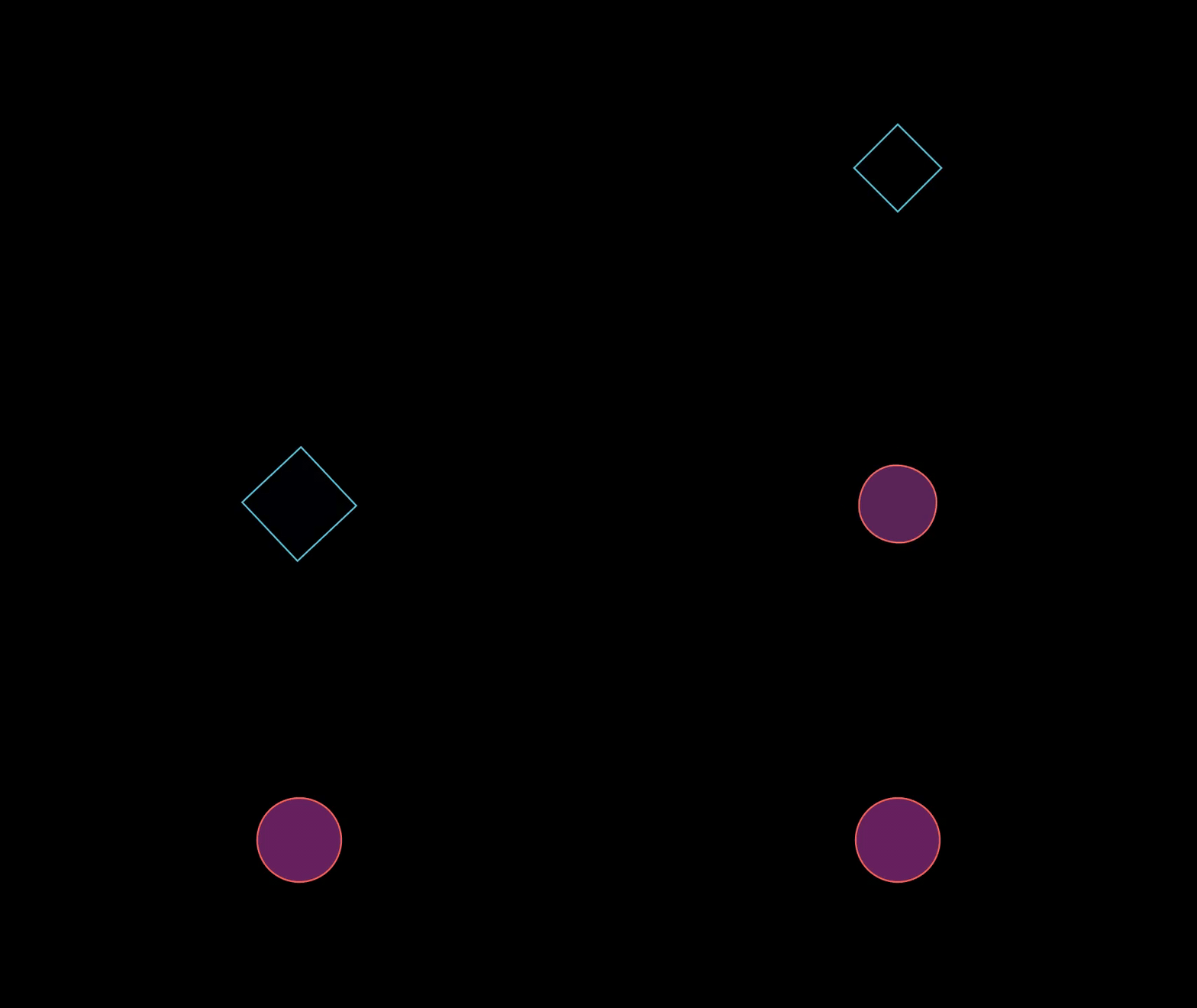
Код для создания приведённой выше анимации:
from manim import * class PointMovingOnShapes(Scene): def construct(self): # Create a square square = Square(color=BLUE) square.flip(RIGHT) square.rotate(-3 * TAU / 8) # Create a circle circle = Circle() circle.set_fill(PINK, opacity=0.5) # set the color and transparency # Create animations self.play(GrowFromCenter(square)) self.play(Transform(square, circle)) # turn the square into a circle self.wait() # wait for some secondsПолный набор форм фигур можно найти здесь.
Настройка параметров Manim
Фон можно сделать не чёрным, а серым:

Для этого используется параметр config.background_color.
from manim import * config.background_color = DARK_GRAYЗдесь рассказывается о других способах кастомизации manim.
Что ещё можно сделать с помощью Manim?
Представление математических уравнений с подвижной рамкой
Также можно создавать анимации, выводящие математические уравнения с подвижной рамкой, например такие:

class MovingFrame(Scene): def construct(self): # Write equations equation = MathTex("2x^2-5x+2", "=", "(x-2)(2x-1)") # Create animation self.play(Write(equation)) # Add moving frames framebox1 = SurroundingRectangle(equation[0], buff=.1) framebox2 = SurroundingRectangle(equation[2], buff=.1) # Create animations self.play(Create(framebox1)) # creating the frame self.wait() # replace frame 1 with frame 2 self.play(ReplacementTransform(framebox1, framebox2)) self.wait()Или записывать шаги решения уравнения:
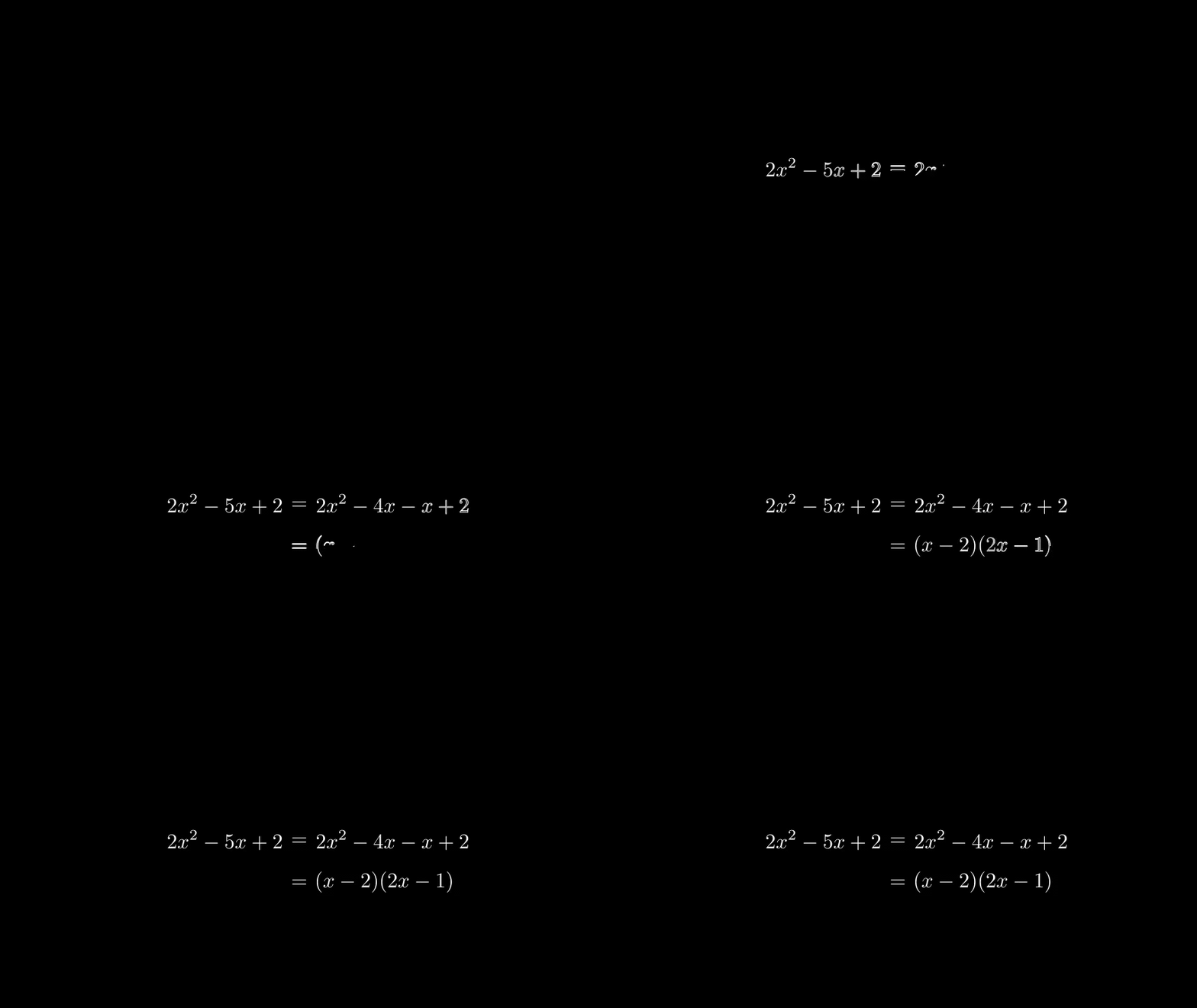
class MathematicalEquation(Scene): def construct(self): # Write equations equation1 = MathTex("2x^2-5x+2") eq_sign_1 = MathTex("=") equation2 = MathTex("2x^2-4x-x+2") eq_sign_2 = MathTex("=") equation3 = MathTex("(x-2)(2x-1)") # Put each equation or sign in the appropriate positions equation1.next_to(eq_sign_1, LEFT) equation2.next_to(eq_sign_1, RIGHT) eq_sign_2.shift(DOWN) equation3.shift(DOWN) # Align bottom equations with the top equations eq_sign_2.align_to(eq_sign_1, LEFT) equation3.align_to(equation2, LEFT) # Group equations and sign eq_group = VGroup(equation1, eq_sign_1, equation2, eq_sign_2, equation3) # Create animation self.play(Write(eq_group)) self.wait()Перемещение и панорамирование
Также можно направлять «камеру» на отдельные части уравнения и увеличивать масштабы отображения таких мест с помощью класса, унаследованного от объекта MovingCameraScene.
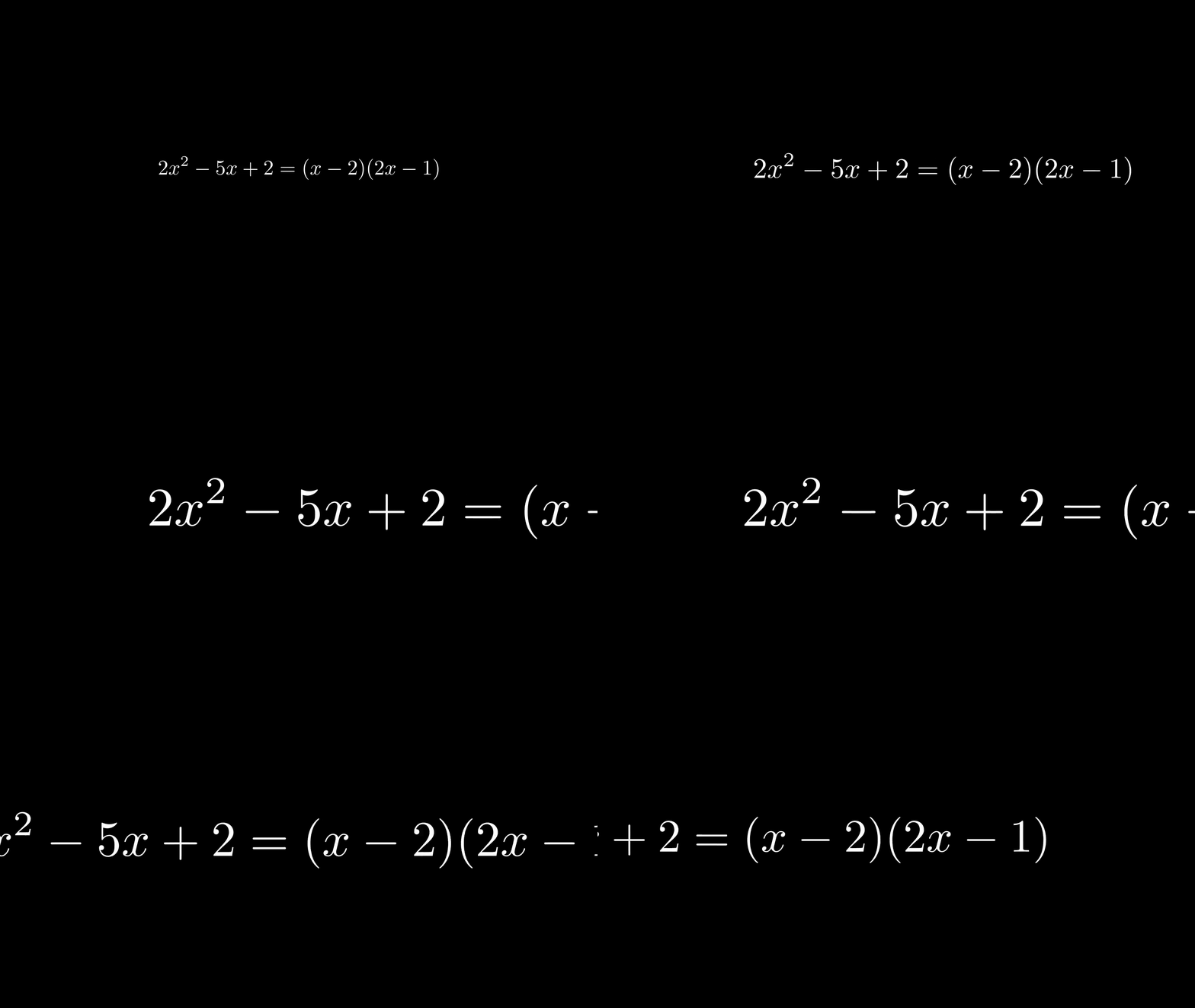
class MovingAndZoomingCamera(MovingCameraScene): def construct(self): # Write equations equation = MathTex("2x^2-5x+2", "=", "(x-2)(2x-1)") self.add(equation) self.play(self.camera.frame.animate.move_to(equation[0]).set(width=equation[0].width*2)) self.wait(0.3) self.play(self.camera.frame.animate.move_to(equation[2]).set(width=equation[2].width*2))Построение графиков
Пакет manim также можно использовать для создания аннотированных графиков, например таких:
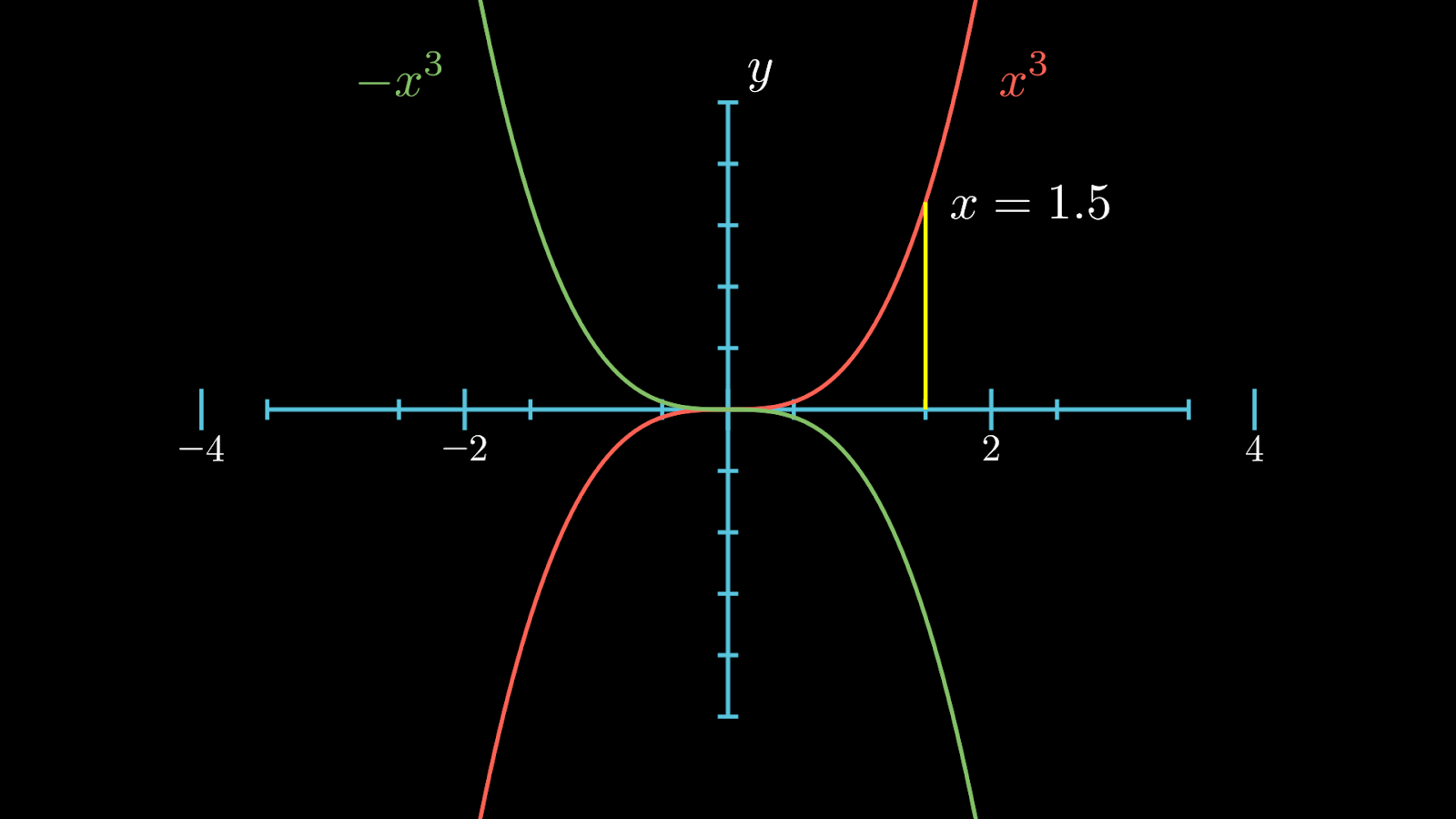
class Graph(GraphScene): def __init__(self, **kwargs): GraphScene.__init__( self, x_min=-3.5, x_max=3.5, y_min=-5, y_max=5, graph_origin=ORIGIN, axes_color=BLUE, x_labeled_nums=range(-4, 4, 2), # x tickers y_labeled_nums=range(-5, 5, 2), # y tickers **kwargs ) def construct(self): self.setup_axes(animate=False) # Draw graphs func_graph_cube = self.get_graph(lambda x: x**3, RED) func_graph_ncube = self.get_graph(lambda x: -x**3, GREEN) # Create labels graph_lab = self.get_graph_label(func_graph_cube, label="x^3") graph_lab2 = self.get_graph_label(func_graph_ncube, label="-x^3", x_val=-3) # Create a vertical line vert_line = self.get_vertical_line_to_graph(1.5, func_graph_cube, color=YELLOW) label_coord = self.input_to_graph_point(1.5, func_graph_cube) text = MathTex(r"x=1.5") text.next_to(label_coord) self.add(func_graph_cube, func_graph_ncube, graph_lab, graph_lab2, vert_line, text) self.wait()Если нужно получить изображение последнего кадра сцены, добавьте к команде опцию -s:
manim -p -qh -s more.py GraphТакже можно анимировать процесс добавления осей: для этого нужно установить параметр animate=True.
def construct(self): self.setup_axes(animate=True) ################### The below is the same as above ################### manim -p -qh more.py Graph
Совместное перемещение объектов
Для группировки различных объектов Manim и их совместного перемещения можно воспользоваться VGroup:

class GroupCircles(Scene): def construct(self): # Create circles circle_green = Circle(color=GREEN) circle_blue = Circle(color=BLUE) circle_red = Circle(color=RED) # Set initial positions circle_green.shift(LEFT) circle_blue.shift(RIGHT) # Create 2 different groups gr = VGroup(circle_green, circle_red) gr2 = VGroup(circle_blue) self.add(gr, gr2) # add two groups to the scene self.wait() self.play((gr + gr2).animate.shift(DOWN)) # shift 2 groups down self.play(gr.animate.shift(RIGHT)) # move only 1 group self.play(gr.animate.shift(UP)) self.play((gr + gr2).animate.shift(RIGHT)) # shift 2 groups to the right self.play(circle_red.animate.shift(RIGHT)) self.wait()Отслеживание перемещения
Для отображения следа движущегося объекта можно воспользоваться TracedPath:

class TracedPathExample(Scene): def construct(self): # Create circle and dot circ = Circle(color=BLUE).shift(4*LEFT) dot = Dot(color=BLUE).move_to(circ.get_start()) # Group dot and circle rolling_circle = VGroup(circ, dot) trace = TracedPath(circ.get_start) rolling_circle.add_updater(lambda m: m.rotate(-0.3)) # Rotate the circle self.add(trace, rolling_circle) # add trace and rolling circle to the scene # Shift the circle to 8*RIGHT self.play(rolling_circle.animate.shift(8*RIGHT), run_time=4, rate_func=linear) Подводя итог
Пакет manim работает с тремя видами объектов:
-
Mobjects: объекты, которые могут выводиться на экран, например Circle (Окружность), Square (Квадрат), Matrix (Матрица), Angle (Угол) и пр.
-
Сцены: «холсты» для создания анимаций, например Scene, MovingCameraScene и пр.
-
Анимации: анимации, применяемые к объектам Mobjects, например Write (Записать), Create (Создать), GrowFromCenter (Увеличить от центра), Transform (Преобразовать) и пр.
Пакет manim имеет и другую функциональность, но это тема для отдельной статьи. Учиться лучше всего на практике, поэтому я рекомендую попрактиковаться на примерах из этой статьи, а также ознакомиться с руководством по использованию manim. Исходный код из этой статьи можно найти здесь.
При помощи manim красота математики приобретает вещественное выражение. Если хочется подтянуть математику — можете обратить внимание на курс о математике для Data Science. На нём мы рассматриваем применение математических и статистических закономерностей в машинном обучении и нейронных сетях, чтобы вы в дальнейшем могли работать не только с типовыми моделями и архитектурами.
Узнайте, как прокачаться и в других специальностях или освоить их с нуля:
Другие профессии и курсы
ПРОФЕССИИ
КУРСЫ
ссылка на оригинал статьи https://habr.com/ru/company/skillfactory/blog/556944/
Добавить комментарий