Всем привет! Меня всё ещё зовут Антон. В предыдущей статье я провел небольшой обзор APIM Gravitee и в целом систем типа API Management. В этой статье я расскажу, как поднять ознакомительный стенд APIM Gravitee (https://www.gravitee.io), рассмотрим архитектуру системы, содержимое docker compose file, добавим некоторые параметры, запустим APIM Gravitee и сделаем первую API. Статья немного погружает в технические аспекты и может быть полезна администраторам и инженерам, чтобы начать разбираться в системе.
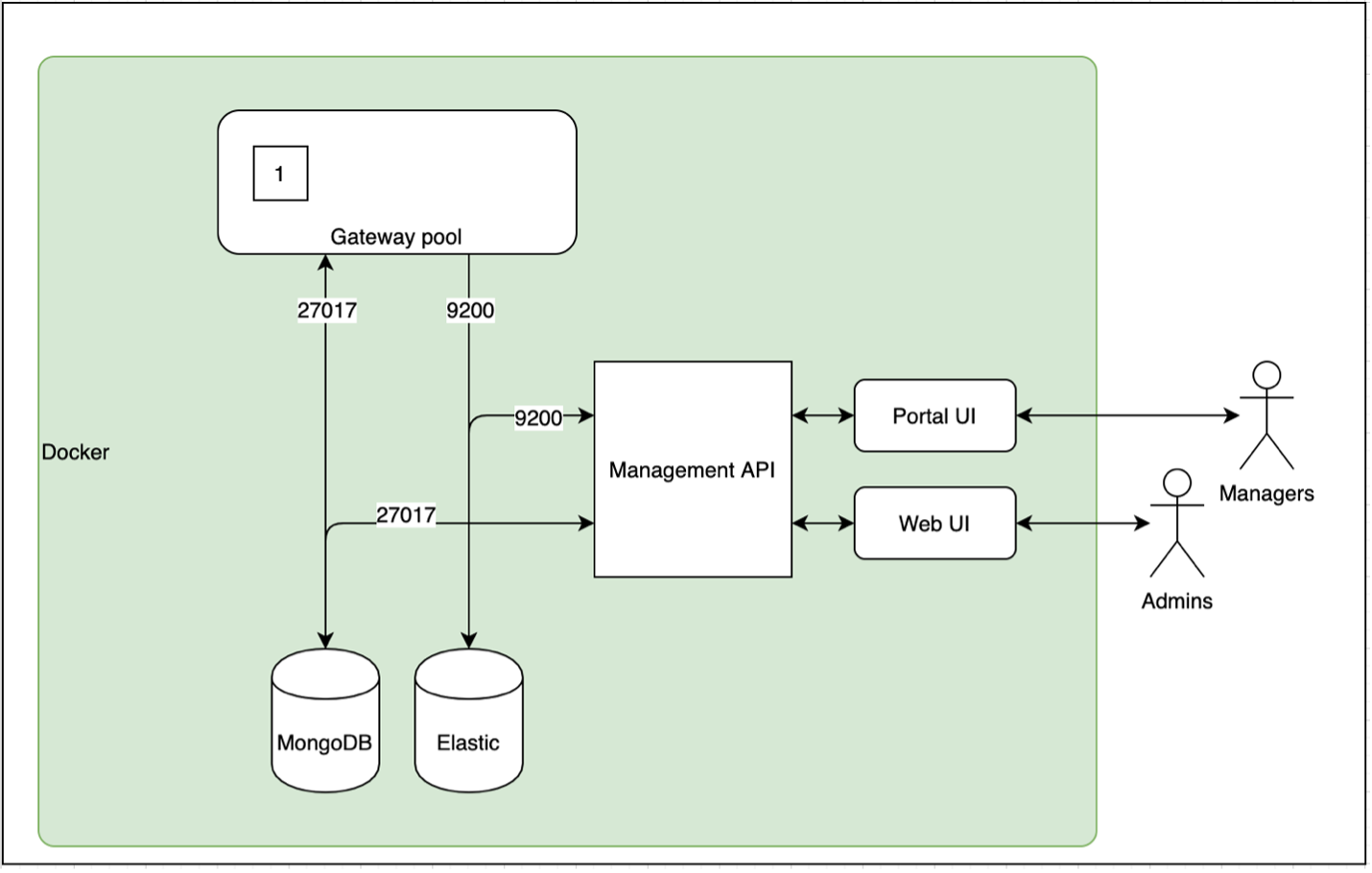
Архитектура
Для ознакомительного стенда будем использовать простейшую архитектуру
Все в докере, в том числе и MongoDB и Elasticsearch. Чтобы сделать полноценную среду для тестирования крайне желательно компоненты MongoDB и Elasticsearch вынести за пределы Docker. Также для простоты манипулирования настройками можно вынести конфигурационные файлы Gateway и Management API: logback.xml и gravitee.yml.
docker-compose.yml
Среду для начальных шагов будем поднимать, используя docker-compose file, предоставленный разработчиками на github. Правда, внесем несколько корректив.
docker-compose.yml # Copyright (C) 2015 The Gravitee team (<http://gravitee.io>) # Licensed under the Apache License, Version 2.0 (the "License"); # you may not use this file except in compliance with the License. # You may obtain a copy of the License at # <http://www.apache.org/licenses/LICENSE-2.0> # Unless required by applicable law or agreed to in writing, software # distributed under the License is distributed on an "AS IS" BASIS, # WITHOUT WARRANTIES OR CONDITIONS OF ANY KIND, either express or implied. # See the License for the specific language governing permissions and # limitations under the License. # version: '3.5' networks: frontend: name: frontend storage: name: storage volumes: data-elasticsearch: data-mongo: services: mongodb: image: mongo:${MONGODB_VERSION:-3.6} container_name: gio_apim_mongodb restart: always volumes: - data-mongo:/data/db - ./logs/apim-mongodb:/var/log/mongodb networks: - storage elasticsearch: image: docker.elastic.co/elasticsearch/elasticsearch:${ELASTIC_VERSION:-7.7.0} container_name: gio_apim_elasticsearch restart: always volumes: - data-elasticsearch:/usr/share/elasticsearch/data environment: - http.host=0.0.0.0 - transport.host=0.0.0.0 - xpack.security.enabled=false - xpack.monitoring.enabled=false - cluster.name=elasticsearch - bootstrap.memory_lock=true - discovery.type=single-node - "ES_JAVA_OPTS=-Xms512m -Xmx512m" ulimits: memlock: soft: -1 hard: -1 nofile: 65536 networks: - storage gateway: image: graviteeio/apim-gateway:${APIM_VERSION:-3} container_name: gio_apim_gateway restart: always ports: - "8082:8082" depends_on: - mongodb - elasticsearch volumes: - ./logs/apim-gateway:/opt/graviteeio-gateway/logs environment: - gravitee_management_mongodb_uri=mongodb://mongodb:27017/gravitee?serverSelectionTimeoutMS=5000&connectTimeoutMS=5000&socketTimeoutMS=5000 - gravitee_ratelimit_mongodb_uri=mongodb://mongodb:27017/gravitee?serverSelectionTimeoutMS=5000&connectTimeoutMS=5000&socketTimeoutMS=5000 - gravitee_reporters_elasticsearch_endpoints_0=http://elasticsearch:9200 networks: - storage - frontend management_api: image: graviteeio/apim-management-api:${APIM_VERSION:-3} container_name: gio_apim_management_api restart: always ports: - "8083:8083" links: - mongodb - elasticsearch depends_on: - mongodb - elasticsearch volumes: - ./logs/apim-management-api:/opt/graviteeio-management-api/logs environment: - gravitee_management_mongodb_uri=mongodb://mongodb:27017/gravitee?serverSelectionTimeoutMS=5000&connectTimeoutMS=5000&socketTimeoutMS=5000 - gravitee_analytics_elasticsearch_endpoints_0=http://elasticsearch:9200 networks: - storage - frontend management_ui: image: graviteeio/apim-management-ui:${APIM_VERSION:-3} container_name: gio_apim_management_ui restart: always ports: - "8084:8080" depends_on: - management_api environment: - MGMT_API_URL=http://localhost:8083/management/organizations/DEFAULT/environments/DEFAULT/ volumes: - ./logs/apim-management-ui:/var/log/nginx networks: - frontend portal_ui: image: graviteeio/apim-portal-ui:${APIM_VERSION:-3} container_name: gio_apim_portal_ui restart: always ports: - "8085:8080" depends_on: - management_api environment: - PORTAL_API_URL=http://localhost:8083/portal/environments/DEFAULT volumes: - ./logs/apim-portal-ui:/var/log/nginx networks: - frontendПервичные системы, на основе которых строится весь остальной сервис:<o:p>
-
MongoDB — хранение настроек системы, API, Application, групп, пользователей и журнала аудита.
-
Elasticsearch(Open Distro for Elasticsearch) — хранение логов, метрик, данных мониторинга.
MongoDB
docker-compose.yml:mongodb
mongodb: image: mongo:${MONGODB_VERSION:-3.6} container_name: gio_apim_mongodb restart: always volumes: - data-mongo:/data/db - ./logs/apim-mongodb:/var/log/mongodb networks: - storageС MongoDB всё просто — поднимается единственный экземпляр версии 3.6, если не указано иное, с volume для логов самой MongoDB и для данных в MongoDB.<o:p>
Elasticsearch
docker-compose.yml:elasticsearch
elasticsearch: image: docker.elastic.co/elasticsearch/elasticsearch:${ELASTIC_VERSION:-7.7.0} container_name: gio_apim_elasticsearch restart: always volumes: - data-elasticsearch:/usr/share/elasticsearch/data environment: - http.host=0.0.0.0 - transport.host=0.0.0.0 - xpack.security.enabled=false - xpack.monitoring.enabled=false - cluster.name=elasticsearch - bootstrap.memory_lock=true - discovery.type=single-node - "ES_JAVA_OPTS=-Xms512m -Xmx512m" ulimits memlock: soft: -1 hard: -1 nofile: 65536 networks: - storageelasticsearch:
elasticsearch: image: docker.elastic.co/elasticsearch/elasticsearch:${ELASTIC_VERSION:-7.7.0} container_name: gio_apim_elasticsearch restart: always volumes: - data-elasticsearch:/usr/share/elasticsearch/data<o:p> environment: - http.host=0.0.0.0 - transport.host=0.0.0.0 - xpack.security.enabled=false - xpack.monitoring.enabled=false - cluster.name=elasticsearch - bootstrap.memory_lock=true - discovery.type=single-node - "ES_JAVA_OPTS=-Xms512m -Xmx512m" ulimits: memlock: soft: -1 hard: -1 nofile: 65536 networks: - storageС Elasticsearch также всё просто — поднимается единственный экземпляр версии 7.7.0, если не указано иное, с volume для данных в Elasticsearch. Сразу стоит убрать строки xpack.security.enabled=false и xpack.monitoring.enabled=false, так как хоть они и указаны как false, Elasticsearch пытается найти XPack и падает. Исправили ли этот баг в новых версиях не понятно, так что просто убираем их, или комментируем. Также стоит обратить внимание на секцию ulimits, так как она требуется для нормальной работы Elasticsearch в docker.<o:p>
Дальше уже поднимаются компоненты сервиса:
-
Gateway
-
Management API
-
Management UI
-
Portal UI
Gateway/APIM Gateway
docker-compose.yml:gateway gateway: image: graviteeio/apim-gateway:${APIM_VERSION:-3} container_name: gio_apim_gateway restart: always ports: - "8082:8082" depends_on: - mongodb - elasticsearch volumes: - ./logs/apim-gateway:/opt/graviteeio-gateway/logs environment: - gravitee_management_mongodb_uri=mongodb://mongodb:27017/gravitee?serverSelectionTimeoutMS=5000&connectTimeoutMS=5000&socketTimeoutMS=5000 - gravitee_ratelimit_mongodb_uri=mongodb://mongodb:27017/gravitee?serverSelectionTimeoutMS=5000&connectTimeoutMS=5000&socketTimeoutMS=5000 - gravitee_reporters_elasticsearch_endpoints_0=http://elasticsearch:9200 networks: - storage - frontendС Gateway всё несколько сложнее — поднимается единственный экземпляр версии 3, если не указано иное. Если мы посмотрим, что лежит на hub.docker.com, то увидим, что у версий 3 и latest совпадают хеши. Дальше мы видим, что запуск данного сервиса, зависит от того, как будут работать сервисы MongoDB и Elasticsearch. Самое интересное, что если Gateway запустился и забрал данные по настроенным API из mongodb, то дальше связь с mongodb и elasticsearch не обязательна. Только в логи будут ошибки сыпаться, но сам сервис будет работать и соединения обрабатывать согласно той версии настроек, которую последний раз закачал в себя Gateway. В секции environment можно указать параметры, которые будут использоваться в работе самого Gateway, для переписывания данных из главного файла настроек: gravitee.yml. Как вариант можно поставить теги, тенанты для разграничения пространств, если используется Open Distro for Elasticsearch вместо ванильного Elasticsearch. Например, так мы можем добавить теги, тенанты и включить подсистему вывода данных о работе шлюза.
environment: - gravitee_tags=service-tag # включаем тег: service-tag - gravitee_tenant=service-space # включаем тенант: service-space - gravitee_services_core_http_enabled=true # включаем сервис выдачи данных по работе Gateway - gravitee_services_core_http_port=18082 # порт сервиса - gravitee_services_core_http_host=0.0.0.0 # адрес сервиса - gravitee_services_core_http_authentication_type=basic # аутентификация либо нет, либо basic - логин + пароль - gravitee_services_core_http_authentication_type_users_admin=password # логин: admin, пароль: password Чтобы к подсистеме мониторинга был доступ из вне, надо ещё открыть порт 18082. ports: - "18082:18082" Management API/APIM API docker-compose.yml:management_api management_api: image: graviteeio/apim-management-api:${APIM_VERSION:-3} container_name: gio_apim_management_api restart: always ports: - "8083:8083" links: - mongodb - elasticsearch depends_on: - mongodb - elasticsearch volumes: - ./logs/apim-management-api:/opt/graviteeio-management-api/logs environment: - gravitee_management_mongodb_uri=mongodb://mongodb:27017/gravitee?serverSelectionTimeoutMS=5000&connectTimeoutMS=5000&socketTimeoutMS=5000 - gravitee_analytics_elasticsearch_endpoints_0=http://elasticsearch:9200 networks: - storage - frontendManagement API — это ядро всей системы и предоставляет службы для управления и настройки API, логи, аналитики и веб-интерфейсов Management UI и Portal UI. Зависит от MongoDB и Elasticsearch. Также можно через секцию environment указать параметры, которые будут использоваться в работе самого ядра системы. Дополним наши настройки:
environment: - gravitee_email_enable=true # включаем возможность отправлять письма - gravitee_email_host=smtp.domain.example # указываем сервер через который будем отправлять письма - gravitee_email_port=25 # указываем порт для сервера - gravitee_email_username=domain.example/gravitee # логин для сервера - gravitee_email_password=password # пароль для логина от сервера - gravitee_email_from=noreply@domain.example # указываем от чьего имени будут письма - gravitee_email_subject="[Gravitee.io] %s" # указываем тему письмаManagement UI/APIM Console
docker-compose.yml:apim_console management_ui: image: graviteeio/apim-management-ui:${APIM_VERSION:-3} container_name: gio_apim_management_ui restart: always ports: - "8084:8080" depends_on: - management_api environment: - MGMT_API_URL=http://localhost:8083/management/organizations/DEFAULT/environments/DEFAULT/ volumes: - ./logs/apim-management-ui:/var/log/nginx networks: - frontendManagement UI предоставляет интерфейс для работы администраторам и разработчикам. Все основные функции можно осуществлять и выполняя запросы непосредственно к REST API. По опыту могу сказать, что в переменной MGMT_API_URL вместо localhost надо указать IP адрес или название сервера, где вы это поднимаете, иначе контейнер не найдет Management API.
Portal UI/APIM Portal docker-compose.yml:apim_portal portal_ui: image: graviteeio/apim-portal-ui:${APIM_VERSION:-3} container_name: gio_apim_portal_ui restart: always ports: - "8085:8080" depends_on: - management_api environment: - PORTAL_API_URL=http://localhost:8083/portal/environments/DEFAULT volumes: - ./logs/apim-portal-ui:/var/log/nginx networks: - frontendPortal UI — это портал для менеджеров. Предоставляет доступ к логам, метрикам и документации по опубликованным API. По опыту могу сказать, что в переменной PORTAL_API_URL вместо localhost надо указать IP-адрес или название сервера, где вы это поднимаете, иначе контейнер не найдет Management API.<o:p>
Теперь соберем весь файл вместе.
docker-compose.yml
# Copyright (C) 2015 The Gravitee team (<http://gravitee.io>) # Licensed under the Apache License, Version 2.0 (the "License"); # you may not use this file except in compliance with the License. # You may obtain a copy of the License at # <http://www.apache.org/licenses/LICENSE-2.0> # Unless required by applicable law or agreed to in writing, software # distributed under the License is distributed on an "AS IS" BASIS, # WITHOUT WARRANTIES OR CONDITIONS OF ANY KIND, either express or implied. # See the License for the specific language governing permissions and # limitations under the License. version: '3.5' networks: frontend: name: frontend storage: name: storage volumes: data-elasticsearch: data-mongo: services: mongodb: image: mongo:${MONGODB_VERSION:-3.6} container_name: gio_apim_mongodb restart: always volumes: - data-mongo:/data/db - ./logs/apim-mongodb:/var/log/mongodb networks: - storage elasticsearch: image: docker.elastic.co/elasticsearch/elasticsearch:${ELASTIC_VERSION:-7.7.0} container_name: gio_apim_elasticsearch restart: always volumes: - data-elasticsearch:/usr/share/elasticsearch/data environment: - http.host=0.0.0.0 - transport.host=0.0.0.0 - cluster.name=elasticsearch - bootstrap.memory_lock=true - discovery.type=single-node - "ES_JAVA_OPTS=-Xms512m -Xmx512m" ulimits: memlock: soft: -1 hard: -1 nofile: 65536 networks: - storage gateway: image: graviteeio/apim-gateway:${APIM_VERSION:-3} container_name: gio_apim_gateway restart: always ports: - "8082:8082" - "18082:18082" depends_on: - mongodb - elasticsearch volumes: - ./logs/apim-gateway:/opt/graviteeio-gateway/logs environment: - gravitee_management_mongodb_uri=mongodb://mongodb:27017/gravitee?serverSelectionTimeoutMS=5000&connectTimeoutMS=5000&socketTimeoutMS=5000 - gravitee_ratelimit_mongodb_uri=mongodb://mongodb:27017/gravitee?serverSelectionTimeoutMS=5000&connectTimeoutMS=5000&socketTimeoutMS=5000 - gravitee_reporters_elasticsearch_endpoints_0=http://elasticsearch:9200 - gravitee_tags=service-tag # включаем тег: service-tag - gravitee_tenant=service-space # включаем тенант: service-space - gravitee_services_core_http_enabled=true # включаем сервис выдачи данных по работе Gateway - gravitee_services_core_http_port=18082 # порт сервиса - gravitee_services_core_http_host=0.0.0.0 # адрес сервиса - gravitee_services_core_http_authentication_type=basic # аутентификация либо нет, либо basic - логин + пароль - gravitee_services_core_http_authentication_type_users_admin=password # логин: admin, пароль: password networks: - storage - frontend management_api: image: graviteeio/apim-management-api:${APIM_VERSION:-3} container_name: gio_apim_management_api restart: always ports: - "8083:8083" links: - mongodb - elasticsearch depends_on: - mongodb - elasticsearch volumes: - ./logs/apim-management-api:/opt/graviteeio-management-api/logs environment: - gravitee_management_mongodb_uri=mongodb://mongodb:27017/gravitee?serverSelectionTimeoutMS=5000&connectTimeoutMS=5000&socketTimeoutMS=5000 - gravitee_analytics_elasticsearch_endpoints_0=http://elasticsearch:9200 - gravitee_email_enable=true # включаем возможность отправлять письма - gravitee_email_host=smtp.domain.example # указываем сервер через который будем отправлять письма - gravitee_email_port=25 # указываем порт для сервера - gravitee_email_username=domain.example/gravitee # логин для сервера - gravitee_email_password=password # пароль для логина от сервера - gravitee_email_from=noreply@domain.example # указываем от чьего имени будут письма - gravitee_email_subject="[Gravitee.io] %s" # указываем тему письма networks: - storage - frontend management_ui: image: graviteeio/apim-management-ui:${APIM_VERSION:-3} container_name: gio_apim_management_ui restart: always ports: - "8084:8080" depends_on: - management_api environment: - MGMT_API_URL=http://localhost:8083/management/organizations/DEFAULT/environments/DEFAULT/ volumes: - ./logs/apim-management-ui:/var/log/nginx networks: - frontend portal_ui: image: graviteeio/apim-portal-ui:${APIM_VERSION:-3} container_name: gio_apim_portal_ui restart: always ports: - "8085:8080" depends_on: - management_api environment: - PORTAL_API_URL=http://localhost:8083/portal/environments/DEFAULT volumes: - ./logs/apim-portal-ui:/var/log/nginx networks: - frontendЗапускаем
Итоговый файл закидываем на сервер с примерно следующими характеристиками:
vCPU: 4
RAM: 4 GB
HDD: 50-100 GB
Для работы Elasticsearch, MongoDB и Gravitee Gateway нужно примерно по 0.5 vCPU, больше только лучше. Примерно тоже самое и с оперативной памятью — RAM. Остальные сервисы по остаточному принципу. Для хранения настроек много места не требуется, но учитывайте, что в MongoDB еще хранятся логи аудита системы. На начальном этапе это будет в пределах 100 MB. Остальное место потребуется для хранения логов в Elasticsearch.
docker-compose up -d # если не хотите видеть логи docker-compose up # если хотите видеть логи и как это все работаетКак только в логах увидите строки:
gio_apim_management_api_dev | 19:57:12.615 [graviteeio-node] INFO i.g.r.a.s.node.GraviteeApisNode - Gravitee.io - Rest APIs id[5728f320-ba2b-4a39-a8f3-20ba2bda39ac] version[3.5.3] pid[1] build[23#2f1cec123ad1fae2ef96f1242dddc0846592d222] jvm[AdoptOpenJDK/OpenJDK 64-Bit Server VM/11.0.10+9] started in 31512 ms.Можно переходить по адресу: http://ваш_адрес:8084/.
Нужно учесть, что Elasticsearch может подниматься несколько дольше, поэтому не пугайтесь если увидите такое «приглашение»:

Надо просто ещё немного подождать. Если ошибка не ушла, то надо закапываться в логи и смотреть, что там за ошибки. Видим такое приглашение — отлично!
Вводим стандартный логин и пароль: admin/admin и мы в системе!

Первичная настройка
Настройки самой системы
Переходим в меню Settings → PORTAL → Settings

Здесь можно настроить некоторый параметры системы. Например: доступные методы аутентификации наших клиентов: Keyless, API_KEY, Oauth2 или JWT. Подробно их мы рассмотрим скорее всего в третьей статье, а пока оставим как есть. Можно подключить Google Analytics. Время обновления по задачам и нотификациям. Где лежит документация и много ещё чего по мелочи.
Добавление tags и tenant
Переходим в меню Settings → GATEWAY → Shardings Tags
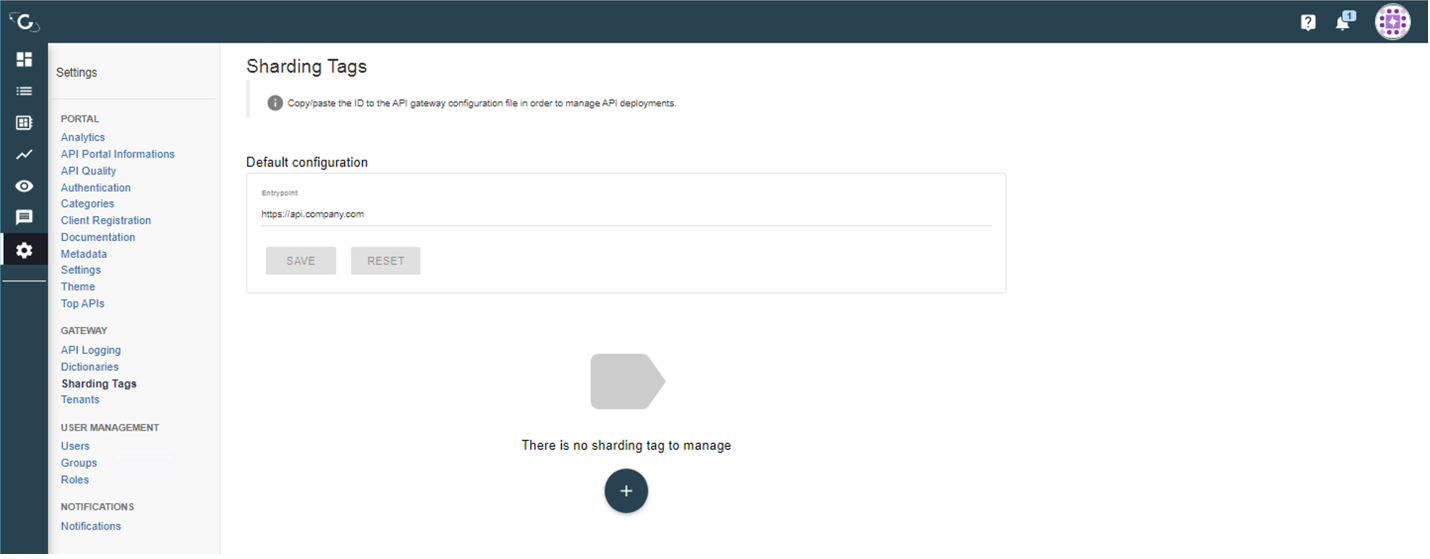
Здесь надо добавить теги, по которым у нас будут различаться шлюзы. Нажимаем «+» и добавляем тег и его описание.
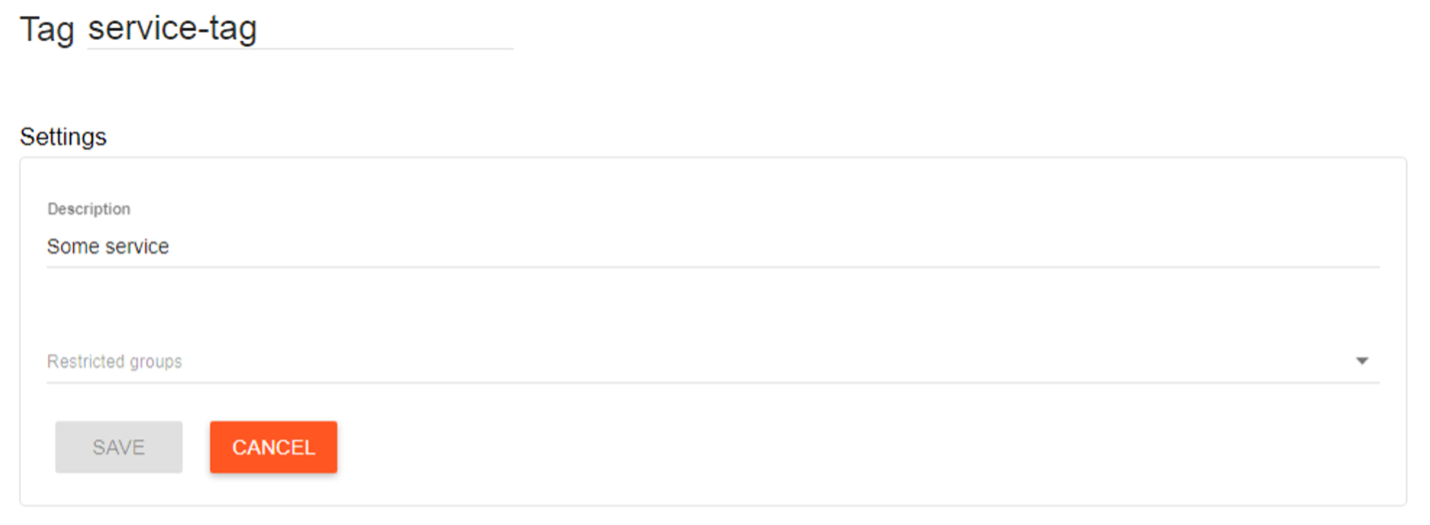
Сохраняем. Также здесь можно тег закрепить за какой-либо командой, чтобы только они могли пользоваться теми шлюзами, которые зарегистрированы с указанными тегами.
Переходим в меню Settings → GATEWAY → Tenants

То же самое и с настройкой тенантов. Только тут нет кнопки «+», но есть серенькая надпись «New tenant», которую надо нажать для добавления нового тенанта. Естественно, данный тенант должен быть создан в Open Distro for Elasticsearch, и к нему должны быть выданы права.
Добавление пользователей
Переходим в Settings → USER MANAGEMENT → Users
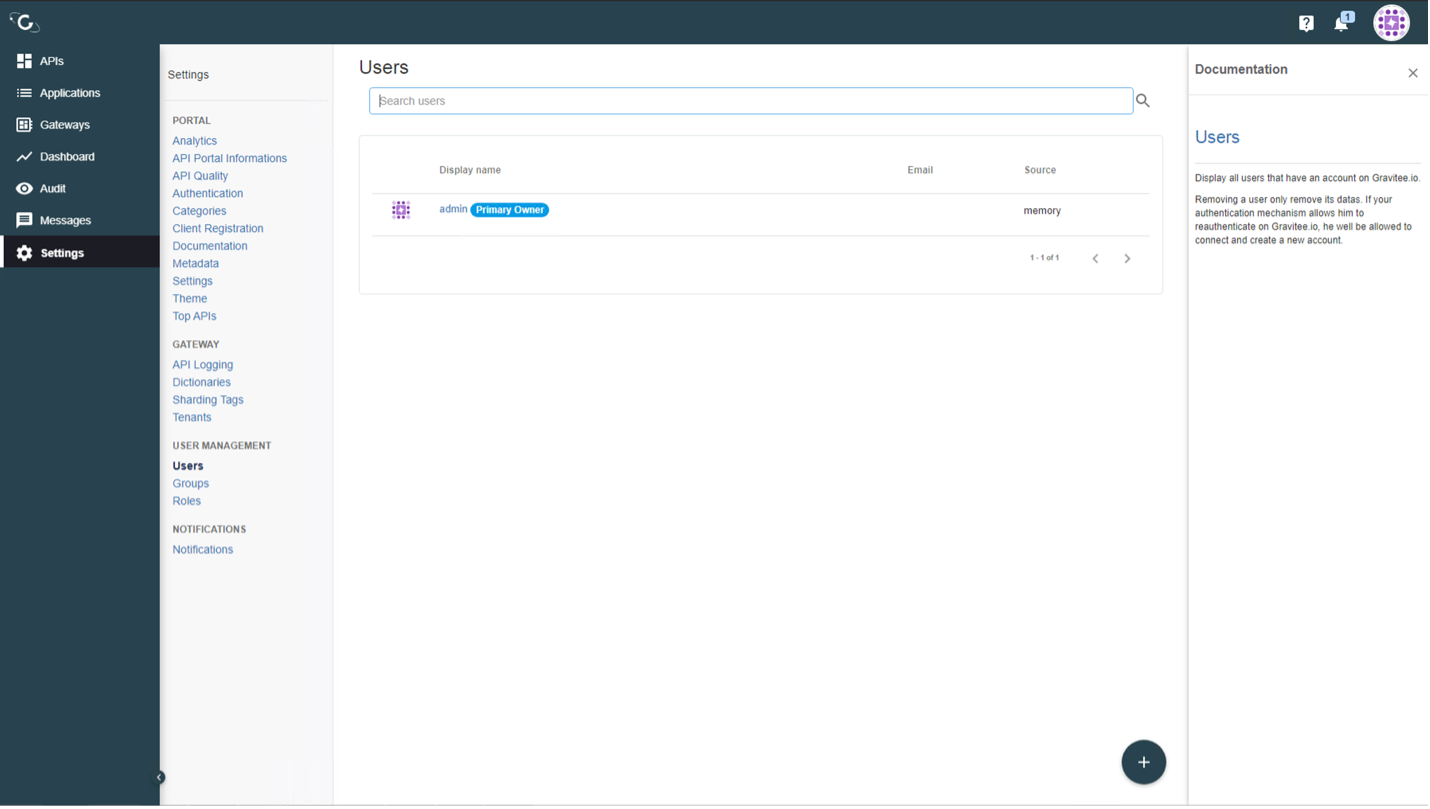
Здесь можно добавлять пользователей, вот только работать это будет, если у нас настроена рассылка по email. Иначе новым пользователям не придёт рассылка от системы со ссылкой на сброс пароля. Есть ещё один способ добавить пользователя, но это прям хардкод-хардкод!
В файле настроек Management API: gravitee.yml есть такой кусочек настроек:
security: providers: # authentication providers - type: memory # password encoding/hashing algorithm. One of: # - bcrypt : passwords are hashed with bcrypt (supports only $2a$ algorithm) # - none : passwords are not hashed/encrypted # default value is bcrypt password-encoding-algo: bcrypt users: - user: username: admin password: $2a$10$Ihk05VSds5rUSgMdsMVi9OKMIx2yUvMz7y9VP3rJmQeizZLrhLMyq roles: ORGANIZATION:ADMIN,ENVIRONMENT:ADMIN Здесь перечислены типы хранилищ для пользователей: memory, gravitee и ldap. Данные из хранилища memoryберутся из файла настроек: gravitee.yml. Данные из хранилища gravitee хранятся в MongoDB. Для хранения пользовательских паролей, по умолчанию используется тип хеширования BCrypt с алгоритмом $2a$. В представленных настройках мы видим пользователя: admin с хешированным паролем: admin и его роли. Если мы будем добавлять пользователей через UI, то пользователи будут храниться в MongoDB и тип их будет уже gravitee.
Создание групп пользователей
Переходим в Settings → USER MANAGEMENT → Groups
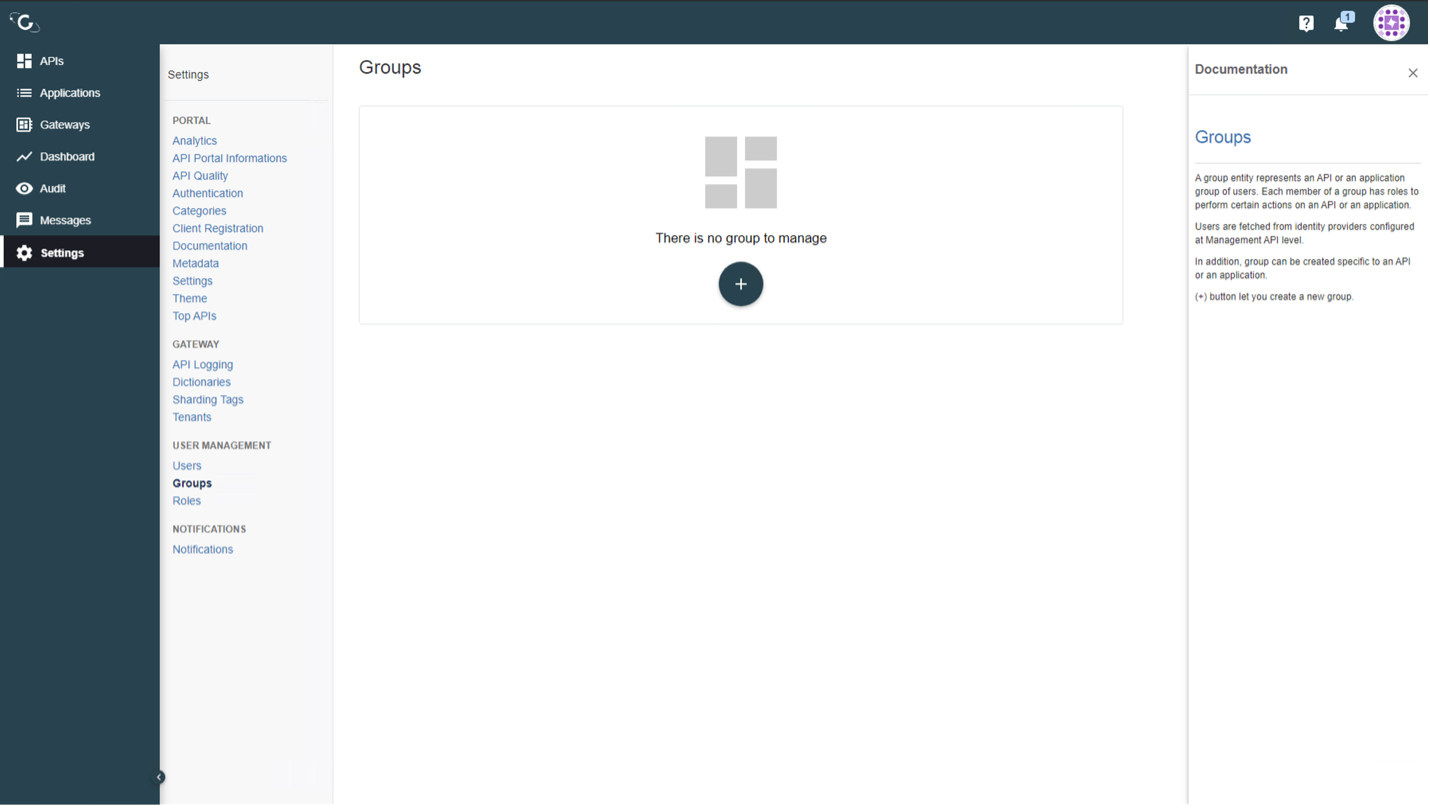
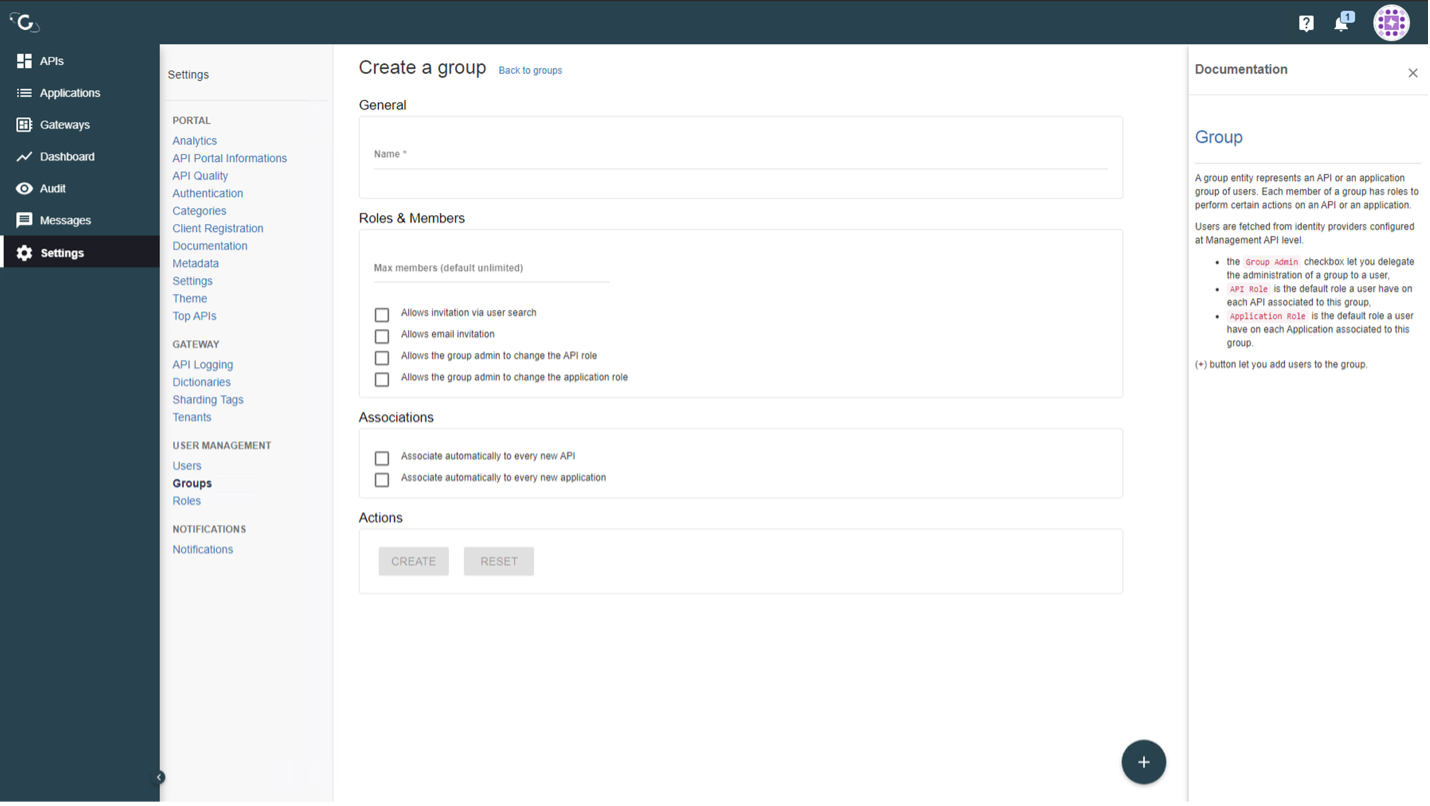
При нажатии на «+» получаем возможность добавить группу и пользователей в эту группу.
Проверка доступных шлюзов
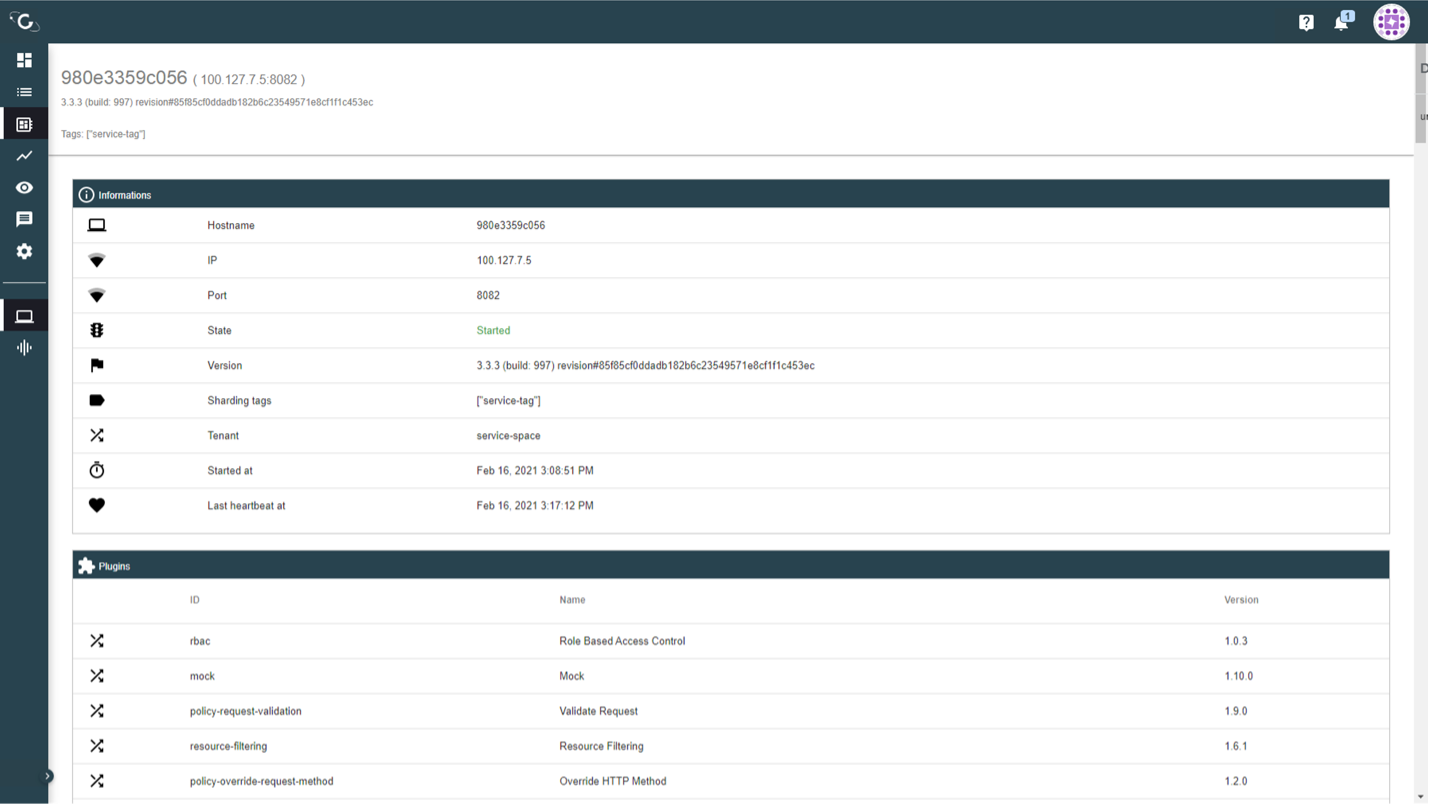
При переходе в меню Gateways у нас отображаются все шлюзы, которые у нас есть в доступе.
Здесь мы видим настройки шлюза. В частности, Sharding tags и Tenant. Их мы добавили чуть раньше.
Естественно, есть возможность мониторинга состояния шлюза. Данные по мониторингу хранятся в Elasticsearch в отдельном индексе.
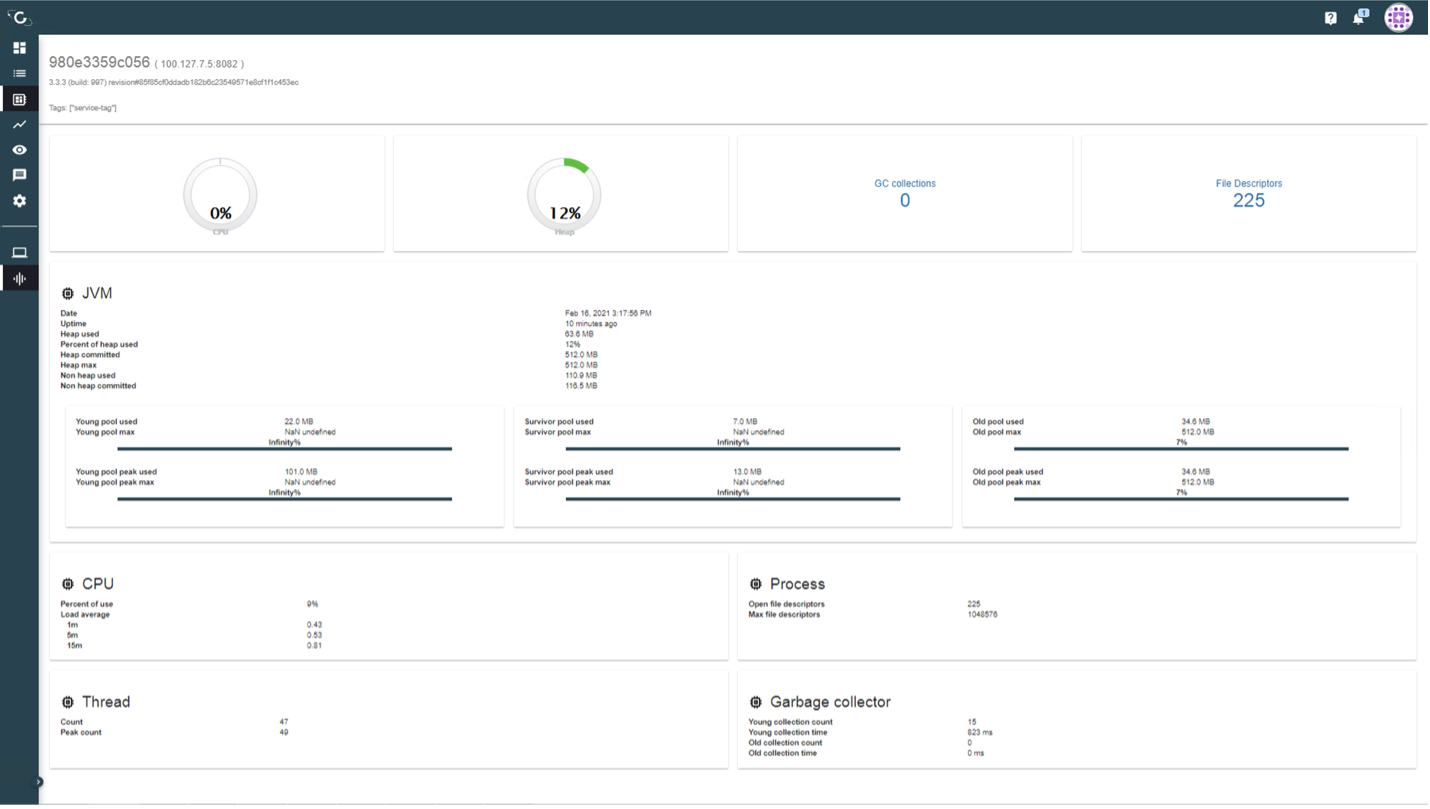
Публикация первого API
Для публикации первого API нам сначала потребуется сделать какой-нибудь backend с API.
BackEnd с API, балеринами и Swagger.
Возьмём FastAPI и сделаем простейшее backend с API.
#!/bin/env python3 import uvicorn from fastapi import FastAPI app = FastAPI() @app.get('/') @app.get('/{name}') def read_root(name: str = None): """ Hello world :return: str = Hello world """ if name: return {"Hello": name} return {"Hello": "World"} @app.get("/items/{item_id}") @app.post("/items/{item_id}") @app.put("/items/{item_id}") def gpp_item(item_id: str): """ Get items :param item_id: id :return: dict """ return {"item_id": item_id} if __name__ == "__main__": uvicorn.run(app, host="0.0.0.0", port=8000)Это и API можно назвать с трудом, но для примера работы вполне хватит.
Теперь запустим его! Можно даже на том же сервере.
python3 main.py
Теперь, если мы зайдем на этот сервер http://backend_server:8000/, мы увидим приветствие миру! Если подставим своё имя, типа так: http://backend_server:8000/Anton, то приветствовать уже будут вас! Если же хотите познать всю мощь FastAPI, то сразу заходите на адрес: http://backend_server:8000/docs или http://backend_server:8000/redoc . На этих страницах можно найти все методы, с которым работает данное API и также ссылку на swagger файл. Копируем URL до swagger файла.
В прошлый раз мы создавали наш план вручную. Было несколько утомительно. Сегодня мы сделаем все быстрее, через импорт swagger файла!
На главном экране Gravitee нажимаем большой «+», выбираем «IMPORT FROM LINK», вставляем URL и нажимаем «IMPORT».

Получается как-то так
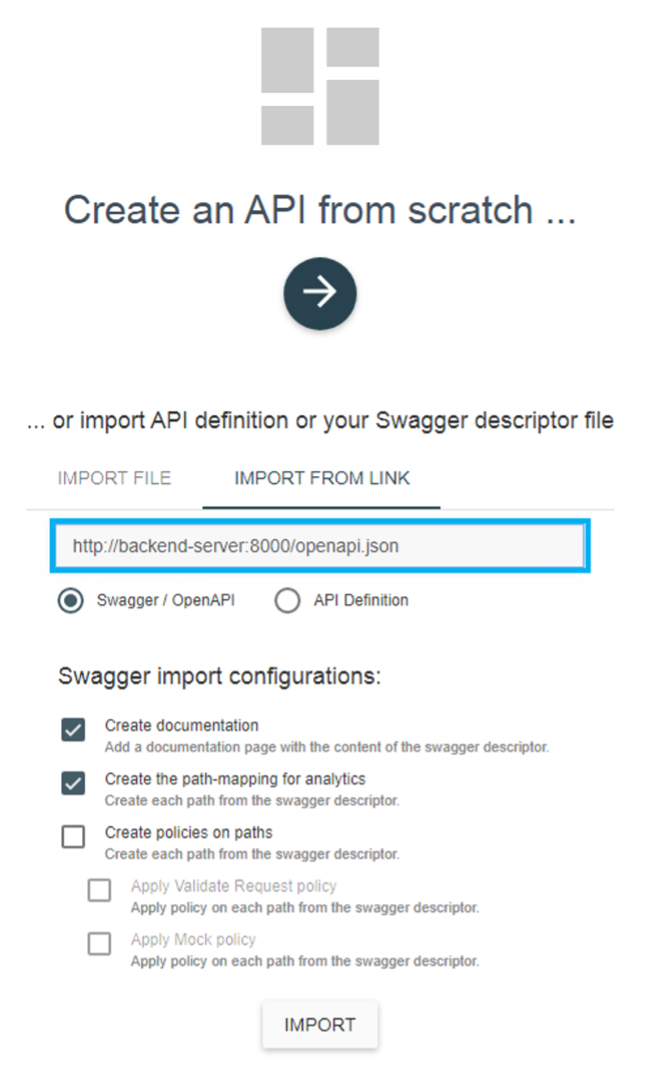
Нажимаем «IMPORT»!
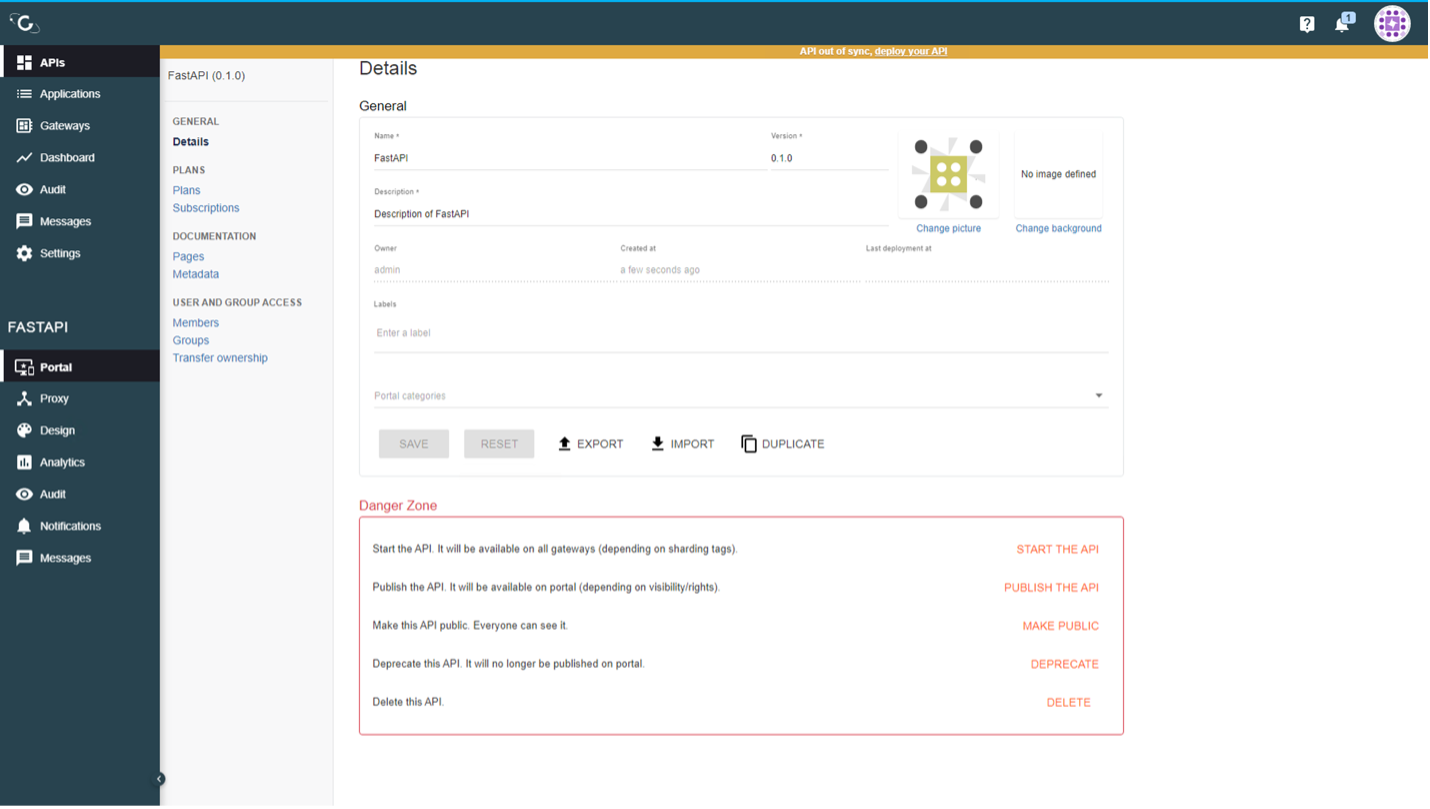
Почти полностью сформированный API! Теперь немного доработаем напильником…

Для начала нажимаем «START THE API» чтобы API запустить.
Переходим в «Plans» и нажимаем «+».
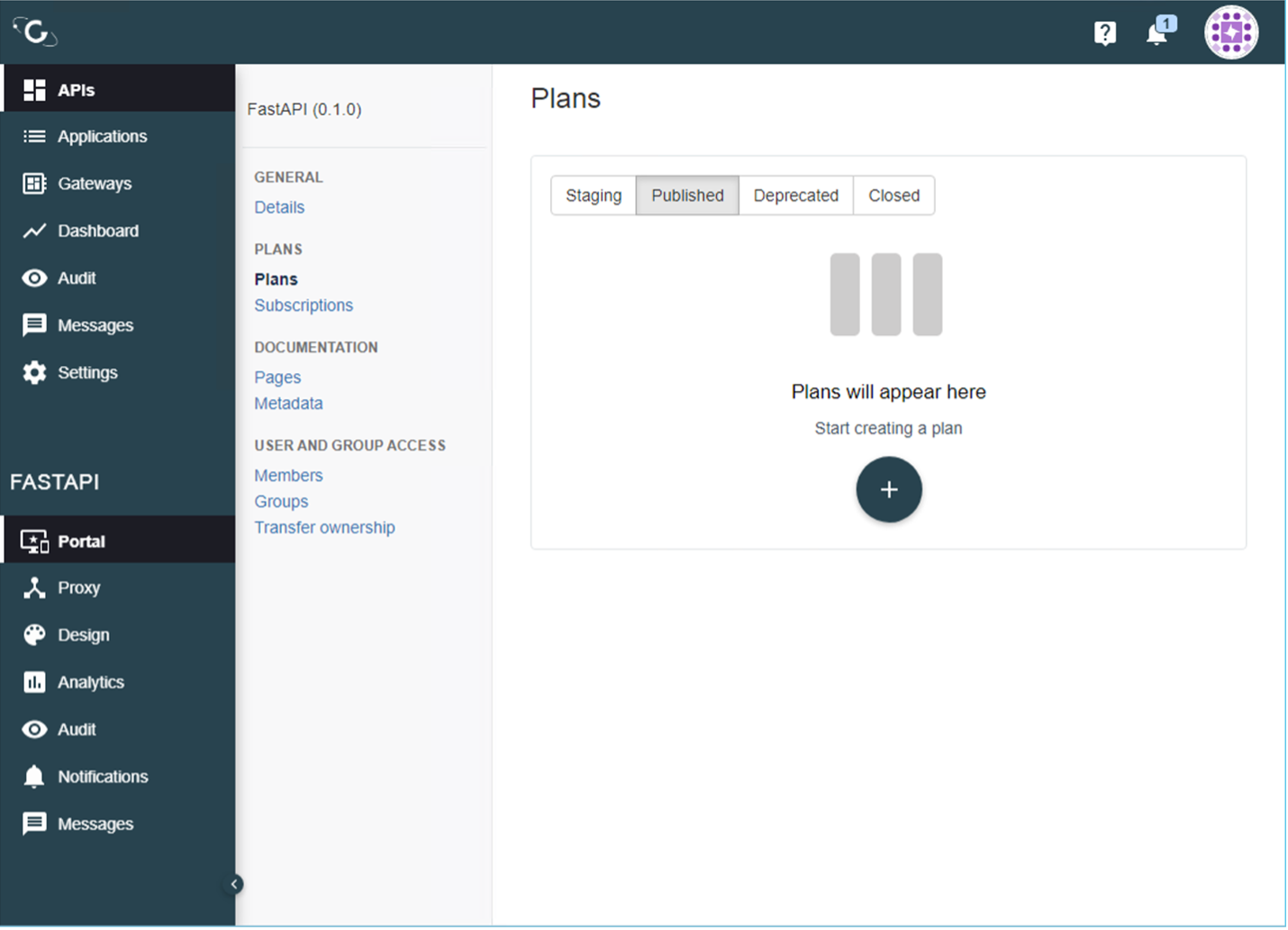
Создаем тестовый план.

Тип аутентификации выбираем Keyless (public) и нажимаем «NEXT».
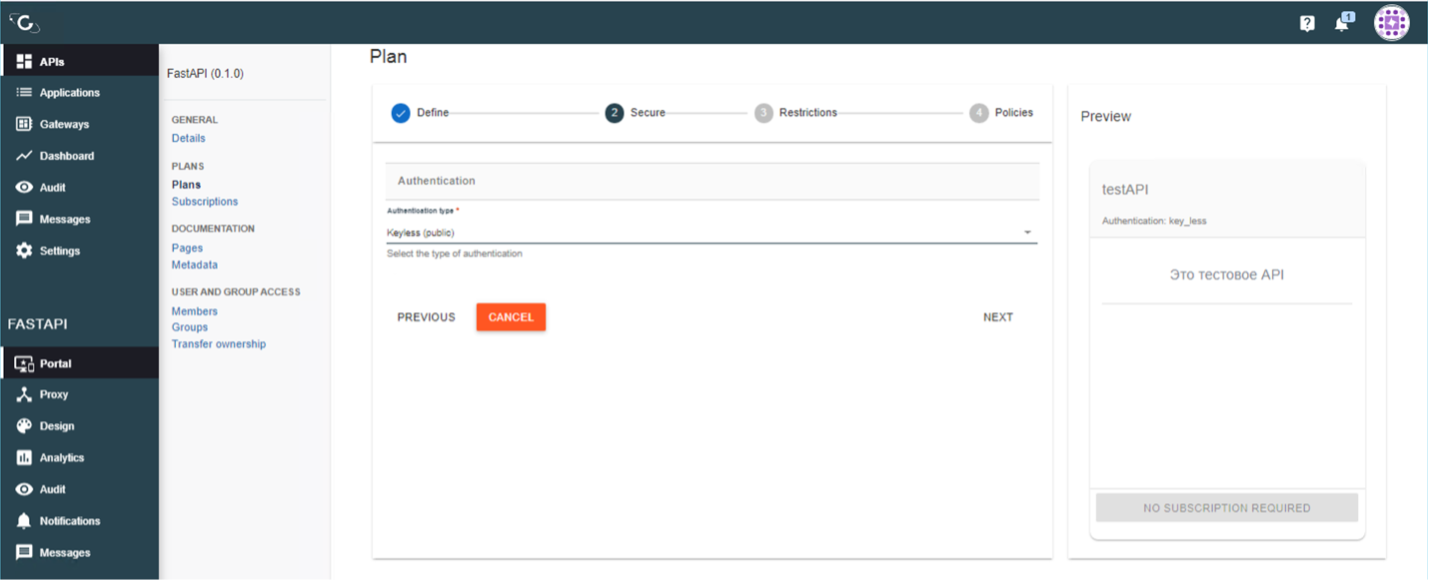
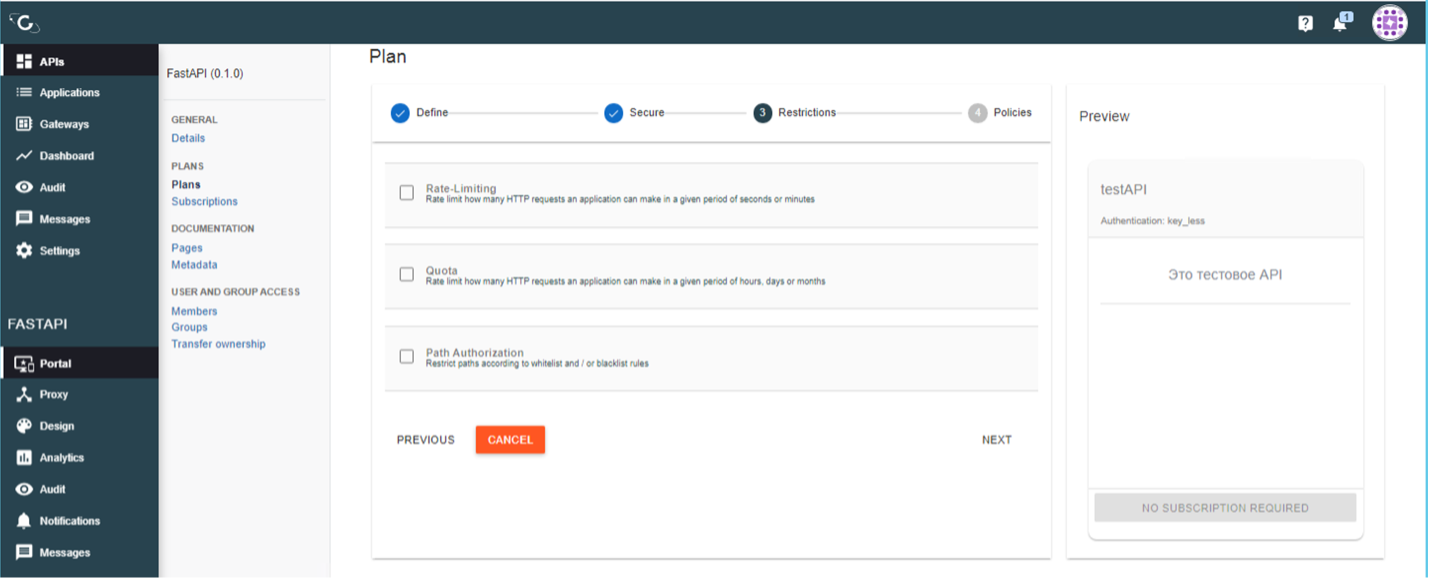
Ограничения по количеству запросов и путям пропускаем. Нажимаем «NEXT».
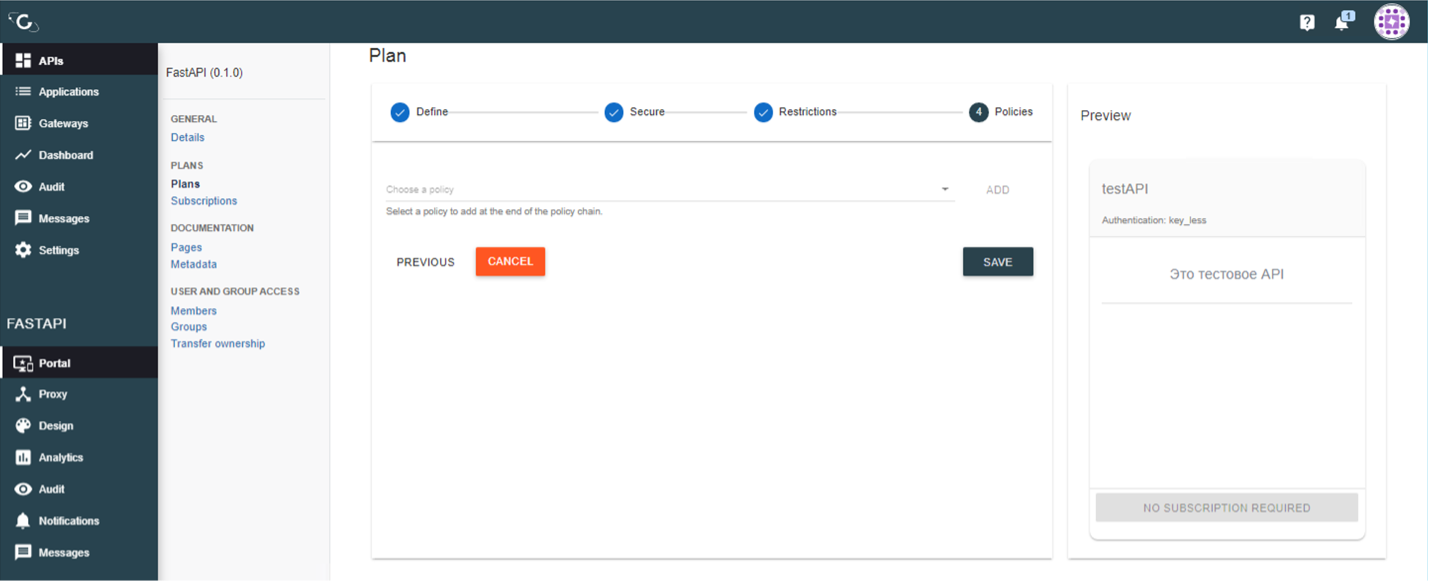
Политики нам тоже пока не нужны. Нажимаем «SAVE».
План создан, но пока находиться в стадии «Staging»
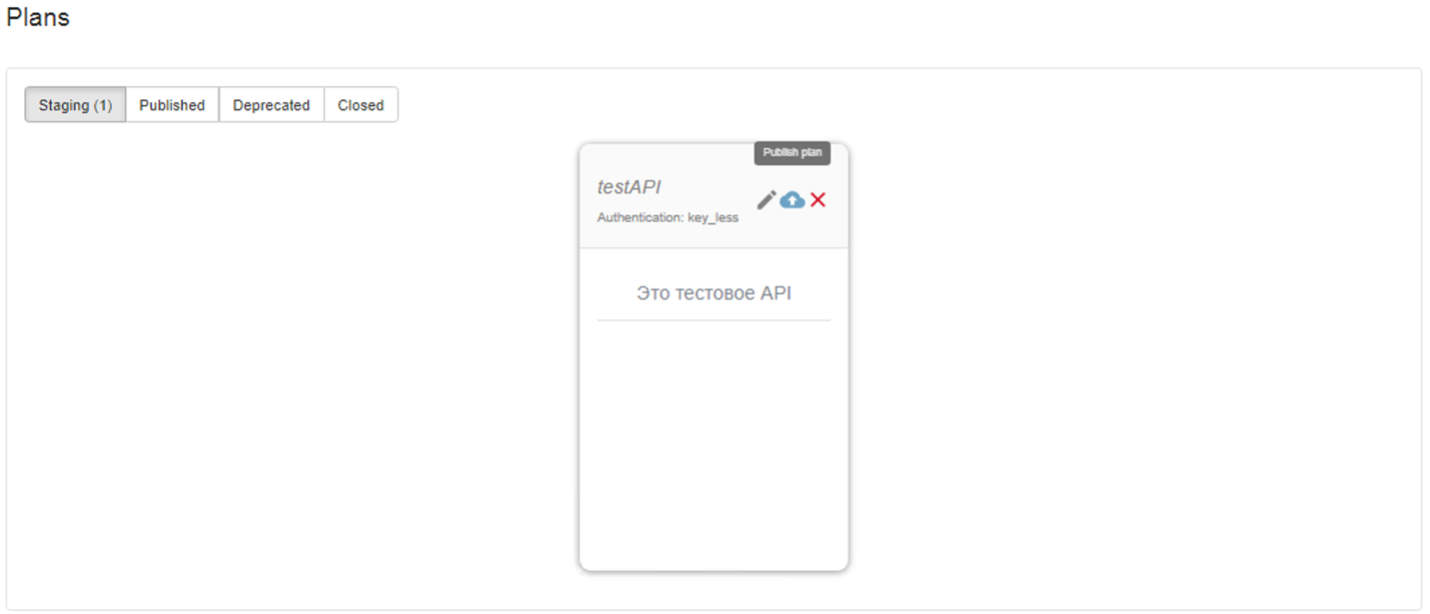
Нажимаем на кнопку публикации плана — синее облачко со стрелочкой вверх! Подтверждаем кнопкой «PUBLISH»

И получаем опубликованный план и какую-то желтую полоску с призывом синхронизировать новую версию API.
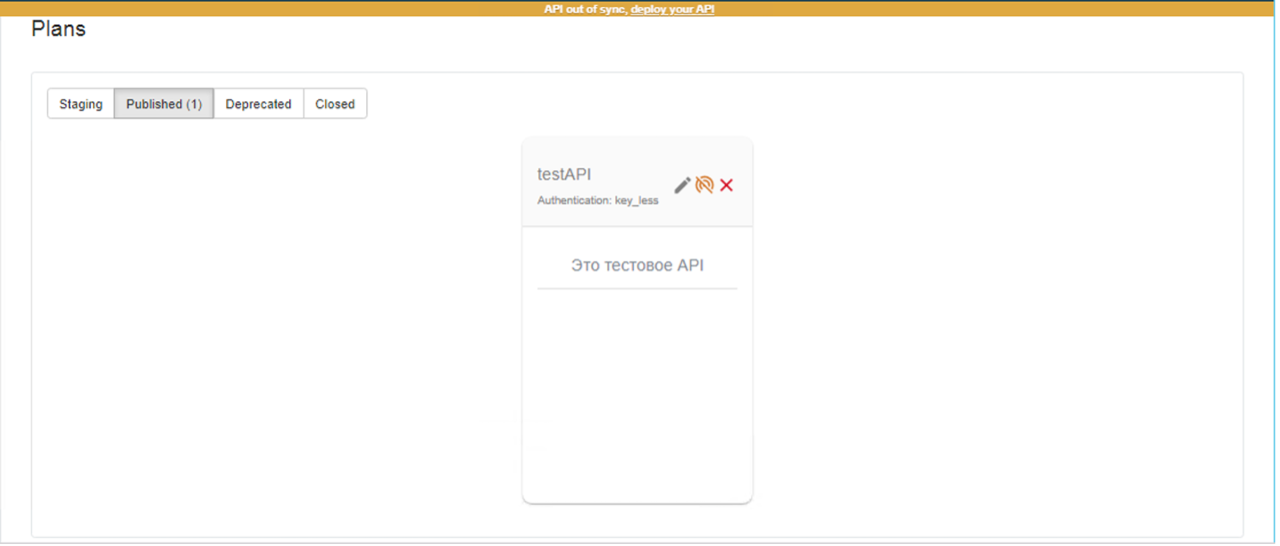
Нажимаем «deploy your API» и подтверждаем наше желание «OK»

Переходим в APIs → Proxy → Entrypoints
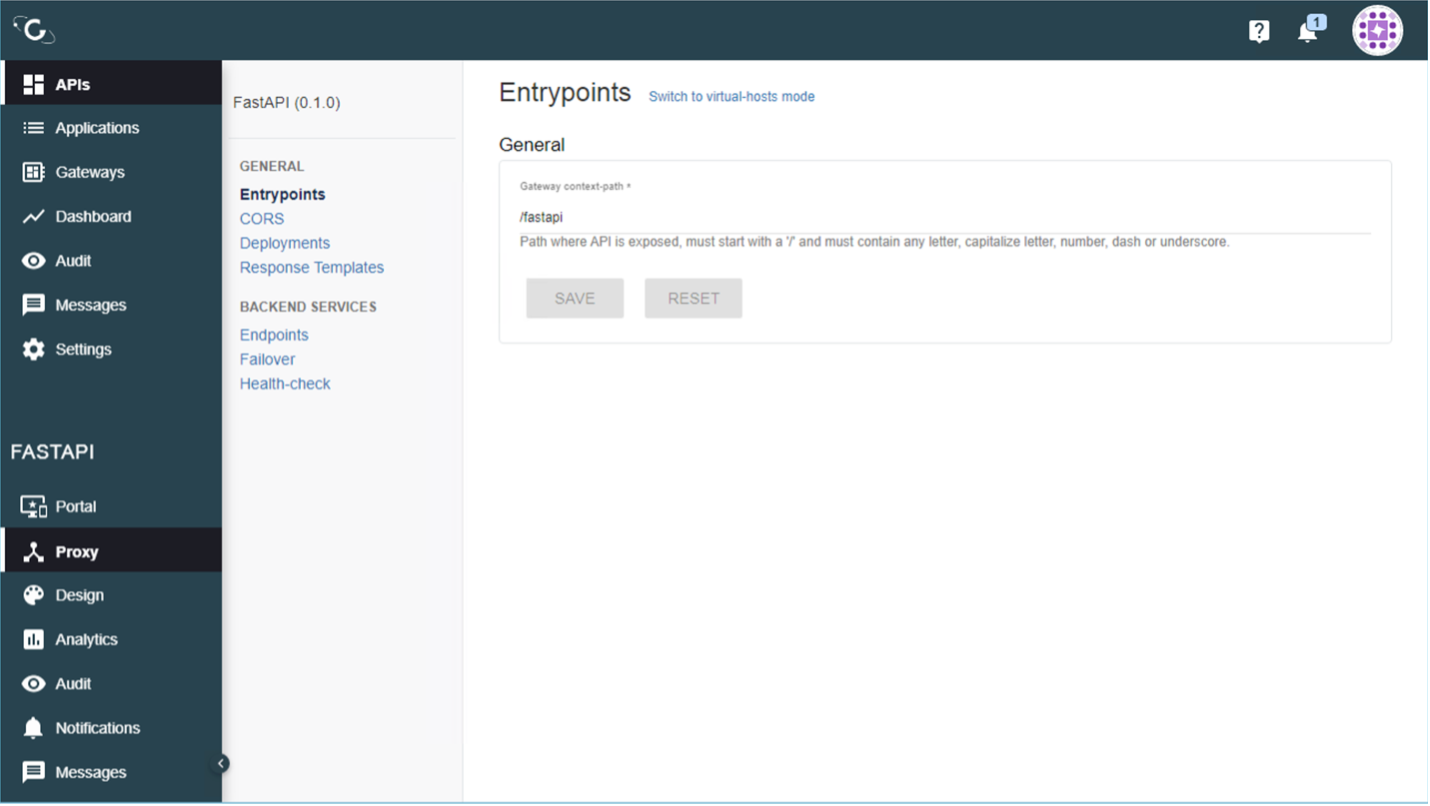
Здесь можно указать точки входа для нашего API и URL пути. У нас указан только путь «/fastapi». Можно переключиться в режим «virtual-hosts» и тогда нам будет доступен вариант с указанием конкретных серверов и IP. Это может быть актуально для серверов с несколькими сетевыми интерфейсами.
В APIs → Proxy → GENERAL → CORS можно произвести настройки Cross-origin resource sharing.
В APIs → Proxy → GENERAL → Deployments надо указать все sharding tags, которые будут использоваться этимAPI.
В APIs → Proxy → BACKEND SERVICES → Endpoints можно указать дополнительные точки API и настроить параметры работы с ними.
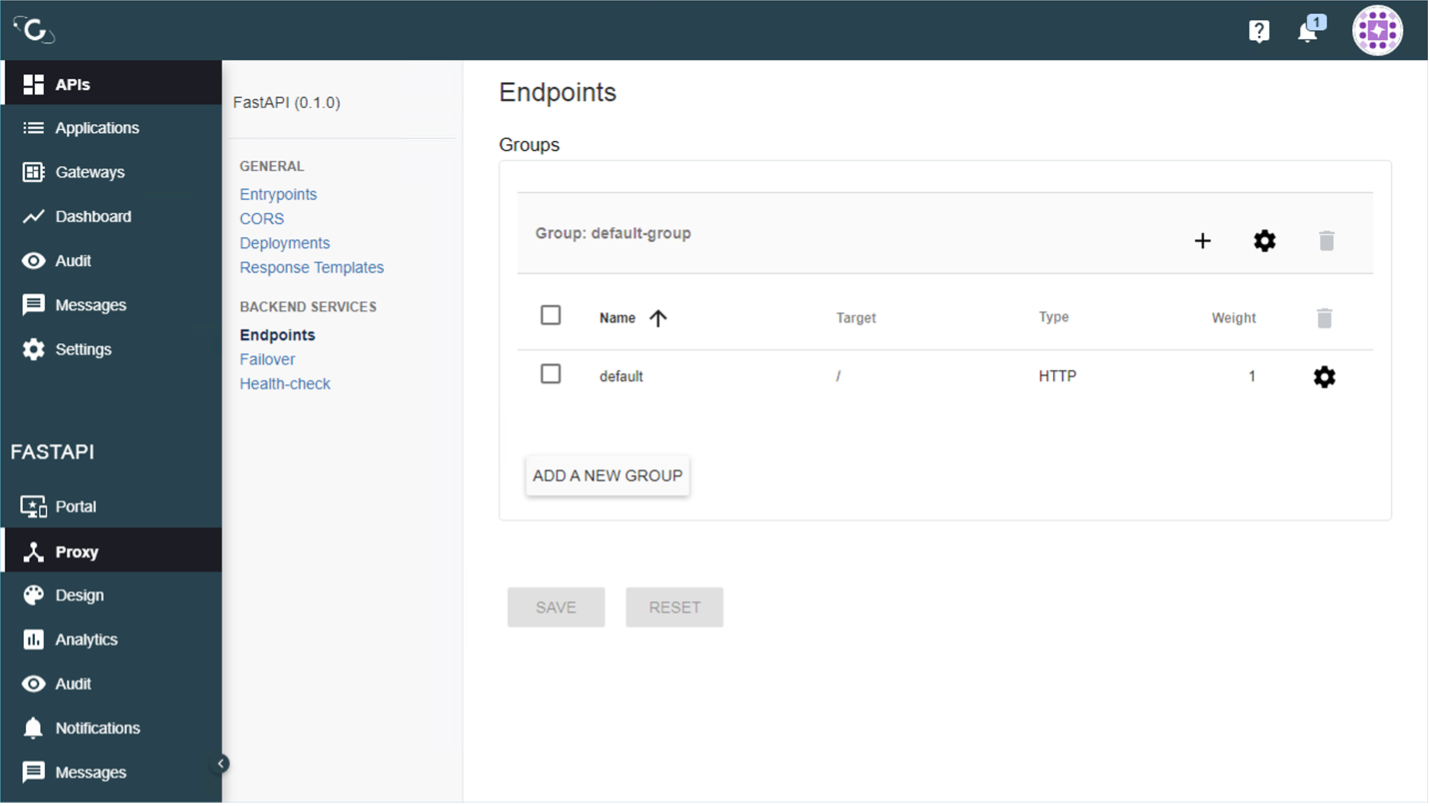
Сейчас нас интересуют настройки конкретной Endpoint, поэтому нажимаем на нижнюю шестеренку.
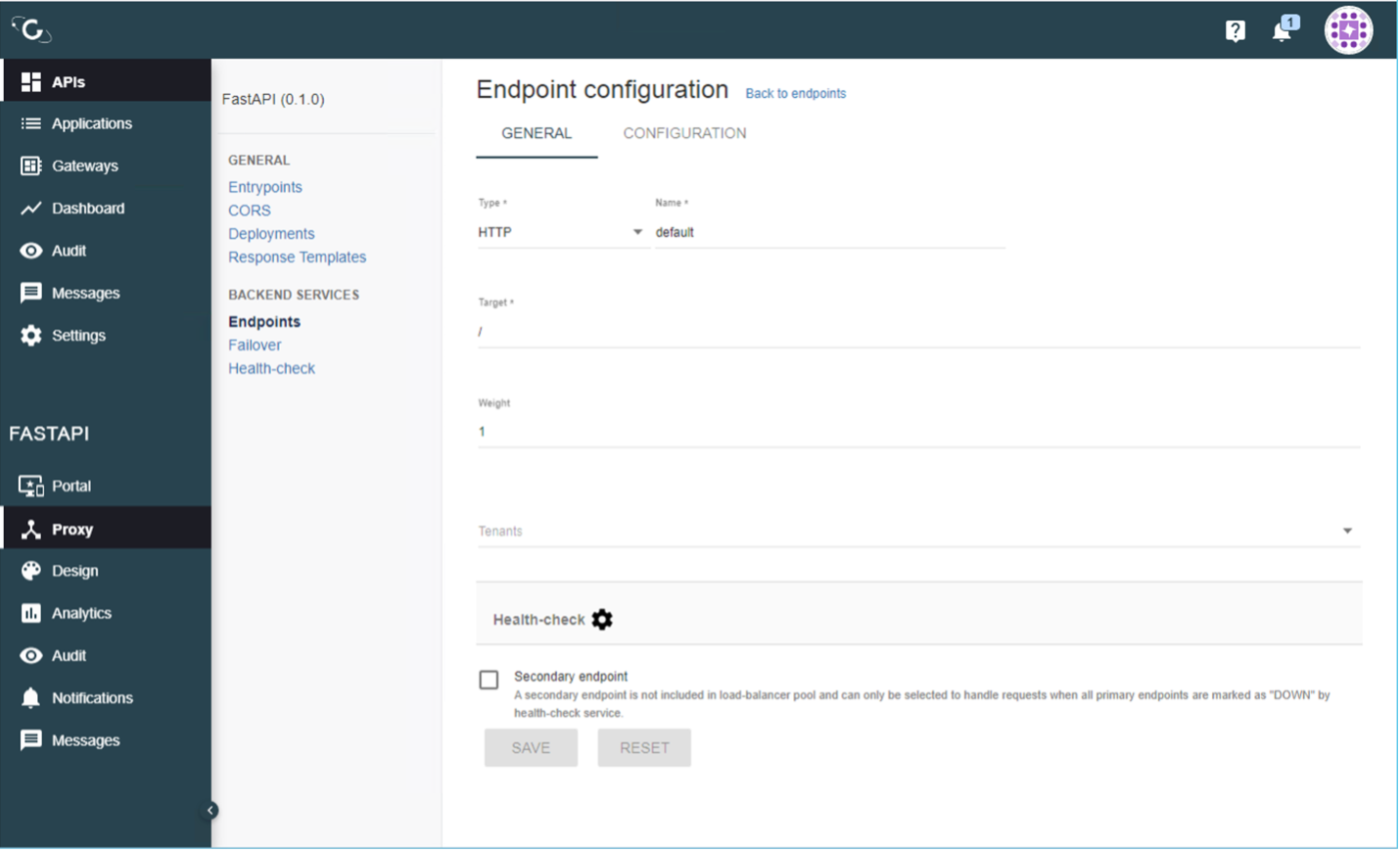
Исправляем «Target» на http://backend_server:8000/, устанавливаем tenant, сохраняем и деплоим!
В APIs → Proxy → Deployments надо указать те sharding tags, которые могут использовать данное API. После этого необходимо вернуться в созданный план и в списке Sharding tags выбрать тег «service-tag».
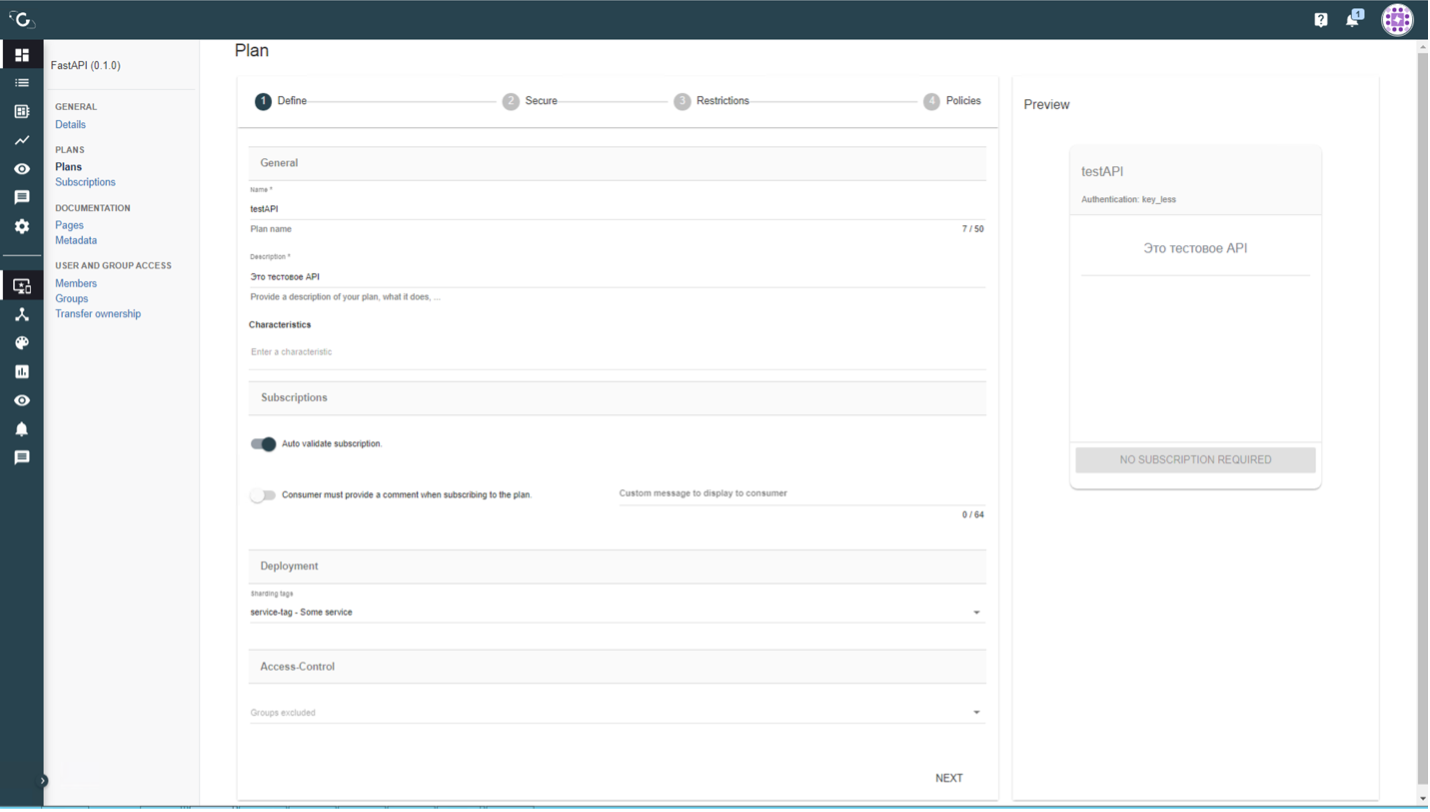
В APIs → Design можно указать политики, которые будут отрабатывать при обработке запросов.
В APIs → Analytics → Overview можно смотреть статистику по работе данного конкретного API.
В APIs → Analytics → Logs можно настроить логи и потом их смотреть.
В APIs → Audit можно посмотреть, как изменялись настройки API.
Остальное пока рассматривать не будем, на работу оно не влияет.
После всего, что мы тут сделали, можно пойти проверять, как работает наш шлюз и API.
Переходим на http://gravitee_host:8082/fastapi/ , и вам покажется приветствие миру:
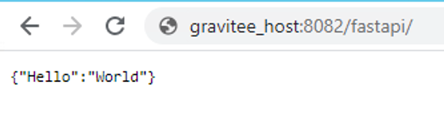
Также сразу можно заглянуть в APIs → Analytics → Overview/Logs для просмотра статистики обработки запросов.
Заключение
Итак, поздравляю всех, кто дочитал до сюда и остался в живых! Теперь вы знаете, как поднять ознакомительный стенд APIM Gravitee, как его настроить, создать новое API из swagger файла и проверить, что всё работает. Вариантов настройки шлюзов, точек входа и выхода, сертификатов, балансировок нагрузки и записи логов много. В одной статье всего и не расскажешь. Так что в следующей статье я расскажу о более продвинутых настройках системы APIM Gravitee. В Телеграмме есть канал по данной системе: https://t.me/gravitee_ru, вопросы по нюансам настройки можно задавать туда.
ссылка на оригинал статьи https://habr.com/ru/company/X5RetailGroup/blog/559686/
Добавить комментарий