Привет, Хабр!
Меня зовут Игорь, я Head of Mobile в компании AGIMA.
Через нас проходит много проектов и оценок, функционал там зачастую повторяется, поэтому я решил показать, как мы решаем типовые задачи, и поделиться этим с вами. Начнем мы с самого начала. Как правило, началом для приложений служит авторизация. Рассмотрим классический случай с вводом номера телефона и смской и остановимся подробнее на экране подтверждения смс.
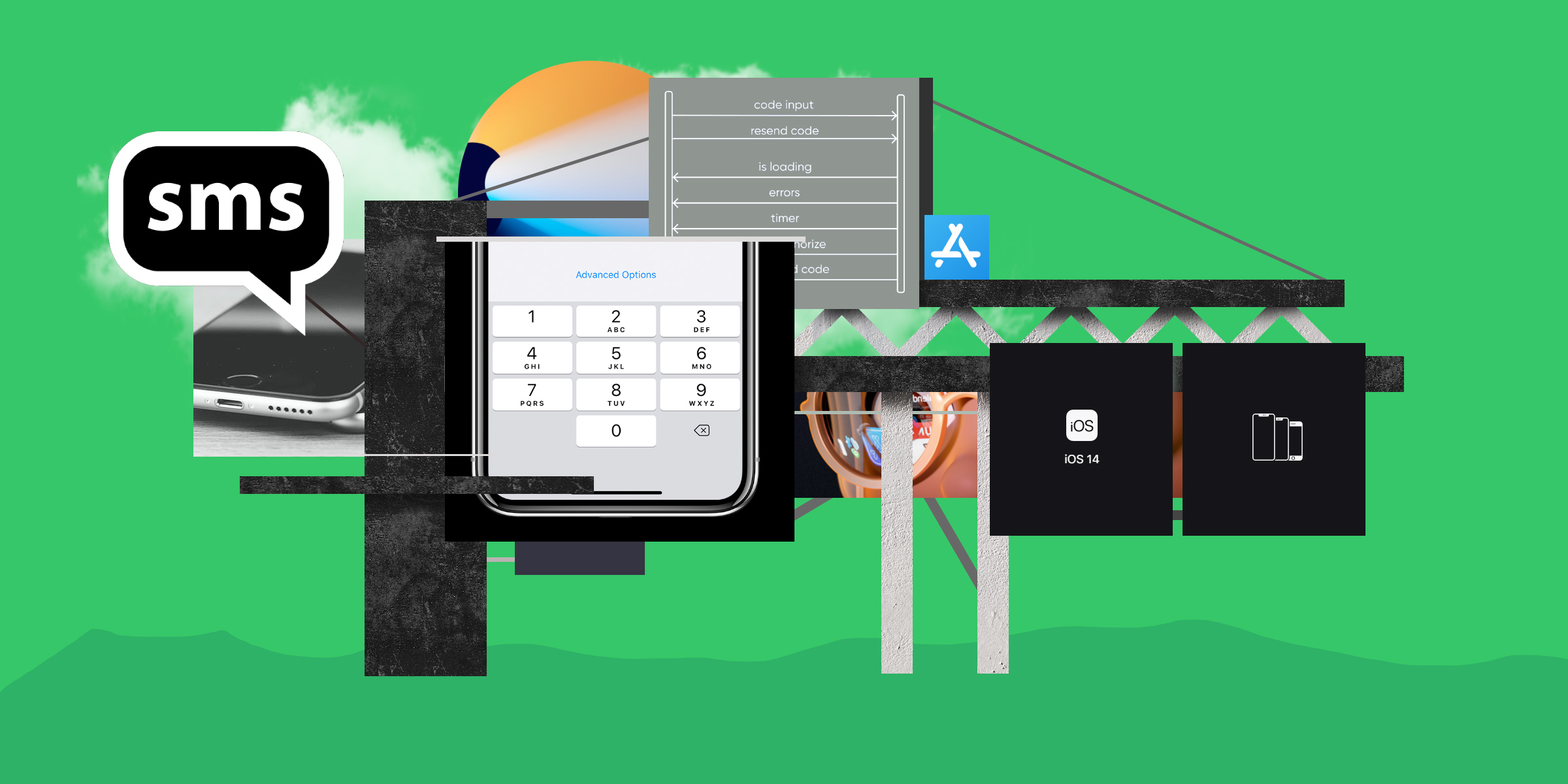
Важно: в примере кода на github будет полноценный пример с вводом номера телефона и кодом, но экран ввода номера телефона совсем скучный, поэтому сегодня мы вводим код 🙂
Выглядит не очень сложно, но, если присмотреться, функционал экрана довольно большой, а именно:
-
отправить код на сервер;
-
включить таймер повторной отправки + отобразить визуально;
-
после завершения таймера показать кнопку «отправить еще раз»;
-
отправить повторный запрос на получение кода;
-
отобразить все ошибки;
-
обработать успешное подтверждение кода.
Если попробовать разделить экран на UI и логику, получается примерно такое взаимодействие между логикой и интерфейсом.

Можно, конечно, отправить всю логику про таймеры и isLoading на View слой, но мне больше нравится относить это к логике. Особенно учитывая то, что я большой поклонник MVVM+Rx (и буду это использовать в статье), это более чем уместно смотрится. Ну да ладно.
ViewModel в этом случае играет роль некоего «преобразователя» пользовательских действий: у нее есть input и output (видно на картинке выше). За навигацию будет отвечать «кто-то еще», например, координатор.
Со стороны UI нам будут интересны следующие компоненты:
final class ConfirmCodeViewController: BaseViewController { /// поле ввода кода private lazy var codeTextField = CodeTextField() /// лейбл для отображения ошибок private lazy var errorLabel = UILabel() /// один лоадер для запросов на отправку кода и на повторный запрос кода private lazy var loader = UIActivityIndicatorView() /// лейбл с обратным отсчетом для повторной отправки кода private lazy var timerLabel = UILabel() /// кнопка повторной отправки кода private lazy var retryButton = UIButton(type: .system) /// это все будет в стеквью private lazy var stackView = UIStackView() }ViewModel будет выглядеть так:
/// Например, после успешного подтверждения кода нам могут предложить ввести перс. данные enum AuthResult { case success case needPersonalData } protocol ConfirmCodeViewModelProtocol { /// Введенный пользователем код для подтверждения var code: AnyObserver<String> { get } /// Пользователь нажал на «отправить повторно» var getNewCode: AnyObserver<Void> { get } /// Результат подтверждения кода var didAuthorize: Driver<AuthResult> { get } /// Один индикатор на все запросы на этом экране var isLoading: Driver<Bool> { get } /// Ошибки из всех запросов на этом экране var errors: Driver<String> { get } /// Таймер отправки нового кода var newCodeTimer: Driver<Int> { get } /// Запросили новый код при нажатии на «отправить заново» var didRequestNewCode: Driver<Void> { get } /// Таймер отправки нового кода запущен var codeTimerIsActive: Driver<Bool> { get } }Обратите внимание, что при таком подходе мы стараемся не использовать PublishSubject, BehaviourRelay итп, чтобы четко разделить input и output у ViewModel. Теперь давайте это все свяжем.
View отдает следующие потоки данных:
let codeText = codeTextField.rx.text.share() codeText .bind(to: viewModel.code) .disposed(by: disposeBag) retryButton.rx.tap .bind(to: viewModel.getNewCode) .disposed(by: disposeBag)ViewModel будет как-то (покажу ниже) обрабатывать ввод кода пользователя, а также делать запрос на повторную отправку кода, если мы нажмем на кнопку.
Сначала давайте посмотрим ViewModel целиком, далее разберем ее более подробно.
ViewModel рассмотрим «по кусочкам»:
let _codeSubject = PublishSubject<String>() self.code = _codeSubject.asObserver() let codeObservable = _codeSubject.asObservable() let validCodeObservable = codeObservable.filter { $0.count == codeLength }_codeSubject — это поток данных из textfield ввода кода.
validCodeObservable — отфильтровывает значения нужной длины, которые мы будем отправлять на сервер.
Выше мы договорились, что PublishSubject не используем, но внутри нам от того же кода нужен не только AnyObserver, но и Observable , чтобы использовать его, например, для отправки кода на сервер. В дальнейшем я планирую использовать такую технику: AnyObserver или Observable в публичном интерфейсе и PublishSubject внутри.
let codeEvents: Observable<Result<Void, Error>> = validCodeObservable .flatMap { (code) in authService.confirmCode(code: code, token: token).materialize() }.share()Собственно, отправка кода на сервер 🙂 Обращаем внимание на .materialize(). Поскольку мы планируем использовать этот Observable в реактивных цепочках, мы не хотим получить ошибку и прерывать их. materialize позволяет завернуть все значения и ошибки в Result<Value, Error> и тем самым мы никогда не прервем реактивную цепочку из-за ошибки.
Ранее я описывал другой вариант с помощью RxAction, его также можно использовать для создания потоков событий значений, ошибок и isLoading.
Состояние загрузки
Здесь довольно интересный момент. Если мы получили валидный код, готовый к отправке, то мы отображаем интерфейс загрузки. Если мы получили ответ от сервера, это означает, что нам надо скрыть состояние загрузки. Таким образом, мы можем взять эти потоки данных (на примерах выше), смаппить их в true или false и забиндить в isLoading.
didAuthorize = codeEvents.elements()...
.elements() работает как фильтр и пропускает только значения из codeEvents и игнорирует ошибки. Напомню, что тип значений у codeEvents — это Result<Void, Error> , что является частью RxSwiftExt.
Таймер повторной отправки кода
Таймер включается при следующих событиях:
-
мы отправили код на подтверждение
(validCodeObservable.mapTo(Void())); -
мы перезапросили код
(didRequestNewCode); -
сразу же при заходе на экран
(.startWith(Void())).
Именно это описано в строчке Observable.merge... Сам таймер делается стандартными средствами RxSwift. Останавливаем таймер с помощью оператора take(while:), пока значение таймера не станет равно 0.
Лейбл с таймером и кнопка «переотправить» должны скрываться/показываться в зависимости от того, активен ли таймер:
viewModel.codeTimerIsActive .drive(retryButton.rx.isHidden) .disposed(by: disposeBag) viewModel.codeTimerIsActive .not() .drive(timerLabel.rx.isHidden) .disposed(by: disposeBag)За ошибки отправки и запроса нового кода у нас будет отвечать один поток данных errors.
errors = codeEvents.errors().merge(with: fetchNewCode.errors()) .compactMap { ($0 as? ErrorType)?.localizedDescription } .asDriver(onErrorJustReturn: "")Также запретим редактировать код, во вркмя того, как он отправляется:
viewModel.isLoading .not() .drive(codeTextField.rx.isEnabled) .disposed(by: disposeBag)ViewModel получилась довольно-таки тестируемая, поэтому давайте напишем тесты! Я приведу примеры тестов, которые будут показывать, как ViewModel реагирует на пользовательский ввод. Создадим вспомогательный метод, который будет создавать поток событий ввода кода. Внимание, используется RxTest!
class ConfirmCodeViewModelTests: XCTestCase { // properties // methods //MARK:- Helpers private func bindCodeInputEvents( _ events: [Recorded<Event<String>>] = [.next(100, "1"), .next(200, "11"), .next(300, "111"), .next(400, "1111")]) { codeInputEvents = scheduler.createHotObservable(events) codeInputEvents.bind(to: viewModel.code).disposed(by: disposeBag) } } Например, таймер отправки нового кода должен запускаться и корректно отрабатывает сразу после открытия экрана — напишем вот такой тест:
func test_timerInvokedAutomatically() { let sut = scheduler.start(created: 0, subscribed: 0, disposed: 1000) { self.viewModel.newCodeTimer } XCTAssertEqual(sut.events, [.next(1, 2), .next(2, 1), .next(3, 0)]) }Или вот такой: проверим, что у нас передается на UI событие об ошибках
func test_errorEmmitedValueAtFailure() throws { bindCodeInputEvents() setConfirmCodeResult(.error(0, MockError.confirmFailure)) let sut = scheduler.start { self.viewModel.errors } XCTAssertEqual(sut.events, [.next(400, "confirmFailure")]) }Полный код тестов, да и вообще весь пример можно найти тут. Требования могут слегка меняться от проекта к проекту (например, код можно отправлять по кнопке а не автоматом), но этот код достаточно несложно приспособить к подобным изменениям.
Ну, а если вам понравился наш подход, вам интересны большие проекты по мобильной разработке, тогда напишите нам.
ссылка на оригинал статьи https://habr.com/ru/company/agima/blog/560828/
Добавить комментарий