*bypass — обход
Мы будем использовать библиотеку python Selenium для байпаса google reCaptcha v3. Следуйте пошаговой инструкции, чтобы получить результат.
Для примера мы будем использовать демо-версию Google reCaptcha api.
Здесь ссылка: https://www.google.com/recaptcha/api2/demo

Сначала необходимо отключить настройку защиты контента в браузере Chrome.
Для этого зайдите в Настройки в Chrome. И напишите «настройки сайта» в строке поиска.

Перейдите в настройки сайта и найдите «Защищенный контент».

Перейдите к защищенному контенту и отключите его.

Теперь перейдем к части кодирования.
В этой статье мы будем работать с Python 3. Мы будем использовать две библиотеки. Если вы хотите настроить Selenium и узнать, как это сделать — изучите эту статью: https://medium.com/@mrabdulbasit1999/selenium-with-python-web-automation-f85dfa2e58fa
Двигаемся дальше,
Установите библиотеку Beautiful Soup для скрипта.
pip install beautifulsoup4Откройте файл-скрипт и импортируйте в него упомянутые библиотеки.
from selenium import webdriver from selenium.webdriver.common.keys import Keys from webdriver_manager.chrome import ChromeDriverManager from selenium.webdriver.common.by import By from http_request_randomizer.requests.proxy.requestProxy import RequestProxy import os, sys import time,requests from bs4 import BeautifulSoupУстановите «delayTime» и «audioToTextDelay» в соответствии с вашей скоростью интернета. Установленные значения работают для всех.
delayTime = 2 audioToTextDelay = 10byPassUrl — это URL, на который вам нужно ориентироваться. Опция используется для выбора драйвера chrome, и ей передаются некоторые аргументы.
filename = ‘1.mp3’ byPassUrl = ‘https://www.google.com/recaptcha/api2/demo' googleIBMLink = ‘https://speech-to-text-demo.ng.bluemix.net/' option = webdriver.ChromeOptions() option.add_argument('--disable-notifications') option.add_argument("--mute-audio")Остальная часть кода приведена ниже. Теперь я объясню, как это работает.
Когда скрипт запускается, проверяется поле I’m not a robot.

И дальше все появляется (как обычно).

После по скрипту выбирается кнопка аудио внизу слева.

И появляется вот это. После этого загружается аудио с именем «1.mp3».

Это займет несколько секунд, не волнуйтесь. После этого в браузере откроется новая вкладка, которая перейдет от речи watson к конвертеру в текст и загрузит файл.

Как видите, аудиофайл преобразуется в текст. Он копирует текст и вставляет его в текстовое поле.

И далее нажимается кнопка «Проверить».
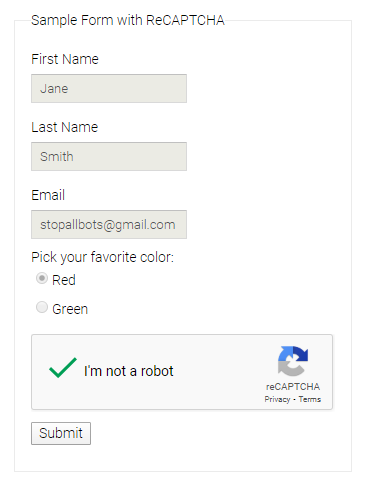
Вот, смотрите… Проблема решена. Если у вас есть какие-либо проблемы и вопросы, пишите. Я отвечу на них как только смогу.
Код
Всех читателей нашего блога приглашаем ознакомиться с курсами по тестированию от OTUS.
ссылка на оригинал статьи https://habr.com/ru/company/otus/blog/561742/
Добавить комментарий