Flutter наделён большими возможностями для простой кастомизации пользовательского интерфейса.
Сегодня мы пастараемся охватить самые главные вещи, которые могут вам пригодиться в плане создания дизайна приложения.
Статья не претендует на полный объем. В ней приведено только самое главное.
Начинаем!
Наш план
-
Часть 1 — введение в разработку, первое приложение, понятие состояния;
-
Часть 2 — файл pubspec.yaml и использование flutter в командной строке;
-
Часть 3 — BottomNavigationBar и Navigator;
-
Часть 4 — MVC. Мы будем использовать именно этот паттерн, как один из самых простых;
-
Часть 5 — http пакет. Создание Repository класса, первые запросы, вывод списка постов;
-
Часть 6 — работа с формами, текстовые поля и создание поста.
-
Часть 7 — работа с картинками, вывод картинок в виде сетки, получение картинок из сети, добавление своих в приложение;
-
Часть 8 (текущая статья) — создание своей темы, добавление кастомных шрифтов и анимации;
-
Часть 9 — немного о тестировании;
Добавляем кастомные шрифты
Попробуем сменить шрифт нашего Flutter приложения.
Перейдем на сайт Google Fonts и скачаем шрифт Kalam.
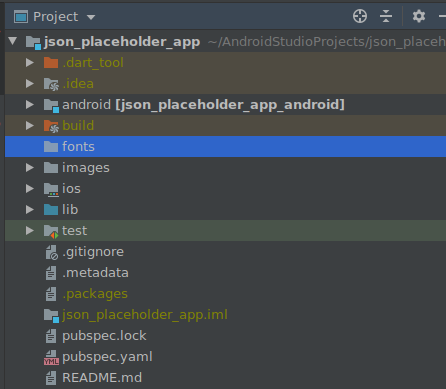
Далее создадим папку fonts в корне нашего проекта:
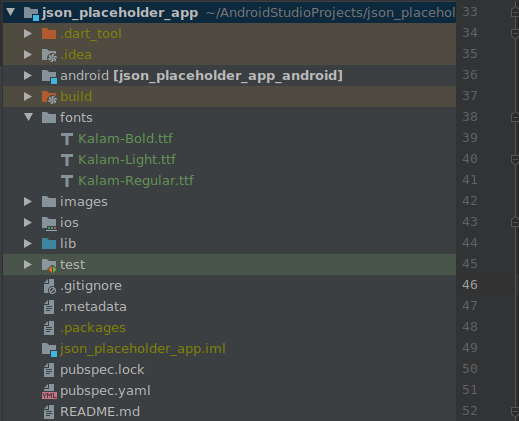
И положим туда наши шрифты:
Теперь пропишем шрифт Kalam в pubspec.yaml файле:
# в данной секции вы можете подключить шрифты и assets файлы flutter: # указываем, что мы используем MaterialApp иконки и наше # приложение соответствует Material Design uses-material-design: true # указываем кастомные шрифты fonts: # название семейства шрифтов - family: Kalam fonts: # для каждого файла шрифта мы прописываем # соответствующие параметры - asset: fonts/Kalam-Regular.ttf style: normal - asset: fonts/Kalam-Bold.ttf weight: 700 style: normal - asset: fonts/Kalam-Light.ttf style: normal weight: 300 # прописываем директорию images # / указывает на то, что мы собираемся включить # все файлы которые будут в директории images assets: - images/Не забываем выполнять pub get команду.
Теперь мы можем приступить к настройке темы.
Настройка темы приложения
Если у вас есть опыт нативной разработке на Android то вы, возможно, поймёте меня.
Одной из самых важнейших проблем в нативной разработке является поддержка более 2-х тем в приложении.
Возможно 3 и более тем — это не такой распространенный случай, как я думаю.
Но все же из коробки в Android это не так просто сделать. Вам придётся расширяться от стандартных компонентов и вытворять различные штуки (паттерн Observer, работа с Drawable в коде).
К счастью у Flutter таких проблем нет.
Переходим к созданию новой темы для нашего приложения. Для этого создадим папку resources, а в ней файл theme.dart:
import 'package:flutter/material.dart'; // настраиваем кастомную тему final usualTheme = ThemeData( // указываем primaryColor и его оттенки primaryColor: Colors.purple[600], primaryColorLight: Colors.purple[300], primaryColorDark: Colors.purple[800], // также указываем accentColor accentColor: Colors.teal, // настройка Theme для AppBar appBarTheme: AppBarTheme( shadowColor: Colors.grey.withOpacity(0.8), elevation: 10, ), // настройка Theme для Text textTheme: TextTheme( headline5: TextStyle(fontWeight: FontWeight.bold) ), // указываем наш шрифт для всего приложения fontFamily: "Kalam" );Если вы не понимаете назначение primaryColor и accentColor то вы можете более подробно с этим познакомиться на сайте Material Design.
Осталось только заменить старую тему на новую в файле main.dart:
class MyApp extends StatelessWidget { // функция build отвечает за построение иерархии виджетов @override Widget build(BuildContext context) { // виджет MaterialApp - главный виджет приложения, который // позволяет настроить тему и использовать // Material Design для разработки. return MaterialApp( // заголовок приложения // обычно виден, когда мы сворачиваем приложение title: 'Json Placeholder App', // убираем баннер debugShowCheckedModeBanner: false, // указываем только что созданную тему theme: usualTheme, // Наша главная страница с нижнем меню home: HomePage(), ); } } Запускаем.
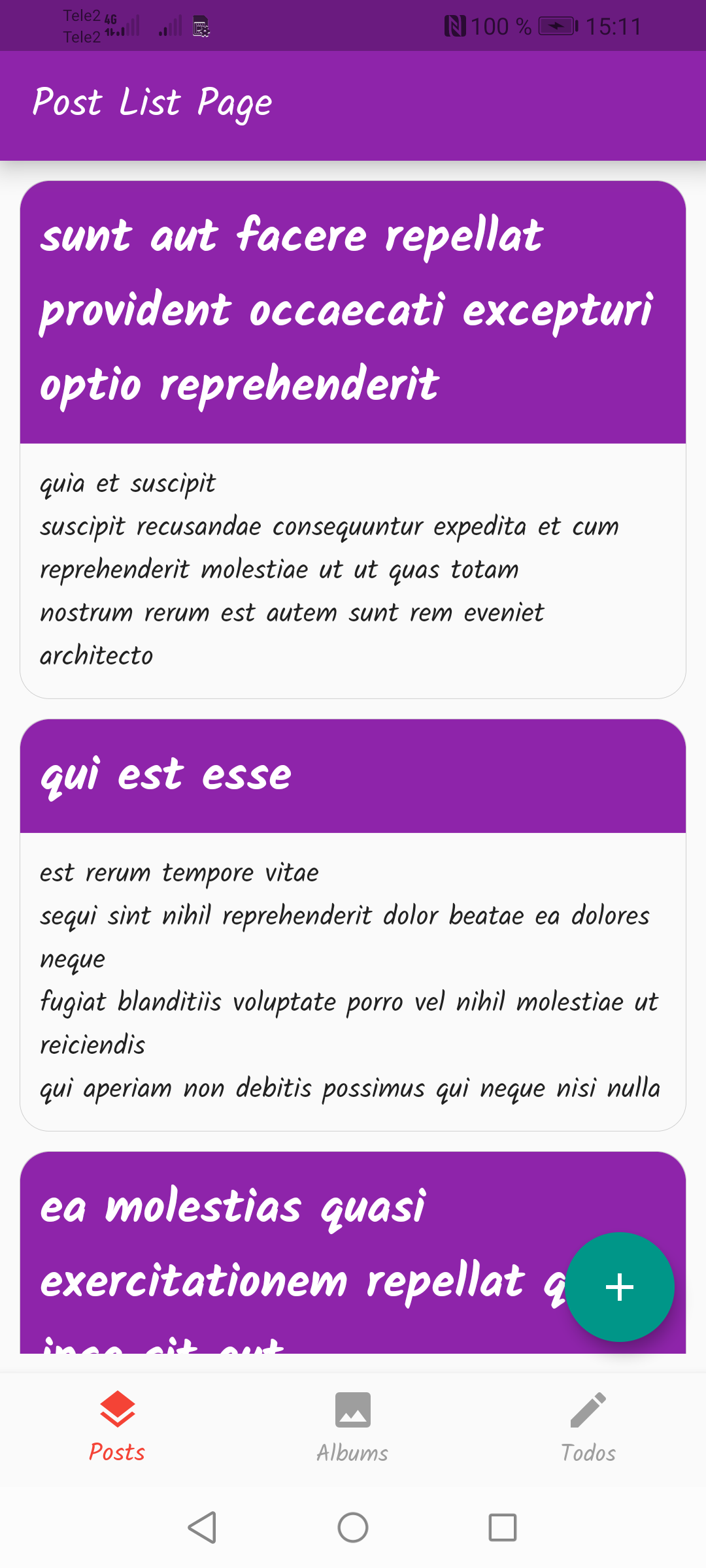
Получилось довольно симпатично!
Вот мы и рассмотрели самые главные вещи, касающиеся тем приложения и кастомных шрифтов.
Как я и говорил это довольно просто 🙂
Заключение
От себя я могу только отметить, что Flutter подарил разработчиком возможность создавать красивый UI и наслаждаться этим процессом.
Полезные ссылки:
Всем хорошего кода!
ссылка на оригинал статьи https://habr.com/ru/post/562136/
Добавить комментарий