Многие возможности VeraCrypt пока доступны только из текстовой конфигурации. Пример — это пароль картинка.

Если на компьютере или планшете с Windows есть сенсорный экран, то можно попробовать настроить вход в систему по касанию точек. Для этого потребуется проверить доступность сенсорного экрана из EFI
Конфигурационный файл DcsProp находится на загрузочном разделе EFI. Изменения можно вносить на этапе тестирования совместимости загрузчика и после того как диск зашифрован.
Для доступа к конфигурации DcsProp, из Windows консоли с правами администратора, надо выполнить:
mountvol o: /s notepad o:\efi\veracrypt\DcsProp Кроме этого потребуется скопировать свою картинку, в формате bmp, на диск o:\EFI\Veracrypt\login.bmp (пример выбран т.к. содержит много заметных частей — люди, лошади, камни, деревья, оружие и т.д.).
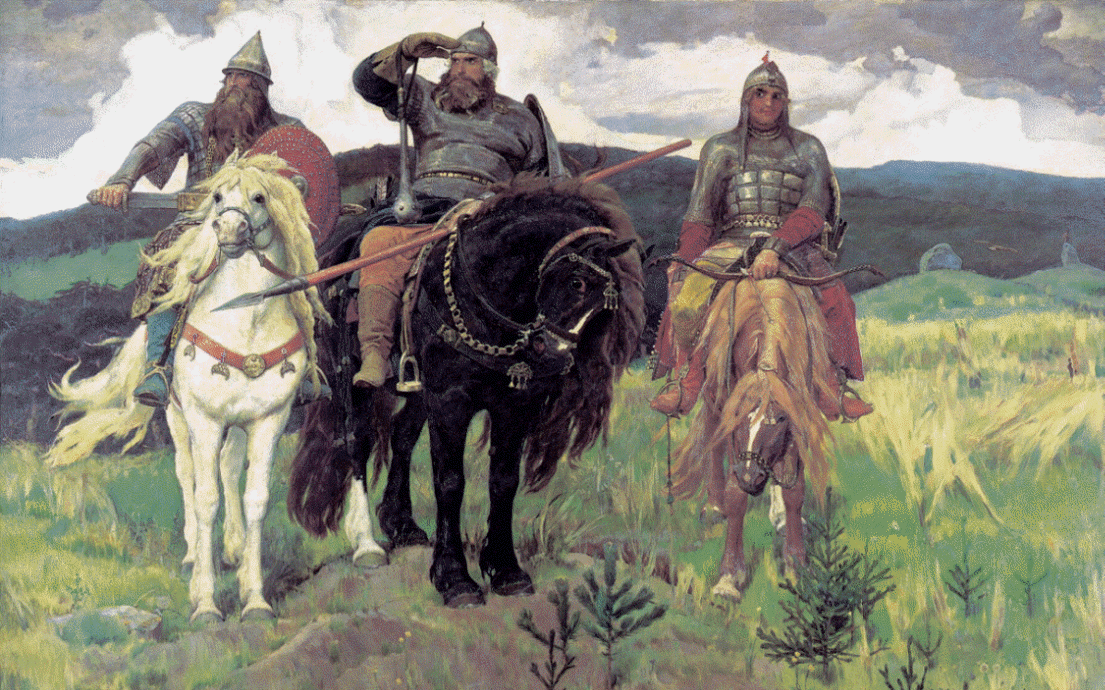
Настройка DcsProp (комментарии к параметрам по тексту):
<?xml version="1.0" encoding="utf-8"?> <VeraCrypt> <configuration> <!-- PasswordType 0 - text 1 - picture --> <config key="PasswordType">1</config> <config key="PasswordMsg">Enter password:</config> <config key="PasswordPicture">EFI\Veracrypt\login.bmp</config> <!-- PimRqt 0 - use paramter 1 - request from user--> <config key="PimMsg">Pim:</config> <config key="Pim">0</config> <config key="PimRqt">0</config> <!-- AuthorizeVisible 0/1 - show/hide chars --> <config key="AuthorizeVisible">0</config> <!-- AuthorizeMarkTouch 0/1 - show/hide touch area --> <config key="AuthorizeMarkTouch">0</config> <!-- AuthorizeRetry - number of retry --> <config key="AuthorizeRetry">10</config> <!-- GraphDevice -1 autodetect; -2 ignore; <n> number in list of devices (use DcsCfg.dcs -gl)--> <config key="GraphDevice">-1</config> <!-- GraphMode -1 default (to test DcsCfg -gm <N>)--> <config key="GraphMode">-1</config> <!-- TouchDevice -1 autodetect; -2 ignore; <N> number in list of devices (use DcsCfg -tl and to test DcsCfg -tt <N>)--> <config key="TouchDevice">-1</config> <!-- TouchSimulate to use keyboard keys to move cursor--> <config key="TouchSimulate">1</config> <!-- Beep --> <config key="Beep">1</config> <config key="BeepDuration">200</config> </configuration> </VeraCrypt> Посмотреть новый пароль и сменить его можно из VeraCrypt в Windows.
Прим. После перезагрузки и ввода пароля с клавиатуры, можно нажать F2, для смены пароля. Затем ввести пароль картинку касаниями и подтвердить. Это требует генератора случайного числа, для создания новой соли. К сожалению, аудиторы попросили выключить встроенный генератор по умолчанию. Для включения, потребуется версия загрузчика с поддержкой TPM или включенным генератором.
Специальные клавиши:
F2 — смена пароля
F4 — звук ввода
F5 — просмотр ввода пароля
F11 — замедлить перемещение курсора стрелками
F12 — ускорить перемещение курсора стрелками
В следующей статье опишу настройку условной авторизации по сценарию: если подключена USB флешка, то запросить пароль и после удачной авторизации загрузить Windows, если флешки нет, то загрузить Linux.
ссылка на оригинал статьи https://habr.com/ru/post/562978/
Добавить комментарий