Тестирование давно стало неотъемлемой частью разработки software-продуктов, но в мире hardware-решений, на моём опыте, дела обстоят несколько хуже: зачастую тестирование ограничивается ручной проверкой функционала. Современные устройства обычно содержат процессоры или микроконтроллеры, поэтому источником ошибок в embedded-девайсах является не только схемотехника, но и прошивки. Поскольку каждое обновление прошивки или внесение изменений в схему создаёт риск добавления новых багов, разумным решением было бы автоматизировать процесс тестирования. В данной статье рассмотрен один из инструментов, который можно использовать для автоматизации тестирования регрессий и новых функций в сфере embedded.
Robot Framework
Robot Framework (далее — Robot) — инструмент для автоматизированного тестирования, написан на Python. Robot используется для автоматического тестирования в разных областях разработки: от web-фронтенда и бекенда до embedded-устройств. По умолчанию Robot предоставляет базовый набор функций (например, работу со строками, возможность запуска внешних программ, подключение по Telnet), но с помощью внешних библиотек возможности фреймворка могут быть значительно расширены.
В данной статье речь пойдёт о применении Robot для тестирования простого embedded-устройства с применением встроенных функций, с использованием сторонней библиотеки, а также с помощью кастомной библиотеки на Python. В качестве среды для запуска Robot будет использоваться RaspberryPI 4B (далее — rPi) с установленной Raspberry Pi OS. Эта платформа была выбрана для демонстрации, т.к. rPi содержит встроенный Bluetooth-адаптер и внешние GPIO-пины, удобные для тестирования устройств. Тестируемое устройство — плата DOIT ESP32S Devkit V1 с прошивкой на Arduino.
Тестируемое устройство
В качестве примера рассмотрим простое устройство, реализованное на отладочной плате DOIT ESP32S Devkit V1 — она построена на SoC ESP32 со следующими характеристиками:
-
32-разрядный CPU с тактовой частотой до 240 МГц
-
Bluetooth v4.2
-
UART
-
Внешние GPIO x 34
-
Wi-Fi 802.11b/g/n и много другой периферии (PWM, SPI, DAC, ADC, …), которая не используется в данной статье
Для примера был создан Arduino-скетч, работающий следующим образом: ESP32 принимает данные по UART, при получении символа «1» контроллер зажигает светодиод (пин D2); при получении символа «0» светодиод отключается. Также в прошивке реализован BLE GATT-сервис с одной read-only характеристикой, которая содержит текущее состояние светодиода (подробнее про BLE GATT-сервисы можно прочитать здесь. Таким образом, управление светодиодом осуществляется через UART, а с помощью BLE можно узнать текущее состояние светодиода.
Исходный код скетча
/** * The sketch cotains two main parts: * - Serial console for controlling LED * - BLE GATT service */ #include <BLEDevice.h> #include <BLEServer.h> #include <BLEUtils.h> #include <BLE2902.h> #define SERVICE_UUID "0fc04e02-c8f4-4d51-aad6-35c5db47c27e" #define CHARACTERISTIC_UUID "ece27bad-3d4b-4072-8494-76a551f0b6cc" const uint8_t blue_led = 2; //LED pin on ESP32 DEVKIT V1 DOIT board uint8_t led_status = '0'; uint8_t char_value = '0'; BLEServer* pServer = NULL; BLEService *pService = NULL; BLECharacteristic* pCharacteristic = NULL; bool deviceConnected = false; bool oldDeviceConnected = false; class MyServerCallbacks: public BLEServerCallbacks { void onConnect(BLEServer* pServer) { deviceConnected = true; }; void onDisconnect(BLEServer* pServer) { deviceConnected = false; } }; void console_routine(void) { if (Serial.available() > 0) { char inByte = Serial.read(); if (inByte == '0') { digitalWrite(blue_led, LOW); //turn LED off led_status = '0'; } if (inByte == '1') { digitalWrite(blue_led, HIGH); //turn LED on led_status = '1'; } } } void ble_connection_routine(void) { // notify changed value if (deviceConnected) { if (char_value != led_status) { char_value = led_status; pCharacteristic->setValue((uint8_t*)&char_value, 1); } delay(3); } // disconnecting if (!deviceConnected && oldDeviceConnected) { delay(500); // give the bluetooth stack the chance to get things ready pServer->startAdvertising(); // restart advertising oldDeviceConnected = deviceConnected; } // connecting if (deviceConnected && !oldDeviceConnected) { oldDeviceConnected = deviceConnected; } } void setup() { pinMode(blue_led, OUTPUT); Serial.begin(115200); while (!Serial) { } BLEDevice::init("ESP32_LED_STATUS"); pServer = BLEDevice::createServer(); pServer->setCallbacks(new MyServerCallbacks()); pService = pServer->createService(SERVICE_UUID); pCharacteristic = pService->createCharacteristic( CHARACTERISTIC_UUID, BLECharacteristic::PROPERTY_READ); pCharacteristic->setValue((uint8_t*)&char_value, 1); pService->start(); BLEAdvertising *pAdvertising = BLEDevice::getAdvertising(); pAdvertising->addServiceUUID(SERVICE_UUID); pAdvertising->setScanResponse(false); pAdvertising->setMinPreferred(0x0); BLEDevice::startAdvertising(); } void loop() { console_routine(); ble_connection_routine(); }Схема подключения плат в тестовом стенде:

Установка Robot
Для запуска тестов из данной статьи необходимо установить несколько пакетов:
pip3 install robotframework robotframework-seriallibrary pygattТакже для работы с внешними пинами понадобится утилита wiringpi, которую можно установить из репозитория Raspberry Pi OS:
sudo apt install wiringpiПример теста в Robot
Перед тем, как перейти к написанию тестов для нашего девайса, рассмотрим как выглядят тест-кейсы в Robot в целом. Все тесты содержатся в файлах с расширением .robot, причём в одном файле можно написать сразу несколько тест-кейсов, объединённых в один тест-сьют. В файле .robot есть несколько секций, названия секций выделяются тремя знаками *. В наших примерах будут использоваться секции: *** Settings *** (в ней подключаются внешние библиотеки и задаются настройки тестов), *** Variables *** (для объявления переменных), *** Keywords *** (для создания собственных ключевых слов, которые затем можно использовать в тестах) и *** Test Cases *** (для написания тест-кейсов). Более подробное описание секций и другую информацию об Robot можно найти в официальном User Guide.
Каждый тест-кейс состоит из набора ключевых слов, которые запускаются последовательно друг за другом. Некоторые ключевые слова принимают на вход аргументы — например, ключевое слово Log принимает один обязательный аргумент — message, который сохранится в log-файле по завершении теста. В качестве разделителя имени ключевого слова и аргумента в Robot могут использоваться:
-
несколько пробелов подряд (от двух и больше). В примерах в данной статье в качестве разделителя используются 4 пробела подряд
-
символ табуляции
-
вертикальная черта
Некоторые ключевые слова возвращают значение, которое можно записать в переменную. Например, ключевое слово Set Variable используется для записи аргумента в указанную переменную ${hello_world}= Set Variable Hello.
Ключевые слова могут завершаться успешно (Success) и неуспешно (Fail). В случае, если ключевое слово завершилось неуспешно, тест-кейс, в котором произошёл вызов ключевого слова, так же завершается с результатом Fail. Например, ключевое слово Should Be Equal As Strings сравнивает строки, и возвращает Fail, если они не равны.
В Robot присутствует большое количество встроенных ключевых слов, также существует возможность создавать собственные ключевые слова в разделе *** Keywords ***.
Рассмотрим следующий тест-сьют в качестве примера:
*** Settings *** Suite Setup Log Suite setup # Запускается перед тест-сьютом Suite Teardown Log Suite teardown # Запускается после тест-сьюта Test Setup Log Test setup # Запускается перед тест-кейсом Test Teardown Log Test teardown # Запускается после тест-кейса *** Test Cases *** Test Case Pass Example # Пример успешного тест-кейса ${hello_world}= Set Variable Hello # Встроенное ключевое слово Set Variable для создания переменной ${hello_world}= Add Word To String ${hello_world} world # Кастомное ключевое слово для добавления слова к строке Should Be Equal As Strings ${hello_world} Hello world # Сравнение строк, в данном случае возвращает Pass Test Case Fail Example # Пример зафейленного тест-кейса ${hello_world}= Set Variable Goodbye ${hello_world}= Add Word To String ${hello_world} world Should Be Equal As Strings ${hello_world} Hello world # Сравнение строк, в данном случае возвращает Fail *** Keywords *** Add Word To String # Новое ключевое слово [Arguments] ${string} ${word} # Принимает на входе два аргумента ${string}= Catenate ${string} ${word} # Встроенное ключевое слово для соединения строк [Return] ${string} # Возвращает строку с добавленным словомДля запуска данного тест-сьюта надо сохранить его в отдельный файл и запустить следующей командой:
robot simple_test.robot
Как можно увидеть, Test Case Pass Example завершился успешно, а Test Case Fail Example завершился неуспешно. Узнать подробнее, на каком ключевом слове тест-кейс завершился неудачей, можно, посмотрев лог-файл simple_test.log:
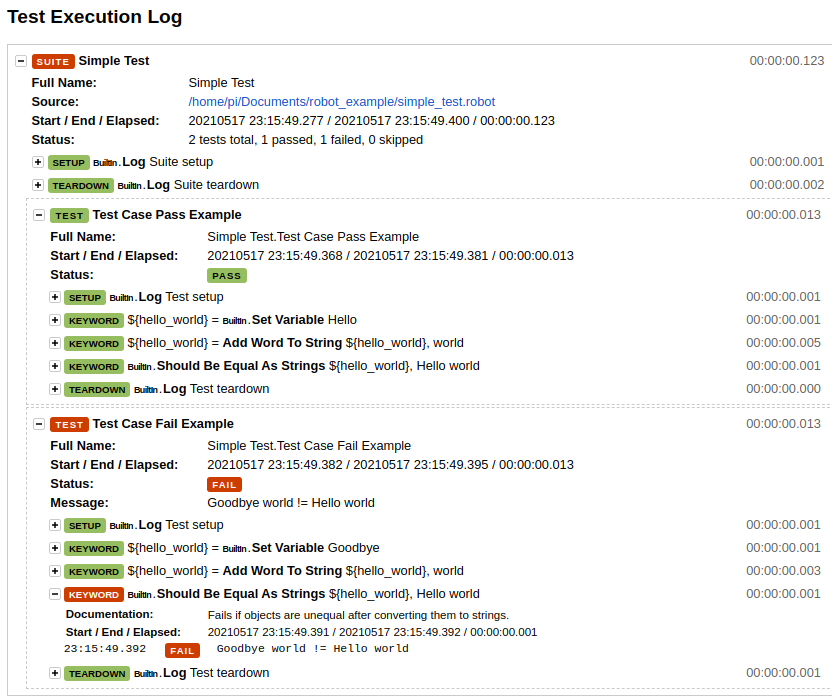
Как видно из лог-файла, ключевое слово Should Be Equal As Strings во втором тест-кейсе завершилось с результатом Fail, т.к. переменная ${hello_world} не равна Hello world.
Также в лог-файле можно увидеть, что при запуске тест-сьюта помимо исполнения ключевых слов, описанных в секции *** Test Cases *** вызывались ключевые слова из секции *** Settings ***: Suite Setup и Suite Teardown вызываются в начале и в конце тест-сьюта соответственно, а Test Setup и Test Teardown в начале и в конце каждого тест-кейса соответственно. Секция Setup используется для предварительных настроек необходимых для каждого тест-кейса, а Teardown для операций, которые необходимо выполнять в конце теста независимо от его результата (например, для закрытия программ запущенных внутри теста, или для удаления временных файлов).
Пишем тесты для embedded-устройства
Для проверки функций, реализованных в описанном выше скетче, напишем два тест-кейса: Test LED Switch On и Test LED Switch Off. Каждый из данных тест-кейсов будет содержать следующий сценарий:
-
отправка команды для включения/отключения LED («1» в первом случае, и «0» во втором) по UART (через USB)
-
проверка состояния светодиода с помощью чтения линии GPIO.0 на rPi
-
проверка значения GATT-характеристики с помощью BLE
Используем готовые библиотеки
Для начала напишем основу теста с использованием сторонних (будем использовать стороннюю библиотеку SerialLibrary для отправки команды по UART) и встроенных библиотек (будем использовать встроенную библиотеку Process для запуска утилиты gpio, которая позволяет читать состояние пина rPi).
Для включения/отключения светодиода нам необходимо создать ключевые слова, которые отправляют «1» либо «0» по UART. Для этого сначала необходимо в секции *** Settings *** подключить библиотеку SerialLibrary (Library SerialLibrary), а также вызвать на этапе Test Setup ключевое слово для конфигурирования последовательного порта (Open Serial Port). Непосредственно включение и отключение светодиода будет производиться ключевыми словами Turn LED On и Turn LED Off, внутри которых происходит вызов Write Data, реализованного в библиотеке SerialLibrary.
Для проверки состояния светодиода создадим ключевое слово, внутри которого происходит вызов утилиты gpio. Для запуска внешних программ в Robot есть встроенная библиотека Process. Для нашей задачи подойдёт ключевое слово Run Process, которое принимает на вход название вызываемой программы и передаваемые аргументы, а возвращает результат выполнения команды, в т.ч. вывод программы в stdout. Для чтения состояния пина GPIO.0 нужно вызвать gpio read 0, после чего проверить, вывела программа «1» или «0». Для сравнения состояния пина с ожидаемым будем использовать ключевое слово Should Be Equal As Integers.
В итоге у нас получился следующий тест-сьют:
*** Settings *** Library Process #built-in library Library SerialLibrary #external 3rd-party library Test Setup Run Keywords ... Open Serial Port Test Teardown Delete All Ports *** Variables *** ${esp32_dev_path} /dev/ttyUSB0 #dev path for serial communication *** Test Cases *** Test LED Switch Off Turn LED Off ${led_state_gpio}= Get LED State Should Be Equal As Integers ${led_state_gpio} 0 Test LED Switch On Turn LED On ${led_state_gpio}= Get LED State Should Be Equal As Integers ${led_state_gpio} 1 *** Keywords *** Turn LED On Write Data 0x31 #0x31 is ascii '1' Turn LED Off Write Data 0x30 #0x31 is ascii '0' Get LED State ${result}= Run Process gpio read 0 Log all output: ${result.stdout} [Return] ${result.stdout} Open Serial Port Add Port ${esp32_dev_path} ... baudrate=115200 ... bytesize=8 ... parity=N ... stopbits=1 ... timeout=999Пишем собственную библиотеку
В скетче реализован BLE GATT-сервис с одной характеристикой, доступной для чтения. Данная характеристика содержит текущее состояние светодиода: «1» если светодиод включен и «0» если он выключен. UUID характеристики был сгенерирован случайным образом и захардкожен в скетче — ece27bad-3d4b-4072-8494-76a551f0b6cc.
Дополним тест чтением характеристики через BLE. В Robot существует возможность создавать собственные библиотеки для расширения функционала. Чтобы не писать весь функционал BLE с нуля, воспользуемся готовым модулем pygatt и напишем к нему небольшую надстройку на Python, в которой реализуем класс с единственной функцией — чтение характеристики BLE-устройства. В качестве аргументов будем передавать данной функции адрес устройства и UUID характеристики. Сама по себе функция достаточно примитивна, так как является надстройкой над pygatt, и производит следующую последовательность операций: подключается в BLE-адаптеру через последовательный порт (в rPi 4B есть встроенный Bluetooth-адаптер), открывает Bluetooth-соединение с удалённым устройством, читает значение характеристики и возвращает его наружу.
Исходный код библиотеки:
import pygatt.backends class BluetoothTesting: def read_char_value(self, mac, char_uuid): adapter = pygatt.backends.GATTToolBackend() try: adapter.start() #open adapter device = adapter.connect(mac) #connect to device via gatt value = device.char_read(char_uuid) #read characteristic with the given uuid return value #return characteristic finally: adapter.stop()После подключения данной библиотеки (с помощью Library BluetoothTesting.py) Robot автоматически создаст ключевое слово Read Char Value (при его вызове фактически вызывается функция read_char_value()). При этом данное ключевое слово принимает на входе два аргумента: ${mac} и ${char_uuid} и возвращает значение, прочитанное из GATT-характеристики. Теперь можно дополнить созданный ранее тест-сьют проверкой BLE-характеристики:
*** Settings *** Library Process #built-in library Library SerialLibrary #external 3rd-party library Library BluetoothTesting.py #custom library Test Setup Run Keywords ... Open Serial Port Test Teardown Delete All Ports *** Variables *** ${char_uuid} ece27bad-3d4b-4072-8494-76a551f0b6cc #BLE characteristic UUID ${ble_mac} f0:08:d1:d5:0c:ae #BLE device access address ${esp32_dev_path} /dev/ttyUSB0 #dev path for serial communication *** Test Cases *** Test LED Switch Off Turn LED Off ${led_state_gpio}= Get LED State Should Be Equal As Integers ${led_state_gpio} 0 ${led_state_ble}= Read Char Value ${ble_mac} ${char_uuid} Should Be Equal As Integers ${led_state_ble} 0 Test LED Switch On Turn LED On ${led_state_gpio}= Get LED State Should Be Equal As Integers ${led_state_gpio} 1 ${led_state_ble}= Read Char Value ${ble_mac} ${char_uuid} Should Be Equal As Integers ${led_state_ble} 1 *** Keywords *** Turn LED On Write Data 0x31 #0x31 is ascii '1' Turn LED Off Write Data 0x30 #0x31 is ascii '0' Get LED State ${result}= Run Process gpio read 0 Log all output: ${result.stdout} [Return] ${result.stdout} Open Serial Port Add Port ${esp32_dev_path} ... baudrate=115200 ... bytesize=8 ... parity=N ... stopbits=1 ... timeout=999Итоговый тест проверяет корректность работы устройства, а именно: отправляет по UART команду на включение, либо отключение светодиода, проверяет корректность состояния светодиода в BLE GATT-сервисе и проверяет фактическое состояние светодиода с помощью чтения состояния GPIO-пина. Оба написанных тест-кейса проходят успешно:

Заключение
Тестирование в сфере embedded-устройств несколько сложнее, чем тестирование чисто программных продуктов, т.к. требует создания отдельного тестового стенда для подключения к внешним интерфейсам тестируемого устройства. Но решение этих сложностей окупается уменьшением ошибок в выпускаемом продукте и возможностью контролировать качество в процессе разработки и поддержки устройства. За рамками данной статьи осталось множество вопросов, связанных с тестированием в embedded, например: автоматическое тестирование железа без цифровых интерфейсов, интеграция Robot Framework в Jenkins, подключение измерительных приборов к тестовому стенду и т. д. Но, надеюсь, что этот короткий обзор возможностей Robot-а поможет embedded-командам по крайней мере начать применять практики автоматизированного тестирования в своих разработках.
Ссылки
1. Robot Framework Documentation
5. Интересный доклад на тему тестирования Embedded с помощью Robot [eng]
ссылка на оригинал статьи https://habr.com/ru/post/566740/
Добавить комментарий