Фишкой Ghost является то, что он использует на стороне бекенда сервер Node.js и язык JavaScript и дает альтернативный вариант для разработки.
В этом посте объясняется, как задеплоить свой личный блог на Ghost — движке с базой данных MariaDB с помощью docker.
В данном проекте мы будем использовать сервисы:
-
Ghost — платформу для блогинка на Node.js
-
Nginx — прокси сервер внешних запросов на внутренний порт блога
-
MariaDB — реляционная БД с открытым исходным кодом
-
Docker — контейнеризация сервисов
При развертке используется Docker и для этого нам нужен будет виртуальный сервер или личный ПК, на которых установлены Docker и Compose. Но подробно рассказывать я про это не буду, чтобы не утомлять и отходить от основной темы. Статья для тех, кто в курсе, что такое Docker и знает, как настроить Nginx, хотя, он не обязателен, если вам просто требуется запустить сайт локально.
Настройка хоста
Перед тем, как переходить к рассмотрению кода, нам будет необходимо подготовить нашу систему, сервер или виртуальную машину на то, чтобы поднять образы и принимать внешние запросы. Я ж буду отталкиваться от того, что у меня Linux сервер на дистрибутиве Ubuntu. Для этого нам будет необходимо установить сервисы Docker, Compose, Nginx:
$ sudo apt install docker docker-compose nginxТакже, в дополнении, нам будет необходимо убедиться, что пользователь системы без полномочий root и что он находится в группе docker, чтобы иметь возможность запускать команды докера без проблем, хотя, все что нужно, работает и без этого, но на всякий случай:
$ sudo usermod username -aG dockerПодготовка окружения
Для начала опишем все сервисы в файле docker-compose.yml
version: '3.3' services: mariadb: container_name: project_mariadb image: mariadb:${MARIADB_IMAGE_TAG} environment: MYSQL_ROOT_PASSWORD: ${MYSQL_ROOT_PASSWORD} MYSQL_USER: ghost MYSQL_PASSWORD: ${MYSQL_PASSWORD} MYSQL_DATABASE: ghost_production restart: always volumes: - type: bind source: ${MYSQL_HOST_PATH} target: /var/lib/mysql ghost: container_name: project_ghost image: ghost:${GHOST_IMAGE_TAG} ports: - 8022:2368 environment: url: ${BLOG_URL:-http://127.0.0.1} database__client: mysql database__connection__host: mariadb database__connection__database: ghost_production database__connection__user: ghost database__connection__password: ${MYSQL_PASSWORD} depends_on: - mariadb restart: always volumes: - type: bind source: ${GHOST_HOST_PATH} target: /var/lib/ghost/contentИсходя из выше описанного кода, видно, что мы используем 2 образа
-
ghost
-
mariadb
Ghost выведен наружу по порту 8022 и через вольюм пути исходного кода source, откуда он будет с хоста грузить себе в образ и выполнять.
Как видно, в файле используются переменные и они у нас выведены в файл окружения .env, чтобы иметь к ним отдельный доступ, в случае, если требуется использовать иные сервисы, да и легко это держать все настройки в отдельном файле. Выглядит он у нас так
# Тег для ghost образа export GHOST_IMAGE_TAG=latest # Тег для MariaDB образа export MARIADB_IMAGE_TAG=latest # Публичный url для блога ghost export BLOG_URL=http://127.0.0.1:8022 # Root - пароль для MariaDB export MYSQL_ROOT_PASSWORD=password # User - пароль для ghost для соединения в БД export MYSQL_PASSWORD=password # Host - директории для образов, где будут храниться данные export MYSQL_HOST_PATH=./mariadb export GHOST_HOST_PATH=./wwwТеперь, чтобы поднять контейнеры из образов, достаточно в корне, где файл docker-compose.yml запустит команду
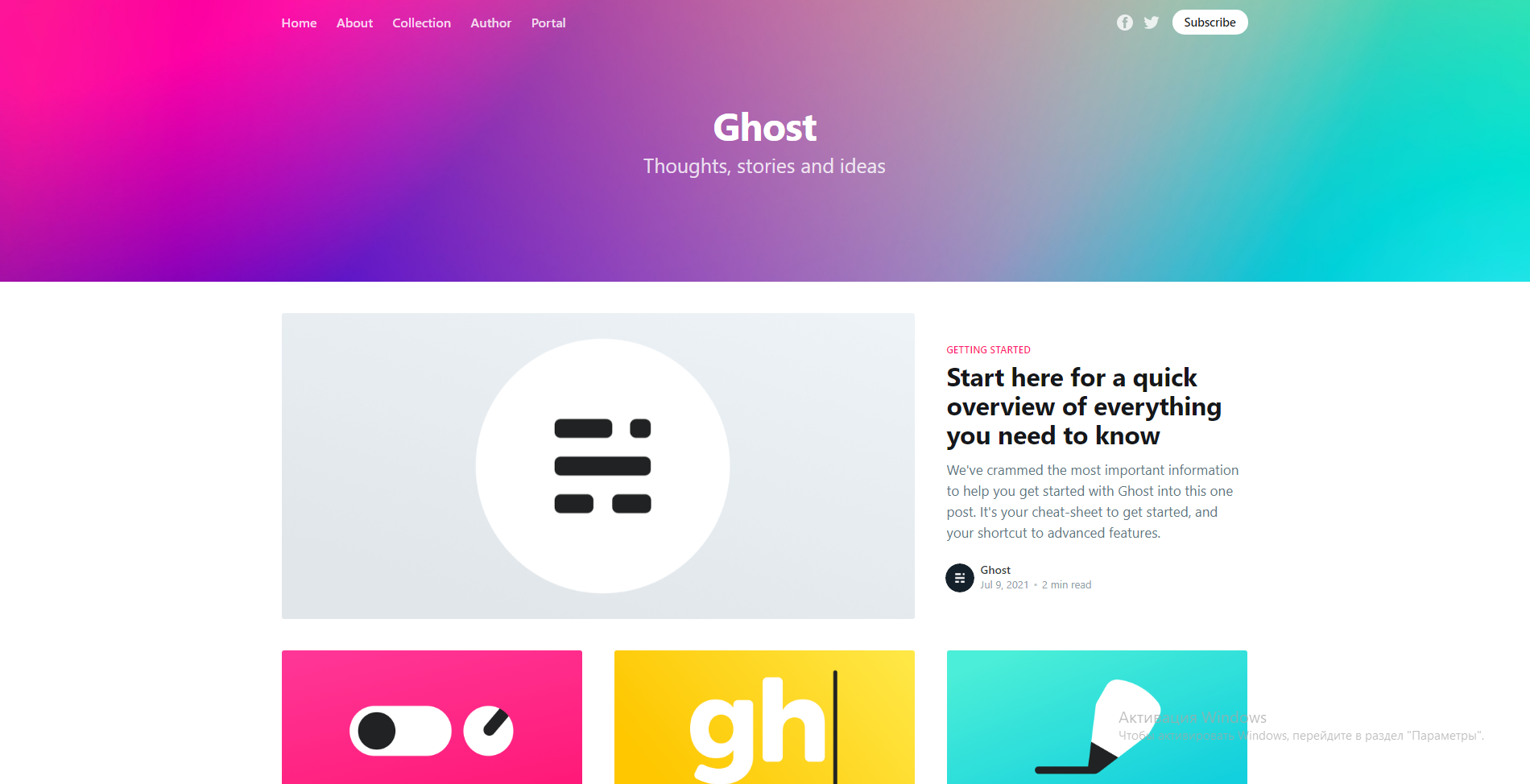
$ docker-compose up -dПосле чего наш сайт должен быть доступен по порту localhost:8022
Настройка Nginx
Локально наш сайт будет доступен по адресу localhost:8022, но чтобы он был доступен глобально, в случае, если у вас виртуальный сервер, к которому прикреплен домен, то придется все запросы перенаправлять с внешнего порта 80 или 443 на порт 8022, для этого нам нужно описать данные моменты в конфигурационном файле сайта и добавить его в папку /etc/nginx/sites-available/site.com.conf и далее дать символьную ссылку данного файла в папку /etc/nginx/sites-enabled
$ ln -s /etc/nginx/sites-available/site.com.conf /etc/nginx/sites-enabled/site.com.confДанный файл, примерно, должен выглядеть следующим образом
server { server_name site.com www.site.com; error_log /var/www/site/logs/error.log; access_log /var/www/site/logs/access.log; location /{ proxy_pass http://localhost:8022; proxy_http_version 1.1; proxy_set_header Upgrade $http_upgrade; proxy_set_header Connection 'upgrade'; proxy_set_header Host $host; proxy_cache_bypass $http_upgrade; } }Как видно, у нас, с внешнего порта 80 все запросы проксируются на порт нашего образа Ghost, тем самым, для внешних юзеров он выглядит как обычный сайт на привычном порту 80
После чего перезагружаем nginx
$ systemctl restart nginxИ после чего у нас должен быть доступен по домену site.com и на этом все. Исходный код лежит на gist.
Оригинальная статья также доступна у меня на сайте.
ссылка на оригинал статьи https://habr.com/ru/post/567002/
Добавить комментарий