Продолжаем изучение SoC Zynq 7000 и разбираемся с тем, как организовать подготовку, сборку Linux для отладочной платы QMTech. В прошлой статье я рассмотрел процедуру быстрой сборки (без кастомизации) основных компонентов встраиваемой системы Linux и шаг за шагом прошли путь до приглашения к вводу в работающей ОС. Согласитесь, что если вы новичок — то работа была выполнена колоссальная! К счастью, всю эту работу можно автоматизировать! И в этой статье я хотел бы уделить внимание этому вопросу и рассказать как это сделать с помощью Buildroot. Эту статью можно считать логическим продолжением общего повествования о начале работы с Linux на Zynq.
Что такое Buildroot, как им пользовать и чем он может быть полезен для нас — я постараюсь раскрыть в этой статье, без углубления в дебри, но в достаточной степени, чтобы вы могли повторить за мной всю последовательность действий и получить желаемый результат.
Всем интересующимся — добро пожаловать под кат!

Важно! Перед началом повествования, хотелось бы заранее оговориться, что основная цель, которую я преследую при написании этой статьи — рассказать о своем опыте, с чего можно начать, при изучении отладочных плат на базе Zynq. Я не являюсь профессиональным разработчиком под ПЛИС и SoC Zynq, не являюсь системным программистом под Linux и могу допускать какие-либо ошибки в использовании терминологии, использовать не самые оптимальные пути решения задач, etc. Но отмечу, что любая конструктивная и аргументированная критика только приветствуется. Что ж, поехали…
Что такое Buildroot и зачем он нужен?
В предыдущей статье мы полностью в ручном режиме собрали всё необходимое для работы операционной системы. Учитывая объем проделанной работы и количество затраченного времени — ручная сборка не выглядит чем-то эффективным и быстрым.
Чтобы решить эту проблему профессионалы придумали нечто такое, что позволило бы автоматизировать всю процедуру сборки, настройки всего необходимого! Звучит заманчиво, не правда ли?
В результате реализации этой идеи на свет появился Buildroot! Это система автоматизированной сборки на основе GNU Make и Kconfig.
Основная идея автоматизированной сборки состоит в том, что эта система должна уметь собрать из полученного исходного кода с репозиториев всё необходимо для работы, набор для кросс-компиляции, всех инструментов, начальный загрузчик, ядро ОС, откомпилированный файл device-tree и корневую файловую систему.
Самое удобное и полезное в этой ситуации то, что всё необходимое собирается из исходного кода. В этом случае у нас есть уверенность, что мы можем пересобрать код в любое время и без лишнего гемороя с внешними зависимостями. Также мы можем быть уверенными в том, что используется самые последние версии программ со всеми патчами и исправлениями.
Общая последовательность шагов которые выполняются при работе с системами сборки мне видится таковой:
-
Конфигурирование. В этом шаге выполняется настройка всего того, что будет в последствии собрано: от загрузчика до программ которые будут скомпилированы и включены в корневую файловую систему. Самый трудоемкий и объемный шаг, который в последствии облегчается тем, что наработки можно сохранять в файлы конфигурации и детальная настройка нужна только один раз. В дальнейшем можно переиспользовать уже готовую конфигурацию.
-
Скачивание исходных кодов и сохранение всего того, что было выбрано на этапе конфигурации. Также докачиваются зависимости и всё необходимое для успешной сборки.
-
Сборка и компиляция исходных кодов. Занимает достаточно много времени, длительность зависит от объема выбранных программ и того, насколько сложную систему вы хотите собрать.
-
Создание корневой файловой системы и конечная компоновка.
-
Создание финальных образов с возможностью выбора их форматов, пригодных для загрузки на устройстве.
В дополнение к этому, есть еще ряд плюшек которые предоставляются системой сборки:
-
Можно добавлять свои программы и пакеты.
-
Есть возможность выбора различных профилей файловой системы, с оптимизацией по размеру. с поддержкой разных опций влияющих на размер образа.
-
Очень удобно использовать при создании автономного SDK и распространения его среди других разработчиков.
-
Возможность создавать обновления, которые можно применить к уже установленным системам.
-
Наличие удобного интерфейса для взаимодействия с пользователем.
Наверняка, пытливый пользователь может спросить “А ведь есть же PetaLinux который базируется на Yocto. Зачем нужен buildroot?”. И я немного разобравшись в вопросе смело могу заявить, что это абсолютно две разные системы которые подходят к решению задачи сборки довольно таки разных по сложности и преследуют совершенно разные цели.
Основная цель Buildroot — это сборка именно образа корневой файловой системы, хоть она и умеет собирать загрузчик, DTS, и образ ядра.
А что касается Yocto — это полноценная система подготовки дистрибутива Linux. Это более общая система в том, смысле что позволяет описать целевое устройство и способна собирать полновесные дистрибутивы для весьма сложных устройств. Каждый компонент в Yocto генерируется в виде пакетов RPM, DPKK или IPK и после этого все пакеты собираются в цельный образ файловой системы.
Возможно когда-нибудь в будущем я попробую разобраться и с Yocto, но точно не в этой статье. Едем дальше…
Переходим от разговоров к делу!
Сразу отмечу основные моменты касающиеся с источниками полезной информации. Сайт проекта buildroot находится по адресу http://buildroot.org/. На сайте находится очень подробная документация https://buildroot.org/downloads/manual/manual.html/. По большинству вопросов и для углубленного изучения — можно обращаться к ней.
Что касается используемых версий. Разработчики Buildroot выпускают стабильные версии четыре раза в год: в феврале, мае, августе и ноябре. В этой связи в Git-репозитории им соответствуют метки вида <год>.<месяц>. Обычно при начале работы с buildroot имеет смысл взять последнюю стабильную версию, но они редко обновляются после выпуска. Рекомендую все время использовать последнюю стабильные версии по мере их выхода.
Перейдем к установке
Как обычно все начинается с клонирования репозитория на локальный компьютер. Привожу пример получения последней версии на момент написания статьи:
megalloid@pc:~/Desktop$ cd megalloid@pc:~$ git clone git://git.buildroot.net/buildroot Cloning into 'buildroot'... remote: Enumerating objects: 45749, done. remote: Counting objects: 100% (45749/45749), done. remote: Compressing objects: 100% (23910/23910), done. remote: Total 422643 (delta 29805), reused 33912 (delta 21727), pack-reused 376894 Receiving objects: 100% (422643/422643), 92.41 MiB | 893.00 KiB/s, done. Resolving deltas: 100% (293487/293487), done. megalloid@pc:~$ cd buildroot/ megalloid@pc:~/buildroot$ git checkout 2021.05.x Branch '2021.05.x' set up to track remote branch '2021.05.x' from 'origin'. Switched to a new branch '2021.05.x' После клонирования репозиториев необходимо установить все требуемые зависимости:
megalloid@pc:~$ sudo apt install make binutils build-essential gcc \ g++ patch gzip bzip2 perl tar cpio unzip rsync bc libncurses-dev -yКонфигурирование
Основная сущность, которой оперирует buildroot — это файлы defconfig, которые относятся к той или иной целевой плате. В этом файле хранятся все настройки которые отличаются от тех, что заданы по умолчанию.
Давайте посмотрим, что находится рабочем каталоге buildroot:
-
board — каталог с файлами, которые относятся к конкретным платам. Тут могут быть скрипты, каталог rootfs_overlay, конфигурацию ядер;
-
configs — в этой папке находятся те самые файлы defconfig;
-
dl — каталог со скачанными файлами исходного кода;
Всё, что будет скомпилировано будет положено в папку output, либо в папку указанную в параметрах компиляции с ключом O=<путь>, в которой появятся два основных каталога:
-
host — папка с утилитами для сборки на хосте;
-
build — папка с собранными пакетами;
megalloid@pc:~$ cd buildroot/ megalloid@pc:~/buildroot$ make helpНа подробном объяснении каждой команды мы останавливаться не будем, все что нужно — можно найти в документации на buildroot.
megalloid@pc:~/buildroot$ cd megalloid@pc:~$ cd Zynq/Projects/buildroot megalloid@pc:~/Zynq/Projects/buildroot$ mkdir -p board/qmtech/z7020/rootfs_overlay megalloid@pc:~/Zynq/Projects/buildroot$ mkdir -p board/qmtech/z7020/patches megalloid@pc:~/Zynq/Projects/buildroot$ mkdir configs megalloid@pc:~/Zynq/Projects/buildroot$ mkdir -p package/qmtech/package1 Создадим файл, запуская который у нас будет открываться меню конфигурации:
megalloid@pc:~/Zynq/Projects/buildroot$ touch br_config megalloid@pc:~/Zynq/Projects/buildroot$ vi br_config megalloid@pc:~/Zynq/Projects/buildroot$ chmod +x br_config Запишем в него следующее:
#!/bin/sh make -C /home/megalloid/buildroot \ O=$PWD \ ARCH=arm \ nconfigПосле этого можно запустить этот файл и если все необходимые зависимости установлены — будет открыто меню конфигурации buildroot:

Теперь можно начинать конфигурацию и подготовить конфигурацию, которую после будем использовать для работы с нашей платой.
Первым пунктом заходим в меню Target options и выбираем архитектуру ARM (little endian) и выбираем вариант архитектуры Cortex-A9, что собственно соответствует тому, что мы имеем на плате. Устанавливаем также опции связанные с Hard Floating Point. После проведения правильной конфигурации окно примет следующий вид:

Переходим обратно в главное меню и заходим в меню Build options. Для ускорения процедуры сборки можно поставить опцию Number of jobs to run simultaneously в соответствии с количеством ядер CPU. Остальные опции оставляем по умолчанию.
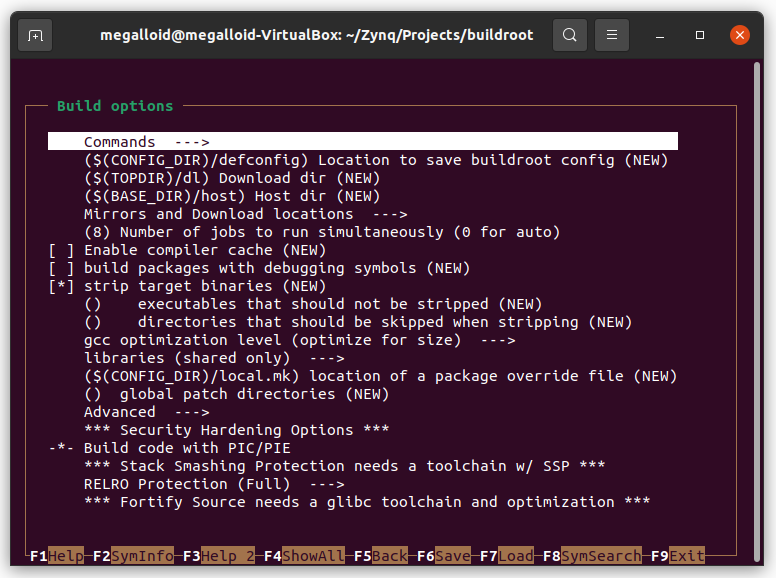
Переходим к настройке Toolchain.
-
В нашем случае мы воспользуемся toolchain встроенным в Buildroot. Оставляем без изменений пункт Toolchain type.
-
Меняем используемую C library на glibc.
-
В пункте Kernel Headers выбираем Custom Git Repository и в меню URL of custom repository указываем путь, к cклонированному в прошлом занятии, ядру Linux. Либо клонируем репозиторий в папку /home:
megalloid@pc:~/Desktop$ cd megalloid@pc:~$ git clone https://github.com/Xilinx/linux-xlnxПосле в поле Custom repository version необходимо указать хэш текущего указателя на master-ветку в репозитории:
megalloid@pc:~/linux-xlnx$ git show-ref | grep master d25c42dcc2a9fed0d00f4f20eded4aa733d51d5b refs/heads/masterСмотрим версию ядра, склонированную в репозитории linux-xlnx:
megalloid@pc:~/linux-xlnx$ make menuconfig-
Будет выведено окно настройки конфигурации ядра для последующего компилирования и в заголовке будет указана версия:

-
Выбираем версию ядра 5.10.х в опции Custom kernel headers series.
-
Устанавливаем опцию Install glibc utilities.
-
Выбираем версию компилятора gcc установленного в системе . Узнать версию gcc можно через команду gcc -v. В моем случае это gcc 9.x. Установим его в поле GCC compiler Version.
-
Установим поддержку C++ в поле Enable C++ support.
-
Далее выбираем опции Enable compiler link-time-optimization support.
-
Ставим поддержку мультипроцессорного компилятора OpenMP в поле Enable compiler OpenMP support.
-
Переходим в меню System configuration и тут по желанию можно написать имя целевой системы и приветственное лого. Я указал в поле System hostname Z7020, а в System banned Welcome to QMtech Zynq Linux!. Остальные пункты меню оставляю по умолчанию.

-
Переходим в меню Kernel. Если вы хотите, чтобы вместе с rootfs было так же собрано ядро Linux — включите опцию Linux kernel.
-
Настроим параметры ядра для последующей компиляции следующим образом.
-
Таким же образом указываем Custom Git repository с указанием пути до репозитория и хэша.
-
Указываем что корневой файл конфигурации будем использовать из in-tree источника: Kernel configuration (Using an in-tree defconfig file).
-
Файл defconfig указываем тот, что использовали по умолчанию при компиляции ядра в прошлом уроке: записываем в поле Defconfig name xiinx_zynq без постфикса “_defconfig”.
-
Выбираем опцию Kernel binary format и ставим uImage и тип компрессии gzip
-
Устанавливаем адрес загрузки Load address в 0x8000.
-
Остальные опции в этом меню остаются по умолчанию. Выглядит меню настройки следующим образом:

-
Переходим в меню Target options. В этом меню мы можем выбрать весь набор необходимых программ которые будут включены в состав будущего образа.
-
Обязательные опции:
-
Miscelaneous — haveged, который является базовым демоном для генерации случайных чисел;
-
Networking — dhcpd, демон для работы с сетью и получения сетевых реквизитов по протоколу DHCP;
-
Networking — dropbear, демон для организации SSH-сервера;
-
Networking — ifupdown scripts, для работы с сетевыми интерфейсами;
-
Networking — iperf, iperf3, для проведения бенчмарка пропускной способности по сети (по желанию);
-
-
Переходим в меню Filesystem images. Выбираем интересующие нас образы, я выбираю только cpio и метод сжатия lzma.
-
Поскольку у нас будет использоваться свой кастомный загрузчик — пункт меню Bootladers пропускаем.
-
В меню Host Utilites ставим опции:
-
host dosfstools
-
host genimage
-
host mtools
-
-
Все настройки завершены, записываем их путем нажатия клавиши F6 сохраняем файл с именем .config.
На этом мы можем считать, что предварительная настройка Linux закончена. Можно запускать компиляцию. Для этого я сделал скрипт br-build и записал в него следующее:
#!/bin/sh sudo make -C /home/megalloid/buildroot \ O=$PWD ARCH=arm \ BR2_JLEVEL="$(($(nproc) - 1))"После этого необходимо присвоить ему права на исполнение и запустить:
megalloid@pc:~/Zynq/Projects/buildroot$ chmod +x br_build megalloid@pc:~/Zynq/Projects/buildroot$ ./br_buildЕсли все указано и настроено верно — начнется процедура скачивания исходных кодов и компиляция. Этот процесс может затянуться на многие десятки минут.
После окончания компиляции в папке images/ появятся необходимые образы:
megalloid@pc:~/Zynq/Projects/buildroot$ ls -ls images/ total 37376 14000 -rw-r--r-- 1 root root 14335488 июл 12 17:58 rootfs.cpio 3940 -rw-r--r-- 1 root root 4034206 июл 12 17:58 rootfs.cpio.lzma 15060 -rw-r--r-- 1 root root 15421440 июл 12 17:58 rootfs.tar 4376 -rw-r--r-- 1 root root 4478424 июл 12 17:58 uImageДля того, чтобы можно было воспользоваться образом rootfs — необходимо сделать подпись для загрузки его через U-Boot. Для этого нам понадобится пакет U-Boot-tools:
megalloid@pc:~/Zynq/Projects/buildroot/images$ sudo apt install u-boot-tools megalloid@pc:~/Zynq/Projects/buildroot/images$ sudo mkimage -A arm -T ramdisk -C gzip -d rootfs.cpio uramdisk.image.gz Image Name: Created: Mon Jul 12 19:28:22 2021 Image Type: ARM Linux RAMDisk Image (gzip compressed) Data Size: 14335488 Bytes = 13999.50 KiB = 13.67 MiB Load Address: 00000000 Entry Point: 00000000После этого можно попробовать загрузить то, что у нас получилось. Копируем на загрузочную microSD файлы uImage и uramdisk.image.gz и файл devicetree.dtb который у нас был сделан в прошлом занятии.
Проверим, что получилось
Запускаем плату и попадаем в меню U-Boot. В этом меню вводим команды:
fatload mmc 0 0x2000000 uImage fatload mmc 0 0x2A00000 system.dtb fatload mmc 0 0x3100000 uramdisk.image.gz bootm 0x2000000 0x3100000 0x2A00000Если все получилось верно — у нас загрузится ядро, все программы которые мы указали при старте уже будут в составе ОС. И все будет готово к работе.
В целом основная задача выполнена и достигнутое можно считать хорошей заготовкой для дальнейшей кастомизации используемого образа Linux. Можно пробовать добавлять свои скрипты и проводить более углубленное изучение buildroot, например, осуществить сборку Device Tree через buildroot.
Дерзайте! =)
ссылка на оригинал статьи https://habr.com/ru/post/567408/
Добавить комментарий