Это вторая часть серии, первая лежит тут.
В этой части Диего мало рассказывает о кубах, зато много — о том, как Блендер обрабатывает позицию объекта.
Добро пожаловать во второй туториал! Окунёмся в математику, поймём, как работать с масштабом, локацией и прочими изменениями меша в пространстве.
Происходящее в этой части базируется на первой, поэтому если где-то закипит мозг, попробуйте посмотреть в первый туториал. Сегодня мы займёмся кубиками, потом трансформациями объектов в пространстве, а в финале копнём в матрицы.
Подготовка
Подгрузим необходимые модули: как обычно, потребуется bpy, кроме того, radians() из модуля math, и Matrix из mathutilus — ещё одного модуля Блендера.
import bpy import math from mathutils import MatrixКак и раньше, я записываю переменные в отдельный блок, потом делаю блок с функциями, и в конце блок с основных кодом. Функция vert() пока бессмысленна, но она скоро пригодится.
# ----------------------------------------------------------------------------- # Настройки name = 'Cubert' # ----------------------------------------------------------------------------- # Функции def vert(x,y,z): """ Создаём вертекс """ return (x, y, z) # ----------------------------------------------------------------------------- # Кубокод verts = [] faces = [] # ----------------------------------------------------------------------------- # Добавляем объект в сцену mesh = bpy.data.meshes.new(name) mesh.from_pydata(verts, [], faces) obj = bpy.data.objects.new(name, mesh) bpy.context.scene.collection.objects.link(obj) bpy.context.view_layer.objects.active = obj obj.select = Trueвыделение объекта…
…в версиях старше 2.79 реализовано так: obj.select_set(True)
Делаем кубик
Поскольку красивой функции для описания куба не существует, придётся вбить значения для него ручками. Но нас посетила удача: всего-то шесть граней да восемь вершин.
существует, но…
если мы задались целью просто бахнуть кубик, вероятно, влупить значения вручную будет действительно проще.
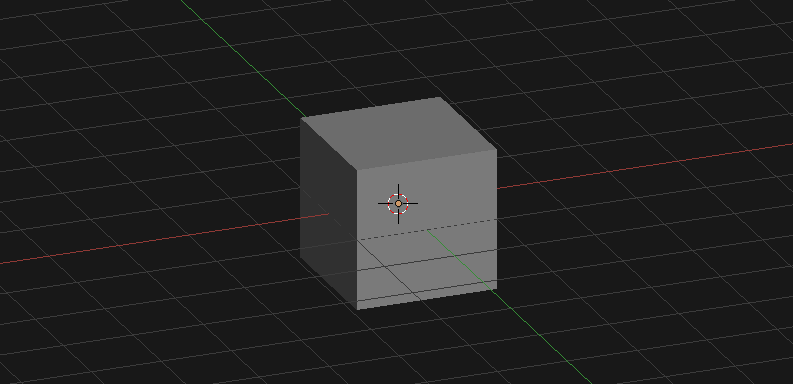
verts = [vert(1.0, 1.0, -1.0), vert(1.0, -1.0, -1.0), vert(-1.0, -1.0, -1.0), vert(-1.0, 1.0, -1.0), vert(1.0, 1.0, 1.0), vert(1.0, -1.0, 1.0), vert(-1.0, -1.0, 1.0), vert(-1.0, 1.0, 1.0)] faces = [(0, 1, 2, 3), (4, 7, 6, 5), (0, 4, 5, 1), (1, 5, 6, 2), (2, 6, 7, 3), (4, 0, 3, 7)]Запустите скприт, и полюбуйтесь результатом. Это было несложно, а теперь попробуем с ним что-нибудь сделать.
Центр объекта
У каждого объекта есть центральная точка, и её координаты характеризуют положение объекта в пространстве. То есть, когда мы говорим про координаты объекта, на самом деле мы говорим про координаты его центральной точки. Ну и меш располагается не в глобальных координатах, а относительно центральной точки объекта.
Звучит странновато? Вот иллюстрация:
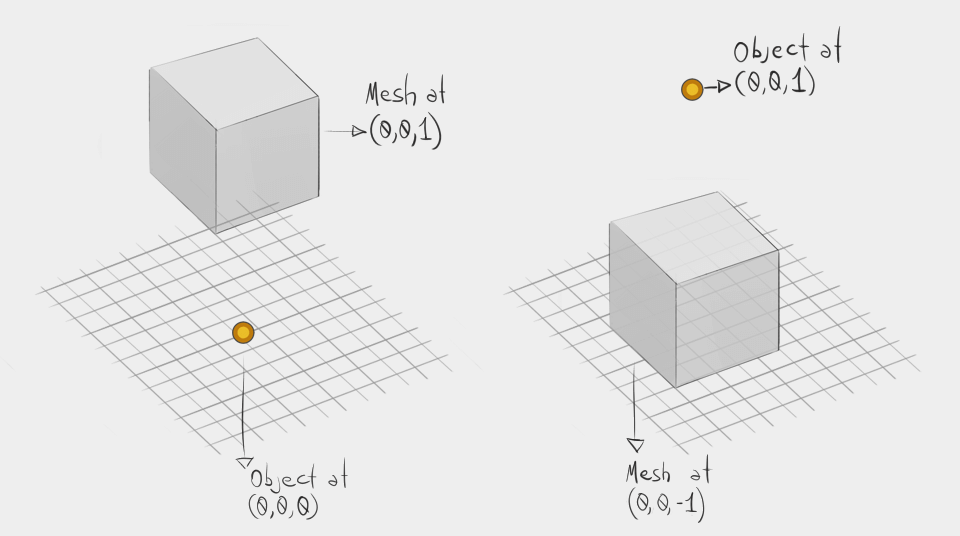
Оранжевая точка, она же центр объекта, располагается на координатной сетке, и имеет нулевые координаты, а во втором случае поднята по оси Z на единицу. При этом любопытно происходящее с мешем: в обоих случаях он смещён по Z на единицу, во втором случае — на минус единицу. Если бы его координаты были нулевыми, он бы располагался на сетке в первом случае, и поднялся бы над ней во втором случае. То есть в обоих случаях располагался бы возле центра объекта. Таким образом: расположение меша привязано к центру объекта, но не зависит от места самого объекта.
С этим знанием мы можем сделать две вещи:
-
изменить расположение меша относительно объекта. То же самое, что проиходит в режиме редактирования.
-
изменить локацию центра объекта. Меш останется в глобальных нулевых координатах, центре мира, так сказать.
Начнём с меша, а я продолжу называть эту операцию смещением.
offset = (0, 0, 1) def vert(x,y,z): """ Создаём вершинку """ return (x + offset[0], y + offset[1], z + offset[2])Допишем переменную, определяющую смещение, и воткнём её в функцию, считающую координаты вершин.
Смещение по оси Z приподнимет кубик до центра объекта и координатной плоскости.

А теперь перенесём центр объекта, оставив меш в том же месте. Но мы не можем перемещать центр объекта напрямую, так как его координаты — суть координаты самого объекта.
Сделаем хитро: сместим координаты объекта, а координаты вертексов изменим на противоположное значение.
obj.location = [i * -1 for i in offset]Положение — кортеж из трёх координат, так что нужно вычислить каждую отдельно.
Запустим код ещё раз. Куб вернулся в центр сцены, но визуализация центра объекта, да и сам объект сместились вниз, на позицию (0, 0, ‑1).

Поскольку смещение меша положительное, объект получает отрицательную координату. Соответсвтенно, если сместить меш в минус, центр объекта, наоборот, поднимеся. Попробуйте такое смещение:
offset = (0, 0, -5)
Как быть, если мы хотим изменить и позицию объекта, и позицию меша? Понадобится ещё одна переменная для смещения, которую мы сможем положить в координаты меша. Чутка всё перепишем, заодно приведём в порядок код:
origin_offset = (0, 0, -5) mesh_offset = (1, 0, 0) def vert(x,y,z): """ Создаём вершинку """ return (x + origin_offset[0], y + origin_offset[1], z + origin_offset[2]) obj.location = [(i * -1) + mesh_offset[j] for j, i in enumerate(origin_offset)]Заметьте, что для прохода по списку мы используем не range(), а enumerate().
Можно ещё поиграться с vert(), но настало время узнать о другом способе работать с мешами и объектами в пространстве. Способе, который быстрее и удобнее.
Встречайте матрицы.
Матрицы.

В математике матрица — прямоугольная таблица из чисел (и иногда других элементов). Матрицы складываются, вычитаются друг из друга, умножаются. Везде, где вы найдёте математику, вы наверняка встретите и матрицы.
Ну, а поскольку мы здесь собрались ради компьютерной графики, матрицы нас заботят в качестве сущностей, определяющих положение объектов в пространстве: вращение, мастштабирование, перемещение. Матрицы для трансформации объектов называются матрицами линейных преобразований.
Поворот, масштаб и положение объекта определено матрицами в зависимости от системы координат. Даже если транформаций с объектом ещё не происходило, у объекта есть матрица World Matrix.
Вообразим какой-нибудь объект. Его координаты — (0, 0, 0), масштаб 1:1, а повёрнут он на ноль градусов по всем осям. Во-первых, эти данные хранятся в матрице, а во-вторых — эта матрица — нулевые координаты сцены, относительно которых происходят преобразования остальных объектов, а в третьих — она-то есть World Matrix.
Координаты сцены и есть глобальные координаты в Блендере. Существуют другие координатные пространства, но про них мы поговорим позже.
Для работы с матрицами не обазательно супер-хорошо понимать, что это: разработчики Блендера придумали класс Matrix, который выполняет большую часть работы вместо нас. Возможно, вы даже не увидите матрицы вовсе. Если математика не интересна, можно сразу перейти к разделу «Соберём всё в кучу«.
Если вы ещё здесь, предлагаю поиграть с самой идеей матриц. Добавим какой-нибудь объект комбинацией клавиш Ctrl+A. Выделим его, копипастнем и запустим скрипт ниже.
import bpy print('-' * 80) print('World Matrix \n', bpy.context.object.matrix_world)А вот что появится в терминале:
-------------------------------------------------------------------------------- World Matrix <Matrix 4x4 (1.0000, 0.0000, 0.0000, 0.0000) (0.0000, 1.0000, 0.0000, 0.0000) (0.0000, 0.0000, 1.0000, 0.0000) (0.0000, 0.0000, 0.0000, 1.0000)>Пока объект остаётся на месте, его матрица будет как у «воображаемого» объекта. Матрицы типа такой (нули и диагональ из единиц) математики называют единичными матрицами. Это нулевое состояние объекта: он не повёрнут, находится в нулях глобальных координат, и имеет свой родной масштаб.
Теперь подвигаем объект куда-нибудь, и снова запустим скрипт.
-------------------------------------------------------------------------------- World Matrix <Matrix 4x4 (1.0000, 0.0000, 0.0000, -8.8360) (0.0000, 1.0000, 0.0000, -1.1350) (0.0000, 0.0000, 1.0000, 8.9390) (0.0000, 0.0000, 0.0000, 1.0000)>Значения матрицы изменятся в зависимости от того, куда вы переместили объект. Последняя колонка содержит в себе X, Y и Z координаты объекта.
Сбросим перемещение хоткеем Alt+G, и поменяем объекту масштаб:
-------------------------------------------------------------------------------- World Matrix <Matrix 4x4 (0.7280, 0.0000, 0.0000, 0.0000) (0.0000, -1.4031, 0.0000, 0.0000) (0.0000, 0.0000, 1.7441, 0.0000) (0.0000, 0.0000, 0.0000, 1.0000)>Теперь в последней колонке нули, но поменялись значения в диагонали: так же по X, Y и Z.
C поворотом сложнее, так как поворот по одной оси тянет за собой изменения на двух других. Поворот за пределами нашего туториала, но для любителей математики я оставлю в конце пару ссылок.
-------------------------------------------------------------------------------- World Matrix <Matrix 4x4 (-0.9182, 0.3398, -0.2037, 0.0000) (-0.2168, -0.8612, -0.4597, 0.0000) (-0.3316, -0.3780, 0.8644, 0.0000) ( 0.0000, 0.0000, 0.0000, 1.0000)>Вам может быть любопытно, зачем четвёртая строка? Прямо говоря, матрицы для преобразований трёхмерного пространства на самом делё четырёхмерны. Это хитрость, позволяющая матрице работать в трёхмерном мире для комплексных изменений. Не буду вдаваться в детали, но оставлю ещё ссылок, описывающих происходящее. А прямо сейчас не важно: эта строка не планирует меняться.
Вот картинка, описывающая различные трансформации объекта:

Использование матриц
Матрицы трансформации могут собраться в одну супер-матрицу, учитывающую все изменения объекта. Если мы возьмём матрицу мира и умножим её на матрицу трансформаций объекта, получим новую, меняющую параметры объекта.
Ну, или сделаем это кодом:
obj.matrix_world @= some_transformation_matrixДостанем импортированный класс Matrix, и посмотрим, как его использовать для создания матриц.
Перемещение
Самое — простое перемещать объекты! Нам понадобится метод Translation с вектором (кортежем) значений для каждой оси.
translation_matrix = Matrix.Translation((0, 0, 2)) obj.matrix_world @= translation_matrixМасштабирование
Требует трёх аргументов. Первый — коэффициент масштабирования. Второй — размер матрицы, он может быть как 2 (2х2), так и 4 (4х4). Но поскольку мы работаем с трёхмерными объектами, размер матрицы всегда будет равен четырём. Третий аргумент объясняет, будет ли масштабирование вообще, и по какой оси. Если ноль — не будет, а если единица — будет.
scale_matrix = Matrix.Scale(2, 4, (0, 0, 1)) # Scale by 2 on Z obj.matrix_world @= scale_matrixПоворот
Для поворота аргументы похожи на аргументы масштабирования. Первый будет углом поворота в радианах, второй так же размером матрицы, а третий осью вращения. Задать ось можно как вектором, так и строкой, типа ‘X’, ‘Y’ или ‘Z’.
rotation_mat = Matrix.Rotation(math.radians(20), 4, 'X') obj.matrix_world @= rotation_matСоберём всё в кучу
Мы можем применить все трансформации друг за другом, перемножив матрицы. Но важно соблюдать порядок, иначе результат будет странным. Сначала перемещение, потом вращение, а потом масштабирование. Если что-то пошло не по плану, первым делом посмотрите на порядок, в котором вы это делали.
translation = (0, 0, 2) scale_factor = 2 scale_axis = (0, 0, 1) rotation_angle = math.radians(20) rotation_axis = 'X' translation_matrix = Matrix.Translation(translation) scale_matrix = Matrix.Scale(scale_factor, 4, scale_axis) rotation_mat = Matrix.Rotation(rotation_angle, 4, rotation_axis) obj.matrix_world @= translation_matrix @ rotation_mat @ scale_matrix
Матрицы могут трансформировать сам меш. Всё, что понадобится для этого — transform() :
obj.data.transform(Matrix.Translation(translation))Матрицы комбинируются умножением, преобразуя несколько параметров за один проход.
obj.data.transform(translation_matrix @ scale_matrix)
Matrix реализован на C, поэтому он быстрее варианта с переписыванием координат каждой вершинки. А ещё это всего одна строчка кода!
Прекрасно!
Финальный код
import bpy import math from mathutils import Matrix # ----------------------------------------------------------------------------- # Настройки name = 'Cubert' # Origin point transformation settings mesh_offset = (0, 0, 0) origin_offset = (0, 0, 0) # Matrices settings translation = (0, 0, 0) scale_factor = 1 scale_axis = (1, 1, 1) rotation_angle = math.radians(0) rotation_axis = 'X' # ----------------------------------------------------------------------------- # Функции def vert(x,y,z): """ Make a vertex """ return (x + origin_offset[0], y + origin_offset[1], z + origin_offset[2]) # ----------------------------------------------------------------------------- # Кубокод verts = [vert(1.0, 1.0, -1.0), vert(1.0, -1.0, -1.0), vert(-1.0, -1.0, -1.0), vert(-1.0, 1.0, -1.0), vert(1.0, 1.0, 1.0), vert(1.0, -1.0, 1.0), vert(-1.0, -1.0, 1.0), vert(-1.0, 1.0, 1.0)] faces = [(0, 1, 2, 3), (4, 7, 6, 5), (0, 4, 5, 1), (1, 5, 6, 2), (2, 6, 7, 3), (4, 0, 3, 7)] # ----------------------------------------------------------------------------- # Добавляем объект в сцену mesh = bpy.data.meshes.new(name) mesh.from_pydata(verts, [], faces) obj = bpy.data.objects.new(name, mesh) bpy.context.scene.collection.objects.link(obj) bpy.context.view_layer.objects.active = obj obj.select = True # ----------------------------------------------------------------------------- # Перемещаем меш, перемещая центральную точку obj.location = [(i * -1) + mesh_offset[j] for j, i in enumerate(origin_offset)] # ----------------------------------------------------------------------------- # Волшебство матриц translation_matrix = Matrix.Translation(translation) scale_matrix = Matrix.Scale(scale_factor, 4, scale_axis) rotation_mat = Matrix.Rotation(rotation_angle, 4, rotation_axis) obj.matrix_world @= translation_matrix @ rotation_mat @ scale_matrix # ----------------------------------------------------------------------------- # Волшебство матриц (для меша) # Сними решётку с нижней строки, чтобы погрузиться в него # obj.data.transform(translation_matrix @ scale_matrix)Заключение
Несколько ссылок с возрастающей сложностью про матрицы:
Пара вещей, на которых можно потренироваться:
-
Сделайте цикл из этого кода, так, чтобы несколько кубиков расположились типа волны, или хитро повернулись.
-
Воспользуйтесь матрицами для перемещения центра объекта
-
Попробуйте отмасштабировать объект без матриц и координат объекта (вам пригодится функция
vert()) -
Попробуйте применить матрицу одного объекта к другому.
В следующем туториале займёмся икосаэдром, и аппроскимацией его до состояния шара.
Оригинал статьи (автор не прикрутил к сайту сертификат, браузер может ругаться.)
Первая часть: меши с Python & Blender: двумерная сетка
ссылка на оригинал статьи https://habr.com/ru/post/647063/
Добавить комментарий