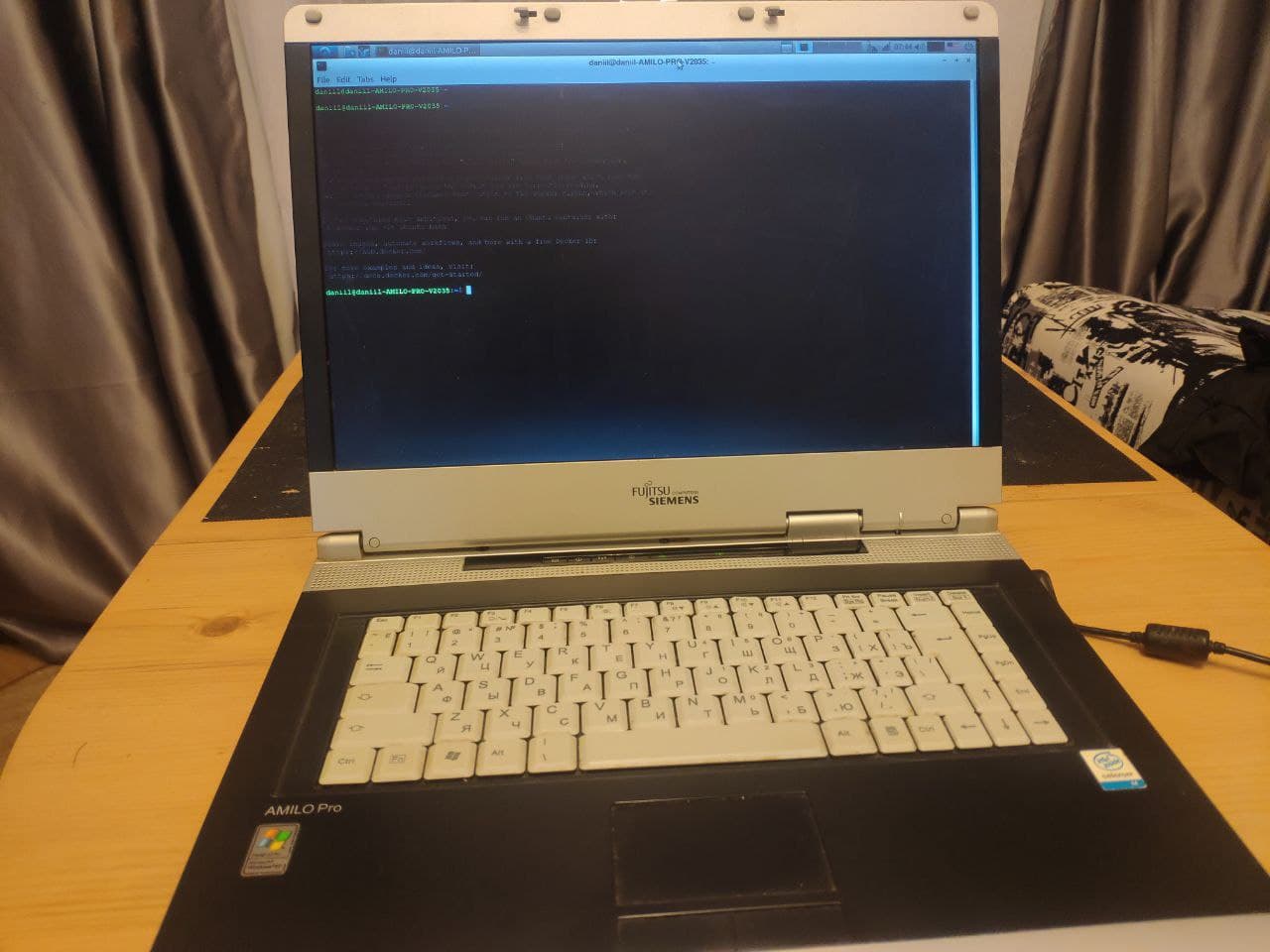
Ещё со студенческой скамьи у меня остался ноутбук Fujitsu выпуска 2005 года(!), который тогда верой и правдой мне служил для постижения азов Паскаля и Си, серфинга интернетов и героев 3.
Рука не поднялась его выбросить или продать, и вот в один прекрасный день в 2022г я натолкнулся на бывшего любимца, стёр пыль с ностальгической надписи «Designed for Windows XP» и убедился, что он всё ещё работает. Немецкое качество, медаль за надёжность, как сказано на одном сайте отзывов об этом работяге.
Конечно же, более-менее современные ОС не рассчитаны на машину с одноядерным процессором Celeron 1500Mzh и 1Gb оперативной памяти, поэтому я обратился к легким дистрибутивам линукса.
Целью было поупражняться с линуксом и получить работающую консоль для повседневных задач, вроде запуска какого-нибудь простейшего бота, установки напоминалок крона или хостинга небольшой веб-странички для домашних нужд.
Устанавливаем lubuntu
К сожалению, этот ноут слишком старый для 64-битной архитектуры, и нам придётся использовать 32-битную версию.
Последний дистрибутив lubuntu, который поддерживает 32-битные образы, это 18.04.5
Скачал его отсюда.
Дальше, как обычно, записал его на флешку с помощью Rufus
В биосе ноута проставляем приоритетную загрузку с флехи, грузимся с флехи и устанавливаем lubuntu. На этом шаге никаких препятствий не возникает, стандартная установка уровня виндовой, которая заняла около 10-15мин.
Проблемы
Та-да, первая загрузка lubuntu. Взлетело!
И сразу бросается в глаза следующее:
-
Нет сети
-
Страшное разрешение экрана
Сеть
Мне было неохота обжимать лишний кабель для ноута, поэтому я решил подключать его к wifi.
В моем amilo стоит wi-fi адаптер фирмы Broadcom. На официальном сайте есть драйвера только для Windows XP. К счастью, удалось найти статью которая помогла.
Я использовал рекомендации из раздела «Установка Offline».
По сути они сводятся к установке 2-х пакетов:
http://mirrors.kernel.org/ubuntu/pool/main/b/b43-fwcutter/b43-fwcutter_015-9_i386.deb
http://www.lwfinger.com/b43-firmware/broadcom-wl-5.100.138.tar.bz2
Если бы я знал об этом заранее, я бы сразу скачал их на загрузочную флешку.
Ок, копируем на ноут файлы через флешку, выполняем:
sudo dpkg -i b43-fwcutter_015-9_i386.deb tar xfvj broadcom-wl-5.100.138.tar.bz2 sudo b43-fwcutter -w /lib/firmware broadcom-wl-5.100.138/linux/wl_apsta.o sudo modprobe -r b43 sudo modprobe b43Ура, Wi-fi появляется! Если не появился — на передней панели есть кнопка включения-выключения адаптера, она может быть выключена.
Подключаемся к сети, которая умеет в спецификацию B (некроноут-с, что поделать).
Видеодрайвер
У меня стоит чипсет UniChrome, инструкция для установки драйверов здесь.
Т.к. у нас уже есть сеть, больше никаких манипуляций с флешкой не требуется.
Я выполнял инструкции из раздела «openChrome 2D driver compilation».
sudo apt-get install build-essential #Первая же команда, решила обновляться с сд-диска (не помню, когда я последний раз держал в рука такой) #Убираю из sources.list: sudo sed -i '/cdrom/d' /etc/apt/sources.list sudo apt-get install build-essential #проходит sudo apt-get install autoconf automake1.9 libtool git xutils xutils-dev #Эта команда спотыкается об automake1.9, такого в репозитории уже нет. Выполняю вместо: sudo apt-get install autoconf automake libtool git xutils xutils-dev #Со следующими командами, кажется, были какие-то проблемы (вижу в history консоли, что я вводил #дважды, а также пробовал дополнительно sudo apt-get install xserver-xorg-video-openchrome): sudo apt-get build-dep xserver-xorg-video-openchrome sudo apt-get install pkg-config xserver-xorg-dev libxext-dev libxv-dev libxvmc-dev #Но в итоге всё же можно переходить к главному: git clone git://anongit.freedesktop.org/openchrome/xf86-video-openchrome cd xf86-video-openchrome ./autogen.sh --prefix=/usr --enable-debug --enable-xv-debug make sudo make installПосле этого я бы настоятельно рекомендовал себе из прошлого настроить доступ по ssh на машинку:
sudo apt update sudo apt install openssh-server #Убедиться, что работет: sudo systemctl status sshКонечно же, по-хорошему нужно установить вход по ключу и запретить ssh логин для root, но необходимый минимум на данном этапе это просто включить доступ по ssh.
Я его не включил и был за то наказан.
Проблема с клавиатурой и мышкой
После перезагрузки у меня полностью отвалилась клавиатура и тачпад.
В процессе установки системы я поставил галочку на авто логине, и теперь после логина на рабочий стол (кстати, наконец с приличным разрешением экрана), никакой input не работал. В т.ч. подключенные по usb клавы и мышки.
При этом, остальная система работала, wifi подключался. Даже всплывало какое-то окошко про установку дополнительных языков. Кнопка включения/выключения wifi также осталась рабочей.
Я не знаю, что именно привело к проблемам — установка драйверов для видеокарты на прошлом шаге или установка обновлений через GUI-утилиту Software&Updates,
которая радостно отрапортовала об обновлениях, целый час что-то ставила, а потом предложила перезагрузиться.
Довольно долго я гуглил проблему и рекомендации сводились к заходу через Recovery mode.
Если бы у меня был доступ по ssh, этого и последующих мучений, можно было бы избежать, т.к. решение проблемы это запуск команды apt install xserver-xorg-input-all.
Решение через Recovery
Как зайти в Recovery — https://www.maketecheasier.com/boot-recovery-mode-ubuntu. Для моего GRUB сработало нажатие на Esc сразу после BIOS.
Выбираю Advanced options->Recovery mode.

Включаю Enable networking и затем Drop to root shell promt.
Теперь моя задача подключиться из рекавери к интернету. Помогли вот эти 2 ссылки:
https://forum.ubuntu.ru/index.php?topic=295709.0 (удаление файлов в домашней директории из этой ссылки ни к чему не привело)
https://habr.com/ru/post/315960/
Командой iwconfig я понял, что у меня есть wlan0 и он готов к подключению.
Пользуюсь инструкцией из второй ссылки:
wpa_cli > add_network > set_network 0 ssid "Имя точки доступа" > set_network 0 key_mgmt WPA-PSK > set_network 0 pairwise CCMP > set_network 0 psk "Пароль" > enable_network 0Затем, оказалось, что утилиты dhcpcd нет. Команда dhcpcd wlan0 не сработала. Зато сработало из первой статьи:
dhclient wlan0Получили интернет! Всё что нужно, чтобы вернуть клавиатуру:
apt install xserver-xorg-input-allПосле перезагрузки клава и мышь заработали.
Честно сказать, у меня остались проблемы с клавишами: Ctrl, Alt и Shift слева, почему-то не работают в lubuntu, и решения этой проблемы я не нашёл. Менял тип клавиатуры через «Keyboad Layout Handler», там даже есть Amilo. Пробовал найти нужные драйвера по коду устройства — безуспешно.
Заключение
Все ссылки, файлы драйверов и более полные листинги введённых команд сохранил здесь.
В результате из старого ненужного ноутбука у меня получилась рабочая машинка, на которую можно даже установить Docker и выполнять мелкие задачи по автоматизации.
ссылка на оригинал статьи https://habr.com/ru/post/651625/
Добавить комментарий