Решение Veeam Backup for Red Hat Virtualization (Veeam Backup for RHV) в виде публичной бета-версии впервые увидело свет осенью прошлого года. Интегрируясь в инфраструктуру Veeam Backup & Replication, оно позволяет бэкапить виртуальные машины на платформе RHV в репозиторий Veeam и восстанавливать виртуальные машины и диски из бэкапа.

Обновленная публичная бета Veeam Backup for Red Hat Virtualization 1а (билд 1.1.11) доступна с февраля. Базовые требования для ее работы вот такие:
-
Veeam Backup & Replication версии 11a (билд 11.0.1.1261) и выше.
-
Red Hat Virtualization 4.4.8 и выше.
-
Разрешение доменных имен для сервера Veeam Backup & Replication, сервера Veeam Backup for RHV, Red Hat Virtualization manager (oVirt) и для всех хостов RHEV.
Познакомимся с Veeam Backup for RHV поближе.
Работает Veeam Backup for RHV вполне традиционно: создает бэкап на базе образа ВМ на определенный момент времени, затем обрабатывает эти данные, выполняя дедупликацию и сжатие, и отправляет на хранение в репозиторий. Для отслеживания измененных блоков используется нативный RHV changed block tracking (CBT). Цепочка бэкапов строится инкрементальным способом (forward incremental). Подробнее можно почитать в руководстве пользователя (на англ. языке).
Инфраструктура для резервного копирования выглядит так:

Цифрой (1) отмечены компоненты, которые ставятся в автоматическом режиме на одну ВМ на хосте RHV — RHV Backup Proxy VM (т.н. апплаенс):
-
Veeam Backup for RHV — основной компонент, отвечающий за процессы резервного копирования и восстановления.
-
Веб-консоль — позволяет контролировать операции бэкапа и восстановления, настраивать уведомления и другие опции.
-
Data Mover — это, как вы догадались, не что иное как транспортный сервис, отвечающий за отправку данных бэкапа с хоста RHV на репозиторий.
-
Veeam Updater — компонент, отвечающий за установку обновлений Veeam Backup for RHV.
Под номером (2) на картинке показан backup repository — собственно, хранилище резервных копий. В качестве репозитория поддерживаются:
-
Direct attached storage: это могут быть виртуальные и физические машины, поддерживаются как Microsoft Windows Servers, так и Linux Servers.
-
NAS: поддерживаются CIFS (SMB) shares, NFS shares.
-
СХД со встроенной дедупликацией: ExaGrid, Quantum DXi, Dell EMC Data Domain, HPE StoreOnce.
Репозиториев может быть несколько. Можно использовать и масштабируемые репозитории (scale-out backup repositories, SOBR) поддерживаемых конфигураций.
Важно: Облачные репозитории не поддерживаются, равно как и репозитории Veeam Cloud Connect.
На репозитории также работает Data Mover — он принимает данные.
Цифрой (3) отмечен сервер Veeam Backup & Replication — тот, под чьим управлением находятся репозитории резервных копий. Соответственно, чтобы складывать бэкапы в такой репозиторий, необходимо подключить Veeam Backup for RHV к инфраструктуре Veeam Backup & Replication.
Ниже рассмотрим шаги подготовки к работе, бэкапа и восстановления.
Подготовка к работе
-
В консоли Veeam Backup & Replication идем в свойства выбранного репозитория. Там в настройках Access permissions включаем разрешение на доступ для конкретных пользователей или групп (Allow to the following accounts or groups only) или для всех (Allow to everyone). В тестовой среде можно выбрать вторую опцию, чтобы проверить функциональность. В случае с первой опцией нужно подготовить соответствующую учетку, она же понадобится и на шаге 10 ниже (либо данный шаг можно выполнить не первым, а после шага 12).
-
Приступаем к развертыванию Veeam Backup for RHV: скачиваем образ и распаковываем, проверяем, что внутри есть файлы .ovf и .vmdk. Убеждаемся, что с целевой машины есть доступ к кластеру Red Hat Virtualization Cluster.
-
Скачиваем pscsp, например, отсюда. Этот инструмент понадобится нам для копирования файлов.
Запускаем pscp.exe с параметрами, указывающими, какой порт использовать, и каков путь к файлу (в исходном и в целевом местоположении). Наши файлы из скачанного образа копируются на нужный хост.
-
Теперь нужно подключиться к хосту Red Hat Virtualization Host через SSH и настроить разрешения для работы с нашими файлами. В частности:
— настраиваем разрешения для наших файлов с помощью команды chmod 755
— устанавливаем для них владельцев с помощью команды chown 36:36 -
Теперь открываем Red Hat Virtualization Manager UI и выбираем Compute > Virtual Machines > Import:

В открывшемся диалоге указываем, что в качестве источника (Source) у нас будет Virtual Appliance (OVA). Указываем хост и путь к файлам, которые мы загрузили и настроили на предыдущих шагах.
-
В списке Virtual Machines on Source (виртуалки, имеющиеся на сорсе) должен появиться наш образ. Выбираем его и переносим его в правый список Virtual Machines to Import (виртуалки, которые надо импортировать):
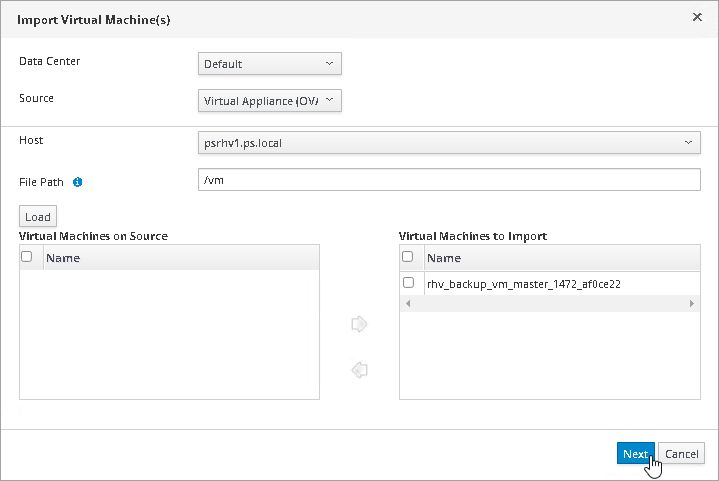
Далее отобразятся свойства выбранной ВМ, и можно при необходимости дать ей новое имя (в поле Name на табе General).
-
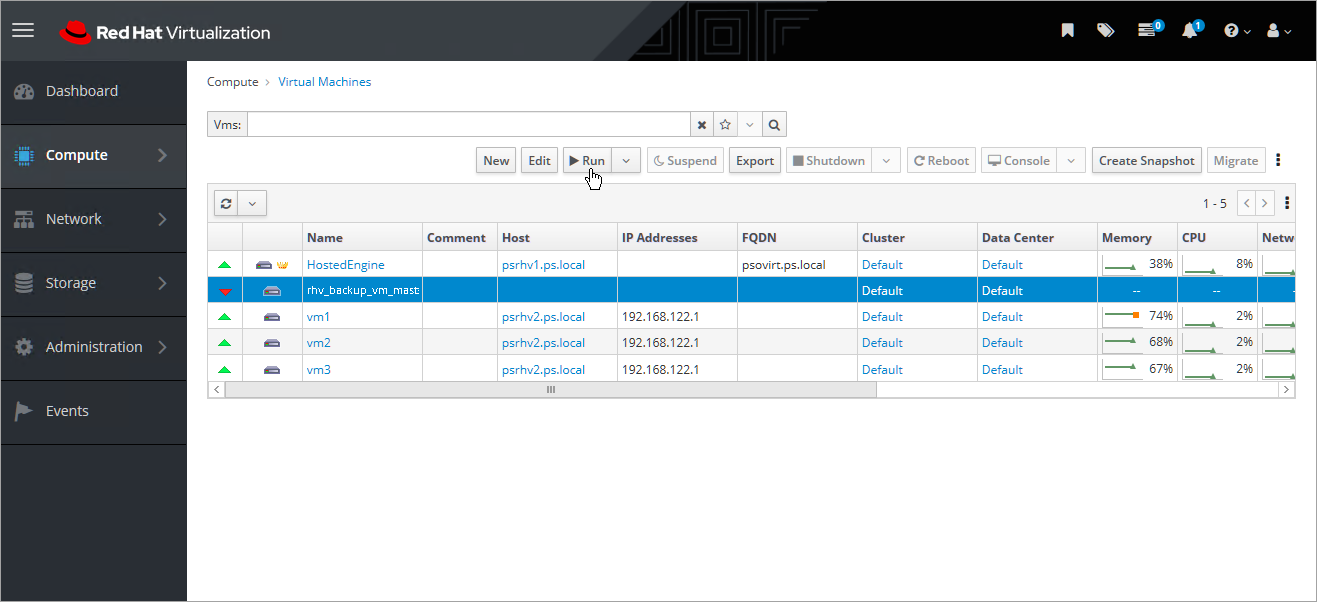
Нажимаем ОК и наблюдаем за ходом импорта. После завершения импорта можно нажать Run, чтобы запустить ВМ:

Открыв VM Console на нашем Proxy, через несколько минут увидим IP-адрес.
-
Наконец, идем на https://<IP address> и вводим в окне логина дефолтное имя пользователя и пароль — это veeam и veeam. Их мы вскоре сможем поменять.
-
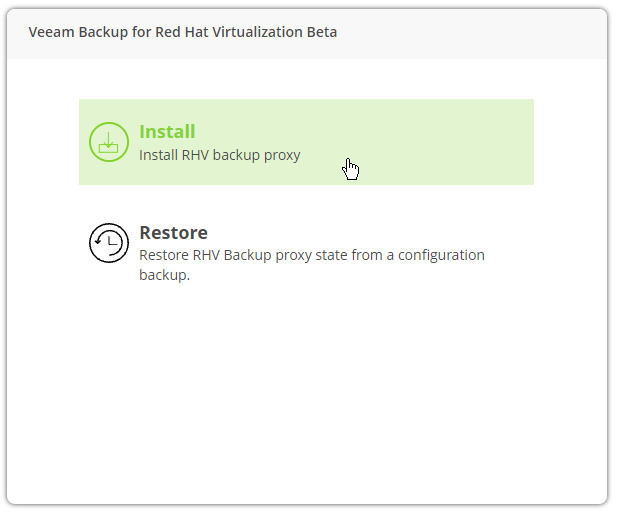
Запускается визард, где мы выберем опцию Install:
-
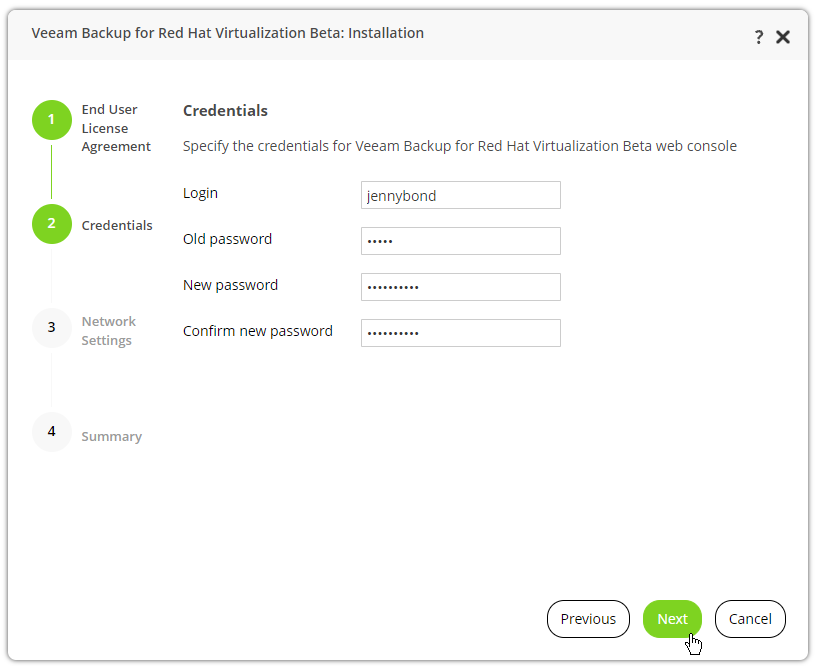
Читаем EULA, зачекиваем галочки и нажимаем Next. Далее можем поменять пароль.
-
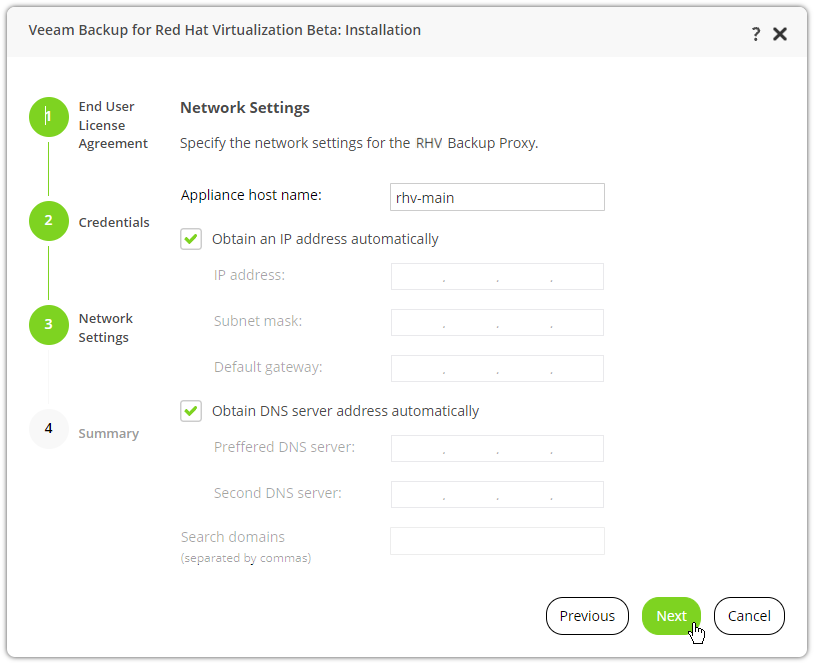
Затем для нашего Veeam Backup for RHV Proxy указываем имя хоста и IP-адрес (запись DNS к этому шагу уже должна быть создана):
-
На финальном шаге все еще раз проверяем и жмем Finish. Веб-консоль автоматически сохранит эти настройки и переоткроет окно логина, где нужно ввести имя пользователя и пароль, указанные на шаге 10.




Настройки подключения к Veeam Backup & Replication и RHV Cluster
Для задания этих настроек идем в веб-консоль Veeam Backup for RHV.
-
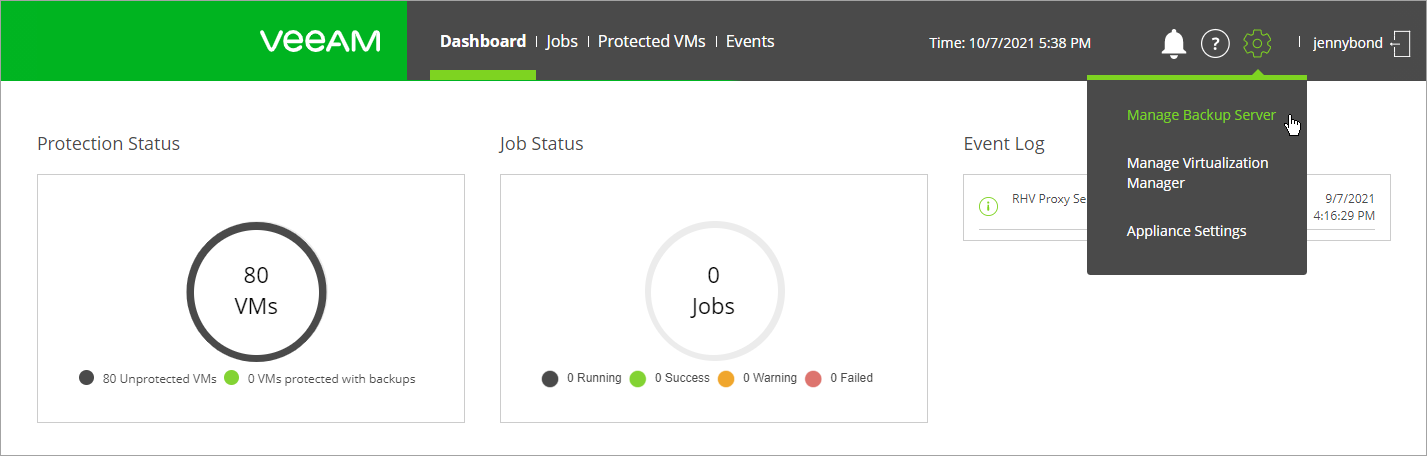
Кликаем по иконке с шестеренкой справа вверху и выбираем Manage Backup Server.
-
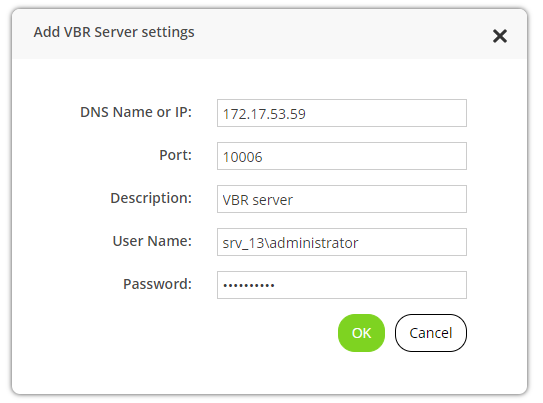
В открывшейся панели Infrastructure Settings кликаем Add и добавляем сервер в нашу инфраструктуру сервер Veeam Backup and Replication Server, указав его имя или IP-адрес, порт и имя с паролем для подключения:
-
Затем аналогичным образом добавляем Red Hat Virtualization Cluster.
-
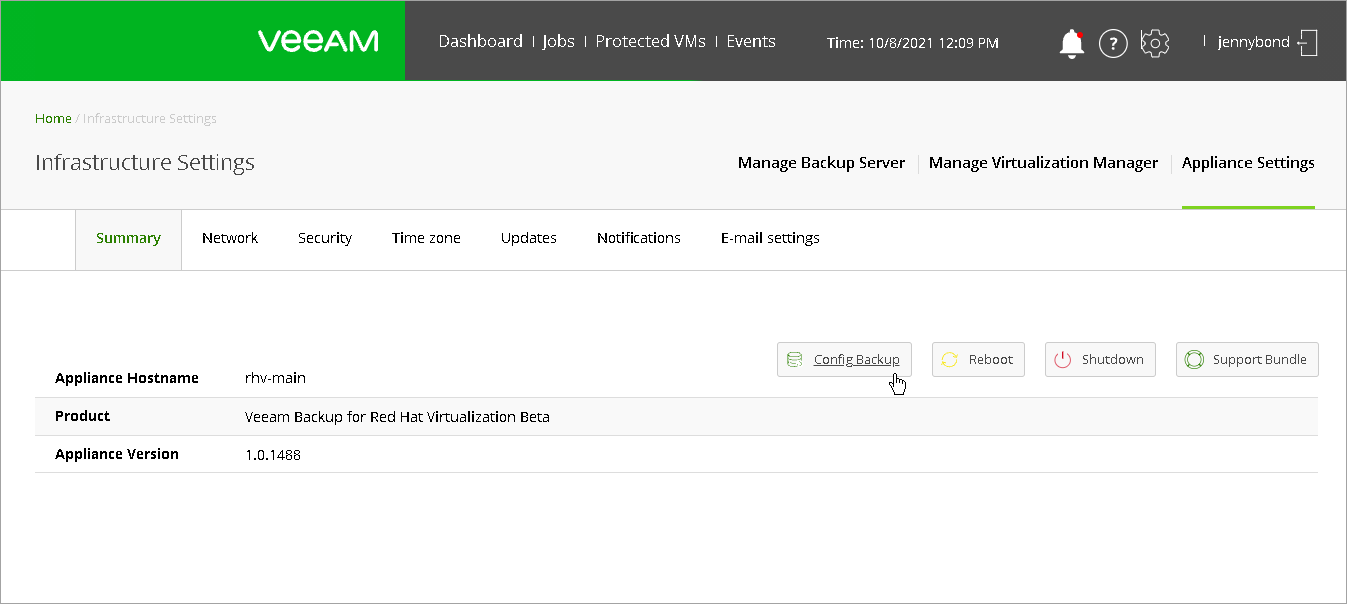
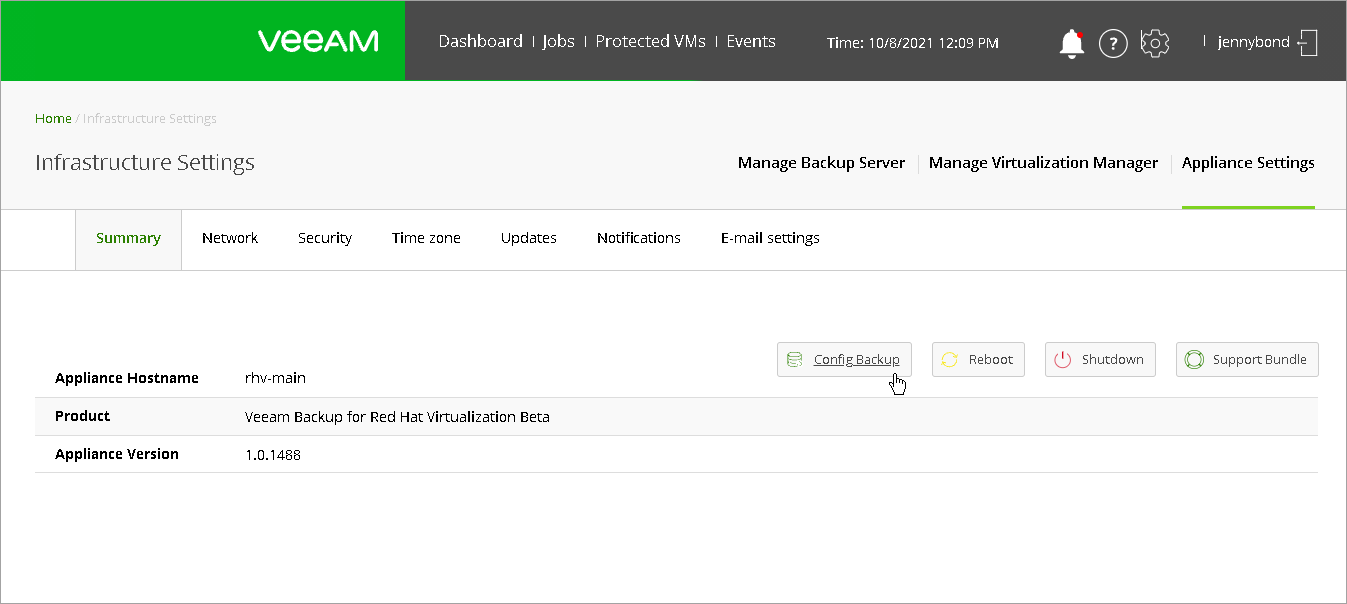
После того, как настройки инфраструктуры заданы, в главном окне консоли можно открыть Infrastructure Settings и там, перейдя в раздел Summary, забэкапить эти настройки, кликнув Config Backup:


Настройка резервного копирования
Важно: Следует иметь в виду, что в текущей версии ряд настроек задания резервного копирования изменить нельзя, а именно:
-
Размер блока — 1 MB.
-
Метод сжатия — LZ4.
-
Дедупликация — всегда включена.
-
Итак, в веб-консоли переходим в раздел Jobs и кликаем Add, чтобы запустить визард.

-
Даем имя и описание новому заданию бэкапа. Затем выбираем, какие ВМ хотим бэкапить.
-
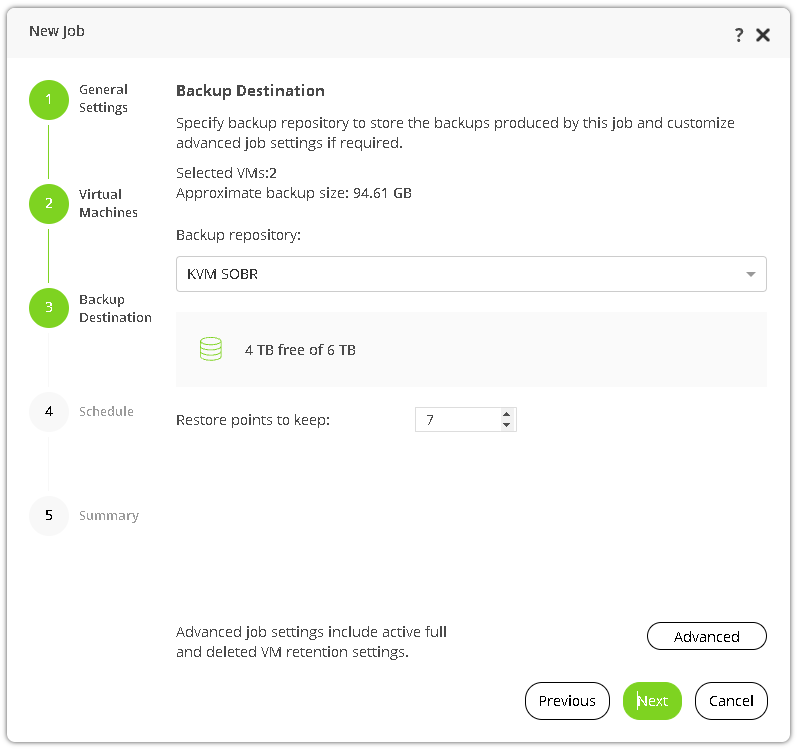
Указываем целевой Backup Repository, куда хотим складывать бэкапы, и говорим, сколько точек восстановления хотим хранить:
-
Кроме того, при необходимости создавать полную резервную копию можно кликнуть Advanced, на табе Backup зачекать Schedule active full backup periodically и настроить расписание (Weekly или Monthly).
-
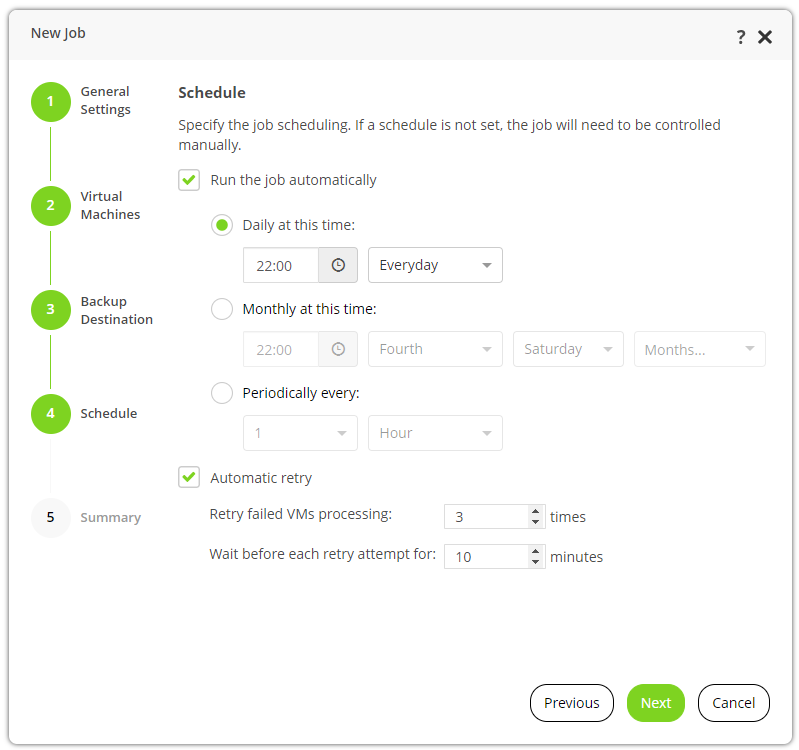
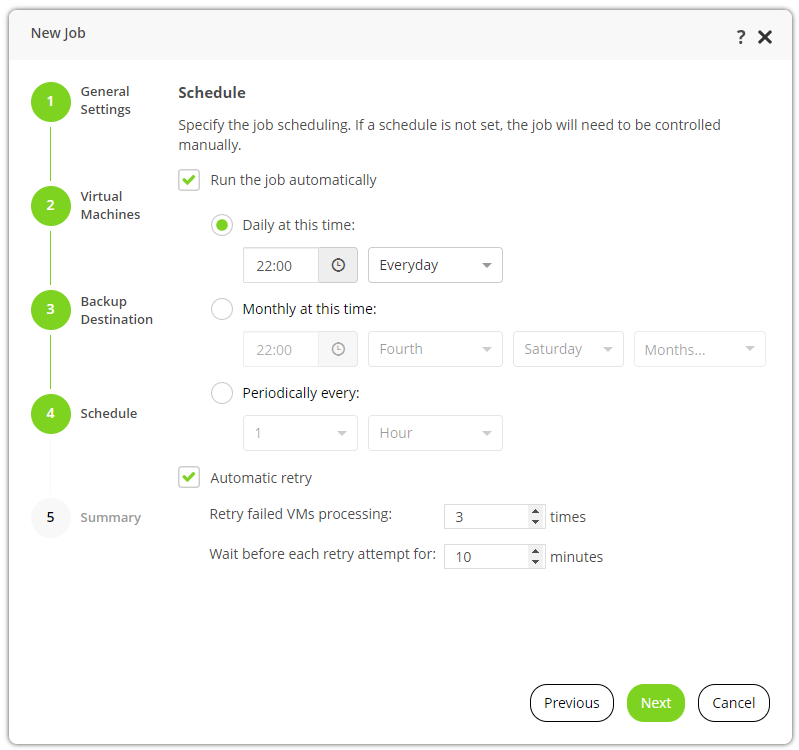
На следующем шаге надо указать, по какому расписанию будет автоматически запускаться наше задание бэкапа — тут все стандартно:
-
На заключительном шаге проверяем все настройки. Если хотим, чтобы задание тут же запустилось, выбираем Run the job after I click Finish.
После отработки задания мы увидим примерно такую картину:



Восстановление из резервной копии
Опции восстановления тоже стандартны. Так, можно пойти в консоль Veeam Backup & Replication, выбрать там наше задание бэкапа Veeam Backup for RHV и затем кликнуть на меню Restore вверху или открыть контекстное меню. Тут вам и мгновенное восстановление Instant VM Recovery to VMware, Hyper-V, и File-Level Recovery для восстановления на уровне файлов, и возможность восстановиться в облака EC2, Azure, GCP.
Можно запустить восстановление и из веб-консоли Veeam Backup for RHV Proxy — для этого надо перейти на таб Protected VMs и там кликнуть Restore.

В открывшемся визарде указать, какую ВМ будем восстанавливать. Можно восстановиться в исходную ВМ или в новую ВМ, выбрав нужную опцию на шаге Restore. Про все шаги восстановления подробно рассказывается здесь.
Посмотреть, как обстоят дела с бэкапами и репозиториями, можно на табе Dashboard.
Что обновилось с выпуском версии 1a
-
Улучшилась обработка инкрементальных бэкапов с применением CBT.
-
В настройках серверов, входящих в инфраструктуру, теперь нет необходимости указывать порт.
-
Решена проблема, возникавшая при восстановлении конфигурации и сопровождавшаяся сообщением об ошибке вида:
Padding is invalid and cannot be removed
-
Более нет необходимости перезапускать сервис RHV или перезагружать RHV апплаенс в случае изменения учетки, используемой для подключения к Veeam Backup & Replication.
Полезные ссылки
-
Статья базы знаний Release Information для Veeam Backup for Red Hat Virtualization 1.0
-
Указания по апгрейду на Veeam Backup for Red Hat Virtualization 1a
-
Ссылка для скачивания Veeam Backup for Red Hat Virtualization Public Beta: Download
ссылка на оригинал статьи https://habr.com/ru/company/veeam/blog/653889/
Добавить комментарий