При работе с Fiddler часто возникают проблемы, которые решаются перезапуском сниффера, перезагрузкой компьютера или девайса, с которого сниффится трафик. Но бывает и такое, что перезапуском проблема не решилась и даже полной переустановкой фиддлера. Это статья не о чем-то новом и неизведанном, а скорее туториал, который поможет вам, когда вы всё сделали правильно, но «ничего не работает».
Для начала стоит проверить (даже, если уже проверяли) настройки Fiddler и девайса, с которого вы хотите сниффить трафик.
Настройка Fiddler на Windows для сниффинга трафика с iOS и Android девайсов
-
Открыть Fiddler
-
Перейти Tools -> Options
-
Во вкладке Connections установить галочку Allow remote computers to connect
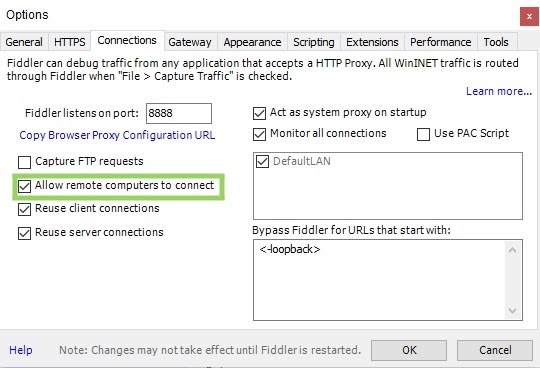
Вкладка Connections -
Перезагрузить Fiddler, чтобы изменения вступили в силу
-
Во вкладке HTTPS:
1) установить галочку на Capture HTTPS CONNECTs
2) установить галочку на Decrypt HTTPS traffic
3) в появившемся окне “Trust the Fiddler Root certificate” кликнуть Yes
4) в окне Security Warning кликнуть Yes
5) в окне Add certificate to the Machine Root List? Нажать Yes
6) в появившемся окне “Do you want to allow this app to make changes to your device?” выбрать Yes
7) установить галочку Ignore server certificate errors (unsafe)

Вкладка HTTPs -
В остальных вкладках оставить всё по дефолту, нажать ОК
-
В верхнем тулбаре активировать Stream и Decode


Настройка iOS девайса для работы с Fiddler
-
Открыть Settings
-
Тапнуть пункт Wi-Fi
-
Тапнуть иконку i у сети, у которой подключен девайс
-
Проскроллить вниз и перейти в пункт Configure Proxy
-
Выбрать Manual
-
В поле Server ввести свой IP адрес
-
В поле Port ввести свой Порт, тапнуть Save
-
Открыть браузер и ввести в адресную строку http://ipv4.fiddler:{Port}. Например, если порт 8888, то ссылка будет выглядеть так http://ipv4.fiddler:8888 ИЛИ ввести в адресную строку {IP}:{Port}, например, 192.168.162.202:8888
-
Тапнуть на ссылку “FiddlerRoot certificate” и загрузить сертификат
-
Перейти в Settings -> General -> Profile и установить скачанный сертификат
-
Перейти в Settings -> General -> About -> Certificate Trust Settings и поставить чекбокс у нашего сертификата
Настройка Android девайса для работы с Fiddler
-
Открыть Settings
-
Тапнуть Wi-Fi
-
Тапнуть и удерживать сеть Wi-Fi, к которой подключен девайс
-
Выбрать Modify Network
-
Выбрать “Show advanced options”
-
Тапнуть Proxy и выбрать Manual
-
В поле Server ввести свой IP адрес
-
В поле Port ввести свой Порт, тапнуть Save
-
Открыть браузер и ввести в адресную строку http://ipv4.fiddler:{Port}. Например, если порт 8888, то ссылка будет выглядеть так http://ipv4.fiddler:8888 ИЛИ ввести в адресную строку {IP}:{Port}, например, 192.168.162.202:8888
-
Тапнуть на ссылку “FiddlerRoot certificate”, сертификат загрузится на девайс
-
Установка должна произойти автоматически, если сертификат не установился, то свайпнуть вниз и тапнуть иконку Settings
-
Перейти Personal -> Security
-
Перейти в Credential Storage и тапнуть “Install from storage”
-
Тапнуть файл FiddlerRoot.cer
-
(Опционально) Ввести имя сертификата, например, FiddlerRoot
-
Проверить эту конфигурацию можно Trusted credentials -> User, там должен отобразится установленный сертификат
Запросы HTTPs остаются зашифрованными
-
Нужно здесь скачать плагин генерации сертификатов “CertMaker for iOS and Android”
-
Перейти в Fiddler в Tools -> Options -> HTTPS и в Certificates generated by выбрать CertMarker
-
Перезапустить Fiddler
-
На девайс повторно скачать сертификат с http://ipv4.fiddler:{Port}, т.к. он будет генерироваться заново
-
Выполнить установку сертификата на девайсе
После всех вышеописанных манипуляций Fiddler будет послушно декодировать необходимые HTTPs запросы с девайса.
ссылка на оригинал статьи https://habr.com/ru/post/657349/
Добавить комментарий