Пошаговый обзор расширений и конфигураций, которые я использую в своей новой любимой гибко настраиваемой и быстрой интегрированной среде разработки Visual Studio Code (VS Code).
Недавно я перешел с IntelliJ IDEA Ultimate на Visual Studio Code (VS Code) и не жалею! VS Code легко настраивается и работает быстро. Он сохраняет ваши настройки в облаке, поэтому вам не нужно беспокоиться о конфигурациях при переходе на другой компьютер.
Как и ожидалось, он поддерживает Java, Git, SQL, Spring Boot и многие другие языки, фреймворки и инструменты.
В этой статье я покажу вам расширения и конфигурации, которые я использую с моей новой любимой IDE.
Пакет расширений для Java
VS Code имеет множество расширений, которые добавляют поддержку языков программирования, фреймворков и инструментов.
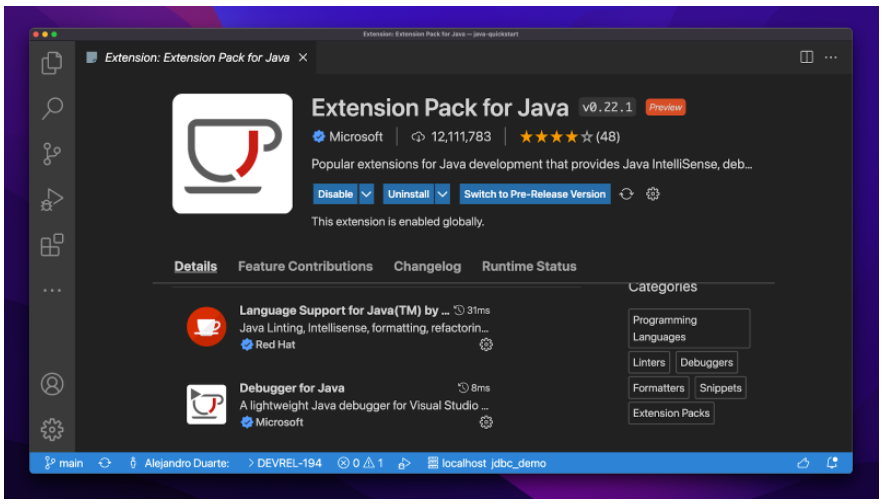
Пакет расширений объединяет связанные расширения, которые хорошо работают вместе. Первое, что нужно сделать, это установить Java Extension Pack:
Расширения для Spring Boot, Microprofile и Quarkus
Существуют расширения для Spring Boot, Microprofile и Quarkus, если вы используете какой-либо из этих фреймворков. Эти расширения упрощают создание новых проектов, развертывание и запуск приложений, а также их настройку.
Создание нового Java-проекта
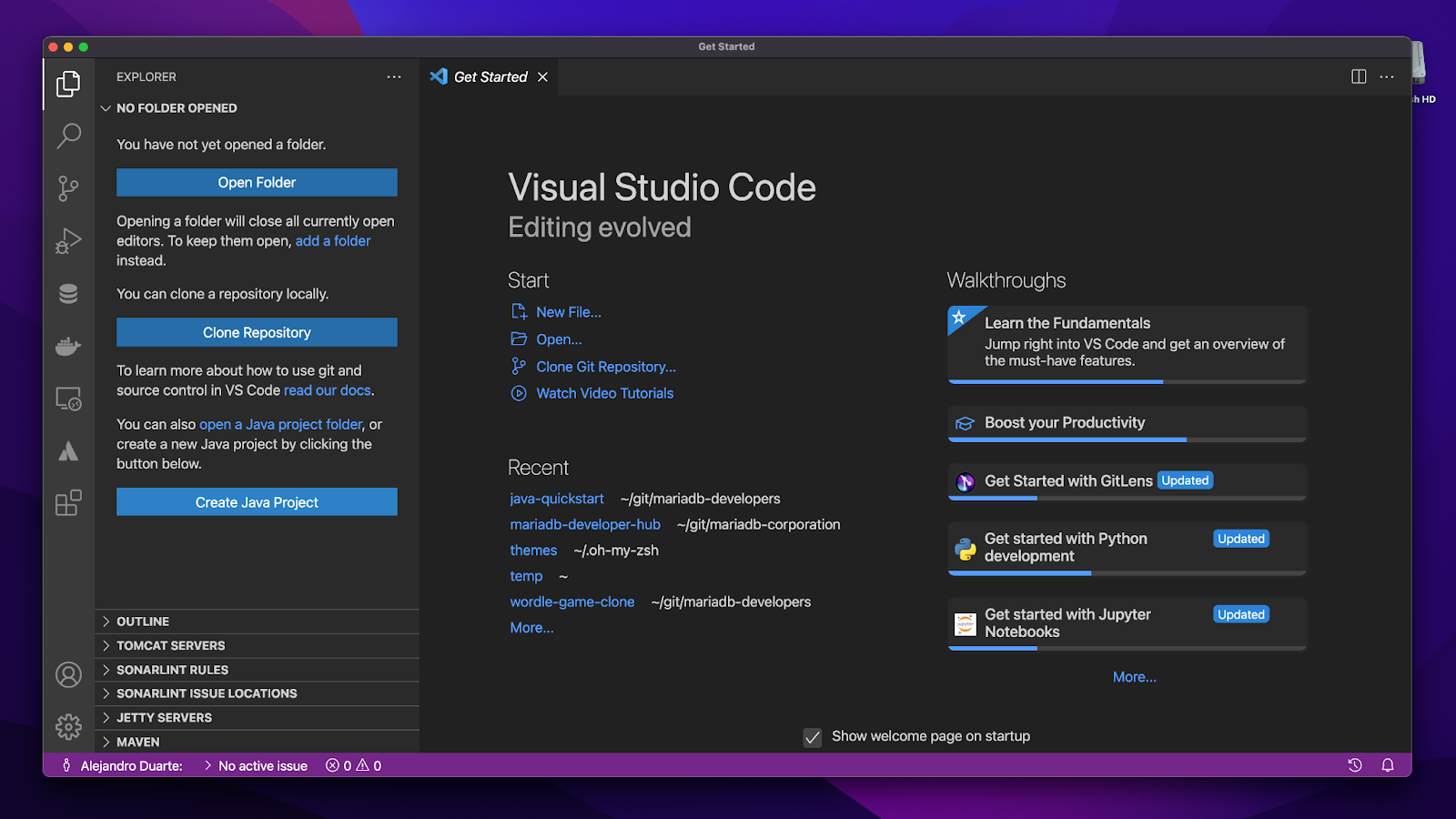
Чтобы создать новый проект Java, на вкладке «Explorer» на боковой панели нажмите «Create Java Project»:
Вы можете выбирать из множества фреймворков в зависимости от установленных вами расширений. Вот некоторые из тех, что я вижу в своей IDE:

Каждый вариант запросит дополнительную информацию, необходимую для создания нового проекта.
Импорт проекта
Пакет расширений Java включает расширение Maven for Java (есть также Gradle extension). VS Code распознает проекты Maven, когда вы открываете каталог с файлом pom.xml. Просто перейдите в меню File | Open… и выберите каталог, в котором находится файл pom.xml.
Кодовая строка
Хотя это и не обязательно, вы также можете использовать командную строку для открытия проектов. VS Code позволяет очень легко включить это. Нажмите F1 и введите shell, чтобы включить команду code в переменную среды PATH:
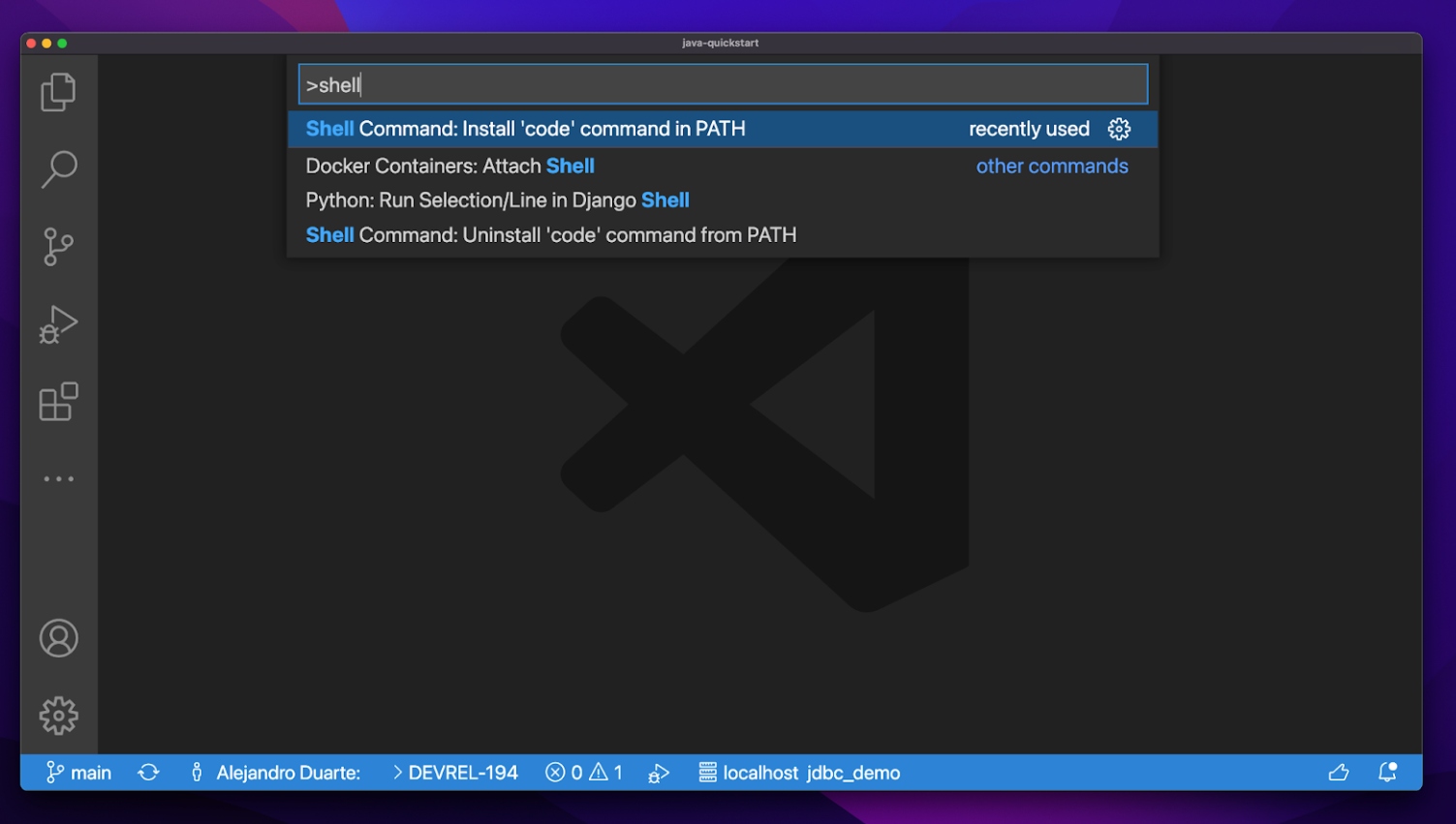
После этого обязательно перезапустите терминал (если он у вас открыт) и введите code для запуска VS Code. Вы можете указать каталог для открытия.
Чтобы открыть текущий каталог, укажите точку:
code .
Запуск приложения
Когда новый или существующий проект открыт в VS Code, вы можете запустить его, нажав F5. Выберите Java и класс, содержащий стандартный метод main точки входа Java, который вы хотите запустить:

Клиент базы данных
Большинство приложений подключаются к таким базам данных, как MariaDB, MySQL, PostgreSQL, MongoDB и т. д. Лучшее расширение для этого — Database Client.
Например, вы можете попробовать его со SkySQL. Обязательно включите параметр «Use SSL», загрузите файл CA со SkySQL и укажите путь к файлу в поле «Client Cert» в VS Code. После этого вы можете выполнять SQL-запросы, не покидая IDE. Подробнее можно посмотреть в этом видео:
Git
VS Code включает встроенную поддержку Git. Однако я предлагаю установить расширение GitLens, чтобы добавить полезные представления на боковую панель управления версиями:

В моем случае я отключил аннотации текущей строки, так как считаю их немного навязчивыми, но попробуйте и решите сами.
Горячие клавиши
Есть один ярлык, который вы обязательно должны выучить, это последовательность Ctrl K, Ctrl S (или Cmd K, Cmd S). Он показывает все сочетания клавиш с возможностью поиска и редактирования комбинаций клавиш по вашему желанию.
Вот несколько сочетаний клавиш, которые я часто использую:
-
Ctrl B / Cmd B: переключить боковую панель
-
Ctrl Shift E / Cmd Shift E: показать проводник
-
Ctrl J / Cmd J: панель переключения (терминал, вывод, консоль отладки и т. д.)
-
Ctrl` / Ctrl Shift`: переключить терминал
-
F5: запустить приложение
-
Ctrl ; / Cmd ; : Настройки
-
Ctrl Shift P / Cmd Shift P / F1: показать все доступные команды
-
Ctrl P / Cmd P: открыть файл проекта
-
Ctrl Shift O / Cmd Shift O: Outline (чтобы показать, например, членов класса)
Я рекомендую ознакомиться с руководством «Get Started» в VS Code (доступно в меню «Help»), а также с пошаговым руководством «Learn the Fundamentals», которое научит вас редактировать код с помощью набора горячих клавиш, повышающих вашу производительность.
Режим презентации
Если вы представляете свой код аудитории, всегда полезно увеличить размер шрифта кода. Большинство IDE позволяют это сделать, но размер всех остальных вещей в пользовательском интерфейсе остается прежним, что, на мой взгляд, не идеально.
VS Code лучше всего подходит для этого, поскольку вы можете просто нажать Ctrl + (или Cmd + в macOS), и весь пользовательский интерфейс увеличится, как в веб-браузере. Используйте Ctrl- (или Cmd- в macOS), чтобы уменьшить масштаб.
Возможно, вы захотите перейти в полноэкранный режим (F1 и выполнить поиск «Toggle Full Screen») или, что еще лучше, активировать режим Zen (F1 и переключить режим «Toggle Zen Mode»). Я делаю это в презентациях и видео таким образом:
Другие источники
Как почти всегда, официальная документация является лучшим источником знаний. Он включает ресурсы для нескольких языков программирования, таких как JavaScript, TypeScript, Java, Python и C++. Посмотрите также официальный YouTube канал и репозиторий GitHub.
VS — это ПО с открытым исходным кодом!
ссылка на оригинал статьи https://habr.com/ru/post/661987/
Добавить комментарий