
Нужно найти в docx-файле определенный фрагмент и оставить к нему комментарий? bayoo-docx (форк python-docx) умеет это! В конце статьи в виде бонуса расскажем, как определить номер страницы. ?
Долгое время в библиотеке python-docx отсутствовала возможность добавления комментариев к word-файлам «из коробки». Созданное еще в 2014 году обсуждение в репозитории python-docx о том, как добавлять комментарии, было довольно активным, но не было найдено решений без прямого вмешательства в xml-разметку. Однако в 2020 году появился форк от python-docx – bayoo-docx, позволяющий добавлять комментарии быстро и легко.
Начнем с установки bayoo-docx:
!pip install bayoo-docxДля сравнения строк будет использоваться thefuzz, о нем можно почитать здесь. Если кратко, то он осуществляет сравнение двух строк и возвращает процент похожести, используя расстояние Левенштейна. Устанавливается следующей командой:
!pip install thefuzz[speedup]Импортируем необходимые модули:
from docx import Document from thefuzz import fuzz import ctypesctypes используем для определения текущего полного имени пользователя, что необходимо для более наглядного вида комментария.
Желательно, чтобы был пример, с которым можно поиграться (по себе знаю, как тяжело бывает разобраться без реальных примеров).
Давайте создадим такой документ для теста:
# создание пустого документа doc = Document()Объект Document представляет собой весь документ – его структура:
Объект Document представляет собой весь документ – его структура:
•Список объектов paragraph – абзацы документа
— Список объектов run – фрагменты текста с различными стилями форматирования (курсив, цвет шрифта и т.п.)
•Список объектов table – таблицы документа
— Список объектов row – строки таблицы
— Список объектов cell – ячейки в строке
Список объектов cell.paragraphs содержит все абзацы в ячейке
— Список объектов column – столбцы таблицы
Список объектов cell – ячейки в столбце
•Список объектов InlineShape – иллюстрации документа
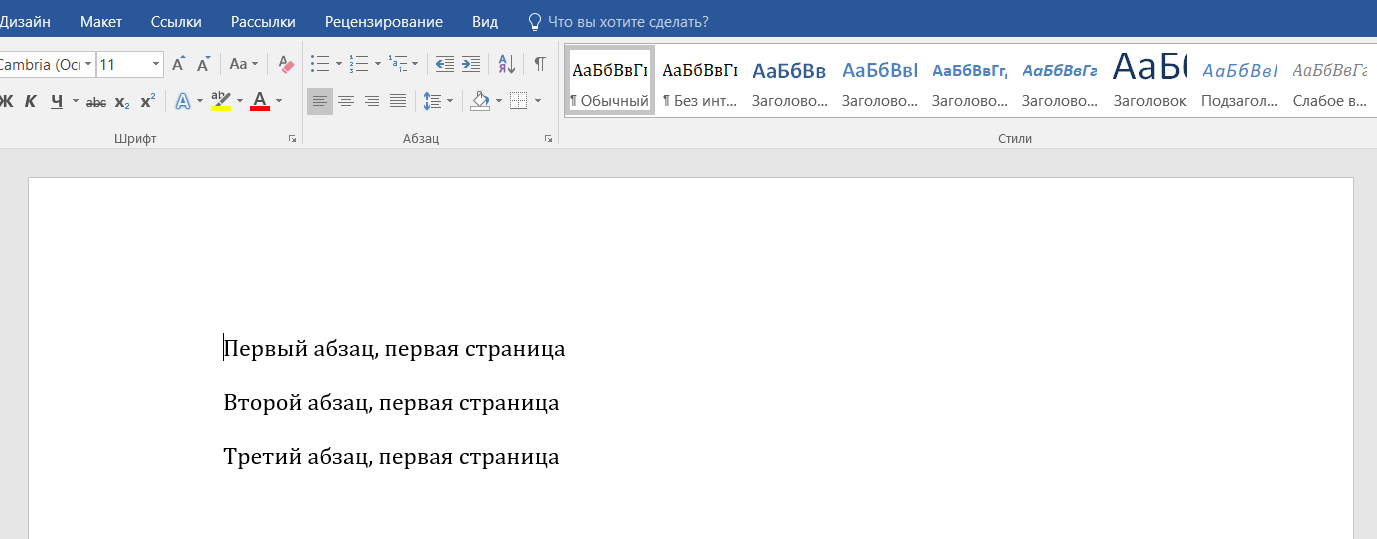
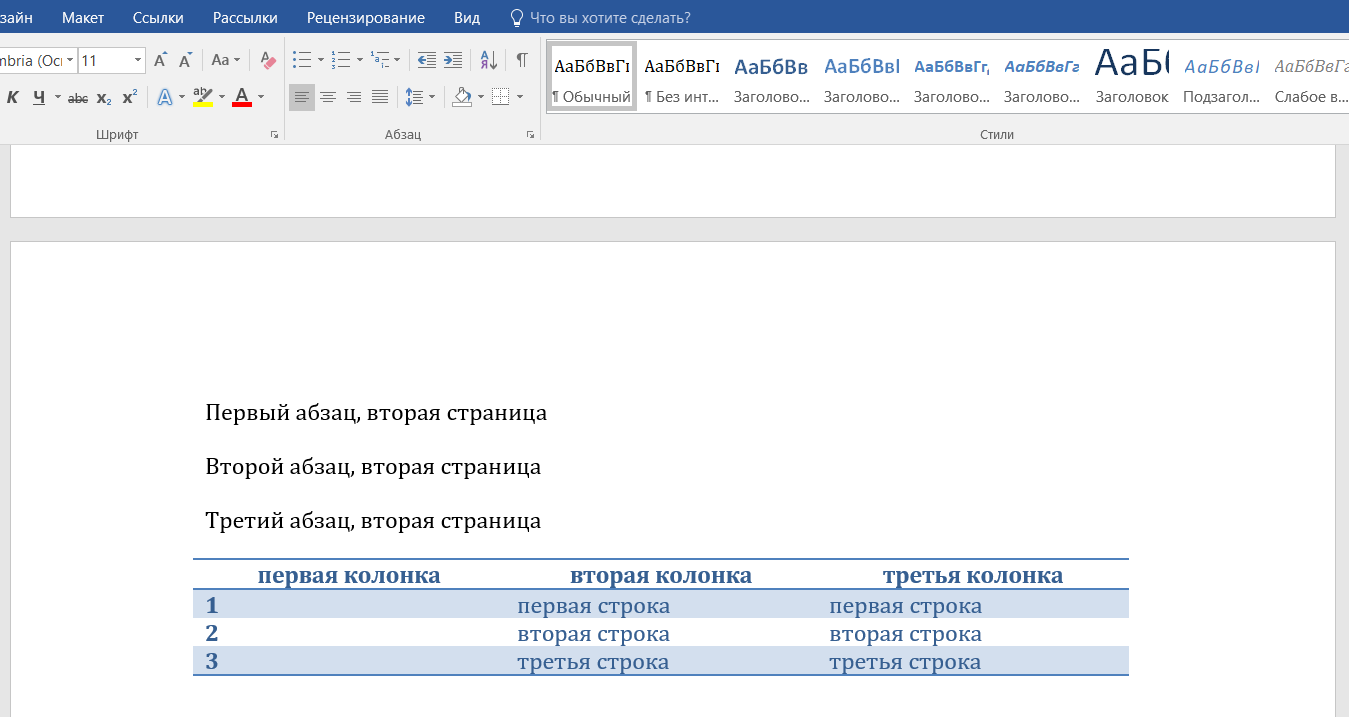
#добавляем абзацы doc.add_paragraph('Первый абзац, первая страница') doc.add_paragraph('Второй абзац, первая страница') doc.add_paragraph('Третий абзац, первая страница') # добавляем разрыв страницы doc.add_page_break() #добавляем абзацы на второй странице doc.add_paragraph('Первый абзац, вторая страница') doc.add_paragraph('Второй абзац, вторая страница') doc.add_paragraph('Третий абзац, вторая страница') # данные таблицы без названий колонок items = ( (1, 'первая строка', 'первая строка'), (2, 'вторая строка', 'вторая строка'), (3, 'третья строка', 'третья строка'), ) # добавляем таблицу с одной строкой # для заполнения названий колонок table = doc.add_table(1, len(items[0])) # определяем стиль таблицы table.style = 'Light Shading Accent 1' # Получаем строку с колонками из добавленной таблицы head_cells = table.rows[0].cells # добавляем названия колонок for i, item in enumerate(['первая колонка', 'вторая колонка', 'третья колонка']): p = head_cells[i].paragraphs[0] # название колонки p.add_run(item).bold = True # выравниваем посередине p.alignment = WD_ALIGN_PARAGRAPH.CENTER # добавляем данные к существующей таблице for row in items: # добавляем строку с ячейками к объекту таблицы cells = table.add_row().cells for i, item in enumerate(row): # вставляем данные в ячейки cells[i].text = str(item) # сохраняем тестовый файл с которым будем работать doc.save('test.docx')Вид созданного документа:
•Первая страница
•Вторая страница
Напишем функцию, которая будет проходить по списку document.elements (содержит список всех объектов документа) и добавлять в него все объекты paragraph (абзацы), а из таблиц извлекать все объекты paragraph, которые лежат в ячейках.
Объекты тестового файла:
# содержание списка elements for element in doc.elements: print(element) <docx.text.paragraph.Paragraph object at 0x0000026F87D13580> <docx.text.paragraph.Paragraph object at 0x0000026F87D13550> <docx.text.paragraph.Paragraph object at 0x0000026F87D13BB0> <docx.text.paragraph.Paragraph object at 0x0000026F87D13790> <docx.text.paragraph.Paragraph object at 0x0000026F87D138B0> <docx.text.paragraph.Paragraph object at 0x0000026F87D13400> <docx.text.paragraph.Paragraph object at 0x0000026F87D13AF0> <docx.table.Table object at 0x0000026F87D13B50> <docx.section.Section object at 0x0000026F87D13D30>Список списков с абзацами нужен из-за того, что добавление комментариев к абзацу в тексте и в таблице осуществляется с небольшими различиями и, конечно, чтобы сэкономить строчки кода. Ячейки в таблице устроены таким образом, что могут содержать короткую строку, но из нескольких абзацев, и в каждом абзаце содержатся прогоны (runs), которые нужно склеить и получить полный текст ячейки для осуществления поиска.
Функция сбора абзацев из файла:
def filter_element(document): """ This function take all paragraphs in file. :param document: object of document :return: list of paragraphs in file.docx - document """ res = [] for element in document.elements: if 'paragraph' in str(element): res.append(element) elif 'table' in str(element): for row in element.rows: for cell in row.cells: res.append(cell.paragraphs) return res Функция определения полного имени пользователя:
def get_display_name(): """ This function return full name of user. out: string: full name of user """ get_user_name_ex = ctypes.windll.secur32.GetUserNameExW name_display = 3 size = ctypes.pointer(ctypes.c_ulong(0)) get_user_name_ex(name_display, None, size) name_buffer = ctypes.create_unicode_buffer(size.contents.value) get_user_name_ex(name_display, name_buffer, size) return name_buffer.valueИ, наконец, основная функция поиска строки и добавления комментария:
def make_comment(text:str, paragraphs:list, user:str): """ This function adds comments in docx files. :param text: the line we are looking for :param paragraphs: list of paragraphs to search for a string :param user: full name of user """ for paragraph in paragraphs: if type(paragraph) == list: text_in_table = [p.text for p in paragraph] text_in_table = ''.join(text_in_table) if len(text_in_table) >= len(text)-5: res = fuzz.partial_ratio(text.lower(), text_in_table.lower()) if res >= 97: p = paragraph[-1] run = p.add_run() run.add_comment('Строчка которую искали', author=user) else: if len(paragraph.text) >= len(text): res = fuzz.partial_ratio(text.lower(), paragraph.text.lower()) if res >= 97: paragraph.add_comment('Строчка которую искали', author=user)Загрузим объект тестового файла в переменную document:
document = Document('test.docx')Строка для поиска:
text = 'Первый абзац, первая страницы'Список абзацев для поиска:
paragraphs = filter_element(document)Сохраняем полное имя пользователя в переменную name_of_user:
name_of_user = get_display_name()Вызываем функцию и передаем аргументы (искомая строка, список абзацев, полное имя пользователя):
make_comment(text, paragraphs, name_of_user)
Сохраняем изменения в новый файл:
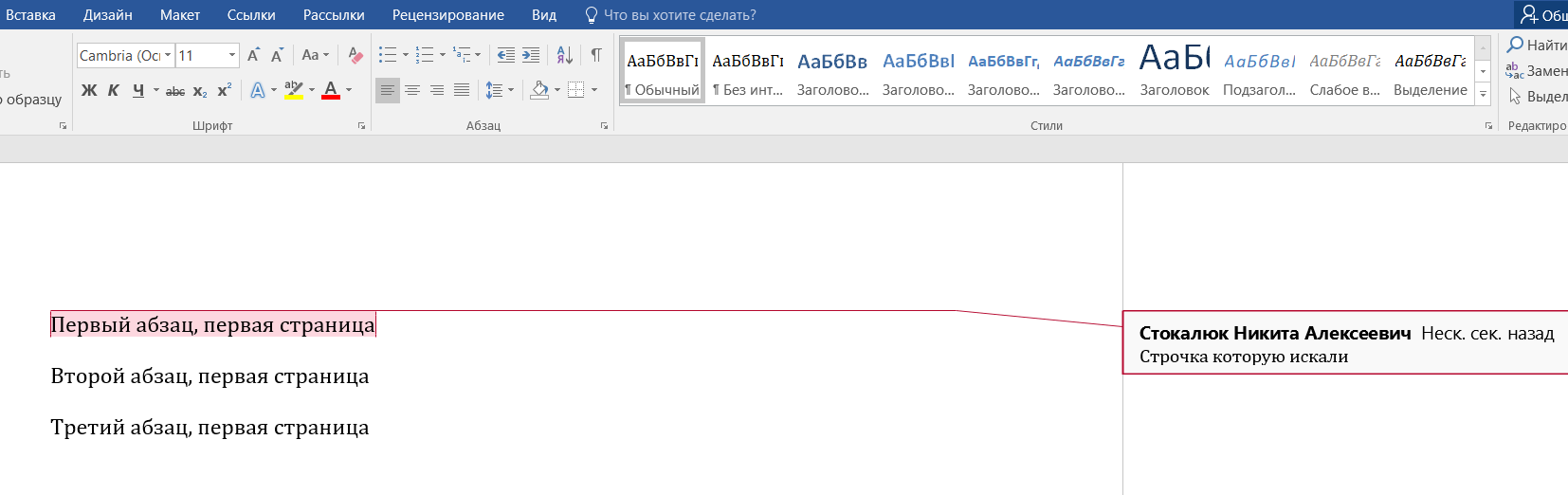
document.save('test с комментарием.docx')
Появилась копия файла с комментарием:
Давайте попробуем найти строчку в таблице:
#обьект документа document = Document('test.docx') # строчка которую ищем text = "Первая строка" # список абзацев для поиска paragraphs = filter_element(document) # полное имя пользователя name_of_user = get_display_name() # вызываем функцию добавления комментарий make_comment(text, paragraphs, name_of_user) # сохраняем изменения в файл .docx document.save('test с комментарием.docx')Результат:
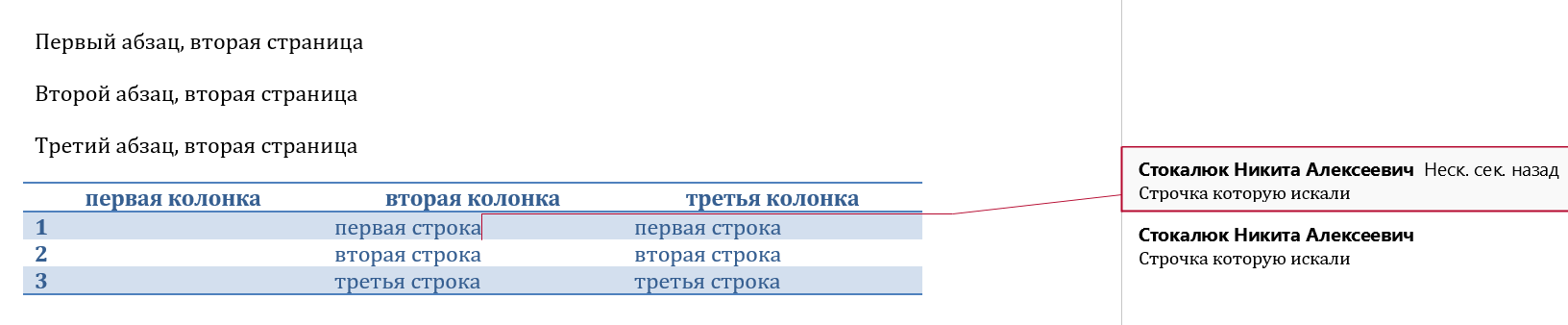
Комментарий будет сделан к каждому совпадению.
Обещанный бонус
Не все функции можно реализовать «из коробки», например, определить номер страницы строки, которую мы нашли, ☹ так легко не получится. В таких случаях на помощь приходят «костыли» ?.

Разрывы страницы бывают двух видов:
1) hard breaks – разрывы, вставленные с помощью Ctrl + Enter.
2) soft breaks – разрывы, вставленные, когда автор печатал текст, и произошел автоматический переход на новую страницу.
Обнаружить эти два вида разрыва страницы можно в xml-разметке объектов run (run._element.xml), которые есть у каждого объекта paragraph.
Напишем функцию определения номера страницы для искомой строки:
def number_page(text:str, paragraphs:list): """ This funcion find number page. :param text: string what we find :param paragraphs: list of paragraphs :return: pages """ pages = [] number_page = 1 for paragraph in paragraphs: if type(paragraph) == list: text_in_table = [p.text for p in paragraph] text_in_table = ''.join(text_in_table) for p in paragraph: for run in p.runs: if 'lastRenderedPageBreak' in run._element.xml: number_page += 1 elif 'w:br' in run._element.xml and 'type="page"' in run._element.xml: number_page += 1 if len(text_in_table) >= len(text)-10: res = fuzz.partial_ratio(text.lower(), text_in_table.lower()) if res >= 97: pages.append(number_page) else: for run in paragraph.runs: if 'lastRenderedPageBreak' in run._element.xml: number_page += 1 elif 'w:br' in run._element.xml and 'type="page"' in run._element.xml: number_page += 1 if len(paragraph.text) >= len(text): res = fuzz.partial_ratio(text.lower(), paragraph.text.lower()) if res >= 97: pages.append(number_page) return ', '.join(map(str, pages)Вот здесь XML-разметка объекта run проверяется на наличие тегов, указывающих на наличие разрыва страницы:
if 'lastRenderedPageBreak' in run._element.xml: number_page += 1 elif 'w:br' in run._element.xml and 'type="page"' in run._element.xml: number_page += 1Как и в прошлый раз, подготавливаем данные для функции:
# создаем объект document document = Document('test.docx') # снова собираем в список абзацы документа paragraphs = filter_element(document) # строка номер которой хотим найти text = "Первая строка"Для нахождения номера страницы нужно передать в функцию number_page первым аргументом строку, которую искали, вторым – список paragraphs.
print(number_page(text, paragraphs))Результатом вывода будут номера страниц через запятую, на которых нашлась строка.
Jupyter notebook с подробными комментариями к коду доступен по ссылке.
Форк bayoo-docx расширяет возможности python-docx, позволяя вставлять комментарии без особых усилий. К сожалению, функция поиска номеров страниц пока отсутствует, т.к. разрывы страниц генерируются автоматически движком. Все же, немного покопавшись в самой структуре docx, можно реализовать дополнительный функционал вручную.
ссылка на оригинал статьи https://habr.com/ru/post/663028/
Добавить комментарий