Мы в IceRock Development уже много лет пользуемся подходом MVVM, а последние 4 года наши ViewModel расположены в общем коде, за счет использования нашей библиотеки moko-mvvm. В последний год мы активно переходим на использование Jetpack Compose и SwiftUI для построения UI в наших проектах. И это потребовало улучшения MOKO MVVM, чтобы разработчикам на обеих платформах было удобно работать с таким подходом.
30 апреля 2022 вышла новая версия MOKO MVVM — 0.13.0. В этой версии появилась полноценная поддержка Jetpack Compose и SwiftUI. Разберем на примере как можно использовать ViewModel из общего кода с данными фреймворками.
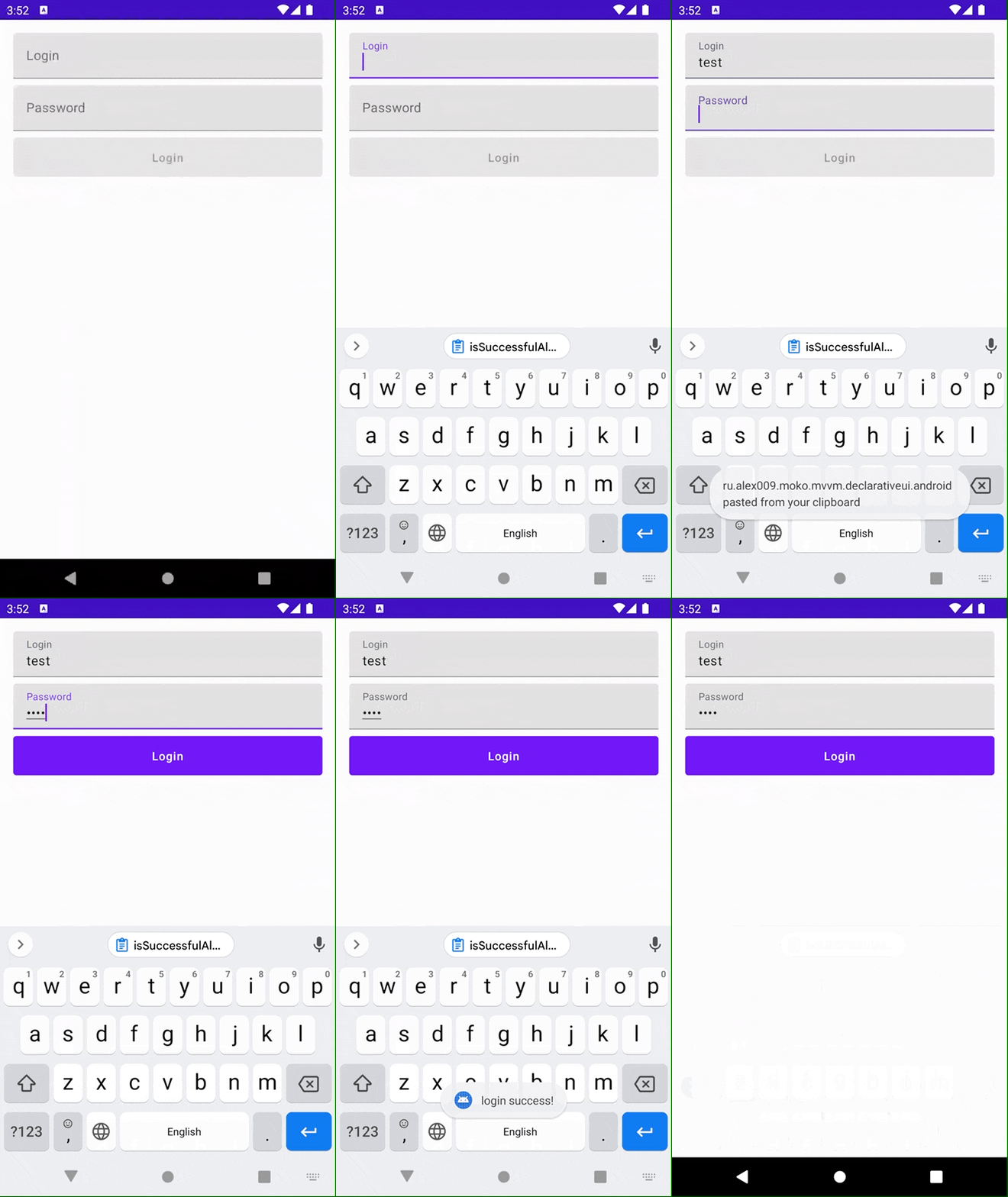
Пример будет простой — приложение с экраном авторизации. Два поля ввода — логин и пароль, кнопка Войти и сообщение о успешном входе после секунды ожидания (во время ожидания крутим прогресс бар).
Создаем проект
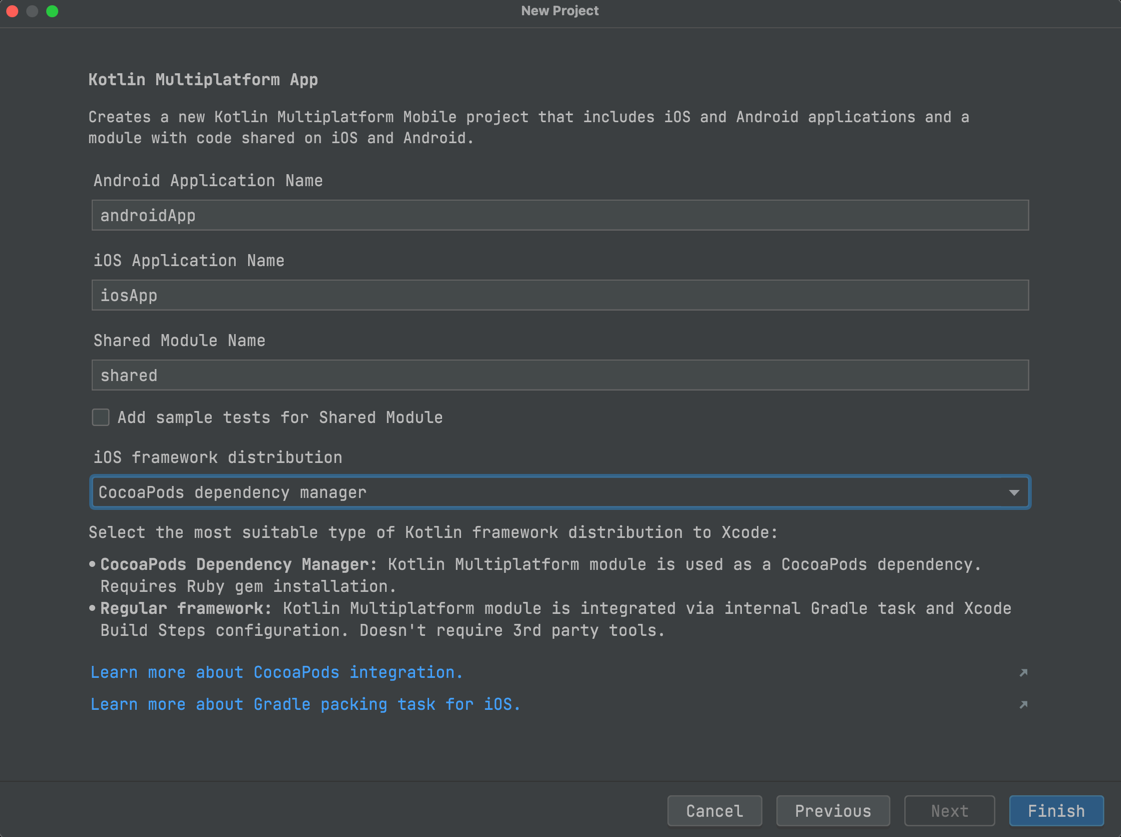
Первый шаг простой — берем Android Studio, устанавливаем Kotlin Multiplatform Mobile IDE плагин, если еще не установлен. Создаем проект по шаблону «Kotlin Multiplatform App» с использованием CocoaPods integration (с ними удобнее, плюс нам все равно потребуется подключать дополнительный CocoaPod).
Экран авторизации на Android с Jetpack Compose
В шаблоне приложения используется стандартный подход с Android View, поэтому нам нужно подключить Jetpack Compose перед началом верстки.
Включаем в androidApp/build.gradle.kts поддержку Compose:
val composeVersion = "1.1.1" android { // ... buildFeatures { compose = true } composeOptions { kotlinCompilerExtensionVersion = composeVersion } }И подключаем необходимые нам зависимости, удаляя старые ненужные (относящиеся к обычному подходу с View):
dependencies { implementation(project(":shared")) implementation("androidx.compose.foundation:foundation:$composeVersion") implementation("androidx.compose.runtime:runtime:$composeVersion") // UI implementation("androidx.compose.ui:ui:$composeVersion") implementation("androidx.compose.ui:ui-tooling:$composeVersion") // Material Design implementation("androidx.compose.material:material:$composeVersion") implementation("androidx.compose.material:material-icons-core:$composeVersion") // Activity implementation("androidx.activity:activity-compose:1.4.0") implementation("androidx.appcompat:appcompat:1.4.1") }При выполнении Gradle Sync получаем сообщение о несовместимости версии Jetpack Compose и Kotlin. Это связано с тем что Compose использует compiler plugin для Kotlin, а их API пока не стабилизировано. Поэтому нам нужно поставить ту версию Kotlin, которую поддерживает используемая нами версия Compose — 1.6.10.
Далее остается сверстать экран авторизации, привожу сразу готовый код:
@Composable fun LoginScreen() { val context: Context = LocalContext.current val coroutineScope: CoroutineScope = rememberCoroutineScope() var login: String by remember { mutableStateOf("") } var password: String by remember { mutableStateOf("") } var isLoading: Boolean by remember { mutableStateOf(false) } val isLoginButtonEnabled: Boolean = login.isNotBlank() && password.isNotBlank() && !isLoading Column( modifier = Modifier.padding(16.dp), horizontalAlignment = Alignment.CenterHorizontally ) { TextField( modifier = Modifier.fillMaxWidth(), value = login, enabled = !isLoading, label = { Text(text = "Login") }, onValueChange = { login = it } ) Spacer(modifier = Modifier.height(8.dp)) TextField( modifier = Modifier.fillMaxWidth(), value = password, enabled = !isLoading, label = { Text(text = "Password") }, visualTransformation = PasswordVisualTransformation(), onValueChange = { password = it } ) Spacer(modifier = Modifier.height(8.dp)) Button( modifier = Modifier .fillMaxWidth() .height(48.dp), enabled = isLoginButtonEnabled, onClick = { coroutineScope.launch { isLoading = true delay(1000) isLoading = false Toast.makeText(context, "login success!", Toast.LENGTH_SHORT).show() } } ) { if (isLoading) CircularProgressIndicator(modifier = Modifier.size(24.dp)) else Text(text = "Login") } } }И вот наше приложение для Android с экраном авторизации готово и функционирует как требуется, но без общего кода.
Экран авторизации в iOS с SwiftUI
Сделаем тот же экран в SwiftUI. Шаблон уже создал SwiftUI приложение, поэтому нам достаточно просто написать код экрана. Получаем следующий код:
struct LoginScreen: View { @State private var login: String = "" @State private var password: String = "" @State private var isLoading: Bool = false @State private var isSuccessfulAlertShowed: Bool = false private var isButtonEnabled: Bool { get { !isLoading && !login.isEmpty && !password.isEmpty } } var body: some View { Group { VStack(spacing: 8.0) { TextField("Login", text: $login) .textFieldStyle(.roundedBorder) .disabled(isLoading) SecureField("Password", text: $password) .textFieldStyle(.roundedBorder) .disabled(isLoading) Button( action: { isLoading = true DispatchQueue.main.asyncAfter(deadline: .now() + 1) { isLoading = false isSuccessfulAlertShowed = true } }, label: { if isLoading { ProgressView() } else { Text("Login") } } ).disabled(!isButtonEnabled) }.padding() }.alert( "Login successful", isPresented: $isSuccessfulAlertShowed ) { Button("Close", action: { isSuccessfulAlertShowed = false }) } } }Логика работы полностью идентична Android версии и также не использует никакой общей логики.

Реализуем общую ViewModel
Все подготовительные шаги завершены. Пора вынести из платформ логику работы экрана авторизации в общий код.
Первое, что для этого мы сделаем — подключим в общий модуль зависимость moko-mvvm и добавим ее в список export’а для iOS framework (чтобы в Swift мы видели все публичные классы и методы этой библиотеки).
val mokoMvvmVersion = "0.13.0" kotlin { // ... cocoapods { // ... framework { baseName = "MultiPlatformLibrary" export("dev.icerock.moko:mvvm-core:$mokoMvvmVersion") export("dev.icerock.moko:mvvm-flow:$mokoMvvmVersion") } } sourceSets { val commonMain by getting { dependencies { api("org.jetbrains.kotlinx:kotlinx-coroutines-core:1.6.1-native-mt") api("dev.icerock.moko:mvvm-core:$mokoMvvmVersion") api("dev.icerock.moko:mvvm-flow:$mokoMvvmVersion") } } // ... val androidMain by getting { dependencies { api("dev.icerock.moko:mvvm-flow-compose:$mokoMvvmVersion") } } // ... } }Также мы изменили baseName у iOS Framework на MultiPlatformLibrary. Это важное изменение, без которого мы в дальнейшем не сможем подключить CocoaPod с функциями интеграции Kotlin и SwiftUI.
Осталось написать саму LoginViewModel. Вот код:
class LoginViewModel : ViewModel() { val login: MutableStateFlow<String> = MutableStateFlow("") val password: MutableStateFlow<String> = MutableStateFlow("") private val _isLoading: MutableStateFlow<Boolean> = MutableStateFlow(false) val isLoading: StateFlow<Boolean> = _isLoading val isButtonEnabled: StateFlow<Boolean> = combine(isLoading, login, password) { isLoading, login, password -> isLoading.not() && login.isNotBlank() && password.isNotBlank() }.stateIn(viewModelScope, SharingStarted.Eagerly, false) private val _actions = Channel<Action>() val actions: Flow<Action> get() = _actions.receiveAsFlow() fun onLoginPressed() { _isLoading.value = true viewModelScope.launch { delay(1000) _isLoading.value = false _actions.send(Action.LoginSuccess) } } sealed interface Action { object LoginSuccess : Action } }Для полей ввода, которые может менять пользователь, мы использовали MutableStateFlow из kotlinx-coroutines (но можно использовать и MutableLiveData из moko-mvvm-livedata). Для свойств, которые UI должен отслеживать, но не должен менять — используем StateFlow. А для оповещения о необходимости что-то сделать (показать сообщение о успехе или чтобы перейти на другой экран) мы создали Channel, который выдается на UI в виде Flow. Все доступные действия мы объединяем под единый sealed interface Action, чтобы точно было известно какие действия может сообщить данная ViewModel.
Подключаем общую ViewModel к Android
На Android чтобы получить из ViewModelStorage нашу ViewModel (чтобы при поворотах экрана мы получали туже-самую ViewModel) нам нужно подключить специальную зависимость в androidApp/build.gradle.kts:
dependencies { // ... implementation("androidx.lifecycle:lifecycle-viewmodel-compose:2.4.1") }Далее добавим в аргументы нашего экрана LoginViewModel:
@Composable fun LoginScreen( viewModel: LoginViewModel = viewModel() )Заменим локальное состояние экрана, на получение состояния из LoginViewModel:
val login: String by viewModel.login.collectAsState() val password: String by viewModel.password.collectAsState() val isLoading: Boolean by viewModel.isLoading.collectAsState() val isLoginButtonEnabled: Boolean by viewModel.isButtonEnabled.collectAsState()Подпишемся на получение действий от ViewModel’и используя observeAsAction из moko-mvvm:
viewModel.actions.observeAsActions { action -> when (action) { LoginViewModel.Action.LoginSuccess -> Toast.makeText(context, "login success!", Toast.LENGTH_SHORT).show() } }Заменим обработчик ввода у TextField‘ов с локального состояния на запись в ViewModel:
TextField( // ... onValueChange = { viewModel.login.value = it } )И вызовем обработчик нажатия на кнопку авторизации:
Button( // ... onClick = viewModel::onLoginPressed ) { // ... }Запускаем приложение и видим что все работает точно также, как работало до общего кода, но теперь вся логика работы экрана управляется общей ViewModel.
Подключаем общую ViewModel к iOS
Для подключения LoginViewModel к SwiftUI нам потребуются Swift дополнения от MOKO MVVM. Подключаются они через CocoaPods:
pod 'mokoMvvmFlowSwiftUI', :podspec => 'https://raw.githubusercontent.com/icerockdev/moko-mvvm/release/0.13.0/mokoMvvmFlowSwiftUI.podspec'А также, в самой LoginViewModel нужно внести изменения — со стороны Swift MutableStateFlow, StateFlow, Flow потеряют generic type, так как это интерфейсы. Чтобы generic не был потерян нужно использовать классы. MOKO MVVM предоставляет специальные классы CMutableStateFlow, CStateFlow и CFlow для сохранения generic type в iOS. Приведем типы следующим изменением:
class LoginViewModel : ViewModel() { val login: CMutableStateFlow<String> = MutableStateFlow("").cMutableStateFlow() val password: CMutableStateFlow<String> = MutableStateFlow("").cMutableStateFlow() // ... val isLoading: CStateFlow<Boolean> = _isLoading.cStateFlow() val isButtonEnabled: CStateFlow<Boolean> = // ... .cStateFlow() // ... val actions: CFlow<Action> get() = _actions.receiveAsFlow().cFlow() // ... }Теперь можем переходить в Swift код. Для интеграции делаем следующее изменение:
import MultiPlatformLibrary import mokoMvvmFlowSwiftUI import Combine struct LoginScreen: View { @ObservedObject var viewModel: LoginViewModel = LoginViewModel() @State private var isSuccessfulAlertShowed: Bool = false // ... }Мы добавляем viewModel в View как @ObservedObject, также как мы делаем с Swift версиями ViewModel, но в данном случе, за счет использования mokoMvvmFlowSwiftUI мы можем передать сразу Kotlin класс LoginViewModel.
Далее меняем привязку полей:
TextField("Login", text: viewModel.binding(\.login)) .textFieldStyle(.roundedBorder) .disabled(viewModel.state(\.isLoading))mokoMvvmFlowSwiftUI предоставляет специальные функции расширения к ViewModel:
-
bindingвозвращаетBindingструктуру, для возможности изменения данных со стороны UI -
stateвозвращает значение, которое будет автоматически обновляться, когдаStateFlowвыдаст новые данные
Аналогичным образом заменяем другие места использования локального стейта и подписываемся на действия:
.onReceive(createPublisher(viewModel.actions)) { action in let actionKs = LoginViewModelActionKs(action) switch(actionKs) { case .loginSuccess: isSuccessfulAlertShowed = true break } }Функция createPublisher также предоставляется из mokoMvvmFlowSwiftUI и позволяет преобразовать CFlow в AnyPublisher от Combine. Для надежности обработки действий мы используем moko-kswift. Это gradle плагин, который автоматически генерирует swift код, на основе Kotlin. В данном случае был сгенерирован Swift enum LoginViewModelActionKs из sealed interface LoginViewModel.Action. Используя автоматически генерируемый enum мы получаем гарантию соответствия кейсов в enum и в sealed interface, поэтому теперь мы можем полагаться на exhaustive логику switch. Подробнее про MOKO KSwift можно прочитать в статье.
В итоге мы получили SwiftUI экран, который управляется из общего кода используя подход MVVM.
Выводы
В разработке с Kotlin Multiplatform Mobile мы считаем важным стремиться предоставить удобный инструментарий для обеих платформ — и Android и iOS разработчики должны с комфортом вести разработку и использование какого-либо подхода в общем коде не должно заставлять разработчиков одной из платформ делать лишнюю работу. Разрабатывая наши MOKO библиотеки и инструменты мы стремимся упростить работу разработчиков и под Android и iOS. Интеграция SwiftUI и MOKO MVVM потребовала множество экспериментов, но итоговый результат выглядит удобным в использовании.
Вы можете самостоятельно попробовать проект, созданный в этой статье, на GitHub.
Также, если вас интересует тема Kotlin Multiplatform Mobile, рекомендуем наши материалы на kmm.icerock.dev.
Для начинающих разработчиков, желающих погрузиться в разработку под Android и iOS с Kotlin Multiplatform у нас работает корпоративный университет, материалы которого доступны всем на kmm.icerock.dev — University. Желающие узнать больше о наших подходах к разработке могут также ознакомиться с материалами университета.
Мы также можем помочь и командам разработки, которым нужна помощь в разработке или консультации по теме Kotlin Multiplatform Mobile.
ссылка на оригинал статьи https://habr.com/ru/post/663824/
Добавить комментарий