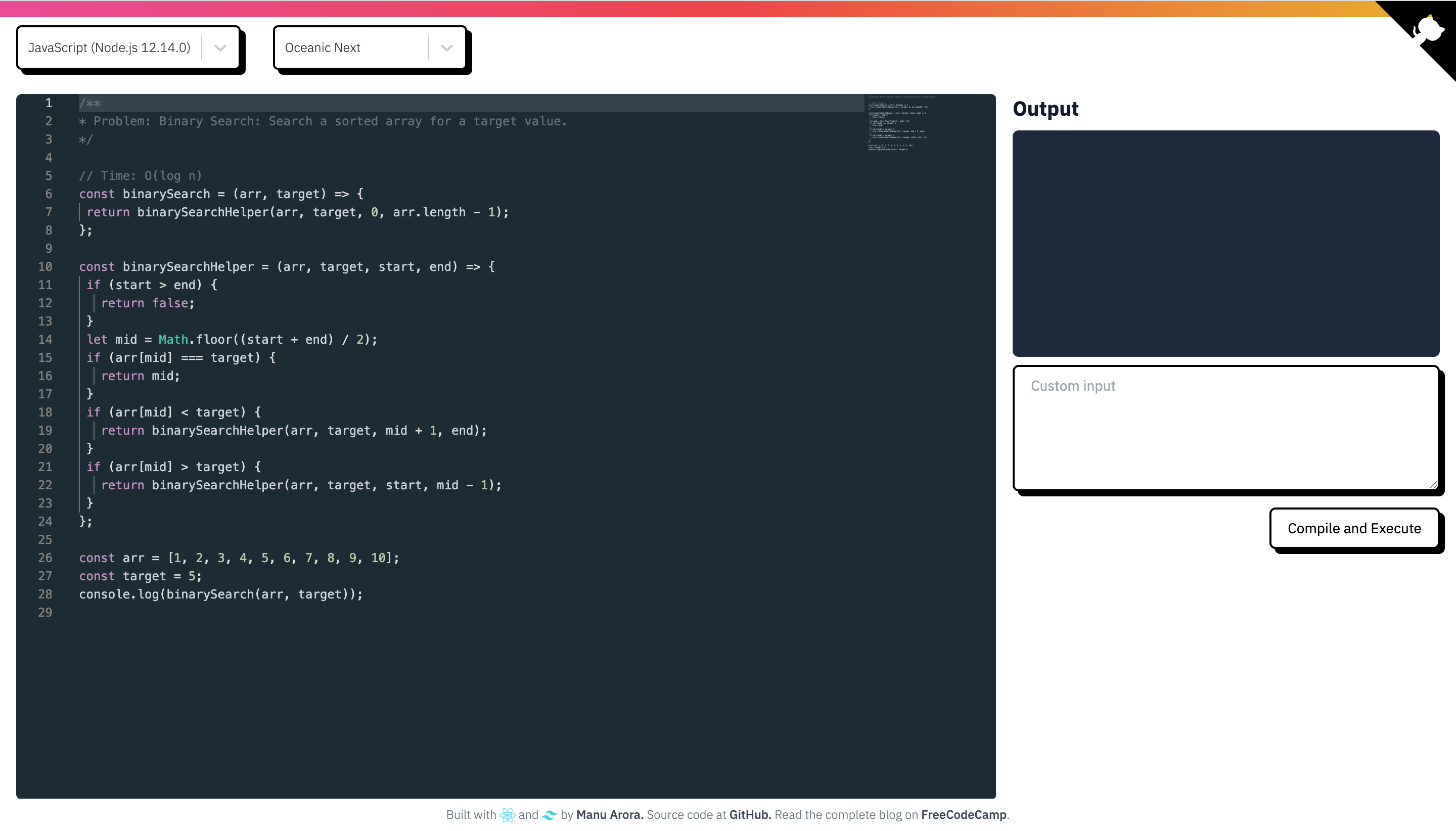
Подробностями разработки онлайн-платформы выполнения и компиляции кода более чем на 40 языках делимся к старту курса по Frontend-разработке. Автор этого материала — основатель TailwindMasterKit.
Онлайн-платформа выполнения кода позволяет писать и сразу запускать код на любимом языке программирования. В идеале можно увидеть вывод программы, например двоичного поиска на JavaScript.
Демонстрации
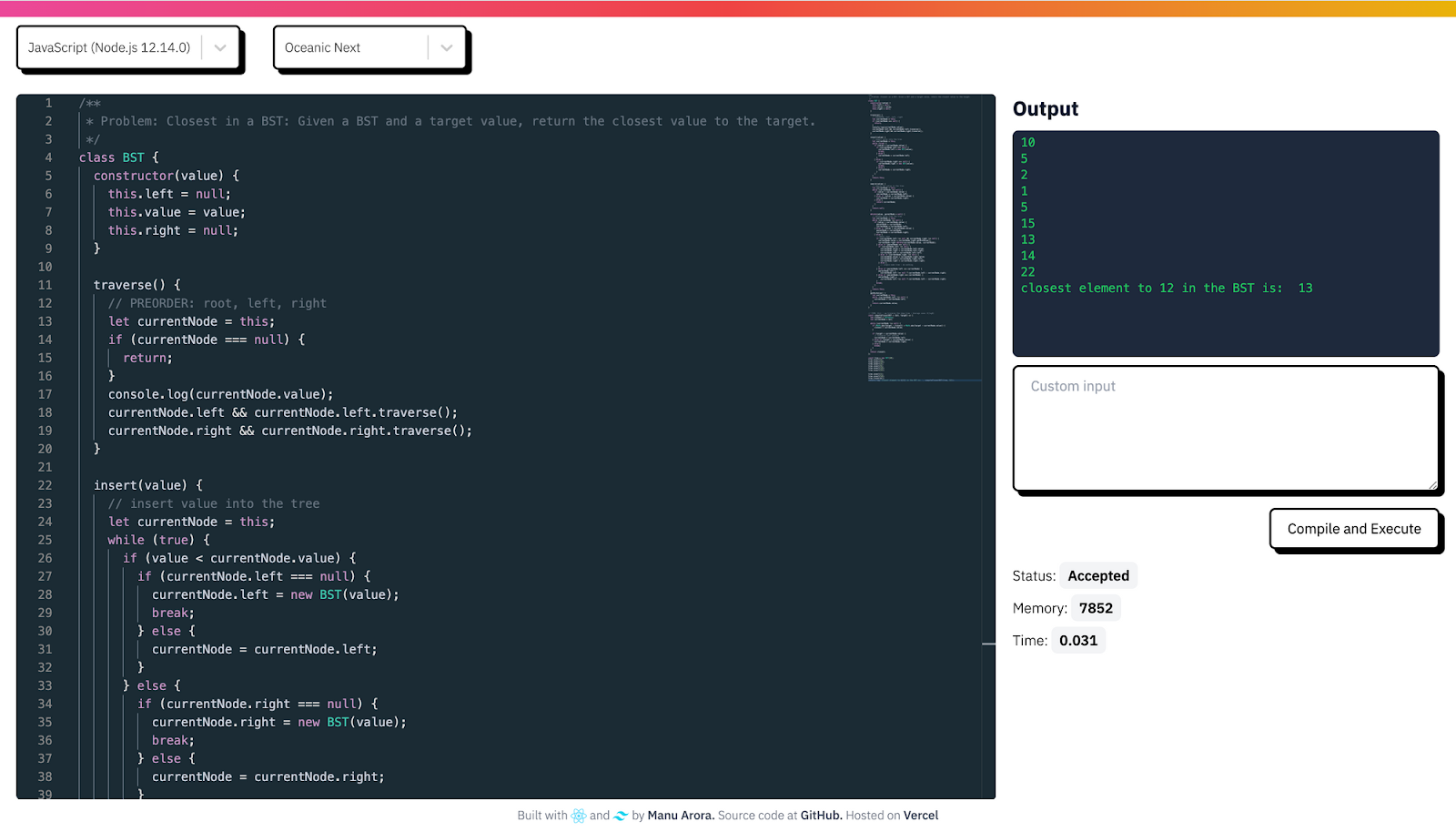
Создадим функциональный редактор кода Monaco Editor. Вот его возможности:
-
поддержка VS Code;
-
компиляция в веб-приложении со стандартным вводом и выводом и поддержкой более чем 40 языков;
-
выбор темы редактора из списка доступных тем;
-
информация о коде (время выполнения, используемая память, статус и т. д.).
Технологический стек
-
React.js для фронтенда;
-
TailwindCSS для стилей;
-
Judge0 для компиляции и выполнения кода;
-
RapidAPI для быстрого развёртывания кода Judge0;
-
Monaco Editor — редактор кода для проекта.
Структура проекта
Структура проекта проста:
-
сomponents: компоненты / сниппеты кода (например, CodeEditorWindow и Landing);
-
hooks: пользовательские хуки (и хуки нажатия клавиш — для компилирования кода с помощью событий клавиатуры);
-
lib: библиотечные функции (здесь создадим функцию определения темы);
-
constants: константы, такие как languageOptions и customStyles, для выпадающих списков;
-
utils: служебные функции для сопровождения кода.
Логика работы с приложением
Прежде чем переходить к коду, разберёмся в логике работы с приложением и в том, как писать для него код с нуля.
-
Пользователь попадает в веб-приложение и выбирает язык (по умолчанию — JavaScript).
-
После написания кода пользователь его компилирует, а выходные данные просматривает в окне вывода.
-
В окне вывода кода вы увидите вывод и статус кода.
-
Пользователь может добавлять к фрагментам кода свои входные данные, которые учитываются в judge (онлайн-компиляторе).
-
Пользователь может видеть информацию о выполненном коде (пример: на компиляцию и выполнение ушло 5 мс, использовано 2024 Кб памяти, выполнение кода завершено успешно).
Ознакомившись со структурой каталогов проекта и логикой работы с приложением, перейдём к коду и разберёмся, как тут всё организовано.
Как создать компонент редактора кода
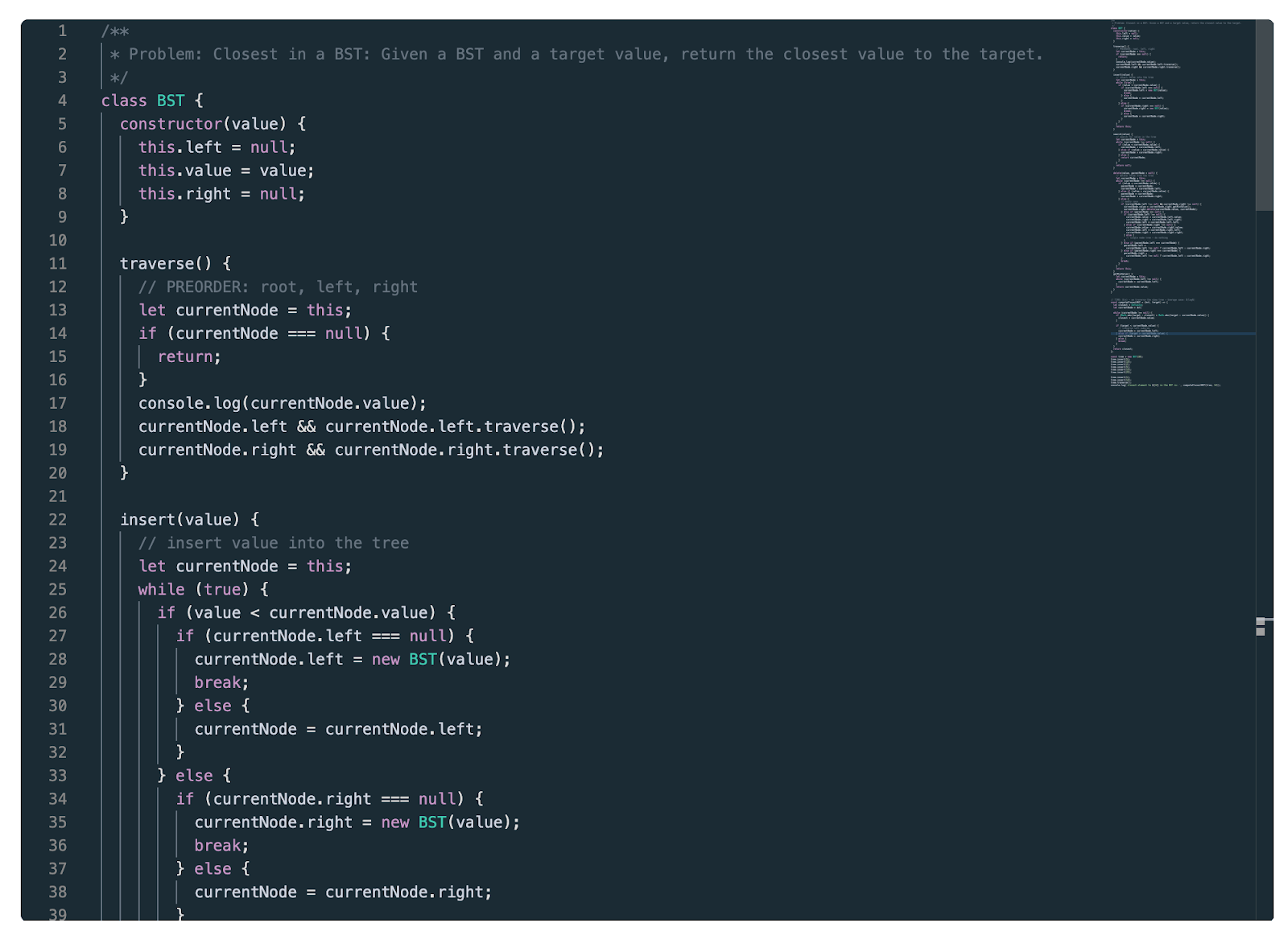
Компонент редактора кода состоит из Monaco Editor, то есть настраиваемого NPM-пакета:
// CodeEditorWindow.js import React, { useState } from "react"; import Editor from "@monaco-editor/react"; const CodeEditorWindow = ({ onChange, language, code, theme }) => { const [value, setValue] = useState(code || ""); const handleEditorChange = (value) => { setValue(value); onChange("code", value); }; return ( <div className="overlay rounded-md overflow-hidden w-full h-full shadow-4xl"> <Editor height="85vh" width={`100%`} language={language || "javascript"} value={value} theme={theme} defaultValue="// some comment" onChange={handleEditorChange} /> </div> ); }; export default CodeEditorWindow;Компоненты Editor берутся из пакета @monaco-editor/react, который позволяет развернуть редактор кода с соответствующей высотой области просмотра 85vh.
Компонент Editor принимает много свойств:
-
language: язык, для которого нужны подсветка синтаксиса и автодополнение ввода.
-
theme: цвета и фон фрагмента кода (настроим позже).
-
value: код, который вводится в редактор.
-
onChange: происходит при изменении value в редакторе. Изменившееся значение нужно сохранить в состоянии, чтобы позже для компиляции вызвать API Judge0.
Редактор получает свойства onChange, language, code и theme родительского компонента Landing.js. Когда в редакторе меняется свойство value, вызываем обработчик onChange из родительского компонента Landing.
Как создать компонент Landing
Компонент landing в состоит из трёх частей:
-
Actions Bar с компонентами выпадающих списков Languages и Themes.
-
Компонент Code Editor Window.
-
Компоненты Output и Custom Input.
// Landing.js import React, { useEffect, useState } from "react"; import CodeEditorWindow from "./CodeEditorWindow"; import axios from "axios"; import { classnames } from "../utils/general"; import { languageOptions } from "../constants/languageOptions"; import { ToastContainer, toast } from "react-toastify"; import "react-toastify/dist/ReactToastify.css"; import { defineTheme } from "../lib/defineTheme"; import useKeyPress from "../hooks/useKeyPress"; import Footer from "./Footer"; import OutputWindow from "./OutputWindow"; import CustomInput from "./CustomInput"; import OutputDetails from "./OutputDetails"; import ThemeDropdown from "./ThemeDropdown"; import LanguagesDropdown from "./LanguagesDropdown"; const javascriptDefault = `// some comment`; const Landing = () => { const [code, setCode] = useState(javascriptDefault); const [customInput, setCustomInput] = useState(""); const [outputDetails, setOutputDetails] = useState(null); const [processing, setProcessing] = useState(null); const [theme, setTheme] = useState("cobalt"); const [language, setLanguage] = useState(languageOptions[0]); const enterPress = useKeyPress("Enter"); const ctrlPress = useKeyPress("Control"); const onSelectChange = (sl) => { console.log("selected Option...", sl); setLanguage(sl); }; useEffect(() => { if (enterPress && ctrlPress) { console.log("enterPress", enterPress); console.log("ctrlPress", ctrlPress); handleCompile(); } }, [ctrlPress, enterPress]); const onChange = (action, data) => { switch (action) { case "code": { setCode(data); break; } default: { console.warn("case not handled!", action, data); } } }; const handleCompile = () => { // We will come to the implementation later in the code }; const checkStatus = async (token) => { // We will come to the implementation later in the code }; function handleThemeChange(th) { // We will come to the implementation later in the code } useEffect(() => { defineTheme("oceanic-next").then((_) => setTheme({ value: "oceanic-next", label: "Oceanic Next" }) ); }, []); const showSuccessToast = (msg) => { toast.success(msg || `Compiled Successfully!`, { position: "top-right", autoClose: 1000, hideProgressBar: false, closeOnClick: true, pauseOnHover: true, draggable: true, progress: undefined, }); }; const showErrorToast = (msg) => { toast.error(msg || `Something went wrong! Please try again.`, { position: "top-right", autoClose: 1000, hideProgressBar: false, closeOnClick: true, pauseOnHover: true, draggable: true, progress: undefined, }); }; return ( <> <ToastContainer position="top-right" autoClose={2000} hideProgressBar={false} newestOnTop={false} closeOnClick rtl={false} pauseOnFocusLoss draggable pauseOnHover /> <div className="h-4 w-full bg-gradient-to-r from-pink-500 via-red-500 to-yellow-500"></div> <div className="flex flex-row"> <div className="px-4 py-2"> <LanguagesDropdown onSelectChange={onSelectChange} /> </div> <div className="px-4 py-2"> <ThemeDropdown handleThemeChange={handleThemeChange} theme={theme} /> </div> </div> <div className="flex flex-row space-x-4 items-start px-4 py-4"> <div className="flex flex-col w-full h-full justify-start items-end"> <CodeEditorWindow code={code} onChange={onChange} language={language?.value} theme={theme.value} /> </div> <div className="right-container flex flex-shrink-0 w-[30%] flex-col"> <OutputWindow outputDetails={outputDetails} /> <div className="flex flex-col items-end"> <CustomInput customInput={customInput} setCustomInput={setCustomInput} /> <button onClick={handleCompile} disabled={!code} className={classnames( "mt-4 border-2 border-black z-10 rounded-md shadow-[5px_5px_0px_0px_rgba(0,0,0)] px-4 py-2 hover:shadow transition duration-200 bg-white flex-shrink-0", !code ? "opacity-50" : "" )} > {processing ? "Processing..." : "Compile and Execute"} </button> </div> {outputDetails && <OutputDetails outputDetails={outputDetails} />} </div> </div> <Footer /> </> ); }; export default Landing;Рассмотрим базовую структуру Landing подробнее.
Компонент CodeEditorWindow
Как мы уже видели, в компоненте CodeEditorWindow учитываются постоянно меняющийся код и метод onChange, с помощью которого отслеживаются изменения в код:.
// onChange method implementation const onChange = (action, data) => { switch (action) { case "code": { setCode(data); break; } default: { console.warn("case not handled!", action, data); } } };Задаём состояние code и отслеживаем изменения.
В компоненте CodeEditorWindow также учитывается свойство language — выбранный в данный момент язык, для которого нужны подсветка синтаксиса и автодополнение ввода.
Массив languageOptions я создал для отслеживания принятых в Monaco Editor свойств языка, а также для работы с компиляцией (отслеживаем languageId, принимаемый в этих API judge0):
// constants/languageOptions.js export const languageOptions = [ { id: 63, name: "JavaScript (Node.js 12.14.0)", label: "JavaScript (Node.js 12.14.0)", value: "javascript", }, { id: 45, name: "Assembly (NASM 2.14.02)", label: "Assembly (NASM 2.14.02)", value: "assembly", }, ... ... ... ... ... ... { id: 84, name: "Visual Basic.Net (vbnc 0.0.0.5943)", label: "Visual Basic.Net (vbnc 0.0.0.5943)", value: "vbnet", }, ];В каждом объекте languageOptions есть свойства id, name, label и value. Массив languageOptions помещается в выпадающий список и предоставляются как его варианты.
Когда состояние выпадающего списка меняется, в методе onSelectChange отслеживается выбранный id с соответствующим изменением состояния.
Компонент LanguageDropdown

// LanguageDropdown.js import React from "react"; import Select from "react-select"; import { customStyles } from "../constants/customStyles"; import { languageOptions } from "../constants/languageOptions"; const LanguagesDropdown = ({ onSelectChange }) => { return ( <Select placeholder={`Filter By Category`} options={languageOptions} styles={customStyles} defaultValue={languageOptions[0]} onChange={(selectedOption) => onSelectChange(selectedOption)} /> ); }; export default LanguagesDropdown;Для выпадающих списков и их обработчиков изменений используется пакет react-select.
Основные параметры react-select — defaultValue и массив options (здесь будем передавать languageOptions), с помощью которого автоматически отображаются все эти значения выпадающего списка.
Свойство defaultValue — это указываемое в компоненте значение по умолчанию. Языком по умолчанию оставим первый язык в массиве языков — JavaScript.
Когда пользователь меняет язык, это происходит с помощью onSelectChange:
const onSelectChange = (sl) => { setLanguage(sl); };Компонент ThemeDropdown

Компонент ThemeDropdown очень похож на LanguageDropdown (с пользовательским интерфейсом и пакетом react-select):
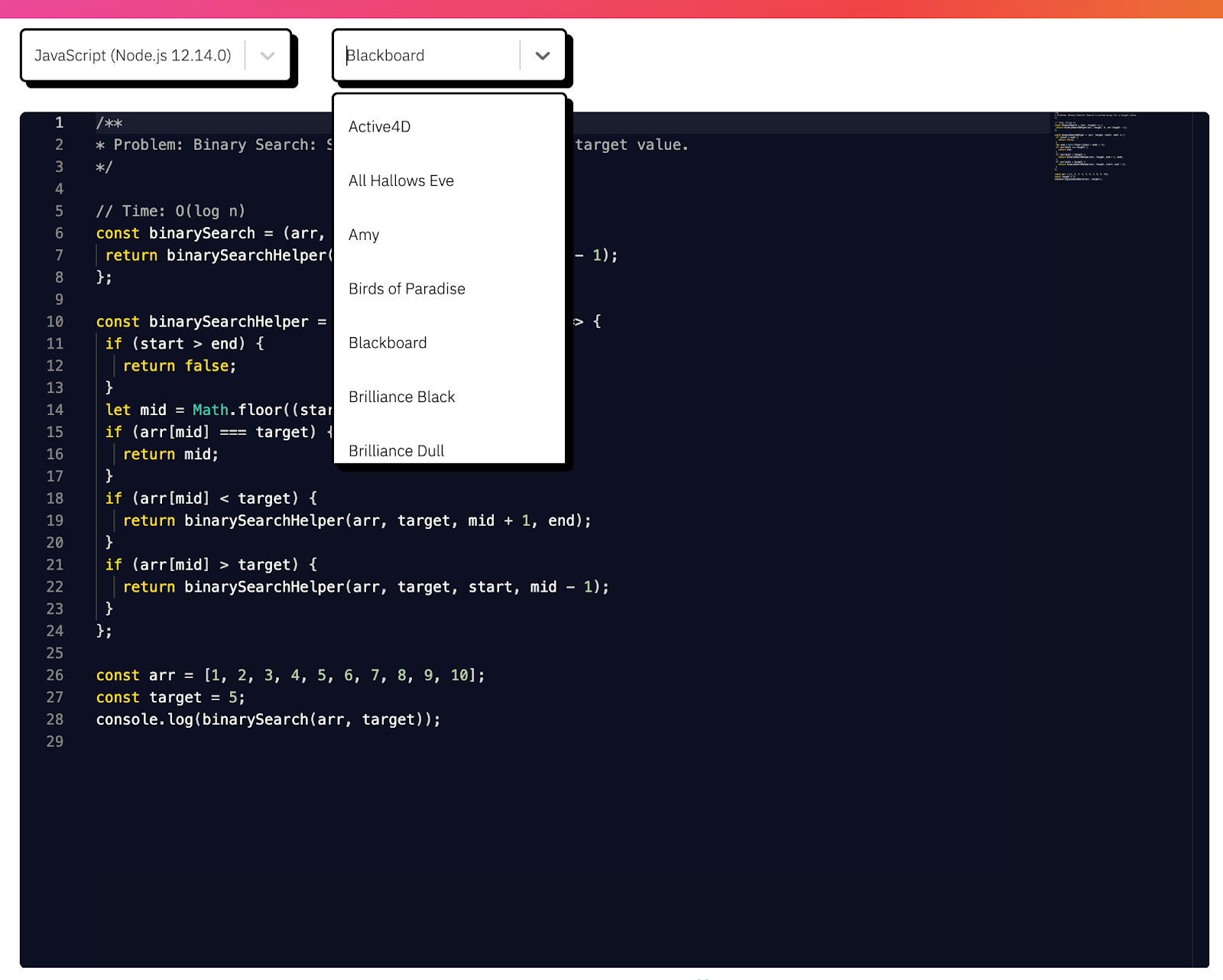
// ThemeDropdown.js import React from "react"; import Select from "react-select"; import monacoThemes from "monaco-themes/themes/themelist"; import { customStyles } from "../constants/customStyles"; const ThemeDropdown = ({ handleThemeChange, theme }) => { return ( <Select placeholder={`Select Theme`} // options={languageOptions} options={Object.entries(monacoThemes).map(([themeId, themeName]) => ({ label: themeName, value: themeId, key: themeId, }))} value={theme} styles={customStyles} onChange={handleThemeChange} /> ); }; export default ThemeDropdown;Здесь для выбора красивых тем из списка ниже, доступных Monaco Editor, используем пакет monacoThemes:
// lib/defineTheme.js import { loader } from "@monaco-editor/react"; const monacoThemes = { active4d: "Active4D", "all-hallows-eve": "All Hallows Eve", amy: "Amy", "birds-of-paradise": "Birds of Paradise", blackboard: "Blackboard", "brilliance-black": "Brilliance Black", "brilliance-dull": "Brilliance Dull", "chrome-devtools": "Chrome DevTools", "clouds-midnight": "Clouds Midnight", clouds: "Clouds", cobalt: "Cobalt", dawn: "Dawn", dreamweaver: "Dreamweaver", eiffel: "Eiffel", "espresso-libre": "Espresso Libre", github: "GitHub", idle: "IDLE", katzenmilch: "Katzenmilch", "kuroir-theme": "Kuroir Theme", lazy: "LAZY", "magicwb--amiga-": "MagicWB (Amiga)", "merbivore-soft": "Merbivore Soft", merbivore: "Merbivore", "monokai-bright": "Monokai Bright", monokai: "Monokai", "night-owl": "Night Owl", "oceanic-next": "Oceanic Next", "pastels-on-dark": "Pastels on Dark", "slush-and-poppies": "Slush and Poppies", "solarized-dark": "Solarized-dark", "solarized-light": "Solarized-light", spacecadet: "SpaceCadet", sunburst: "Sunburst", "textmate--mac-classic-": "Textmate (Mac Classic)", "tomorrow-night-blue": "Tomorrow-Night-Blue", "tomorrow-night-bright": "Tomorrow-Night-Bright", "tomorrow-night-eighties": "Tomorrow-Night-Eighties", "tomorrow-night": "Tomorrow-Night", tomorrow: "Tomorrow", twilight: "Twilight", "upstream-sunburst": "Upstream Sunburst", "vibrant-ink": "Vibrant Ink", "xcode-default": "Xcode_default", zenburnesque: "Zenburnesque", iplastic: "iPlastic", idlefingers: "idleFingers", krtheme: "krTheme", monoindustrial: "monoindustrial", }; const defineTheme = (theme) => { return new Promise((res) => { Promise.all([ loader.init(), import(`monaco-themes/themes/${monacoThemes[theme]}.json`), ]).then(([monaco, themeData]) => { monaco.editor.defineTheme(theme, themeData); res(); }); }); }; export { defineTheme };В monaco-themes тем много, так что внешний вид будущего редактора — не проблема.
Темы выбирает функция defineTheme, в ней возвращается промис, посредством которого с помощью экшена monaco.editor.defineTheme(theme, themeData) задаётся тема редактора. Само изменение тем внутри окна кода Monaco Editor происходит в этой строке кода.
Функция defineTheme вызывается с помощью обратного вызова onChange, который мы уже видели в компоненте ThemeDropdown.js:
// Landing.js - handleThemeChange() function function handleThemeChange(th) { const theme = th; console.log("theme...", theme); if (["light", "vs-dark"].includes(theme.value)) { setTheme(theme); } else { defineTheme(theme.value).then((_) => setTheme(theme)); } } В функции handleThemeChange() проверяется тема: light (светлая) или dark (тёмная). Эти темы по умолчанию доступны в компоненте MonacoEditor — вызывать метод defineTheme() не нужно.
Если тем в списке нет, вызываем компонент defineTheme() и задаём состояние выбранной темы.
Как компилировать код с помощью Judge0
Перейдём к самой «вкусной» части приложения — компиляции кода на разных языках, для которой используем Judge0 — интерактивную систему выполнения кода.
Выполнить вызов API можно с произвольными параметрами (исходный код, идентификатор языка) и получить в ответ выходные данные.
Настраиваем Judge0:
-
переходим к Judge0 и выбираем базовый план;
-
на самом деле Judge0 размещён на RapidAPI (идём дальше и подписываемся на базовый план);
-
после этого можно скопировать RAPIDAPI_HOST и RAPIDAPI_KEY (для выполнения вызовов API в систему выполнения кода).
Дашборд выглядит так:
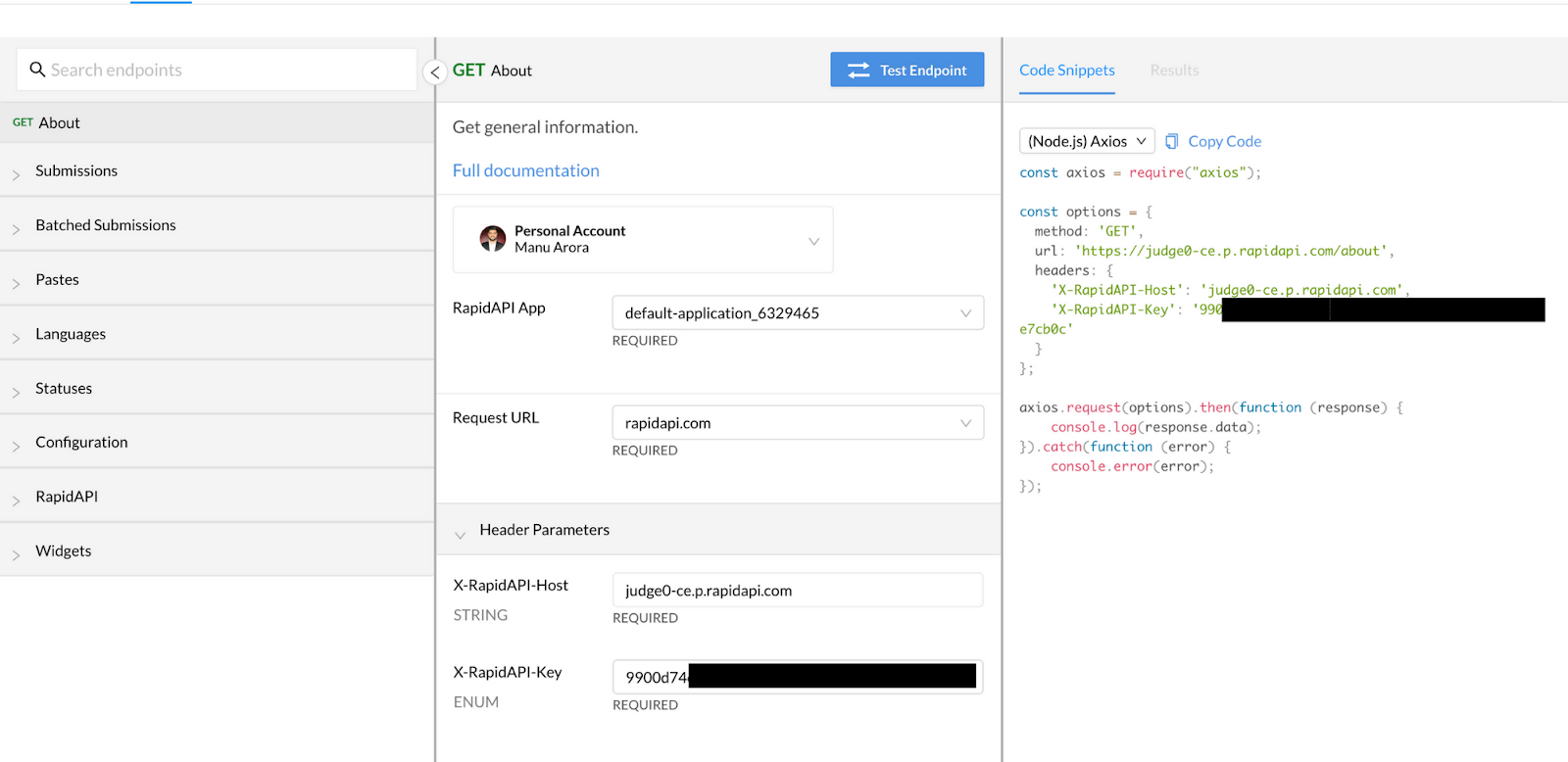
Для вызовов API нужны параметры X-RapidAPI-Host и X-RapidAPI-Key. Сохраните их в файлах .env:
REACT_APP_RAPID_API_HOST = YOUR_HOST_URL REACT_APP_RAPID_API_KEY = YOUR_SECRET_KEY REACT_APP_RAPID_API_URL = YOUR_SUBMISSIONS_URLВ React важно инициализировать переменные окружения с префиксом REACT_APP.
Будем использовать URL-адрес SUBMISSIONS_URL из хоста и маршрута /submission.
Например, https://judge0-ce.p.rapidapi.com/submissions будет URL-адресом submissions в нашем случае.
После настройки переменных переходим к логике компиляции.
Логика и последовательность компиляции
Последовательность компиляции следующая:
-
Нажатие кнопки
Compile and Executeвызывает метод handleCompile(). -
В функции handleCompile() вызывается бэкенд Judge0 RapidAPI по URL-адресу submissions с указанием в качестве параметров запроса — languageId, source_code и stdin — в нашем случае customInput.
-
В options как заголовки также принимаются host и secret.
-
Могут передаваться дополнительные параметры base64_encoded и fields.
-
При отправке POST-запроса submission наш запрос регистрируется на сервере, и создаётся процесс. Ответ на POST-запрос — token, необходимый для проверки статуса выполнения (Processing, Accepted, Time Limit Exceeded, Runtime Exceptions и др.).
-
По возвращении успешность результатов можно проверить с помощью условий, а затем показать результаты в окне вывода.
Разберём метод handleCompile():
const handleCompile = () => { setProcessing(true); const formData = { language_id: language.id, // encode source code in base64 source_code: btoa(code), stdin: btoa(customInput), }; const options = { method: "POST", url: process.env.REACT_APP_RAPID_API_URL, params: { base64_encoded: "true", fields: "*" }, headers: { "content-type": "application/json", "Content-Type": "application/json", "X-RapidAPI-Host": process.env.REACT_APP_RAPID_API_HOST, "X-RapidAPI-Key": process.env.REACT_APP_RAPID_API_KEY, }, data: formData, }; axios .request(options) .then(function (response) { console.log("res.data", response.data); const token = response.data.token; checkStatus(token); }) .catch((err) => { let error = err.response ? err.response.data : err; setProcessing(false); console.log(error); }); };Он принимает languageId, source_code и stdin. Обратите внимание на btoa перед source_code и stdin. Это нужно для кодирования строк в формате base64, потому что у нас в параметрах запроса к API есть base64_encoded: true.
Если получен успешный ответ и есть token, вызываем метод checkStatus() для опроса маршрута /submissions/${token}:
const checkStatus = async (token) => { const options = { method: "GET", url: process.env.REACT_APP_RAPID_API_URL + "/" + token, params: { base64_encoded: "true", fields: "*" }, headers: { "X-RapidAPI-Host": process.env.REACT_APP_RAPID_API_HOST, "X-RapidAPI-Key": process.env.REACT_APP_RAPID_API_KEY, }, }; try { let response = await axios.request(options); let statusId = response.data.status?.id; // Processed - we have a result if (statusId === 1 || statusId === 2) { // still processing setTimeout(() => { checkStatus(token) }, 2000) return } else { setProcessing(false) setOutputDetails(response.data) showSuccessToast(`Compiled Successfully!`) console.log('response.data', response.data) return } } catch (err) { console.log("err", err); setProcessing(false); showErrorToast(); } };Чтобы получить результаты отправленного ранее кода, нужно опросить submissions с помощью token из ответа. Для этого выполняем GET-запрос к конечной точке. После получения ответа проверяем statusId === 1 || statusId === 2. Но что это значит? У нас 14 статусов, связанных с любой отправляемой в API частью кода:
export const statuses = [ { id: 1, description: "In Queue", }, { id: 2, description: "Processing", }, { id: 3, description: "Accepted", }, { id: 4, description: "Wrong Answer", }, { id: 5, description: "Time Limit Exceeded", }, { id: 6, description: "Compilation Error", }, { id: 7, description: "Runtime Error (SIGSEGV)", }, { id: 8, description: "Runtime Error (SIGXFSZ)", }, { id: 9, description: "Runtime Error (SIGFPE)", }, { id: 10, description: "Runtime Error (SIGABRT)", }, { id: 11, description: "Runtime Error (NZEC)", }, { id: 12, description: "Runtime Error (Other)", }, { id: 13, description: "Internal Error", }, { id: 14, description: "Exec Format Error", }, ];Если statusId === 1 или statusId === 2, код обрабатывается, и нужно снова вызвать API и проверить, получен ли результат. Из-за этого в if прописан setTimeout(), где снова вызывается функция checkStatus(), а внутри неё снова вызывается API и проверяется статус.
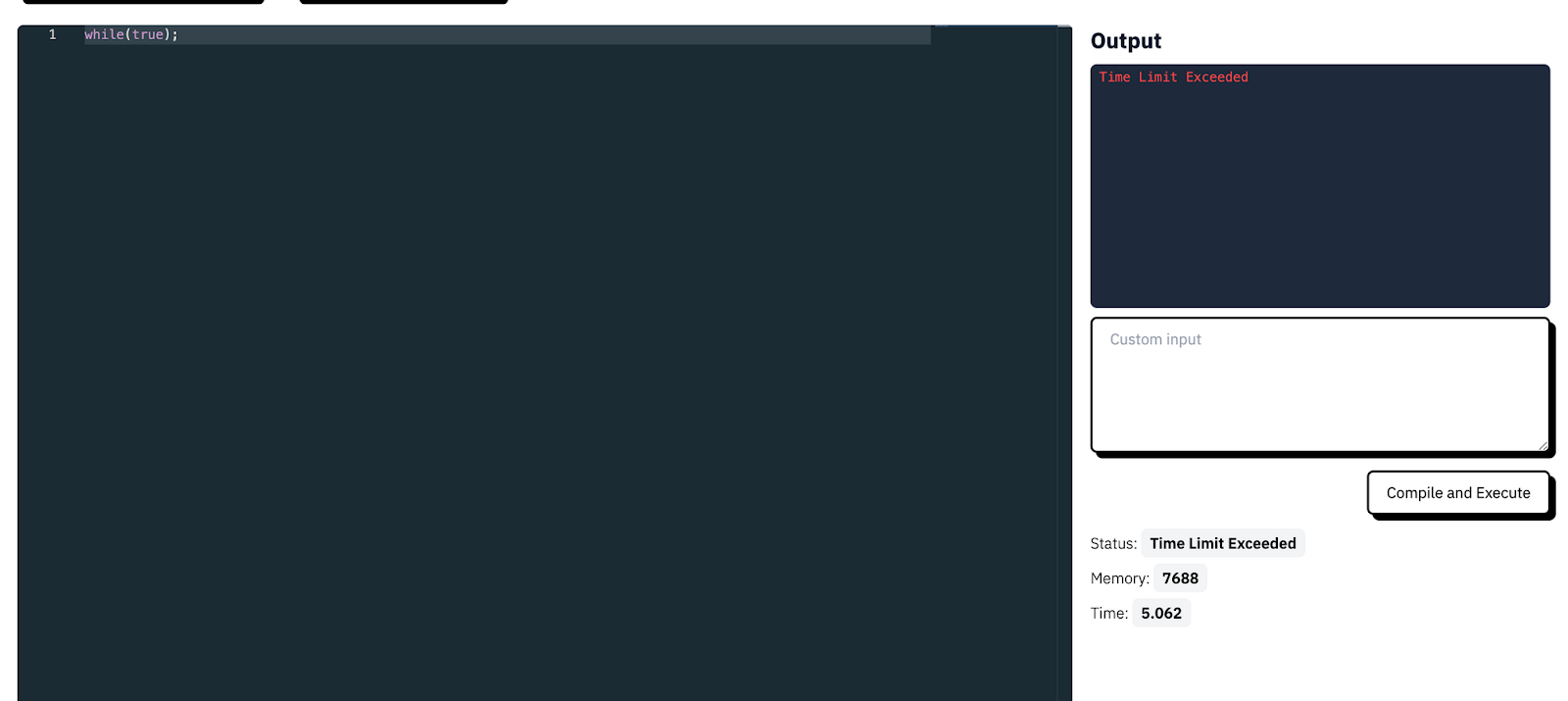
Если статус не 2 или 3, выполнение кода завершено и есть результат — успешно скомпилированный код или код с превышением предела времени компиляции. А может, код с исключением времени выполнения; statusId представляет все ситуации, которые тоже можно воспроизвести.
Например, в while(true) выдаётся ошибка превышения предела времени:
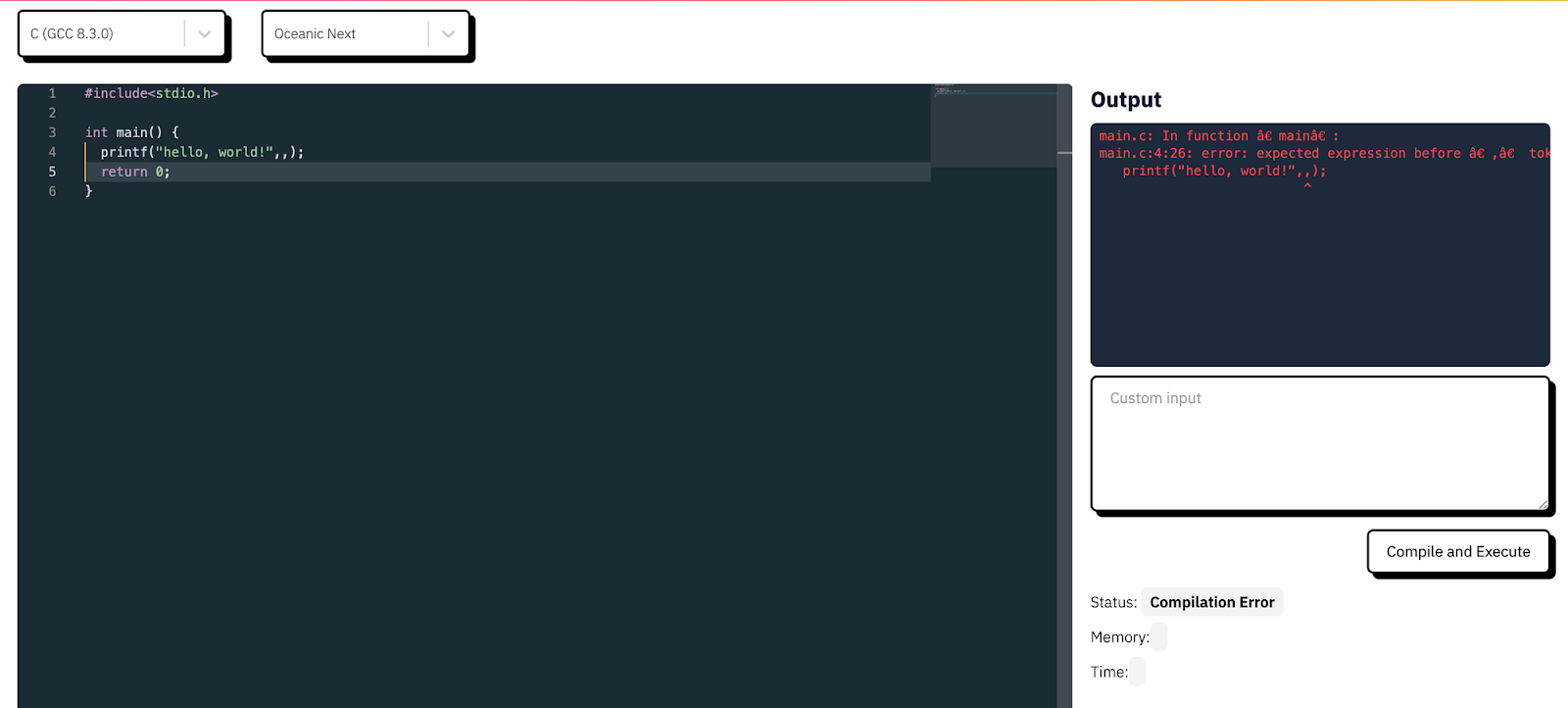
Или, если допущена ошибка синтаксиса, вернётся ошибка компиляции:
Так или иначе, есть результат, который сохраняется в состоянии outputDetails, чтобы было что отображать в окне вывода, в правой части экрана.
Компонент окна вывода
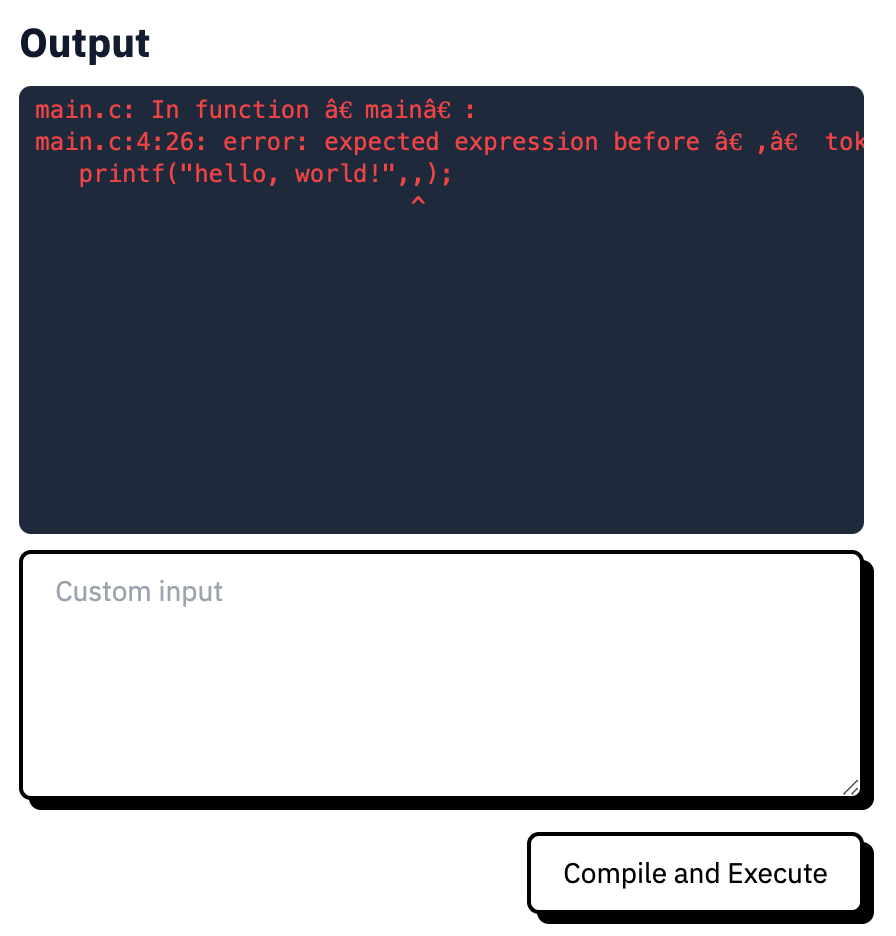
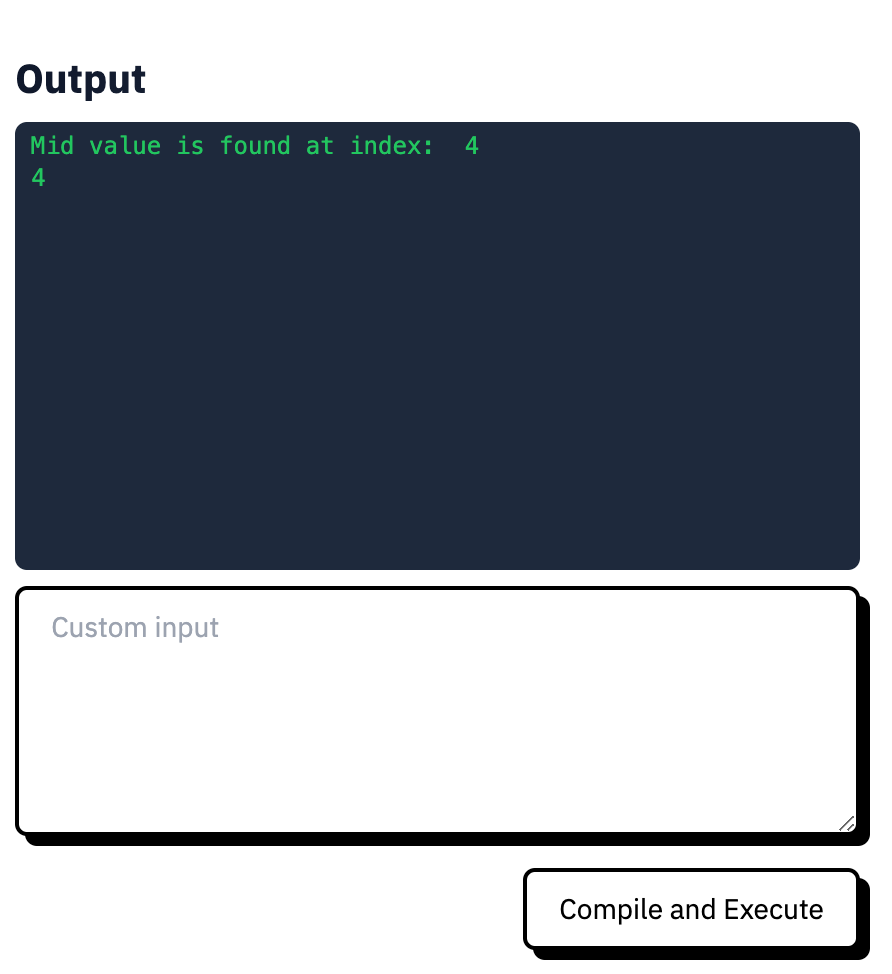
import React from "react"; const OutputWindow = ({ outputDetails }) => { const getOutput = () => { let statusId = outputDetails?.status?.id; if (statusId === 6) { // compilation error return ( <pre className="px-2 py-1 font-normal text-xs text-red-500"> {atob(outputDetails?.compile_output)} </pre> ); } else if (statusId === 3) { return ( <pre className="px-2 py-1 font-normal text-xs text-green-500"> {atob(outputDetails.stdout) !== null ? `${atob(outputDetails.stdout)}` : null} </pre> ); } else if (statusId === 5) { return ( <pre className="px-2 py-1 font-normal text-xs text-red-500"> {`Time Limit Exceeded`} </pre> ); } else { return ( <pre className="px-2 py-1 font-normal text-xs text-red-500"> {atob(outputDetails?.stderr)} </pre> ); } }; return ( <> <h1 className="font-bold text-xl bg-clip-text text-transparent bg-gradient-to-r from-slate-900 to-slate-700 mb-2"> Output </h1> <div className="w-full h-56 bg-[#1e293b] rounded-md text-white font-normal text-sm overflow-y-auto"> {outputDetails ? <>{getOutput()}</> : null} </div> </> ); }; export default OutputWindow;Это простой компонент для отображения успеха или неуспеха компиляции. В методе getOutput() определяются вывод и цвет текста.
-
Если statusId равен 3, имеем успешный сценарий со статусом Accepted. От API возвращается stdout — Standard Output («Стандартный вывод»). Он нужен для отображения данных, возвращаемых из отправленного в API кода.
-
Если statusId равен 5, имеем ошибку превышения предела времени. Просто показываем, что в коде есть условие бесконечного цикла или превышено стандартное время выполнения кода 5 секунд.
-
Если statusId равен 6, имеем ошибку компиляции. В этом случае API возвращает compile_output с возможностью отображения ошибки.
-
При любом другом статусе получаем стандартный объект stderr для отображения ошибок.
-
Обратите внимание: используется метод atob(), потому что выходные данные — это строка в base64. Тот же метод нужен, чтобы декодировать её.
Вот успешный сценарий программы двоичного поиска на JavaScript:
Компонент вывода подробностей
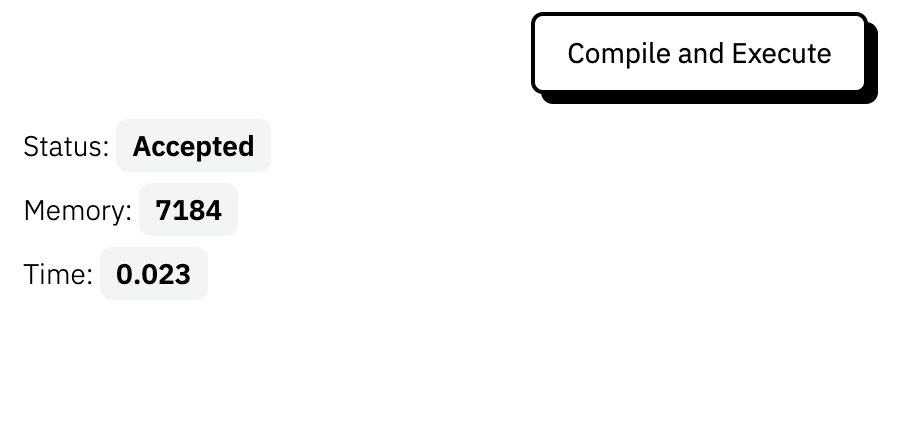
Компонент OutputDetails — это простой модуль сопоставления для вывода данных, связанных с изначально скомпилированным фрагментом кода. Данные уже заданы в переменной состояния outputDetails:
import React from "react"; const OutputDetails = ({ outputDetails }) => { return ( <div className="metrics-container mt-4 flex flex-col space-y-3"> <p className="text-sm"> Status:{" "} <span className="font-semibold px-2 py-1 rounded-md bg-gray-100"> {outputDetails?.status?.description} </span> </p> <p className="text-sm"> Memory:{" "} <span className="font-semibold px-2 py-1 rounded-md bg-gray-100"> {outputDetails?.memory} </span> </p> <p className="text-sm"> Time:{" "} <span className="font-semibold px-2 py-1 rounded-md bg-gray-100"> {outputDetails?.time} </span> </p> </div> ); }; export default OutputDetails;time, memory и status.description читаются из ответа от API, а затем сохраняются в outputDetails и отображаются.
События клавиатуры
И последнее — ctrl+enter для компиляции. Чтобы прослушивать в веб-приложении события клавиатуры, создаётся пользовательский хук, крутой и намного чище:
// useKeyPress.js import React, { useState } from "react"; const useKeyPress = function (targetKey) { const [keyPressed, setKeyPressed] = useState(false); function downHandler({ key }) { if (key === targetKey) { setKeyPressed(true); } } const upHandler = ({ key }) => { if (key === targetKey) { setKeyPressed(false); } }; React.useEffect(() => { document.addEventListener("keydown", downHandler); document.addEventListener("keyup", upHandler); return () => { document.removeEventListener("keydown", downHandler); document.removeEventListener("keyup", upHandler); }; }); return keyPressed; }; export default useKeyPress;// Landing.js ... ... ... const Landing = () => { ... ... const enterPress = useKeyPress("Enter"); const ctrlPress = useKeyPress("Control"); ... ... }Здесь для прослушивания целевой клавиши нужны нативные прослушиватели событий JavaScript. События keydown и keyup прослушиваются с помощью хука. Хук инициализируется целевой клавишей Enter и Control. Проверяется targetKey === key и, соответственно, задаётся keyPressed, поэтому можно использовать возвращаемое логическое значение keyPressed — true или false.
Теперь можно прослушать эти события в хуке useEffect и убедиться, что обе клавиши нажаты одновременно:
useEffect(() => { if (enterPress && ctrlPress) { console.log("enterPress", enterPress); console.log("ctrlPress", ctrlPress); handleCompile(); } }, [ctrlPress, enterPress]);Метод handleCompile() вызывается, когда пользователь нажимает Ctrl и Enter последовательно или одновременно.
Что нужно учитывать
Работать было интересно, но базовый план Judge0 о.ограничен, например, сотней запросов в день. Чтобы обойти ограничения, можно поднять собственный сервер/дроплет (на Digital Ocean) и разместить проект с открытым исходным кодом на своём хостинге, документация для этого отличная.
Заключение
В итоге у нас появился:
-
редактор кода, способный компилировать более 40 языков;
-
переключатель тем;
-
API — интерактивные и размещаемые на RapidAPI;
-
прослушивание событий клавиатуры через кастомные хуки React;
-
и много всего интересного!
Хотите поработать над проектом плотнее? Подумайте над реализацией такого функционала:
-
Модуль авторизации и регистрации — для сохранения кода в собственном дашборде.
-
Способ совместного использования кода через Интернет.
-
Страница и настройки профиля.
-
Работа вдвоём над одним фрагментом кода с использованием программирования сокетов и операционных преобразований.
-
Закладки для фрагментов кода.
-
Пользовательский дашборд с сохранением, как CodePen.
Мне очень понравилось писать код этого приложения с нуля. TailwindCSS — абсолютный фаворит и любимый ресурс для стилизации приложений. Если статья оказалась полезной, оставьте звезду в репозитории GitHub. Есть вопросы? Свяжитесь со мной в Twitter и/или на сайте, буду рад помочь.
А мы поможем вам прокачать навыки или с самого начала освоить профессию, востребованную в любое время:
Выбрать другую востребованную профессию.

ссылка на оригинал статьи https://habr.com/ru/company/skillfactory/blog/670380/
Добавить комментарий