Всем привет! Я расскажу о том как в течении 10 минут создать личный VPN сервер в нужном регионе.
Очевидно, что для настройки потребуется доступ к Azure. Я сделал такой доступ через Azure Benefit (google ‘how to activate azure benefit for msdn subscribers’). В марте-апреле этого года данная штука активировалась для жителей нашей страны, а вот в этом месяце с этим как мне сказали уже есть проблемы. В таком случае — обращайтесь к друзьям с доступом к Azure.
Сразу отвечу на возможные вопросы:
1. Сколько это стоит? — виртуалка стоит 1000р в месяц. Azure Benefit позволяет каждый месяц тратить на опыты с облаком 12500р. То есть если не пользуетесь другими ресурсами в подписке, то сможете бесплатно поднять VPN и себе, и нескольким друзьям.
2. Нужно это поддерживать, перезагружать, обновлять? — у меня сервер проработал несколько месяцев 24*7 без каких либо вмешательств. Теоретически как и любая виртуалка может заглючить и его потребуется перезагрузить с Azure портала.
3. Какова скорость? — у меня выдает практически такую же скорость как и без VPN (88Mbps в обе стороны на 100Mbps тарифе).
4. Что с ограничениями? — можно использовать не более двух одновременных подключений (иначе потребуется платный OpenVPN сервер). Еще мне не понравилось, что под OpenVPN нет Chrome extension.
5. Сколько времени займет процесс создания сервака? — менее 10 минут. С первого раза наверно чуть подольше будет.
Мануал с большим количеством картинок
-
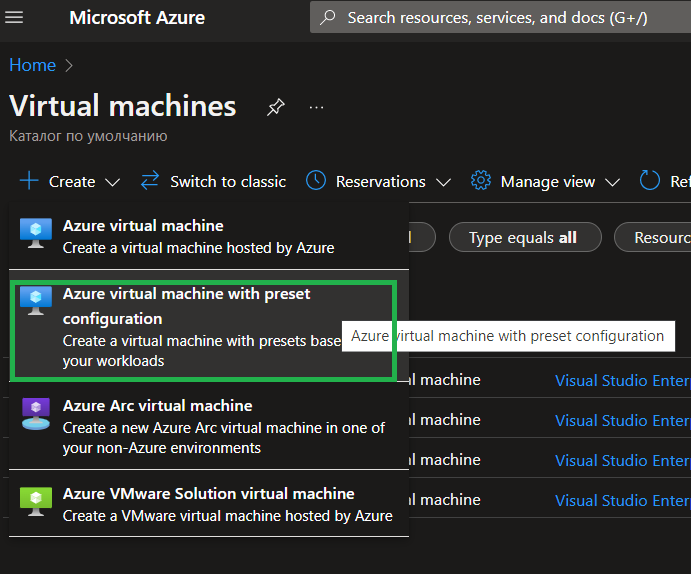
Выбираем создать виртуалку из заданного образа
 Идем далее
 -
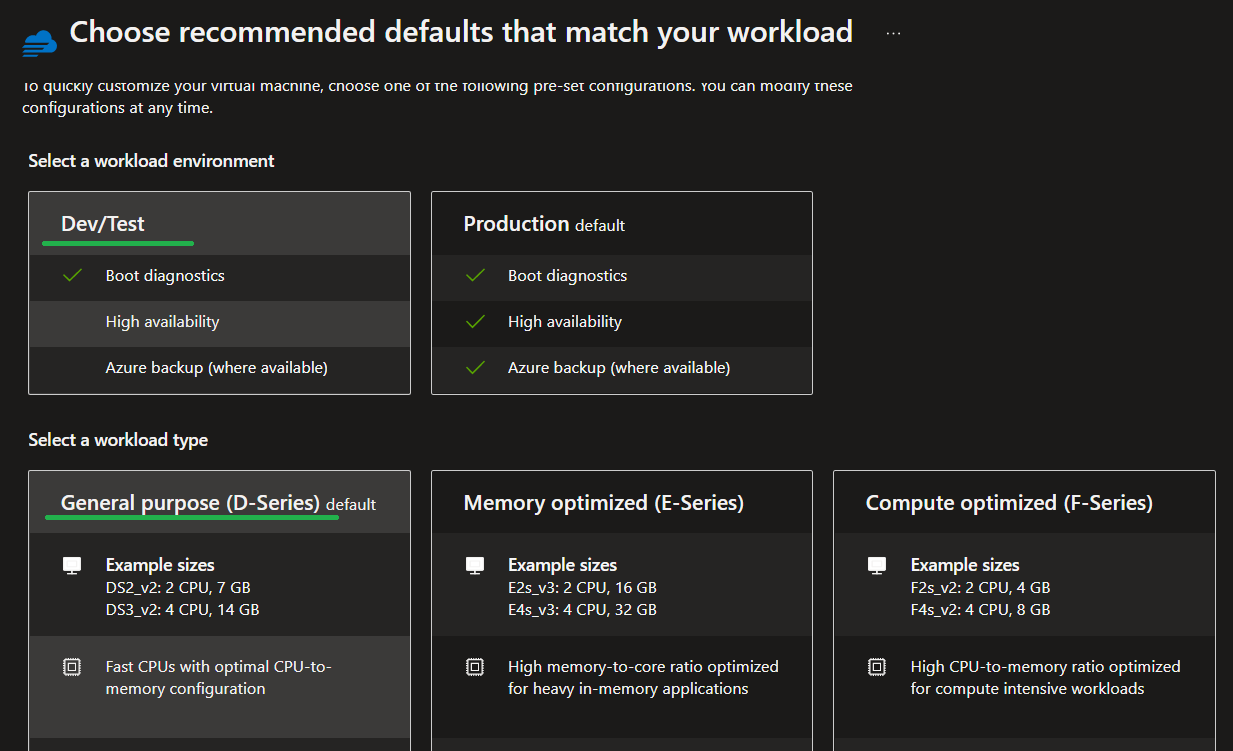
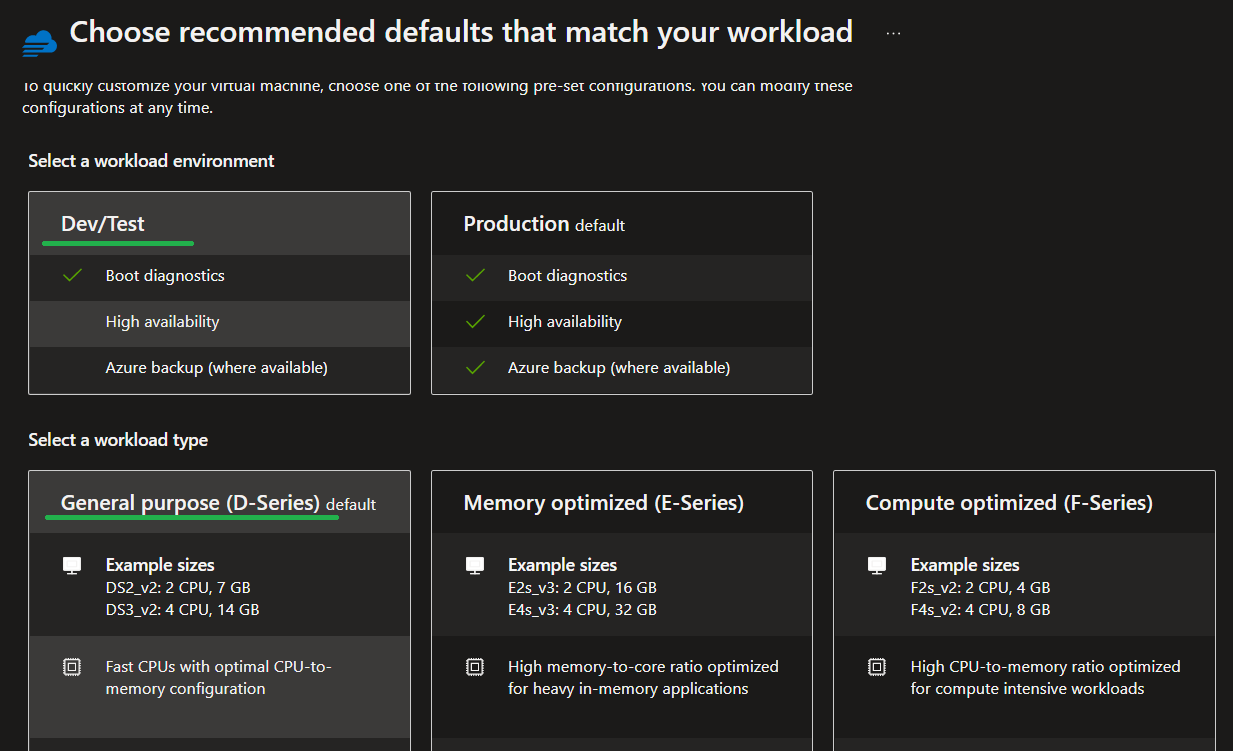
Выбираем самые простые настройки
 Идем далее
 -
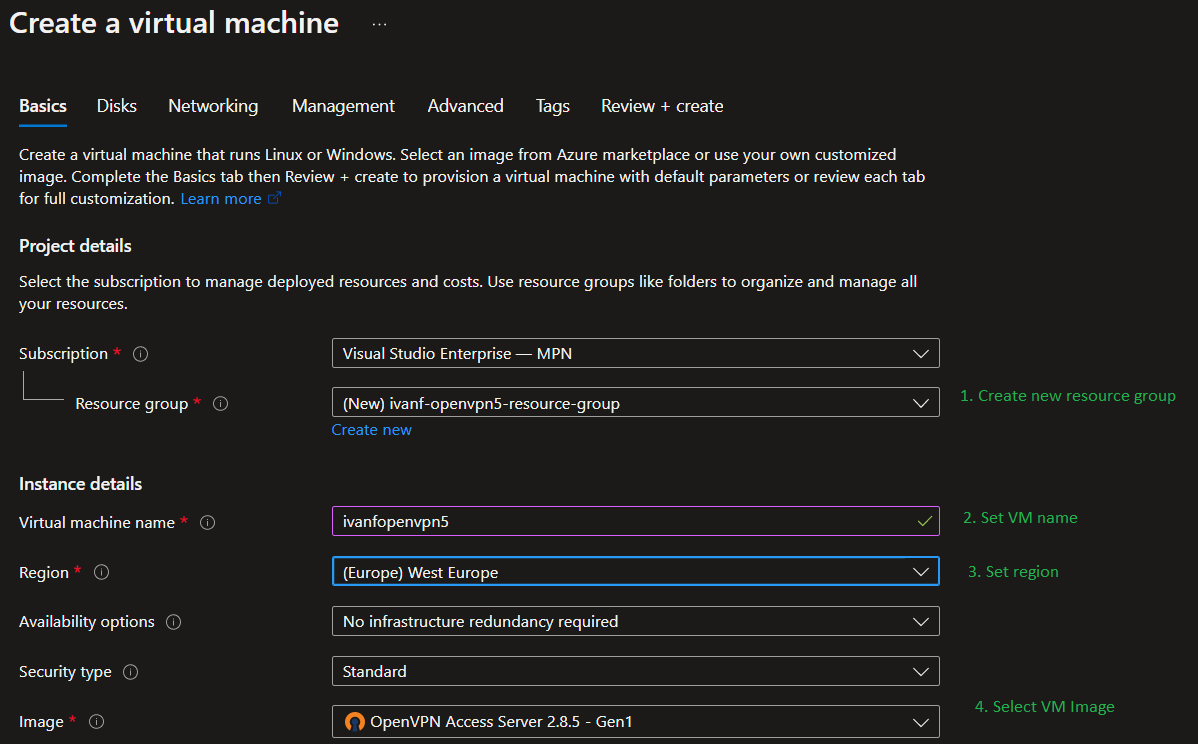
Выбираем создать виртуалку в новой ресурс группе, задаем имя машины, выбираем регион, выбираем образ OpenVPN сервера
 На этой же странице ниже
 -
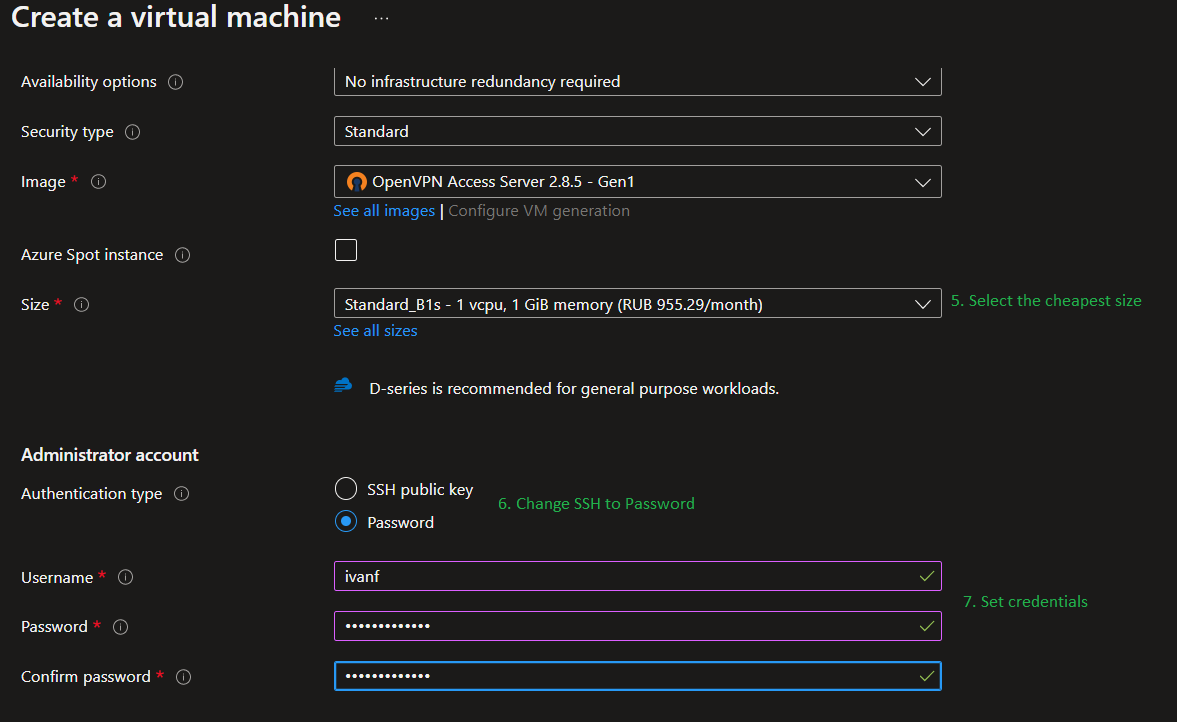
Задаем самый дешевый размер B1, меняем Authentication type и задаем креды для коннекта к серваку
 Идем далее
 -
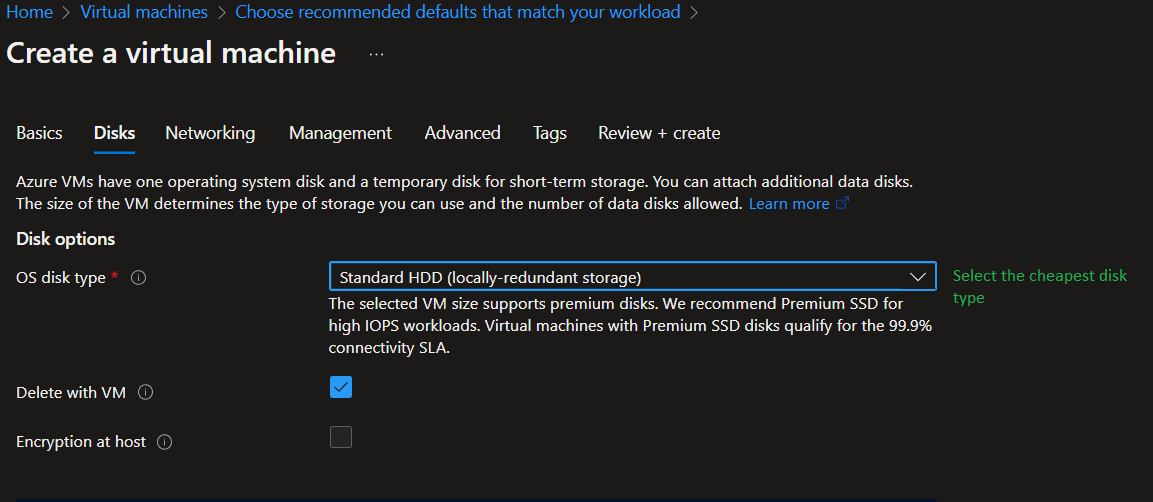
На странице с дисками выбираем самый дешевый диск
 Идем далее
 -
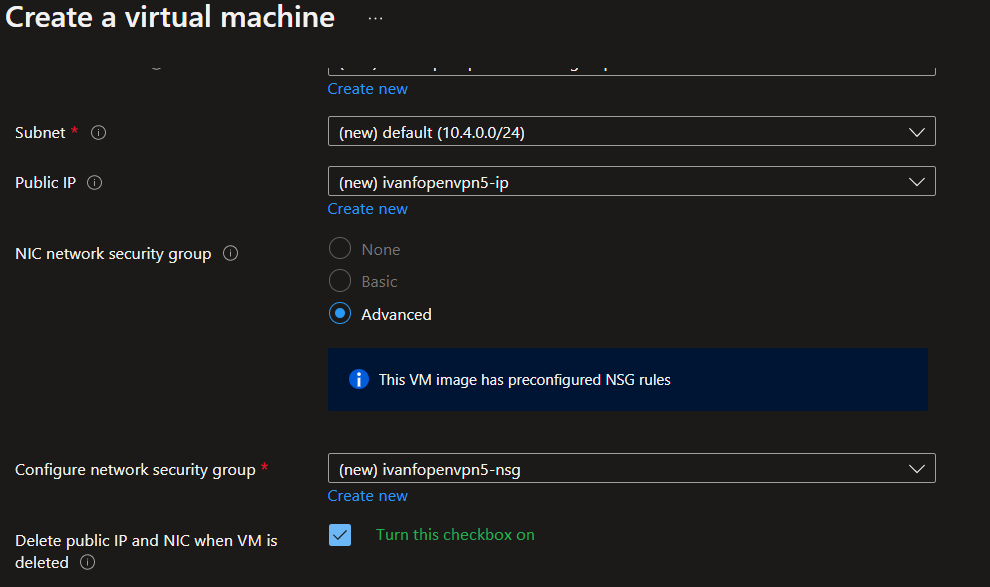
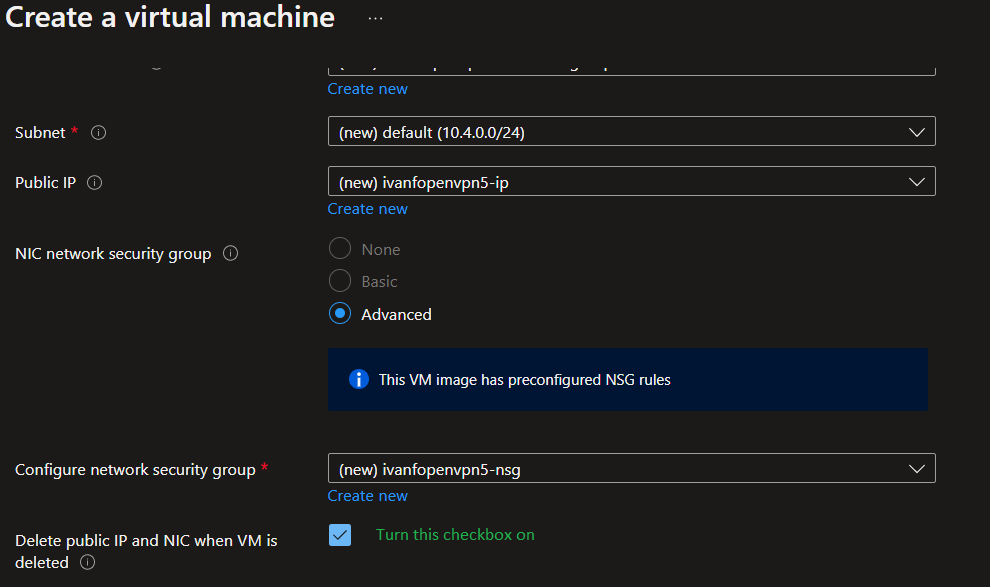
На странице с сетевыми настройками поставим чекбокс для удаления
 Идем далее
 -
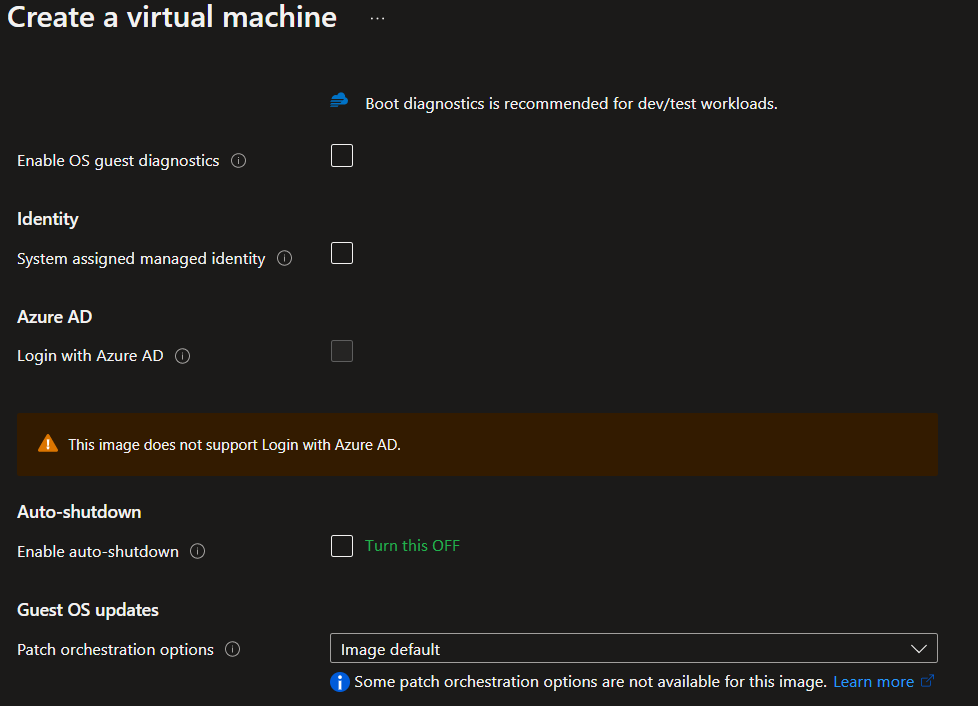
Здесь ОБЯЗАТЕЛЬНО отключаем автоматическое выключение
 Идем далее
 -
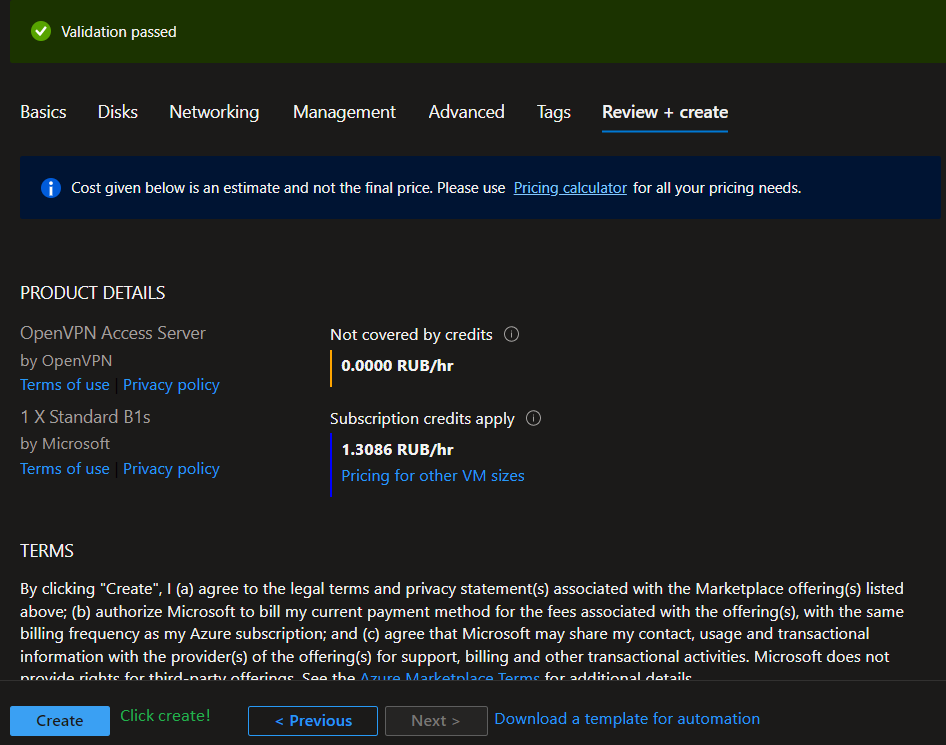
Убеждаемся, что валидация прошла нормально, жмем Create
 Ждем когда машина создастся
 -
Нажимаем ‘Go to resource’ чтобы перейти к созданной машине

-
В настройках машины кликаем на IP

-
Меняем IP на статический
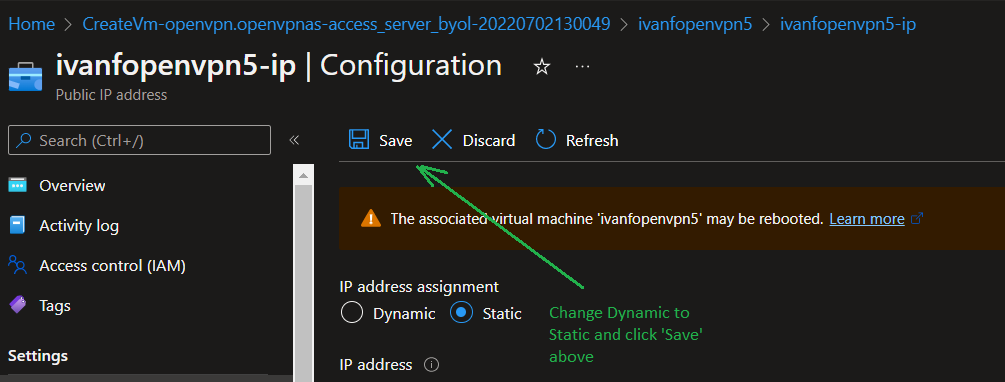 Не забываем нажать кнопку Save
 -
Запускаем у себя на машине консоль и коннектимся к созданному серваку ssh <username>@<ip>. Креды берем из шага 4, IP из шага 11
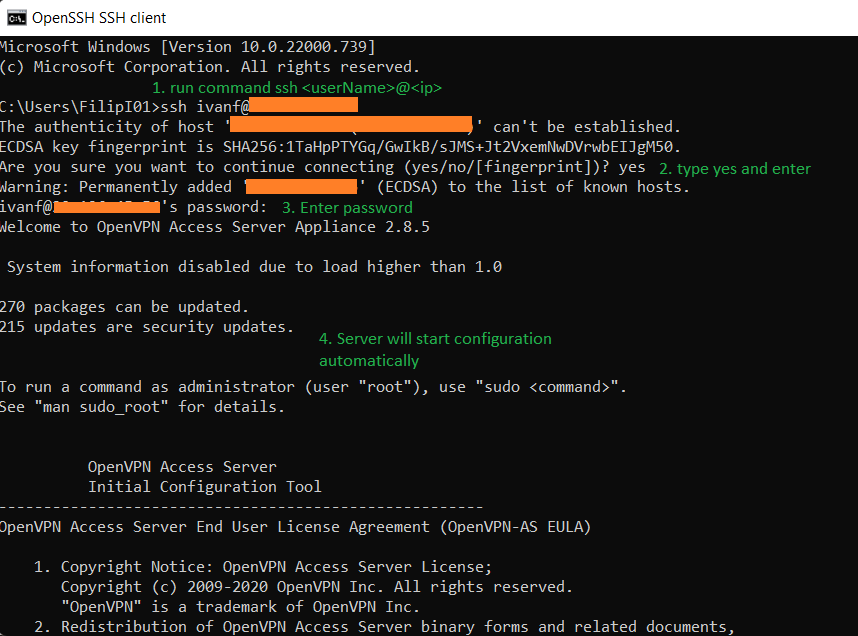 Сервак стартанет конфигурацию автоматически
 -
Далее принимаем лицензионное соглашение и жмем Enter на все остальные вопросы

-
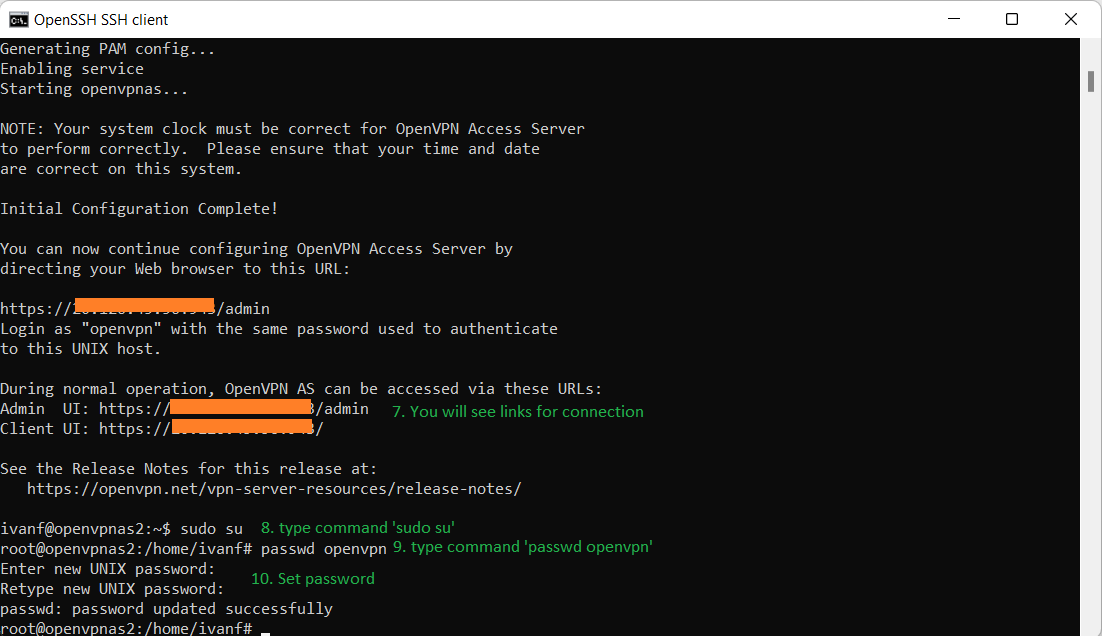
Последний шаг — задаем пароль для клиентского пользователя openvpn

-
Если работаем на компе качаем клиента со ссылки ClientUI из шага 14. Соглашаемся с предупреждением о сертификате. Пользователь и пароль из шага 14. Для мобильных девайсов ищем OpenVPN client приложение в app store\google play. Для коннекта в мобильных приложениях так же используем ClientUI, пользователя и пароль из шага 14.
 Идем далее
 Идем далее
 На этой же странице ниже
 Идем далее
 Идем далее
 Идем далее
 Идем далее
 Ждем когда машина создастся

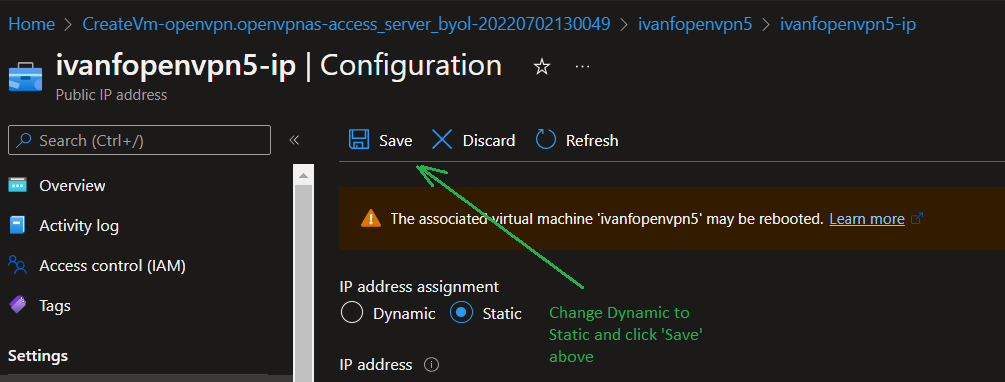 Не забываем нажать кнопку Save
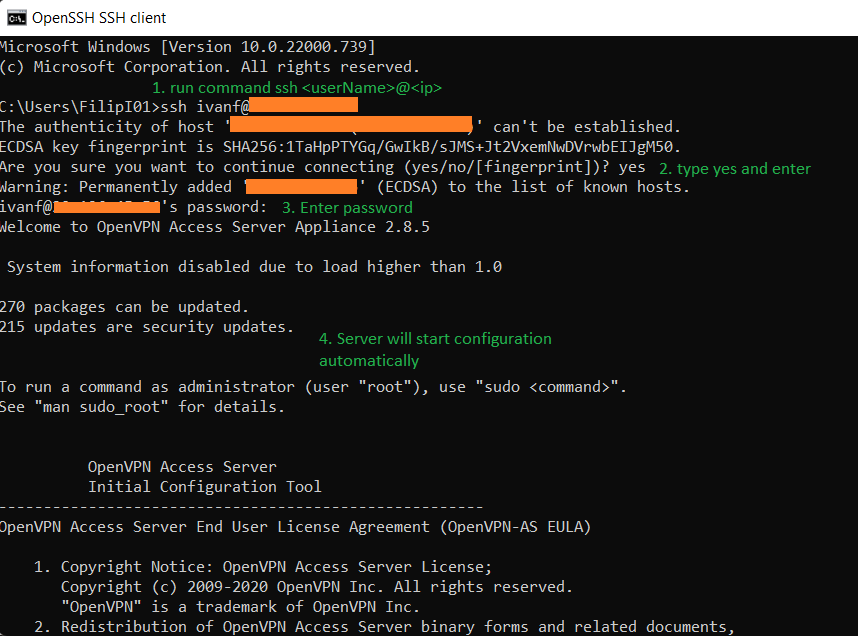 Сервак стартанет конфигурацию автоматически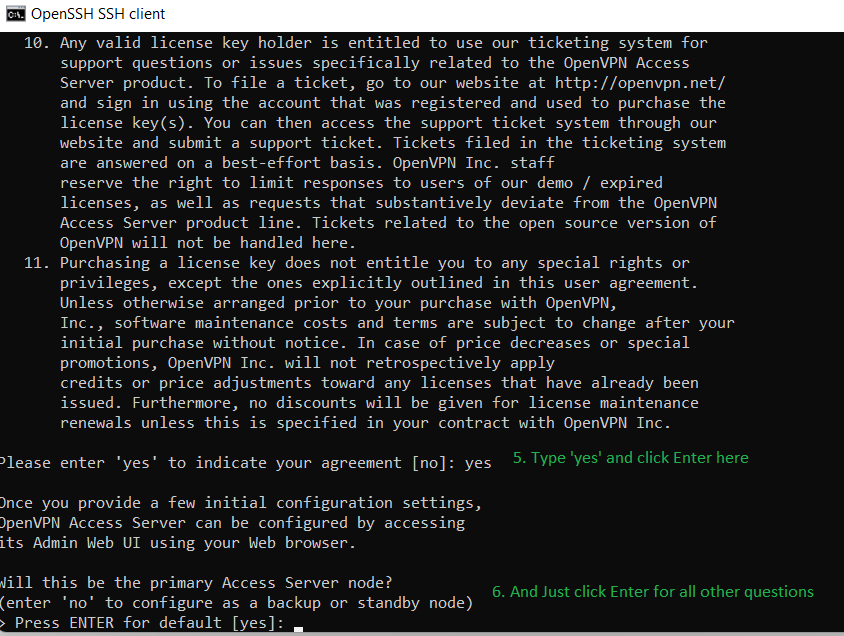
В завершение картинка из Speedtest c проверкой скорости. На моей 100Mbps получилось 88Mbps в обе стороны 
ссылка на оригинал статьи https://habr.com/ru/post/674690/
Добавить комментарий