В один из зимних вечеров я сидел дома, читал замечательную книжку «Android-программирование для профессионалов» и наткнулся на главу про Accessibility.
Раньше я об этой теме не задумывался: клал null в поле contentDescription и жил себе спокойно. Но когда получил поверхностные знания, как слабовидящие люди пользуются смартфоном через утилиту TalkBack, у меня появилось желание погрузиться в тему доступности глубже.
Меня зовут Тимур Задворнов, я Android-разработчик в Surf. Расскажу и покажу, как работает Accessibility в Android. Посмотрим, легко ли адаптировать приложения для людей с ограниченными возможностями — или это слишком трудоёмкая задача, к которой даже не стоит подступаться.

Погружаться в тему Accessibility я начал с гуглежа статистики. По данным ВОЗ, в мире более миллиарда человек обладает с той или иной формой инвалидности. «Немало», — подумал я и сразу задался другим вопросом: а почему, если в мире так много людей с инвалидностью, огромное количество популярных и не очень приложений не поддерживают приложения для слабовидящих, глухих, людей с заболеваниями опорно-двигательного аппарата? Решил, что надо исправлять это недоразумение и двигать Accessibility в массы.
Для начала разберемся, что вообще такое Accessibility

Accessibility в переводе с английского — «доступность». В контексте программного обеспечения — разработка ПО таким образом, чтобы им могли пользоваться люди с ограниченными возможностями. У термина есть общепринятое сокращение — a11y: между a и y в слове accessibility 11 букв.
Чтобы разобраться, как работает Accessibility, предлагаю задаться вопросом: а как в целом люди пользуются смартфоном? Пользователь взаимодействует с устройством, передавая ему действия: нажатия, свайпы, потряхивания. Смартфон возвращает результат действия, отображая его на экране.
Мы взаимодействуем со смартфоном как привыкли: нажимаем на экран и получаем результат действия. Люди с ограниченными возможностями пользуются смартфоном точно так же, просто они передают и получают информацию со смартфона другими путями: отправляют голосовые команды, команды с другого устройства ввода. Способов много — подход общий.

В Android существуют встроенные Accessibility Services: TalkBack, Switch Access, Voice Access и прочие. О них можно думать как о плагинах для Android, которые помогают людям с ограниченными возможностями пользоваться смартфоном.
Под термином «Accessibility Services» будут подразумеваться перечисленные сервисы, а не Android-сервисы для работы в бэкграунде. Пишу об этом, потому что в Android есть одноименный сервис — AccessibilityService, который работает в бэкграунде с отправляемыми ему AccessibilityEvent.
Какие Accessibility Services существуют
С каждой новой версией Android выкатывает всё больше новых сервисов для пользователей с ограниченными возможностями. Сейчас в Android есть:
-
TalkBack — зачитывает информацию о UI-компонентах;
-
Switch Access — управление устройством через специальный контроллер;
-
Voice Access — голосовое управление смартфоном;
-
Select to Speak — зачитывает текстовый контент в выделенной области;
-
Extra Dim — настройки яркости дисплея;
-
Magnification — экранная лупа;
-
Live Captions — экранные субтитры;
-
Live Transcribe — перевод речи в текст;
-
Sound Amplifier — управление звуком;
-
Lookout — распознавание объектов через камеру;
-
Action Blocks — создание сценариев использования.
И это ещё, возможно, не всё!
Остановимся подробнее на первых трёх сервисах: TalkBack, Switch Access, Voice Access. Их используют чаще всего: именно с ними придётся сталкиваться разработчику в повседневной работе. Остальные — вспомогательные. Более подробно про них можно посмотреть в официальной документации.
TalkBack
TalkBack — утилита, которая зачитывает информацию с экрана. Помогает слабовидящим людям пользоваться смартфоном.
TalkBack меняет логику управления смартфоном: пользователь выделяет нужный компонент, и система зачитывает содержимое. Компоненты экрана можно выделять либо тапом, свайпами влево и вправо или зажать палец на экране и двигать его — тогда TalkBack будет зачитывать каждый элемент, на который наведён жест. Свайп вправо — выделится следующий элемент на экране, свайп влево — предыдущий.
Все привычные обычному пользователю жесты — назад, свернуть, меню многозадачности — работают, но их нужно воспроизводить двумя пальцами. Все действия и жесты TalkBack описаны в документации.
На каждом смартфоне с Android на борту можно включить TalkBack и пройти туториал по использованию: всё это делается в настройках, пункт Accessibility.
В настройках TalkBack есть меню с настройками для разработчиков. Можно включить субтитры или добавить шорткат быстрого включения и выключения TalkBack — зажать кнопки громкости на несколько секунд. Очень помогает во время разработки.
Switch Access
Switch Access — сервис для управления смартфоном с помощью специального устройства, переключателя.

Принцип взаимодействия со смартфоном схож с принципом работы через TalkBack. На экране выделен компонент, между компонентами можно переключаться. Обычно на переключателе есть несколько кнопок. В качестве переключателя можно использовать специальное устройство или настроить стороннюю клавиатуру, а также кнопки громкости на смартфоне для удобного дебаггинга.
Voice Access
Voice Access — сервис для голосового управления смартфоном. Пользователь говорит, какое действие нужно сделать на экране: нажать кнопку «Лайк», пролистать вниз, ввести текст в поле «Сообщение». Действие выполняется. На видео — Voice Access в действии.
На самом деле Voice Access далеко не идеальная вещь: иногда тупит и некорректно распознаёт слова — особенно названия приложений.
Что происходит со стороны разработчиков
Давайте посмотрим, какие инструменты есть для разработчиков, чтобы UX приложений не страдал. Хорошие новости: все компоненты из стандартной библиотеки Android по умолчанию поддерживают Accessibility. Не придётся с нуля разбираться и делать доступными базовые компоненты: TextView, EditText, Switch и другие.
Приложение Accessibility Scanner для помощи разработчикам
Google выпустил для разработчиков приложение Accessibility Scanner: оно помогает найти некомфортные для людей с ограниченными возможностями места в приложении.
Accessibility Scanner работает просто:
-
Открываем, даём все разрешения, оно отображается над всеми приложениями как плавающая кнопка.
-
Заходим в приложение, которое нужно проверить, переходим на нужный экран, нажимаем на кнопку Snapshot.
-
Ждём, пока Accessibility Scanner проанализирует экран, и смотрим на результат.

Accessibility Scanner — отличная штука, но у него есть существенный недостаток. Сканер находит только очевидные проблемы: размер текста, размер кликабельной области компонента, отсутствие лейбла у изображения и так далее. В более сложных случаях он бесполезен. Например, не поможет с распознаванием кастомных вью и правильной интерпретацией для слабовидящих: что зачитывать с этого компонента, какие действия с ним можно совершить.
Давайте разберемся, как сделать приложение более доступным с помощью нескольких простых шагов: они закроют процентов 90 всевозможных кейсов.
Шрифты
Правило простое: всегда указывайте размер шрифтов в sp! Вы меня спросите: «Зачем для шрифтов придумали какую-то отдельную единицу? Если я укажу размер в dp, никто не умрёт».

Если пользователь увеличит шрифты в системе, нужно, чтобы они увеличились и в приложении. Для этого и пригодится sp-юнит: если указать размер текста 16sp, а пользователь в системе поставил коэффициент увеличения текста = 1,25, то размер шрифта станет 20dp. На иллюстрациях видно, как изменяется размер шрифта, указанный в sp.

Заголовки
TalkBack предоставляет удобную навигацию между заголовками. Если на экране много текста с заголовками или, например, на экране есть список с подсписками, которые также помечены заголовками, в эти TextView дополнительно следует положить true в поле accessibilityHeading. Тогда текст будет считываться как заголовок.
Этот параметр появился в Android 9. Если нужно использовать его на более старых версиях, эту проблему решает compat-версия этого параметра — ViewCompat.setAccessibilityHeading(view, boolean).
Контраст
Люди с нарушениями зрения могут воспринимать цвета по-другому: стоит следить, все ли элементы на экране чётко различимы между собой, есть ли цветовой контраст. По гайдлайнам Android, хорошая практика — устанавливать цветовой контраст на наложенных друг на друга компонентах с соотношением более чем 3:1 для больших текстов и 4,5:1 для остального контента.
Что это за цифры? Это соотношение между цветами, которое показывает, насколько сильно контрастируют два цвета между собой. Чтобы было понятно, разберем на примере: соотношение белого цвета (#FFFFFF) к чёрному (#000000) равняется 21:1 — это максимальное возможное соотношение. Два одинаковых цвета имеют отношение 1:1. Проверить контраст между цветами можно на сайте WebAIM.

КАПС — НЕ НАШ БРО
На некоторых девайсах TalkBack читает текст, написанный заглавными буквами, как аббревиатуру – по букве. Сами понимаете, воспринимать это на слух очень трудно.
Заглавными буквами следует писать только аббревиатуры. Основной текст — строчными буквами или sentence case. Если всё-таки нужно оставить текст заглавными буквами, используйте параметр android:textAllCaps=”true” — и тогда всё будет ок.
Размеры элементов
Любые кликабельные элементы на экране должны иметь размер как минимум 48x48dp. Такой размер рекомендован Google: область нажатия пальцем на экран равняется приблизительно этому значению. В вебе, например, рекомендованный размер 44x44px.
Content Description
Не будем лукавить: все мы когда-то устанавливали поле contentDescription в null, потому что «да зачем оно мне надо». Но если вы хотите, чтобы приложение было доступным, придётся разбираться, что это за поле за такое.
Поле contentDescription используется в основном для визуальных компонентов без текста — ImageButton, ImageView и так далее. Это нужно, чтобы TalkBack при наведении на этот элемент не зачитал «Unlabeled, Button, double-tap to activate», а дал конкретную информацию: что за элемент, зачем он нужен на экране и что произойдет, если нажать на него. Эта строка обязательно должна быть локализована: если пользователь из Франции запустит TalkBack, а ему на чистом японском зачитают «дескрипшен», вряд ли кому-то от этого станет легче. И вообще: любые строки, связанные с a11y, будь то contentDescription или дополнительные действия TalkBack, о которых мы поговорим далее, должны быть локализованы.
В этой статье я буду использовать английскую версию TalkBack и локализованные строки так же на английском языке. Не беспокойтесь: на русском TalkBack тоже работает.
Если ImageView имеет на экране чисто декоративную роль, contentDescription можно не указывать. Тогда важно указать другой параметр — importantForAccessibility. Он отвечает за необходимость прочтения TalkBack содержимого этого компонента. У этого параметра есть значения:
-
yes— компонент обязателен для прочтения TalkBack. -
no— компонент пропускается. -
noHideDescendants— компонент и его дочерние компоненты пропускаются. -
auto— система сама определяет, обязателен ли компонент для TalkBack. Это значение по умолчанию.
Live Regions
Иногда нужно при действии с одним компонентом на экране обновить значение компонента, не находящегося в фокусе. Для этого у View в Android есть поле accessibilityLiveRegion, которое позволяет зачитать значение из вью, если оно было изменено. У accessibilityLiveRegion есть три возможных значения:
-
none— ничего не обновлять, значение по умолчанию. -
polite— если значение обновилось, но TalkBack ещё воспроизводит старое значение, новое значение зачитается после того, как TalkBack закончит говорить. -
assertive— противоположное значениюpolite. При обновлении значения TalkBack перестанет зачитывать старое значение и сразу начнёт зачитывать новое.
Проще понять на примере: у нас есть кнопка Increment, которая увеличивает значение на 1 и отображает новое значение в TextView. Изменяем значение accessibilityLiveRegion у TextView на polite и вот какой будет результат.
Порядок навигации между View
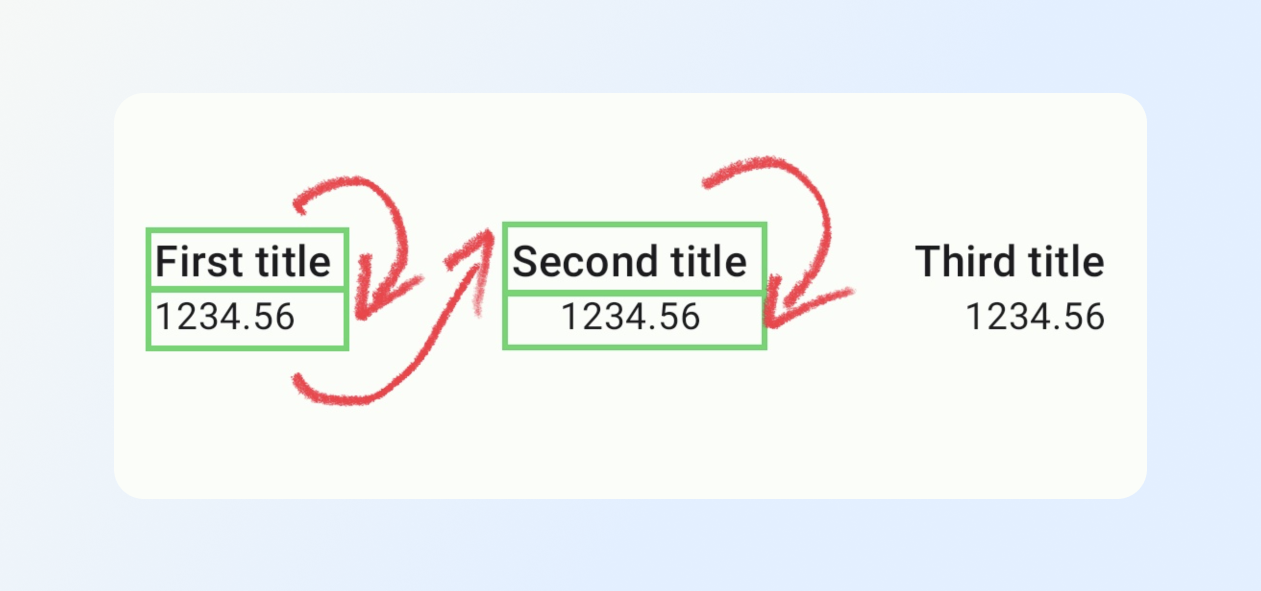
В идеале порядок должен идти слева направо, сверху вниз, но иногда этот порядок приходится менять для более удобной навигации между компонентами. На картинке ниже — как раз такой пример. Он надуманный, это можно сделать гораздо лучше: объединить заголовок и значение или использовать параметр labelFor.

На этом примере хотелось бы, чтобы после чтения заголовка читалось значение, для которого предназначен этот заголовок. Чтобы изменять порядок навигации, у всех View есть поле accessibilityTraversalBefore. В него нужно передать идентификатор компонента, на который мы хотим переключаться после фокуса текущей выделенной вью.
Также у View есть противоположный параметр — accessibilityTraversalAfter. В нём лежит идентификатор компонента, после которого текущий компонент будет выделен TalkBack. Иногда случается, что нужно задать параметр динамически через код: для этого у объекта класса AccessibilityNodeInfo вызвать метод setTraversalBefore или setTraversalAfter. Подробнее про AccessibilityNodeInfo и AccessibilityDelegate расписано далее.
Давайте укажем к каждому TextView с заголовком параметр android:accessibilityTraversalBefore="@id/value_textview", где @id/value_textview — идентификатор соответствующего заголовка TextView со значением. Получим следующий порядок навигации:
Кастомные View
Обычно кастомные вью состоят из нескольких более простых компонентов: текстов, кнопок, свитчеров. Хорошая практика — делать так, чтобы компонент выделялся TalkBack как единый, а не выделял отдельно компоненты-составные, и предлагал какие-то действия что можно сделать с этим сложным компонентом.
Понятнее будет, если разобраться на примерах. Предположим, есть компонент деталей криптокошелька. Возможные составляющие: название, баланс, адрес, кнопки пополнить и перевести.

<?xml version="1.0" encoding="utf-8"?> <com.google.android.material.card.MaterialCardView xmlns:android="http://schemas.android.com/apk/res/android" xmlns:app="http://schemas.android.com/apk/res-auto" xmlns:tools="http://schemas.android.com/tools" style="?attr/materialCardViewElevatedStyle" android:layout_width="match_parent" android:layout_height="wrap_content" android:layout_margin="16dp" android:clickable="true" android:focusable="true" app:cardCornerRadius="16dp"> <androidx.constraintlayout.widget.ConstraintLayout android:layout_width="match_parent" android:layout_height="wrap_content" android:padding="16dp"> <TextView android:id="@+id/title_tv" style="@style/TextAppearance.Material3.BodyLarge" android:layout_width="wrap_content" android:layout_height="wrap_content" app:layout_constraintStart_toStartOf="parent" app:layout_constraintTop_toTopOf="parent" tools:text="Main wallet" /> <TextView android:id="@+id/balance_tv" style="@style/TextAppearance.Material3.HeadlineLarge" android:layout_width="wrap_content" android:layout_height="wrap_content" android:textStyle="bold" app:layout_constraintStart_toStartOf="parent" app:layout_constraintTop_toBottomOf="@id/title_tv" tools:text="ETH 51.7075000194" /> <TextView android:id="@+id/address_tv" style="@style/TextAppearance.Material3.BodySmall" android:layout_width="wrap_content" android:layout_height="wrap_content" android:ellipsize="middle" android:maxEms="11" android:maxLines="1" app:layout_constraintStart_toStartOf="parent" app:layout_constraintTop_toBottomOf="@id/balance_tv" tools:text="0xAb5801a7D398351b8bE11C439e05C5B3259aeC9B" /> <ImageButton android:id="@+id/qr_code_button" android:layout_width="wrap_content" android:layout_height="wrap_content" android:background="?attr/selectableItemBackgroundBorderless" android:padding="12dp" android:src="@drawable/ic_qr_code" app:layout_constraintBottom_toBottomOf="@id/address_tv" app:layout_constraintStart_toEndOf="@id/address_tv" app:layout_constraintTop_toTopOf="@id/address_tv" /> <Button android:id="@+id/deposit_button" style="@style/Widget.Material3.Button.TonalButton.Icon" android:layout_width="wrap_content" android:layout_height="wrap_content" android:layout_marginStart="8dp" android:text="@string/wallet_card_deposit" app:icon="@drawable/ic_arrow_downward" app:layout_constraintBaseline_toBaselineOf="@id/transfer_button" app:layout_constraintStart_toEndOf="@id/transfer_button" /> <Button android:id="@+id/transfer_button" style="@style/Widget.Material3.Button.TonalButton.Icon" android:layout_width="wrap_content" android:layout_height="wrap_content" android:layout_marginTop="48dp" android:text="@string/wallet_card_transfer" app:icon="@drawable/ic_arrow_upward" app:layout_constraintBottom_toBottomOf="parent" app:layout_constraintStart_toStartOf="parent" app:layout_constraintTop_toBottomOf="@id/balance_tv" /> </androidx.constraintlayout.widget.ConstraintLayout> </com.google.android.material.card.MaterialCardView>По умолчанию, если ничего не делать, TalkBack просто зачитает текстовое содержимое компонента: название кошелька, баланс и адрес.

Как можно улучшить UX для незрячих? Сделаем компонент более доступным за несколько простых шагов.
1. Все дочерние элементы пометить importantForAccessibility = no, чтобы TalkBack не читал ничего, кроме кнопок «пополнить» и «перевести». С ними разберёмся позже.
<TextView android:id="@+id/title_tv" style="@style/TextAppearance.Material3.BodyLarge" android:layout_width="wrap_content" android:layout_height="wrap_content" android:importantForAccessibility="no" app:layout_constraintStart_toStartOf="parent" app:layout_constraintTop_toTopOf="parent" tools:text="Main wallet" />2. Даём корневому элементу понятный contentDescription. Нужно определить, какая информация полезна для прочтения TalkBack. Пользователю будет полезно знать название кошелька и баланс. Обновлять contentDescription будем в функции setData, которая вызывается при инициализации компонента.
fun setData( title: String, balance: String, address: String ) = with(binding) { titleTv.text = title balanceTv.text = balance addressTv.text = address // Строка со значением "Wallet card: %s, balance is %s" root.contentDescription = context.getString( R.string.wallet_card_accessibility_description, title, balance ) }3. Обрабатываем взаимодействие с компонентом. Какой смысл этого компонента? Что он делает? Выделим список возможных действий:
-
По нажатию на карточку переходим на экран деталей по кошельку.
-
По нажатию на кнопку «Перевести» или «Пополнить» переходим на экран переводов. С кнопками делать ничего не нужно, мы их не помечали как игнорируемые и они по умолчанию поддерживают accessibility.
-
Возможность скопировать адрес кошелька.
-
Возможность отобразить адрес в формате QR-кода.
Для перехода к деталям кошелька почти ничего не требуется, если уже назначен слушатель на событие нажатия на карточку. Единственное, что стоит переопределить, — название действия. По умолчанию при нажатии на кликабельный элемент TalkBack будет зачитывать «Double tap to activate» Это понятно, если элемент — кнопка или свитчер. Но если компонент сложный, «activate» не передаёт нужного контекста. Вот бы было можно заменить описание действия, дав больше контекста. И — сюрприз — так можно!
Каждая вью содержит сущность AccessibilityDelegate. Согласно документации, делегат позволяет делать компоненты доступными не с помощью наследования, а с помощью композиции. Он может перехватывать события с UI, создавать кастомные экшны, редактировать существующие — и ещё много вещей, которые прокачают доступность компонентов.
Давайте создадим делегата для нашей карточки. Будем использовать класс ViewCompat для обратной совместимости. Всё это опишем в методе setupAccessibility, который также вызываем при инициализации компонента.
ViewCompat.setAccessibilityDelegate( binding.root, object : AccessibilityDelegateCompat() { override fun onInitializeAccessibilityNodeInfo( host: View, info: AccessibilityNodeInfoCompat ) { super.onInitializeAccessibilityNodeInfo(host, info) val customAction = AccessibilityNodeInfoCompat.AccessibilityActionCompat( AccessibilityNodeInfoCompat.ACTION_CLICK, // Строка со значением "View wallet details" context.getString(R.string.wallet_card_accessibility_card_click_action) ) info.addAction(customAction) } } )Вы великолепны. Теперь TalkBack при наведении на карточку зачитает действие как «Double tap to view wallet details».
Разберёмся с функциональностью, связанной с адресом. Для компонента помимо основных действий — нажатия, долгого нажатия и так далее — можно добавлять кастомные действия и вызывать их через меню TalkBack. Чтобы открыть меню, нужно при включенном TalkBack сделать L-образный свайп сверху вниз или свайп тремя пальцами вниз — если версия TalkBack выше 9.1. Для добавления кастомного действия используются:
-
Функция
ViewCompat.addAccessibilityAction, куда передаём корневую вью и название действия. -
Класс
AccessibilityViewCommand, в которое кладём код с действием, — просто лямбда.
private fun setupAccessibility() { . . . ViewCompat.addAccessibilityAction( binding.root, // Строка "Show address QR code" context.getString(R.string.wallet_card_accessibility_show_qr_code_action) ) { _, _ -> // Открываем диалог с QR здесь Toast.makeText(context, "QR code has shown", Toast.LENGTH_SHORT).show() true } }По такой же логике добавляем второе действие — копирование адреса кошелька.
private fun setupAccessibility() { . . . ViewCompat.addAccessibilityAction( binding.root, // Строка "Copy the wallet address" context.getString(R.string.wallet_card_accessibility_copy_the_address_action) ) { _, _ -> // Кладём строку с адресом в буфер обмена Toast.makeText(context, "Address has copied", Toast.LENGTH_SHORT).show() true } }Кастомная вью теперь гораздо доступнее, чем была до этого. Вот так это будет выглядеть со стороны пользователя.
Можно и дальше придумывать, как сделать этот компонент более доступным. Я разобрал базовые случаи и инструменты для работы с Accessibility. Например, ещё придумал, что можно добавить кастомный экшн на чтение адреса полностью или первых и последних пяти символов.
Если получается много однотипного кода, можно вынести повторяющиеся вещи в функции-расширения. Кастомные действия также подходят для более сложных случаев взаимодействия с UI: перетаскивание элементов в списке, swipe-to-delete и прочие.
Возьмём другой пример. Пойдём дальше по тематике приложения с криптовалютами. У нас есть такой вот глупенький кастомный свитч, у которого есть 2 состояния: пополнить или перевести. Внутри это просто LinearLayout с двумя кнопками.

<?xml version="1.0" encoding="utf-8"?> <LinearLayout xmlns:android="http://schemas.android.com/apk/res/android" android:layout_width="match_parent" android:layout_height="wrap_content" android:layout_margin="16dp" android:background="@drawable/switch_background" android:orientation="horizontal"> <Button android:id="@+id/deposit_button" android:layout_width="0dp" android:layout_height="wrap_content" android:layout_margin="8dp" android:layout_weight="1" android:background="@drawable/switch_item_selector" android:text="@string/operation_switch_deposit_label" android:textColor="?colorPrimary" /> <Button android:id="@+id/transfer_button" android:layout_width="0dp" android:layout_height="wrap_content" android:layout_margin="8dp" android:layout_weight="1" android:background="@drawable/switch_item_selector" android:text="@string/operation_switch_transfer_label" android:textColor="?colorPrimary" /> </LinearLayout>По смыслу это один компонент, но если ничего не делать, TalkBack будет читать эти две кнопки как отдельные компоненты. Чтобы сделать свитчер более доступным, нужно следующее:
1. Дать осмысленное название свитчу с помощью параметра contentDescription. В этот раз мы можем сделать это прямо в XML, потому что контент вью неизменный, в отличие от прошлой вью — там у нас на входе были название кошелька и баланс.
<?xml version="1.0" encoding="utf-8"?> <LinearLayout xmlns:android="http://schemas.android.com/apk/res/android" android:layout_width="match_parent" android:layout_height="wrap_content" android:layout_margin="16dp" android:background="@drawable/switch_background" android:contentDescription="@string/operation_switch_accessibility_description" android:orientation="horizontal"> <!-- В contentDescription строка "Operation type" --> . . . </LinearLayout>2. Все кнопки пометить importantForAccessibility = no, чтобы TalkBack не выделял их.
<Button android:id="@+id/deposit_button" android:layout_width="0dp" android:layout_height="wrap_content" android:layout_margin="8dp" android:layout_weight="1" android:background="@drawable/switch_item_selector" android:importantForAccessibility="no" android:text="@string/operation_switch_deposit_label" android:textColor="?colorPrimary" /> <Button android:id="@+id/transfer_button" android:layout_width="0dp" android:layout_height="wrap_content" android:layout_margin="8dp" android:layout_weight="1" android:background="@drawable/switch_item_selector" android:importantForAccessibility="no" android:text="@string/operation_switch_transfer_label" android:textColor="?colorPrimary" />3. У этого компонента два состояния: пополнить или перевести. По смыслу эта кастомная вью — свитчер, но TalkBack про это ничего не знает. Чтобы добавить состояние для компонента, есть поле stateDescription. А зачем оно нужно? Мы же просто можем класть состояние в contentDescription и эффект будет тот же.

Каждый раз, когда мы обновляем состояние компонента и, следовательно, обновляем contentDescription, TalkBack будет его зачитывать.
В contentDescription , помимо состояния, есть ещё описание самого компонента. Чтобы его не повторять, а воспроизводить только изменённое состояние, это состояние выделили в отдельное поле. Хорошая практика: в contentDescription класть только описание компонента — «Operation type». Состояние класть в stateDescription — «Deposit» или «Transfer». Давайте обновлять у нашего свитчера состояние при изменении:
depositButton.setOnClickListener { depositButton.select() transferButton.deselect() updateStateDescription() } transferButton.setOnClickListener { transferButton.select() depositButton.deselect() updateStateDescription() }private fun updateStateDescription() { ViewCompat.setStateDescription( binding.root, context.getString( if (binding.transferButton.isSelected) { R.string.operation_switch_transfer_label } else { R.string.operation_switch_deposit_label } ) ) }4. Помимо состояния, вью обозначает, что за компонент и какую роль он играет на экране: кнопки, переключателя, чекбокса, меню-бара и так далее. Можно просто закинуть эту роль в contentDescription — но, конечно, это плохая практика.

Есть два способа обозначить роли: указать className или использовать поле roleDescription. В чём их отличие? Поле className следует перегружать, если кастомный компонент имеет роль стандартного компонента: Button, Checkbox, RadioButton — просто его вёрстка и реализация отличаются.
Если компонент уникальный и у него нет аналогов в библиотеке стандартных компонентов, можно явно указать его название его название с помощью параметра roleDescription. Такими компонентами могут быть рекламные баннеры или кастомные меню-панели. В нашем случае мы создаём аналог Switch, поэтому будем использовать установку роли через className.
ViewCompat.setAccessibilityDelegate( root, object : AccessibilityDelegateCompat() { override fun onInitializeAccessibilityNodeInfo( host: View, info: AccessibilityNodeInfoCompat ) { super.onInitializeAccessibilityNodeInfo(host, info) info.className = Switch::class.java.name // Если вам нужно указать отличную от стандартной роль info.roleDescription = context.getString(R.string.role_description_switch) } } )5. Мы хотим, чтобы при двойном нажатии на вью при включенном TalkBack свитчер менял своё значение. Этого мы можем добиться с помощью функции ViewCompat.replaceAccessibilityAction. Она переопределяет поведение переданного в функцию экшна, в нашем случае ACTION_CLICK на поведение, переданное в лямбде.
ViewCompat.replaceAccessibilityAction( root, AccessibilityNodeInfoCompat.AccessibilityActionCompat.ACTION_CLICK, // Строка "Toggle" context.getString(R.string.operation_switch_accessibility_toggle_action) ) { _, _ -> if (transferButton.isSelected) { depositButton.performClick() } else { transferButton.performClick() } true }Всё! Что у нас получилось в итоге, можно посмотреть на видео ниже. Все примеры кода лежат у меня на GitHub.
Accessibility проще, чем кажется
-
Всё не так сложно, как казалось на первый взгляд. Не нужно создавать отдельную версию приложения для людей с ограниченными возможностями.
-
Стоит чаще запускать Accessibility Scanner и исправлять ошибки. Не забываем про указание заголовков для удобной навигации, не кладём
nullвcontentDescription, следим за порядком навигации между компонентами и делаем кастомные вью доступными! -
Все строки, связанные с a11y, следует выносить в
strings.xmlи делать для них локализацию для языков, которые поддерживаются приложением. -
Все стандартные компоненты Android SDK по умолчанию поддерживают a11y.
-
Во время тестирования приложения попробуйте попользоваться им, не подглядывая на экран, — только через TalkBack. Может быть, вы найдете моменты, которые можно было бы сделать лучше. ?
В поддержке Accessibility одни плюсы: люди с ограниченными возможностями смогут пользоваться приложениями без неудобств, в то же время в большинстве случаев у разработчиков поддержка не занимает много времени и ресурсов. Правда, порой встречаются очень необычные кейсы, где поддержать a11y — это вызов для всей команды разработки. Примерами могут послужить сложные кастомные вью, нарисованные на Canvas, большие таблицы с огромным количеством данных или графики.
ссылка на оригинал статьи https://habr.com/ru/company/surfstudio/blog/678294/
Добавить комментарий