Здравствуйте!
Сегодня мы расскажем о новейшей функции 3CX — интеграции с мессенджером WhatsApp.
Интеграция с WhatsApp позволяет сотрудникам компании работать с сообщениями WhatsApp непосредственно в унифицированном интерфейсе 3CX. Это весьма удобно, потому что в этом же интерфейсе вы работаете с чатом для сайта (Live Chat), SMS-сообщениями и сообщениями с бизнес-страницы Facebook. Таким образом решается две задачи:
-
Коммуникация с клиентами по различным каналам связи в едином интерфейсе — без переключения между приложениями.
-
Лучшая обработка сообщений за счет того, что они могут быть направлены на группу сотрудников и не “теряются” у индивидуального пользователя.
Чтобы настроить интеграцию, у вас должен быть создан бизнес-аккаунт WhatsApp с установленным телефонным номером (номер не должен принадлежать другому аккаунту). Если вы хотите использовать ваш существующий номер WhatsApp, сперва удалите связанный аккаунт.
1. Создайте приложение WhatsApp
-
Зайдите в портал https://developers.facebook.com > “My Apps”, нажмите “Create App”, выберите “Business” > «Next».
-
Присвойте приложению имя, в выпадающем списке укажите свой бизнес-аккаунт WhatsApp и нажмите “Create app”.
-
Повторно введите свой пароль и нажмите “Submit”.
-
На следующем экране прокрутите список продуктов вниз до WhatsApp и нажмите “Set up”.
-
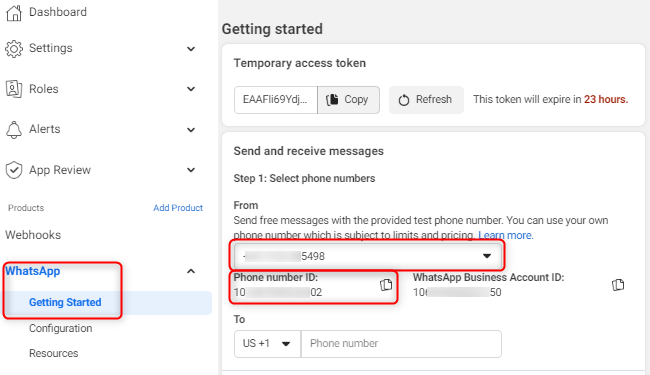
В выпадающем списке убедитесь, что используется корректный номер для работы с сообщениями. Скопируйте “Phone number ID” под списком — он потребуется вам в дальнейшем. Если к вашему аккаунту WhatsApp еще не подключен номер, выполните нижеуказанные шаги.
Добавьте номера телефона в WhatsApp (если не подключен)

-
В разделе “WhatsApp” > “Getting started” > “Step 5: Add a phone number” нажмите “Add Phone Number”.
-
Укажите имя профиля WhatsApp Business, выберите часовой пояс, и, если хотите, описание вашего бизнеса. Нажмите “Next”.
-
Введите номер телефона, выберите способ верификации (текстовое сообщение или звонок) > «Next».
-
Когда верификация пройдена, номер появится на главной странице в выпадающем списке “send and receive messages”. Выберите номер и скопируйте “Phone number ID” под списком — он потребуется вам в дальнейшем.
2. Установите роль Admin

-
Нажмите на меню — “гамбургере” и выберите “Business settings”.
-
Перейдите в “Users > System Users” > “Add”. Примите соглашение и нажмите “Done”.
-
Задайте имя системного пользователя, например, “3CX” и установите роль пользователя — “Admin”.
![Нажмите “Add Assets”. В появившемся окне выберите “Apps” > [ваше приложение] > и включите опцию “Manage app”. Нажмите “Save Changes”.» title=»Нажмите “Add Assets”. В появившемся окне выберите “Apps” > [ваше приложение] > и включите опцию “Manage app”. Нажмите “Save Changes”.» width=»482″ height=»217″ data-src=»https://habrastorage.org/getpro/habr/upload_files/725/4ff/28f/7254ff28fb67937210c0233be7f7e85b.png»/><figcaption>Нажмите “Add Assets”. В появившемся окне выберите “Apps” > [ваше приложение] > и включите опцию “Manage app”. Нажмите “Save Changes”.</figcaption></figure>
<ol start=](https://habrastorage.org/r/w1560/getpro/habr/upload_files/725/4ff/28f/7254ff28fb67937210c0233be7f7e85b.png)
Нажмите “Add Assets”, выберите “Apps” > [ваше приложение] > включите опцию “Manage app” > “Save Changes”.

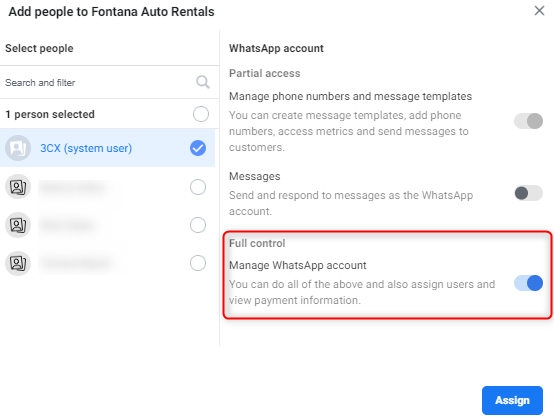
Перейдите в “Accounts > WhatsApp accounts”, выберите ваше бизнес-приложение и нажмите “Add people”.
-
Выберите созданного ранее системного пользователя, предоставьте ему полный контроль (full control) и нажмите “Assign”.
3. Создайте новый токен

-
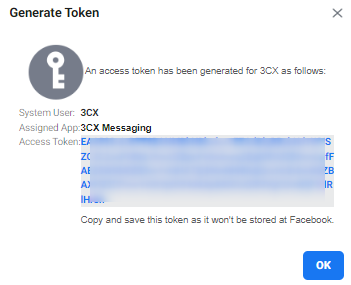
Будет однократно показано окно с токеном. Сохраните токен, поскольку больше вы его не увидите. Это постоянный токен — он не устаревает, если только на нажата кнопка “revoke token”.
4. Настройте интеграцию на стороне 3CX
Сервис 3CX StartUP

-
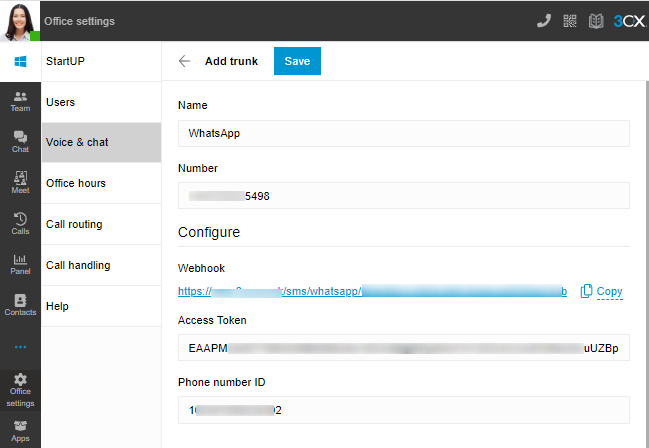
Войдите в веб-клиент > “Office Settings > Voice & chat” и нажмите “+ Add WhatsApp”.
-
Укажите название интеграции и номер телефона аккаунта WhatsApp в международном формате (например, +447732111111).
-
Вставьте Access token из шага 3.
-
Вставьте “Phone Number ID” из шага 1.
-
Скопируйте и зафиксируйте Webhook URL.
-
Нажмите “Save” и перейдите на шаг 5.
Система 3CX Dedicated (PRO или ENT)

-
Зайдите в интерфейс управления 3CX > раздел “SIP Trunks” > кнопка “+Add WhatsApp”.
-
Укажите подходящее название транка.
-
В секции “Configure” вставьте “Access Token” из шага 3.
-
Вставьте “Phone Number ID” из шага 1.
-
Скопируйте и зафиксируйте Webhook URL.
-
Под “Route” введите номер телефона аккаунта WhatsApp.
-
Нажмите “OK” и перейдите на шаг 5.
5. Настройте вебхук

-
В шаге 4 в веб-клиенте или в интерфейсе управления 3CX вы получите URL вебхука, который необходимо сохранить для дальнейшего использования.

Настройте вебхук -
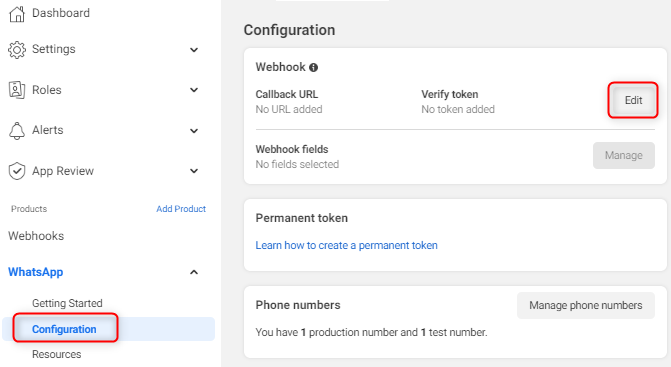
Снова зайдите в портал Meta for Developers, найдите ваше приложение и перейдите в “WhatsApp > Configuration” > “Edit”.
-
Вставьте скопированный вебхук в поле “Callback URL”.
-
Для верификации токена введите случайную строку из букв и цифр. Она не потребуется вам в дальнейшем и сохранять ее не нужно. Нажмите “Verify and save”.
-
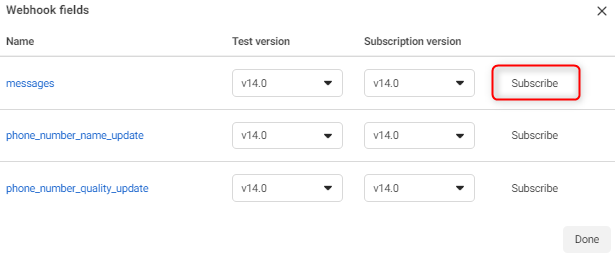
В разделе “Webhook fields” под кнопкой “Edit” нажмите “Manage”.
-
В строке “messages” нажмите “Subscribe” > “Done”.
Интеграция настроена! Теперь можно ее протестировать. Отправьте сообщение WhatsApp на ваш бизнес-номер и убедитесь, что оно доставляется пользователю (группе, очереди) 3CX — маршрутизация сообщений должна работать корректно!
ссылка на оригинал статьи https://habr.com/ru/company/3cx/blog/680990/
Добавить комментарий