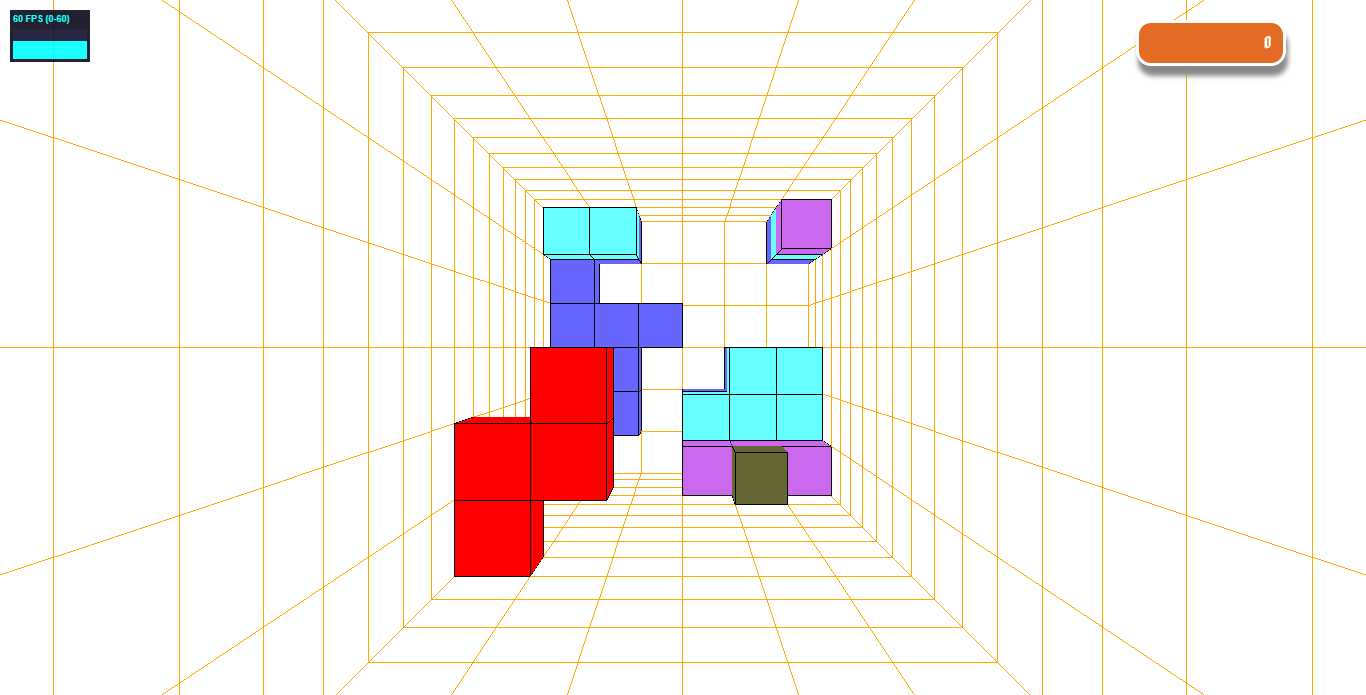
Вспомните, как мы играем в «Тетрис». При движении блока мы свободно перемещаем и вращаем его. Кубы, из которых состоят блоки, соединены, поэтому должно быть соединено и их описание в коде. С другой стороны, когда мы завершаем горизонтальный срез (в 2D это строка), кубы удаляются и блок, к которым они принадлежали, на этом этапе уже не важны. На самом деле, они и не должны быть важны, ведь некоторые кубы из блока могут удалиться, а другие остаться на поле.
Для отслеживания начальной точки куба пришлось бы постоянно разделять и объединять геометрию, и поверьте мне, это был бы сущий хаос. В оригинальном двухмерном «Тетрисе» показателем исходного блока был цвет квадрата. Однако в 3D нам нужен удобный способ демонстрации оси Z, и лучше всего для этого подходит цвет.
В нашей игре кубы будут соединены, когда они динамичны и разделены, когда они статичны.
Добавление статичного блока
Давайте начнём с момента, когда движущийся блок касается пола (или другого блока). Движущийся блок (с объединённой геометрией нескольких кубов) преобразуется в статичные, разделённые кубы, которые больше не двигаются. Удобно хранить такие кубы в 3D-массиве.
Tetris.staticBlocks = []; Tetris.zColors = [ 0x6666ff, 0x66ffff, 0xcc68EE, 0x666633, 0x66ff66, 0x9966ff, 0x00ff66, 0x66EE33, 0x003399, 0x330099, 0xFFA500, 0x99ff00, 0xee1289, 0x71C671, 0x00BFFF, 0x666633, 0x669966, 0x9966ff ]; Tetris.addStaticBlock = function(x,y,z) { if(Tetris.staticBlocks[x] === undefined) Tetris.staticBlocks[x] = []; if(Tetris.staticBlocks[x][y] === undefined) Tetris.staticBlocks[x][y] = []; var mesh = THREE.SceneUtils.createMultiMaterialObject(new THREE.CubeGeometry( Tetris.blockSize, Tetris.blockSize, Tetris.blockSize), [ new THREE.MeshBasicMaterial({color: 0x000000, shading: THREE.FlatShading, wireframe: true, transparent: true}), new THREE.MeshBasicMaterial({color: Tetris.zColors[z]}) ] ); mesh.position.x = (x - Tetris.boundingBoxConfig.splitX/2)*Tetris.blockSize + Tetris.blockSize/2; mesh.position.y = (y - Tetris.boundingBoxConfig.splitY/2)*Tetris.blockSize + Tetris.blockSize/2; mesh.position.z = (z - Tetris.boundingBoxConfig.splitZ/2)*Tetris.blockSize + Tetris.blockSize/2; mesh.overdraw = true; Tetris.scene.add(mesh); Tetris.staticBlocks[x][y][z] = mesh; };Здесь нужно многое объяснить.
▍ Цвета и материалы
Tetris.zColors хранит список цветов, обозначающих позицию куба по оси Z. Мне бы хотелось иметь красивый куб, поэтому у него должны быть цвет и граница с контуром. Я воспользуюсь не очень популярной в туториалах по Three.js штукой — multiMaterial. В SceneUtils Three.js есть функция, получающая геометрию и массив SceneUtils (обратите внимание на скобки []) материалов. Взглянем на исходный код Three.js:
createMultiMaterialObject : function ( geometry, materials ) { var i, il = materials.length, group = new THREE.Object3D(); for ( i = 0; i < il; i ++ ) { var object = new THREE.Mesh( geometry, materials[ i ] ); group.add( object ); } return group; },Это очень простой хак, создающий меш для каждого материала. На чистом WebGL есть более удобные способы достижения того же результата (например, двукратная отрисовка, в первый раз при помощи gl.LINES, во второй при помощи gl.something), но обычно эта функция используется, например, для одновременного объединения тексту и материалов, а не разных типов отрисовки.
▍ Позиция в 3D-пространстве
Почему позиция выглядит так?
mesh.position.x = (x - Tetris.boundingBoxConfig.splitX/2)*Tetris.blockSize + Tetris.blockSize/2;Центр поля при инициализации был размещён в точке (0,0,0). Это не очень хорошая точка, так как некоторые кубы будут иметь отрицательную позицию, а другие положительную. В нашем случае будет лучше задать угол объекта. Более того, нам удобнее воспринимать позиции кубов как дискретные значения от 1 до 6 или, по крайней мере, от 0 до 5. В Three.js (а также в WebGL, OpenGL и всём остальном) используются собственные единицы, которые ближе соотносятся с метрами или пикселями. Напомню, что в конфигурацию мы поместили значение
Tetris.blockSize = boundingBoxConfig.width/boundingBoxConfig.splitX;Оно отвечает за преобразование. Итак, подведём итог:
// преобразуем 0-5 в -3 - +2 (x - Tetris.boundingBoxConfig.splitX/2) // масштабируем в единицы Three.js *Tetris.blockSize // задаём центр куба, а не угол - нам нужно сдвинуть позицию на + Tetris.blockSize/2
Хороший тест
Наша игра по-прежнему очень статична, но можно открыть консоль и выполнить следующий код:
var i = 0, j = 0, k = 0, interval = setInterval(function() {if(i==6) {i=0;j++;} if(j==6) {j=0;k++;} if(k==6) {clearInterval(interval); return;} Tetris.addStaticBlock(i,j,k); i++;},30)Он должен создать анимацию заполнения поля кубами.
Ведём счёт
Небольшая вспомогательная функция для ведения счёта:
Tetris.currentPoints = 0; Tetris.addPoints = function(n) { Tetris.currentPoints += n; Tetris.pointsDOM.innerHTML = Tetris.currentPoints; Cufon.replace('#points'); }
Подготовка
Для начала создадим новый файл, в котором будет храниться объект блока, и включим его в index.html. Файл должен начинаться так:
window.Tetris = window.Tetris || {}; // эквивалент ъif(!window.Tetris) window.Tetris = {}; Таким образом, даже если порядок парсинга файла будет нарушен (что, кстати, очень маловероятно), мы никогда не будем переписывать существующие объекты или использовать неопределённые переменные. На этом этапе можно заменить и объявление var Tetris = {}; в нашем основном файле.
Прежде чем двигаться дальше, нам нужна ещё одна вспомогательная функция.
Tetris.Utils = {}; Tetris.Utils.cloneVector = function (v) { return {x: v.x, y: v.y, z: v.z}; };Чтобы понять, зачем нам это нужно, мы должны поговорить о переменных в JS. Если мы используем число, оно всегда передаётся по значению. Это означает, что код:
var a = 5; var b = a; Поместит в b число 5, но оно никак не будет связано с a. Однако при использовании объектов:
var a = (x: 5}; var b = a; b — это ссылка на объект. b.x = 6; выполнит запись в тот же объект, на который ссылается a.
Именно поэтому нам нужен способ создания копии вектора. Простое v1 = v2 будет означать, что в памяти находится только один вектор. Однако если мы выполним доступ непосредственно к числовым частям вектора и создадим клон, то у нас будет два вектора и ими можно будет манипулировать по отдельности.
Последним подготовительным шагом будет определение фигур.
Tetris.Block = {}; Tetris.Block.shapes = [ [ {x: 0, y: 0, z: 0}, {x: 1, y: 0, z: 0}, {x: 1, y: 1, z: 0}, {x: 1, y: 2, z: 0} ], [ {x: 0, y: 0, z: 0}, {x: 0, y: 1, z: 0}, {x: 0, y: 2, z: 0}, ], [ {x: 0, y: 0, z: 0}, {x: 0, y: 1, z: 0}, {x: 1, y: 0, z: 0}, {x: 1, y: 1, z: 0} ], [ {x: 0, y: 0, z: 0}, {x: 0, y: 1, z: 0}, {x: 0, y: 2, z: 0}, {x: 1, y: 1, z: 0} ], [ {x: 0, y: 0, z: 0}, {x: 0, y: 1, z: 0}, {x: 1, y: 1, z: 0}, {x: 1, y: 2, z: 0} ] ]; Обратите внимание, что первый куб каждой фигуры находится в (0,0,0). Это очень важно и будет объяснено в следующем разделе.
Генерация фигур
Для описания блока нужно три значения: базовая фигура, позиция и поворот. На этом этапе нам нужно заранее подумать, как мы будем распознавать коллизии.
По своему опыту я знаю, что распознавание коллизий в играх — это в той или иной степени фальшивка. Всё дело в производительности — геометрии упрощаются, коллизии для специфических ситуаций исключаются первым делом, некоторые коллизии вообще не рассматриваются, а реакция на коллизию почти всегда неточна. Но это не важно — если всё выглядит естественно, никто ничего не заметит, и мы сэкономим много дефицитных тактов ЦП.
Каким же будет самое простое распознавание коллизий для «Тетриса»? Все фигуры — это кубы с привязкой к осям координат, центры которых — это одна из заданных групп точек. Я на 99% уверен, что лучше всего работать с этим, храня массив значений [FREE, MOVING, STATIC] для каждой позиции на поле. Таким образом, если мы захотим переместить фигуру и пространство, которое ей нужно, уже занято, то у нас есть коллизия. Сложность: O(количество кубов в фигуре) <=> O(1). Великолепно!
Я знаю, что вращение — довольно сложная штука, и его по возможности стоит избегать. Именно поэтому мы будем хранить базовую фигуру блока в повёрнутом виде. Благодаря этому, мы сможем применять только позицию (что делается легко) и быстро проверять, есть ли коллизия. На самом деле в нашем случае это не особо важно, но было бы важно в более сложной игре. Ни одна игра не мала настолько, чтобы писать её лениво.
И позиция, и вращение используются в Three.js. Однако проблема в том, что в Three.js и на поле используются разные единицы. Чтобы упростить код, мы будем хранить позицию отдельно. Вращение везде одинаковое, поэтому мы будем использовать встроенные значения.
Сначала мы берём случайную фигуру и создаём копию. Именно для этого нужна функция cloneVector.
Tetris.Block.position = {}; Tetris.Block.generate = function() { var geometry, tmpGeometry; var type = Math.floor(Math.random()*(Tetris.Block.shapes.length)); this.blockType = type; Tetris.Block.shape = []; for(var i = 0; i < Tetris.Block.shapes[type].length; i++) { Tetris.Block.shape[i] = Tetris.Utils.cloneVector(Tetris.Block.shapes[type][i]); }Теперь нужно объединить все кубы, чтобы они действовали как одна фигура.
Для этого есть функция Three.js — она получает геометрию и меш, и объединяет их. На самом деле здесь выполняется объединение массива внутренних вершин. Оно учитывает позицию объединённой геометрии. Именно поэтому нам было нужно, чтобы первый куб находился в (0,0,0). Меш имеет позицию, в отличие от геометрии — она всегда считается (0,0,0). Можно было бы написать функцию объединения для двух мешей, но это сложнее, чем наша система хранения фигур.
geometry = new THREE.CubeGeometry(Tetris.blockSize, Tetris.blockSize, Tetris.blockSize); for(var i = 1 ; i < Tetris.Block.shape.length; i++) { tmpGeometry = new THREE.Mesh(new THREE.CubeGeometry(Tetris.blockSize, Tetris.blockSize, Tetris.blockSize)); tmpGeometry.position.x = Tetris.blockSize * Tetris.Block.shape[i].x; tmpGeometry.position.y = Tetris.blockSize * Tetris.Block.shape[i].y; THREE.GeometryUtils.merge(geometry, tmpGeometry); }Имея объединённую геометрию, мы можем воспользоваться описанным выше трюком с двойными материалами.
Tetris.Block.mesh = THREE.SceneUtils.createMultiMaterialObject(geometry, [ new THREE.MeshBasicMaterial({color: 0x000000, shading: THREE.FlatShading, wireframe: true, transparent: true}), new THREE.MeshBasicMaterial({color: 0xff0000}) ]);Нам нужно задать исходную позицию и вращение блока (центр поля для x,y и какое-то произвольное число для z).
// исходная позиция Tetris.Block.position = {x: Math.floor(Tetris.boundingBoxConfig.splitX/2)-1, y: Math.floor(Tetris.boundingBoxConfig.splitY/2)-1, z: 15}; Tetris.Block.mesh.position.x = (Tetris.Block.position.x - Tetris.boundingBoxConfig.splitX/2)*Tetris.blockSize/2; Tetris.Block.mesh.position.y = (Tetris.Block.position.y - Tetris.boundingBoxConfig.splitY/2)*Tetris.blockSize/2; Tetris.Block.mesh.position.z = (Tetris.Block.position.z - Tetris.boundingBoxConfig.splitZ/2)*Tetris.blockSize + Tetris.blockSize/2; Tetris.Block.mesh.rotation = {x: 0, y: 0, z: 0}; Tetris.Block.mesh.overdraw = true; Tetris.scene.add(Tetris.Block.mesh); }; // конец Tetris.Block.generate()При желании можно вызвать Tetris.Block.generate() из консоли.
Перемещение
На самом деле, перемещать блок очень просто. Для вращения мы используем внутренние структуры Three.js и нам нужно преобразовать углы в радианы.
Tetris.Block.rotate = function(x,y,z) { Tetris.Block.mesh.rotation.x += x * Math.PI / 180; Tetris.Block.mesh.rotation.y += y * Math.PI / 180; Tetris.Block.mesh.rotation.z += z * Math.PI / 180; };С позицией всё просто: Three.js нужна позиция, учитывающая размер блока, а нашей копии она не нужна. Для нашего развлечения в коде есть простая проверка касания пола; в дальнейшем мы её удалим.
Tetris.Block.move = function(x,y,z) { Tetris.Block.mesh.position.x += x*Tetris.blockSize; Tetris.Block.position.x += x; Tetris.Block.mesh.position.y += y*Tetris.blockSize; Tetris.Block.position.y += y; Tetris.Block.mesh.position.z += z*Tetris.blockSize; Tetris.Block.position.z += z; if(Tetris.Block.position.z == 0) Tetris.Block.hitBottom(); };
Касание пола и повторное создание
Помните, для чего нужна hitBottom? Если жизненный цикл блока завершился, мы должны преобразовать его в статичные кубы, удалить его из сцены и сгенерировать новый.
Tetris.Block.hitBottom = function() { Tetris.Block.petrify(); Tetris.scene.removeObject(Tetris.Block.mesh); Tetris.Block.generate(); }; У нас уже есть generate(), а removeObject() — это функция Three.js для удаления неиспользуемых мешей. К счастью, ранее мы написали функцию для статичных кубов и теперь используем её в petrify().
Tetris.Block.petrify = function() { var shape = Tetris.Block.shape; for(var i = 0 ; i < shape.length; i++) { Tetris.addStaticBlock(Tetris.Block.position.x + shape[i].x, Tetris.Block.position.y + shape[i].y, Tetris.Block.position.z + shape[i].z); } }; Мы использовали шорткат для Tetris.Block.shape, он повышает и понятность, и производительность кода, поэтому пользуйтесь этой техникой, когда это возможно. В этой функции мы видим, почему хранение фигуры и отдельного вращения было хорошей идеей. Благодаря этому, наш код будет приятно читать, а с распознаванием коллизий это будет ещё важнее.
Соединяем всё вместе
Итак, теперь у нас есть все необходимые для блоков функции, давайте теперь подключим их туда, где это необходимо. Нам нужно сгенерировать один блок в начале, так что изменим Tetris.start():
Tetris.start = function() { document.getElementById("menu").style.display = "none"; Tetris.pointsDOM = document.getElementById("points"); Tetris.pointsDOM.style.display = "block"; Tetris.Block.generate(); // добавили эту строку Tetris.animate(); }; С каждым тактом игры мы должны двигать блок на один шаг вперёд, так что найдём место в Tetris.animate(), где мы выполняем движение, и изменим его:
while(Tetris.cumulatedFrameTime > Tetris.gameStepTime) { Tetris.cumulatedFrameTime -= Tetris.gameStepTime; Tetris.Block.move(0,0,-1);
Клавиатура
Нужно признаться: я ненавижу события клавиатуры. Коды клавиш бессмысленны и различаются для keydown и keypress. Не существует удобного способа опроса состояния клавиатуры, после второго keypress событие повторяется в 10 раз быстрее, чем для первых двух и так далее. Если вы хотите написать серьёзную игру с активным использованием клавиатуры, вам почти точно придётся написать обёртку для всей этой ерунды. Можно попробовать воспользоваться KeyboardJS, он выглядит неплохо. Для демонстрации идеи я воспользуюсь ванильным JS. Для его отладки я использовал console.log(keycode). Это сильно помогает в поиске нужных кодов.
window.addEventListener('keydown', function (event) { var key = event.which ? event.which : event.keyCode; switch(key) { case 38: // вверх (стрелка) Tetris.Block.move(0, 1, 0); break; case 40: // вниз (стрелка) Tetris.Block.move(0, -1, 0); break; case 37: // влево (стрелка) Tetris.Block.move(-1, 0, 0); break; case 39: // вправо (стрелка) Tetris.Block.move(1, 0, 0); break; case 32: // пробел Tetris.Block.move(0, 0, -1); break; case 87: // вверх (w) Tetris.Block.rotate(90, 0, 0); break; case 83: // вниз (s) Tetris.Block.rotate(-90, 0, 0); break; case 65: // влево (a) Tetris.Block.rotate(0, 0, 90); break; case 68: // вправо (d) Tetris.Block.rotate(0, 0, -90); break; case 81: // (q) Tetris.Block.rotate(0, 90, 0); break; case 69: // (e) Tetris.Block.rotate(0, -90, 0); break; } }, false);Если запустить игру сейчас, то вы сможете перемещать и вращать блок. Распознавания коллизий не будет, но когда блок коснётся пола, он удалится и на поле появится новый блок. Так как мы не применяем вращение к хранящейся фигуре, статичная версия может вращаться иначе.
Объект поля
Мы начнём с нового класса для хранения информации о 3D-пространстве. Нам нужны значения const, enum. На самом деле, они не будут являться ни const, ни enum, поскольку всего этого нет в JS, однако в JS 1.8.5 есть новая функция freeze. Можно создать объект и защитить его от любых дальнейших модификаций. Она имеет широкую поддержку во всех браузерах, где можно запускать WebGL, и обеспечит нам реализацию похожих на enum объектов.
window.Tetris = window.Tetris || {}; Tetris.Board = {}; Tetris.Board.COLLISION = {NONE:0, WALL:1, GROUND:2}; Object.freeze(Tetris.Board.COLLISION); Tetris.Board.FIELD = {EMPTY:0, ACTIVE:1, PETRIFIED:2}; Object.freeze(Tetris.Board.FIELD); Мы будем использовать поле enum для хранения состояния игрового поля в массиве полей. В начале игры нам нужно инициализировать его пустым.
Tetris.Board.fields = []; Tetris.Board.init = function(_x,_y,_z) { for(var x = 0; x < _x; x++) { Tetris.Board.fields[x] = []; for(var y = 0; y < _y; y++) { Tetris.Board.fields[x][y] = []; for(var z = 0; z < _z; z++) { Tetris.Board.fields[x][y][z] = Tetris.Board.FIELD.EMPTY; } } } }; Tetris.Board.init() должен вызываться до появления в игре блоков. Я вызываю её из Tetris.init, потому что мы можем легко передать размеры поля в качестве параметров:
// добавить в любое место Tetris.init Tetris.Board.init(boundingBoxConfig.splitX, boundingBoxConfig.splitY, boundingBoxConfig.splitZ); Также нам следует изменить функцию Tetris.Block.petrify, чтобы она сохраняла информацию в новый массив.
Tetris.Block.petrify = function () { var shape = Tetris.Block.shape; for (var i = 0; i < shape.length; i++) { Tetris.addStaticBlock(Tetris.Block.position.x + shape[i].x, Tetris.Block.position.y + shape[i].y, Tetris.Block.position.z + shape[i].z); Tetris.Board.fields[Tetris.Block.position.x + shape[i].x][Tetris.Block.position.y + shape[i].y][Tetris.Block.position.z + shape[i].z] = Tetris.Board.FIELD.PETRIFIED; } };
Распознавание коллизий
В «Тетрисе» существует два основных типа коллизий. Первый — это коллизия со стеной, когда активный блок касается стены или другого блока при движении или повороте по осям x/y (т. е. на одном уровне). Второй — это коллизия с полом, которая происходит, когда блок двигается по оси z и касается пола или другого блока, после чего его жизненный цикл завершается.
Мы начнём с коллизий со стенами поля, которое реализовать довольно легко. Чтобы сделать код красивее (и быстрее) я снова использовал шорткаты.
Tetris.Board.testCollision = function (ground_check) { var x, y, z, i; // шорткаты var fields = Tetris.Board.fields; var posx = Tetris.Block.position.x, posy = Tetris.Block.position.y, posz = Tetris.Block.position.z, shape = Tetris.Block.shape; for (i = 0; i < shape.length; i++) { // 4 распознавания стен для каждой части фигуры if ((shape[i].x + posx) < 0 || (shape[i].y + posy) < 0 || (shape[i].x + posx) >= fields.length || (shape[i].y + posy) >= fields[0].length) { return Tetris.Board.COLLISION.WALL; } А как же обрабатывать коллизию «блок-блок»? Мы уже храним в массиве статичные блоки, поэтому можем проверять, пересекается ли блок с каким-то из существующих кубов. Вы можете задаться вопросом, почему для testCollision в качестве аргумента используется ground_check. Это результат простого наблюдения: коллизия «блок-блок» распознаётся почти одинаково для коллизии с полом и стеной. Единственное различие заключается в движении по оси z, которое должно вызвать касание пола.
if (fields[shape[i].x + posx][shape[i].y + posy][shape[i].z + posz - 1] === Tetris.Board.FIELD.PETRIFIED) { return ground_check ? Tetris.Board.COLLISION.GROUND : Tetris.Board.COLLISION.WALL; }Также мы будем проверять, не равна ли нулю позиция по оси z. Это означает, что под нашим движущимся блоком нет кубов, но он достиг уровня пола и всё равно должен превратиться в статичный.
if((shape[i].z + posz) <= 0) { return Tetris.Board.COLLISION.GROUND; } } };
Реакция на коллизию
Давайте теперь сделаем что-нибудь с имеющейся у нас информацией. Мы начнём с простейшего: с распознавания проигрыша. Можно сделать это, проверяя, не возникает ли коллизия непосредственно после создания нового блока. Если он касается пола, больше играть смысла нет.
Добавим в Tetris.Block.generate после вычисления позиции блока следующее:
if (Tetris.Board.testCollision(true) === Tetris.Board.COLLISION.GROUND) { Tetris.gameOver = true; Tetris.pointsDOM.innerHTML = "GAME OVER"; Cufon.replace('#points'); }С движением тоже всё просто. После изменения позиции мы вызываем распознавание коллизий, передавая в качестве аргумента информацию о движении по оси z.
Если есть коллизия со стеной, то перемещение было невозможным и нам нужно его отменить. Можно добавить несколько строк для вычитания позиции, но я ленив и предпочитаю снова вызвать функцию перемещения, но с обратными аргументами. Это никогда не будет использоваться с перемещением по оси z, поэтому в качестве z можно передать ноль.
Если фигура касается пола, то у нас уже есть функция hitBottom(), которую нужно вызвать. Она удалит из игры все активные фигуры, изменит состояние поля и создаст новую фигуру.
// добавляем вместо распознавания уровня пола var collision = Tetris.Board.testCollision((z != 0)); if (collision === Tetris.Board.COLLISION.WALL) { Tetris.Block.move(-x, -y, 0); // лень-матушка } if (collision === Tetris.Board.COLLISION.GROUND) { Tetris.Block.hitBottom(); } Если сейчас запустить игру, то вы заметите, что вращающаяся фигура непостоянна. Когда она касается пола, то возвращается к исходному значению вращения. Так получилось, потому что мы применяем вращение к мешу Three.js (как Tetris.Block.mesh.rotation), но не используем его для получения координат нашего описания фигуры на основе кубов. Чтобы учитывать это, нам нужен небольшой урок математики.
Математика 3D
Примечание: если вы боитесь математики или у вас мало времени, то можно пропустить эту часть. Важно знать, что происходит внутри вашего движка, но позже мы используем для этого функции Three.js.
Рассмотрим трёхэлементный вектор (представляющий позицию в 3D-пространстве). Чтобы преобразовать такой вектор в евклидовом пространстве, нужно прибавить другой вектор. Это можно представить следующим образом:

Всё довольно просто. Проблема возникает, когда нам нужно повернуть вектор. Вращение по одной оси затрагивает две из трёх координат (проверьте, если не верите мне) и уравнения для этого не так просты. К счастью, существует один способ, используемый почти во всей генерируемой компьютером графике, включая Three.js, WebGL, OpenGL и сам GPU.
Как вы можете помнить из старшей школы, при умножении вектора на матрицу мы получаем другой вектор. На основании этого существует множество преобразований. Простейшее — это нейтральное преобразование (при помощи матрицы тождественности), которая не делает ничего, кроме демонстрации общей идеи, и используется как основа для других преобразований.
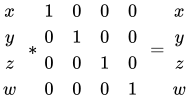
Почему мы используем матрицы 4×4 и четырёхэлементные векторы вместо 3×3 и трёх элементов? Это позволяет обеспечить перенос на вектор:

Это удобный математический фокус, упрощающий все уравнения. Также он помогает с устранением числовых ошибок и позволяет нам использовать ещё более сложные концепции наподобие кватернионов.
Масштабирование тоже выполняется просто:

Существует три матрицы для вращений, по одной для каждой оси.
Для оси x:

Для оси y:

Для оси z:
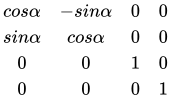
Ещё один отличный аспект матричных преобразований заключается в том, что мы можем легко скомбинировать два преобразования, перемножив их матрицы. Если вы хотите выполнить вращение по всем трём осям, то можно перемножить три матрицы и получить матрицу преобразования. Таким образом, вы легко преобразуете вектор, описывающий позицию.
К счастью, чаще всего вам необязательно работать с математической библиотекой. В Three.js есть встроенная математическая библиотека и мы ею воспользуемся.
Снова о вращении
Для вращения фигуры в Three.js нам нужно создать матрицу вращения и умножить её на каждый вектор фигуры. Мы снова используем cloneVector, чтобы созданная фигура не зависела от той, которая хранится как паттерн.
// добавляем в Tetris.Block.rotate() var rotationMatrix = new THREE.Matrix4(); rotationMatrix.setRotationFromEuler(Tetris.Block.mesh.rotation); for (var i = 0; i < Tetris.Block.shape.length; i++) { Tetris.Block.shape[i] = rotationMatrix.multiplyVector3( Tetris.Utils.cloneVector(Tetris.Block.shapes[this.blockType][i]) ); Tetris.Utils.roundVector(Tetris.Block.shape[i]); }В матрице вращения и нашим описанием поля есть одна проблема. Поля индексируются как массив, индексы которого являются целыми числами, а результат умножения матрицы на вектор может быть float. JavaScript не очень хорошо работает с числами с плавающей запятой и я почти уверен, что при этом получатся позиции наподобие 1.000001 или 2.999998. Именно поэтому нам нужна функция округления.
Tetris.Utils.roundVector = function(v) { v.x = Math.round(v.x); v.y = Math.round(v.y); v.z = Math.round(v.z); };После вращения фигуры очень легко проверить, произошла ли коллизия. Я снова использовал тот же трюк для отмены вращения: повторно вызываю функцию, но с обратными параметрами. Обратите внимание, что коллизия никогда не происходит при отмене перемещения. При желании можно добавить дополнительный параметр, чтобы она не проверялась снова, когда это не требуется.
// добавляем в Tetris.Block.rotate() if (Tetris.Board.testCollision(false) === Tetris.Board.COLLISION.WALL) { Tetris.Block.rotate(-x, -y, -z); // лень-матушка }
Заполненность срезов и подсчёт очков
Эта функция будет довольно длинной, но простой. Чтобы проверить, заполнен ли срез, я вычисляю максимальное количество занятых полей и проверяю каждый срез (двигаясь по оси z) на заполненность. Благодаря этому, я могу изменить размер поля и эта функция всё равно продолжит работать. Старайтесь думать обо всех функциях так: если что-нибудь когда-нибудь может измениться, делайте код гибким.
Tetris.Board.checkCompleted = function() { var x,y,z,x2,y2,z2, fields = Tetris.Board.fields; var rebuild = false; var sum, expected = fields[0].length*fields.length, bonus = 0; for(z = 0; z < fields[0][0].length; z++) { sum = 0; for(y = 0; y < fields[0].length; y++) { for(x = 0; x < fields.length; x++) { if(fields[x][y][z] === Tetris.Board.FIELD.PETRIFIED) sum++; } }Если срез заполнен, мы должны удалить его и сдвинуть все последующие срезы. Чтобы не пропустить сдвинутый срез, мы один раз уменьшаем z. Чтобы сделать игру интереснее, за одновременное заполнение нескольких срезов начисляются бонусные очки.
if(sum == expected) { bonus += 1 + bonus; // 1, 3, 7, 15... for(y2 = 0; y2 < fields[0].length; y2++) { for(x2 = 0; x2 < fields.length; x2++) { for(z2 = z; z2 < fields[0][0].length-1; z2++) { Tetris.Board.fields[x2][y2][z2] = fields[x2][y2][z2+1]; // сдвиг } Tetris.Board.fields[x2][y2][fields[0][0].length-1] = Tetris.Board.FIELD.EMPTY; } } rebuild = true; z--; } } if(bonus) { Tetris.addPoints(1000 * bonus); } Хотя мы уже поработали с информацией о поле, нам по-прежнему нужно внести изменения в геометрии Three.js. Мы не можем делать это в предыдущем цикле, потому что это перестроит геометрии дважды или даже больше, если одновременно заполнено несколько срезов. Этот цикл проверяет каждый Tetris.Board.fields с соответствующим Tetris.staticBlocks, при необходимости добавляя и удаляя геометрии.
if(rebuild) { for(var z = 0; z < fields[0][0].length-1; z++) { for(var y = 0; y < fields[0].length; y++) { for(var x = 0; x < fields.length; x++) { if(fields[x][y][z] === Tetris.Board.FIELD.PETRIFIED && !Tetris.staticBlocks[x][y][z]) { Tetris.addStaticBlock(x,y,z); } if(fields[x][y][z] == Tetris.Board.FIELD.EMPTY && Tetris.staticBlocks[x][y][z]) { Tetris.scene.removeObject(Tetris.staticBlocks[x][y][z]); Tetris.staticBlocks[x][y][z] = undefined; } } } } } };
Audio API
Добавить звук в игру можно при помощи HTML5. Давайте начнём с добавления в index.html элементов <audio>.
<audio id="audio_theme" src="music/tetris.mp3" preload="auto"></audio> <audio id="audio_move" src="music/move.mp3" preload="auto"></audio> <audio id="audio_collision" src="music/collision.mp3" preload="auto"></audio> <audio id="audio_gameover" src="music/gameover.mp3" preload="auto"></audio> <audio id="audio_score" src="music/cash.mp3" preload="auto"></audio>Пользоваться этими файлами в JS тоже очень легко. Сначала создадим объект для хранения наших звуков:
// перед Tetris.init() Tetris.sounds = {};Для вызова Audio API нам нужно получить эти элементы DOM.
// в Tetris.init() Tetris.sounds["theme"] = document.getElementById("audio_theme"); Tetris.sounds["collision"] = document.getElementById("audio_collision"); Tetris.sounds["move"] = document.getElementById("audio_move"); Tetris.sounds["gameover"] = document.getElementById("audio_gameover"); Tetris.sounds["score"] = document.getElementById("audio_score"); Существует множество способов, и вы даже можете написать собственный аудиоплеер, но для наших целей достаточно play() и pause(). Наверно, вы уже догадались, куда нужно добавлять музыку:
Tetris.sounds["theme"].play()– вTetris.init(), сразу после инициализации объекта звука.Tetris.sounds["theme"].pause()– вTetris.start().else {Tetris.sounds["move"].play();}– вTetris.Block.move(), если нет коллизии с полом.Tetris.sounds["collision"].play();– вTetris.Block.move(), если коллизия с полом была.Tetris.sounds["score"].play();– вTetris.addPoints().Tetris.sounds["gameover"].play();– вTetris.Block.generate(), где мы выполняем проверку на проигрыш.
Заключение
Вот и всё! Наш «Тетрис» теперь работает. Надеюсь, это был интересный способ изучения Three.js. Есть много других тем, например, более сложные геометрии, шейдеры, скелетная анимация и т. п., но здесь мы их не рассматривали. Я просто хотел показать, что для создания игры они не всегда нужны.
Если вы хотите узнать больше, то, вероятно, вам следует в дальнейшем работать с чистым WebGL. Можно начать с этого туториала. Также изучите «Building the Game» Брэндона Джонса.

ссылка на оригинал статьи https://habr.com/ru/company/ruvds/blog/680666/
Добавить комментарий