Привет! Я Антон Губарев, инженер команды Platform as a Service (PaaS) в Авито. Долгое время я пользовался IDE от JetBrains, затем пересел на VS Code. Последние несколько лет работаю с кодом только в NeoVim — адаптировал его под себя и перестал использовать другие IDE.
Я не фанат ни одного из редакторов или IDE и не буду пытаться убедить вас перейти с привычной платформы на NeoVim. Я только расскажу, к чему готовиться человеку, который привык работать в JetBrains или VS Code и планирует попробовать NeoVim.
NeoVim – это ответвление от Vim, которое привносит некоторые важные преимущества. Я для себя остановился именно на NeoVim, и поэтому большая часть статьи именно в этом контексте. Однако много чего из материала можно отнести к Vim.
NeoVim не работает «из коробки», в нём нужно прописывать конфигурацию, биндить комбинации клавиш, собирать подходящие плагины. Но в итоге получается идеальный редактор: в нём всё устроено так, как нужно конкретному разработчику.
В основе статьи — моё выступление на Golang Evrone Meetup. В видео вы найдёте больше деталей о плагинах, работе команд и комбинаций. А все исходники есть в репозитории на GitHub.
Буферы, окна и табы вместо привычных вкладок
Когда новый пользователь открывает NeoVim, первое, что может запутать, — отсутствие вкладок. В большинстве редакторов каждый файл находится в отдельной вкладке внутри одного окна IDE. В NeoVim вместо этого есть три сущности: буферы, окна и табы.
Буфер — отдельный открытый файл. Один и тот же файл можно просматривать и редактировать в нескольких буферах. При этом все изменения в одном из них будут автоматически и мгновенно отображаться в остальных.
Буферы можно объединять в окна, а окна — в табы. Можно открыть несколько табов NeoVim, внутри каждого из них — несколько окон, а в каждом окне — разные комбинации файлов в буферах.
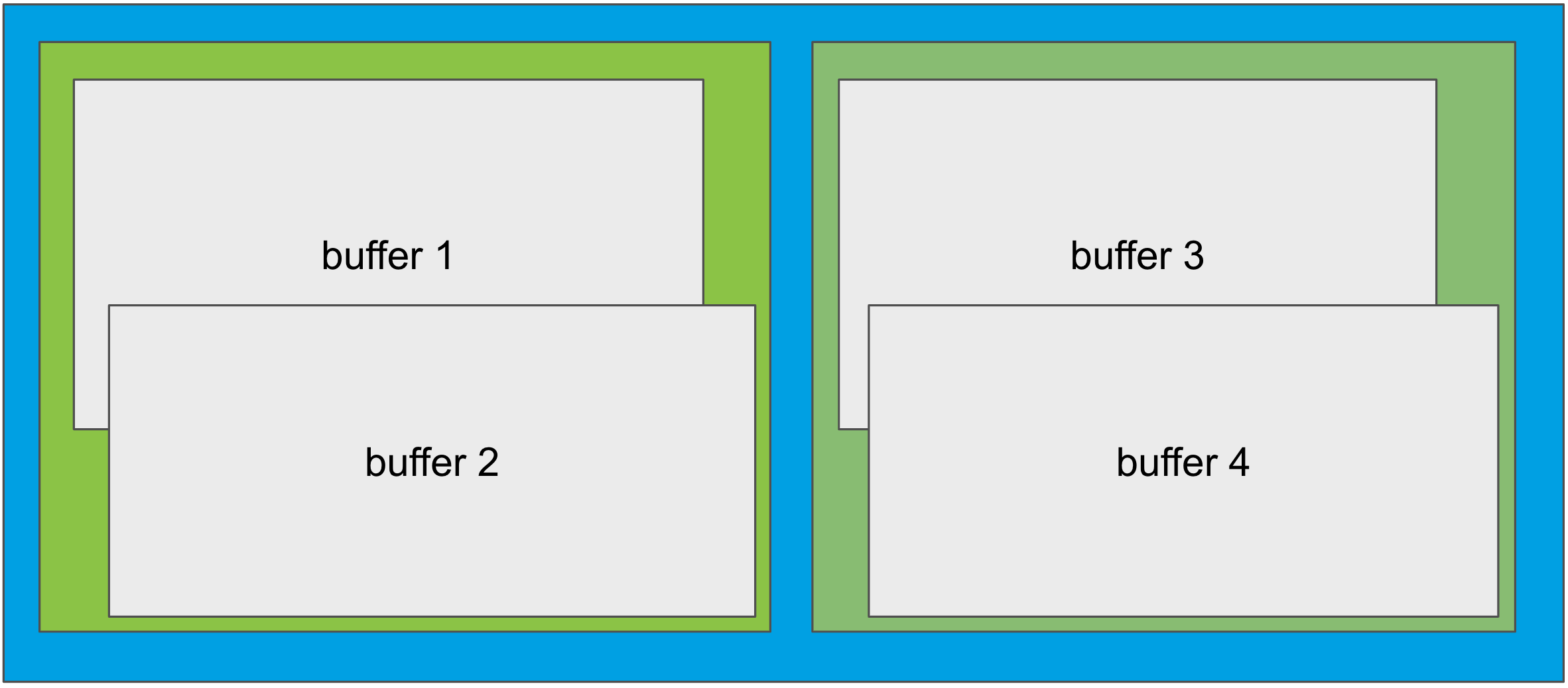
Чтобы начать пользоваться этим, нужно сначала постичь дзен NeoVim. У меня пока не получилось, поэтому использую специальный плагин — о нём рассказываю ниже.
Управление без мышки, только на клавиатуре
В NeoVim нет поддержки мыши, работать приходится только на клавиатуре. Причём даже навигация по коду выполняется не привычными стрелками, а клавишами HJKL. Когда создавался Vi (прародитель NeoVim) клавиатура его автора Билла Джоя выглядела вот так:
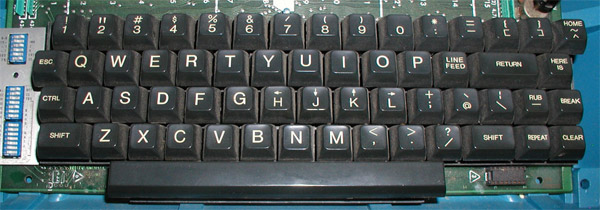
Преимущества управления в NeoVim поймут те, кто владеет десятипальцевым методом печати. Смысл в том, что большинство комбинаций находятся на буквенных и цифровых сочетаниях, поэтому во время работы почти не нужно смещать кисти.
Поначалу может быть сложно с таким управлением, но со временем привыкаешь. Я довёл навыки до автоматизма за две недели и увидел разницу в скорости работы с мышью и без.
Команды NeoVim
В NeoVim есть команды для практически любой ситуации, которая возникает во время работы. Их можно комбинировать и вызывать подряд. Иногда это выглядит довольно сложно, но в командах получается быстро разобраться и запомнить, что за чем следует.
Допустим, нужно найти все foo в коде и заменить их на bar. При этом перед каждой заменой спрашивать подтверждение. Команда для этого:
:s/foo/bar/gc
Если нужно искать в диапазоне от 3-й до 10-й строки, а подтверждения не требуется, то получим:
:3,10s/foo/bar/g
Список базовых команд можно посмотреть в документации NeoVim или набрать :h, чтобы вызвать подсказку.
Для постоянно повторяющихся действий можно биндить команды или даже их последовательности — привязывать к конкретной клавише или комбинации. Это сильно экономит время во время работы.
Комбинации клавиш для быстрых действий
Некоторые действия с кодом закреплены за конкретными комбинациями клавиш. Для работы не надо запоминать их все. Достаточно 30–40 штук — они чаще всего используются в повседневных задачах. Например, я редактирую код с помощью комбинаций:
-
dd— удалить строку; -
a A i I o O— начать редактирование (с конца строки или сначала, со следующего символа или предыдущего); -
w b— перемещать по словам; -
gg G— перейти в начало файла; -
`х— переместить курсор на метку х; -
<n>Сили<n>99— перейти на строку номер <n>; -
div— удалить слово под курсором; -
de— удалить символы с текущего до конца слова, включая пробел; -
[{}]— переместиться назад по тексту к открывающей скобке текущего блока кода; -
%— перейти от открывающей скобки к закрывающей, при повторном нажатии — перейти обратно; -
u U— изменить регистр выделенных символов на нижний.
Конфигурация: настроить можно почти всё
Конфигурируемость — это одно из главных преимуществ, которое делает NeoVim удобным и полезным.
Обычно конфигурация в редакторах кода описывается в формате JSON или XML. Их возможности ограничены синтаксисом, поэтому тонкая настройка не всегда удаётся. Самые популярные IDE вроде VS Code или JetBrains настраиваются через графический интерфейс — в нём ещё меньше возможностей для настроек, только то, что допускают разработчики софта.
В NeoVim все настройки и плагины пишутся на языке программирования Lua (есть поддержка VimScript). Это полноценный кодинг, а не просто выбор опций: можно задать условия, при которых будет работать та или иная версия конфигурации. Например, настроить новую комбинацию клавиш так, чтобы она закрывала терминал, только если процесс в нем завершен.
local on_attach = function(client, bufnr) local function buf_set_keymap(...) vim.api.nvim_buf_set_keymap(bufnr, ...) end -- Enable completion triggered by <c-x><c-o> vim.api.nvim_buf_set_option(bufnr, 'omnifunc', 'v:lua.vim.lsp.omnifunc') -- Mappings. buf_set_keymap("n", "gD", "<cmd>lua vim.lsp.buf.declaration()<CR>", opts) buf_set_keymap("n", "gd", "<cmd>Telescope lsp_definitions<CR>", opts) buf_set_keymap("n", "K", "<cmd>lua vim.lsp.buf.hover()<CR>", opts) buf_set_keymap("n", "gi", "<cmd>Telescope lsp_implementations<CR>", opts) buf_set_keymap("n", "<C-k>", "<cmd>lua vim.lsp.buf.signature_help()<CR>", opts) buf_set_keymap("n", "<leader>D", "<cmd>Telescope lsp_type_definitions<CR>", opts) buf_set_keymap("n", "<leader>rn", "<cmd>lua vim.lsp.buf.rename()<CR>", opts) buf_set_keymap("n", "<leader>ca", "<cmd>lua vim.lsp.buf.code_action()<CR>", opts) buf_set_keymap("n", "gr", "<cmd>Telescope lsp_references<CR>", opts) if client.resolved_capabilities.document_formatting then vim.cmd([[ augroup formatting autocmd! * <buffer> autocmd BufWritePre <buffer> lua vim.lsp.buf.formatting_seq_sync() augroup END ]]) end end -- Setup lspconfig. local capabilities = require('cmp_nvim_lsp').update_capabilities(vim.lsp.protocol.make_client_capabilities()) -- Replace <YOUR_LSP_SERVER> with each lsp server you've enabled. require('lspconfig')['gopls'].setup { capabilities = capabilities, on_attach = on_attach } require('lspconfig')['pyright'].setup { capabilities = capabilities, on_attach = on_attach }У конфигурации на Lua есть один большой минус: если в коде ошибка, то NeoVim может не открыться. Я редактирую код конфигурации в одном NeoVim. Потом открываю второй в другой сессии и проверяю в нём, что всё работает корректно. Если NeoVim не запускается, у меня остаётся рабочая версия без изменений в конфигурации — в ней исправляю ошибки. Иначе придётся зайти через другой редактор, чтобы откатить изменения.
Свою конфигурацию NeoVim я написал сам, но использовал полезные фишки из дотфайлов разработчиков на GitHub:
Если не хотите заниматься настройкой и разбираться с Lua, используйте одну из готовых сборок. Из наиболее распространённых выделю:
-
AstroVim
-
SpaceVim
-
LunarVim
-
NvChad
В готовых конфигурациях уже есть всё необходимое, чтобы пользоваться NeoVim как обычной IDE. Но по-настоящему вы ощутите гибкость этого редактора, когда настроите его и подберёте плагины самостоятельно.
LSP: протокол языкового сервера
Первое, что нужно сделать при настройке NeoVim, — установить языковой сервер, который поддерживает Language server protocol (LSP). Это протокол, который позволяет удобно работать с кодом, независимо от вашего языка программирования. Почитайте на сайте langserver.org, как он работает, и посмотрите список доступных языков.
Для NeoVim есть плагины, которые позволяют интегрировать работу с языковым сервером. Это поможет видеть в коде:
-
список ошибок — например, некорректные названия переменных;
-
предупреждения о коде, который никогда не сработает;
-
действия с кодом — предложение импортировать пакеты, которых не хватает для корректной работы.
Ещё есть навигация по коду, поддержка автокомплита и другие функции. Я не нашёл того, чего не хватало бы по сравнению с другими IDE. Кстати, в VS Code используется тот же LSP для интеграции с вашим языковым сервером.
Плагины: превращаем редактор кода в полноценную IDE
Установить плагины можно через несколько разных менеджеров, я пользуюсь VimPlug. Он минималистичный и довольно простой, хотя и требует вручную описать все плагины, которые нужно добавить в сборку NeoVim. Зато настройка плагинов получается более гибкой: можно указать конкретные версии или выполнить дополнительные команды, например make. Вот пример как выглядит мой набор плагинов:
call plug#begin() " Language Plug 'neovim/nvim-lspconfig' Plug 'hrsh7th/cmp-nvim-lsp' Plug 'hrsh7th/cmp-buffer' Plug 'hrsh7th/cmp-path' Plug 'hrsh7th/cmp-cmdline' Plug 'hrsh7th/nvim-cmp' Plug 'j-hui/fidget.nvim' Plug 'L3MON4D3/LuaSnip' Plug 'saadparwaiz1/cmp_luasnip' Plug 'rafamadriz/friendly-snippets' Plug 'ray-x/lsp_signature.nvim' " Debug and test Plug 'mfussenegger/nvim-dap' Plug 'leoluz/nvim-dap-go' Plug 'rcarriga/nvim-dap-ui' Plug 'nvim-neotest/neotest' Plug 'nvim-neotest/neotest-go' " Base Plug 'folke/todo-comments.nvim' Plug 'akinsho/toggleterm.nvim' Plug 'antoinemadec/FixCursorHold.nvim' " View Plug 'nvim-lualine/lualine.nvim' Plug 'kyazdani42/nvim-web-devicons' Plug 'nvim-treesitter/nvim-treesitter', {'do': ':TSUpdate'} Plug 'lukas-reineke/indent-blankline.nvim' Plug 'Mofiqul/vscode.nvim' " Navigation Plug 'kyazdani42/nvim-tree.lua' Plug 'nvim-lua/plenary.nvim' Plug 'nvim-telescope/telescope.nvim' Plug 'nvim-telescope/telescope-fzf-native.nvim', {'do': 'make'} Plug 'karb94/neoscroll.nvim' Plug 'akinsho/bufferline.nvim' Plug 'preservim/tagbar' " Git Plug 'ThePrimeagen/git-worktree.nvim' Plug 'TimUntersberger/neogit' Plug 'lewis6991/gitsigns.nvim' " Edit Plug 'tpope/vim-surround' Plug 'windwp/nvim-autopairs' Plug 'numToStr/Comment.nvim' " Misc Plug 'renerocksai/telekasten.nvim' call plug#end()Когда список готов, нужно вызвать команду :PlugInstall — она устанавливает или обновляет плагины.
В Сети есть подборки, в которых собраны десятки тысяч плагинов на любой вкус и задачи, например эти три:
Среди всего множества есть плагины, которые я рекомендую установить всем, кто только начинает использовать NeoVim.
Автокомплит. Функция есть в нескольких плагинах — выбирайте, какой понравится: Nvim-cmp, coc.nvim, YouCompleteMe. Они различаются технологиями, реализацией и UI, но работают примерно одинаково.
VimGo. Самый популярный на GitHub плагин для Go. Решает характерные задачи: установка, запуск тестов, дебаггеров, добавление импорта, запуск линтера. Я его не использую — сам накрутил все нужные мне возможности по отдельности. Но это потребовало больше времени.
Vim-test. Плагин, который запускает тест под курсором или весь файл, поддерживает добавление аргументов после go test.
Nvim-tree. Плагин для навигации, в котором есть всё необходимое: поиск, копирование, вставка, предпросмотр, возможность конфигурировать эти и другие функции.
Telescope. Инструмент для работы со списками файлов — я не нашёл ему аналогов ни в одной IDE. Поддерживает сортировки, гибкий поиск внутри файла (live grep, rip grep), fuzzy-поиск и предпросмотр. В официальном вики плагина больше 60 расширений к нему.
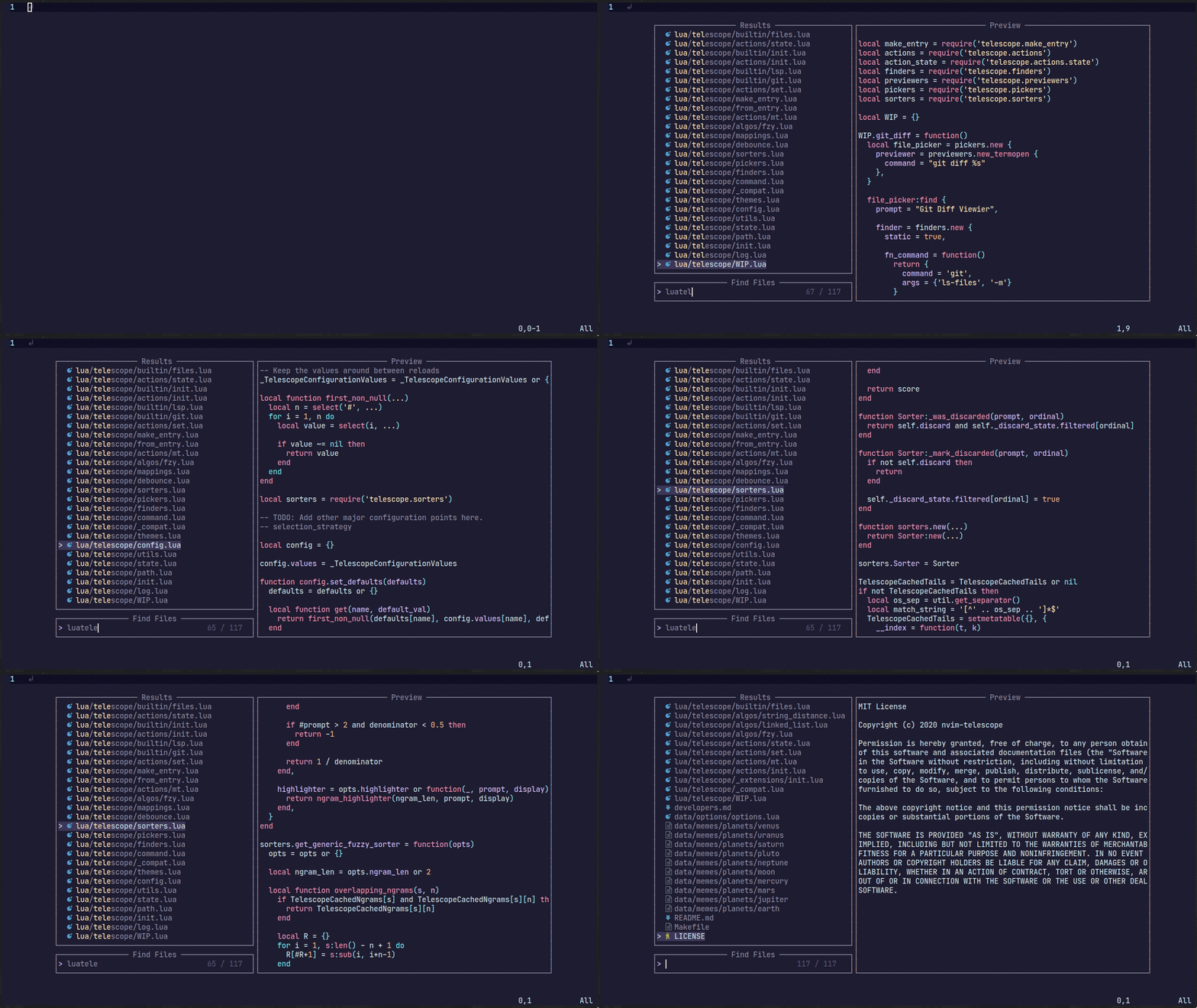
Сниппеты. Есть много вариантов плагинов, которые добавляют привычные подсказки при наборе кода. Самые известные — luasnip, vi msnippets, friendly snippets.
Bufferline. Для тех, кто не проникся идеей буферов и табов, есть плагин, который превращает их в простые вкладки. С ним можно сортировать, перемещать и группировать вкладки. Ещё просматривать число ошибок и предупреждений в каждой из них.
Git. Я нашёл для себя удобные варианты для разных задач:
-
gitsigns показывает исправленные строки и blame изменений. Через вызов горячих клавиш можно посмотреть, что конкретно поменяли в коде.
-
diffview — плагин для сравнения версий кода. Умеет открывать диффы для разного числа коммитов через ссылки, хеши и названия веток. Чтобы не вбивать их вручную, придётся дорабатывать и настраивать под себя команды.
Плагины выше делают NeoVim похожим на VS Code. Но есть такие, которые добавляют новую функциональность — я не встречал её ни в одной IDE. Ниже пример работы плагина surround, который быстрыми сочетаниями клавиш обрамляет одно слово или сочетание под курсором в другие символы или набор символов:
|
Было |
«Hello world!» |
{ Hello } world! |
Hello world! [Hello] |
|
Стало |
‘Hello world!’ |
({ Hello } world!) |
world! |
|
Сочетание |
cs»‘ |
yss) |
ysiw |
Почему я пользуюсь NeoVim и кому ещё он подойдёт
Для меня важное преимущество NeoVim перед другими IDE и редакторами — возможность запрограммировать на Lua любой плагин под свои узкие задачи. Например, я написал плагин для Curl, чтобы собирать и выполнять HTTP запросы из NeoVim не выходя из редактора. Храню в каждом проекте файл с самыми частыми запросами, а сам файл в глобальном gitignore.
local utils = require("selfext.utils") function execCurl() local command = utils.getCurrentParagraph() local Terminal = require('toggleterm.terminal').Terminal local run = Terminal:new({ cmd = command, hidden = true, direction = "float", close_on_exit = false, on_open = function(term) vim.api.nvim_buf_set_keymap(term.bufnr, "t", "q", "<cmd>close<CR>", {noremap = true, silent = true}) end, }) run:toggle() end utils.keymap("n", "<S-e>", "<cmd>lua execCurl()<CR>")Плагин работает просто:
-
берёт строку под курсором;
-
в цикле ищет первую после курсора пустую строку;
-
создаёт буфер из n строк от той, где стоит курсор, до пустой;
-
копирует буфер в терминал с командой на выполнение.
При этом не нужно совершать лишних движений — я сразу получаю в терминале результат работы кода, не использую Postman или подобные решения и мне не нужно перекладывать руку на мышь. Дальше с выводом терминала можно работать как с обычным буфером: искать, копировать или грепать.
Я советую разобраться в языке Lua всем: он довольно простой, учится быстро, при этом применяется во многих других продуктах, кроме NeoVim. Например, на нём можно расширять возможности nginx.
Советую попробовать NeoVim, если:
-
вам не хватает возможностей IDE;
-
вы хотите больше работать без мыши;
-
готовы конфигурировать редактор под себя;
-
вам требуется больше интеграции с консольными инструментами.
Не стоит пробовать NeoVim, если:
-
у вас нет навыка десятипальцевой печати;
-
вы предпочитаете, чтобы всё работало «из коробки»;
-
вам достаточно функций текущей IDE;
-
вы хотите работать только в графическом интерфейсе.
ссылка на оригинал статьи https://habr.com/ru/company/avito/blog/682962/
Добавить комментарий