
Я часто пользуюсь конфигурацией при написании VBA макросов в Excel. Иногда она нужна в формах для сохранения настроек, иногда для сохранения каких-то получаемых в процессе выполнения макроса данных.
Долгое время я искал информацию о том как работать с конфигом в VBA.
Есть множество различных вариантов, от хранения конфигурации в коде, до выноса ее в отдельный файл.
Сегодня я хотел бы пошагово рассказать о том как я храню и обрабатываю конфигурацию макроса в книге Excel.
Создаем лист ConfigSheet
У меня под рукой был Excel 2010, но в данном случае версия не имеет значения.
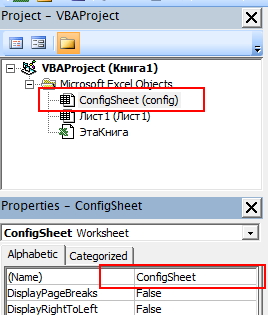
Для начала создаем отдельный лист. Я назвал его config, но это не принципиально. Что же действительно принципиально, так это CodeName листа:
Если вы вдруг не знали, листы документа Excel в VBA – это, ни что иное, как объект класса Worksheet. Обращаемся к справке и видим у объекта Worksheet необходимое свойство (перезаписать его программно, несмотря на Read-only, можно, но об этом в другой раз):

Чтобы было проще обращаться к нашему Config листу, меняем ему значение поля (Name) в свойствах (если у вас их нет, нажмите F4 или View -> Properties Window, а если у вас нет структуры с проектом, нажмите Ctrl+R или View -> Project Explorer).
Таким образом, мы дополнительно защищаемся от ошибки в случае изменения обычного имени листа, а так же получаем автокомплит.
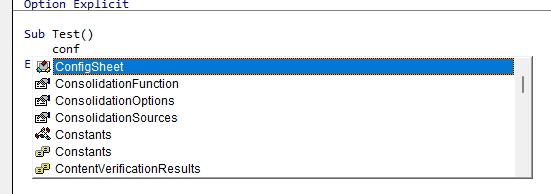
Кстати, так как лист – это объект, мы можем обращаться так же к его методам, полям и свойствам через точку, как обычно:
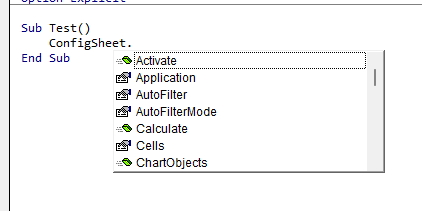
Этим мы и воспользуемся, но об этом чуть позже.
Создаем ListObject
Итак, как вы уже догадались, всю информацию мы будем сохранять в таблицу, а именно в объект ListObject.
Для этого на нашем листе создаем пустую таблицу с двумя столбцами Key и Value:
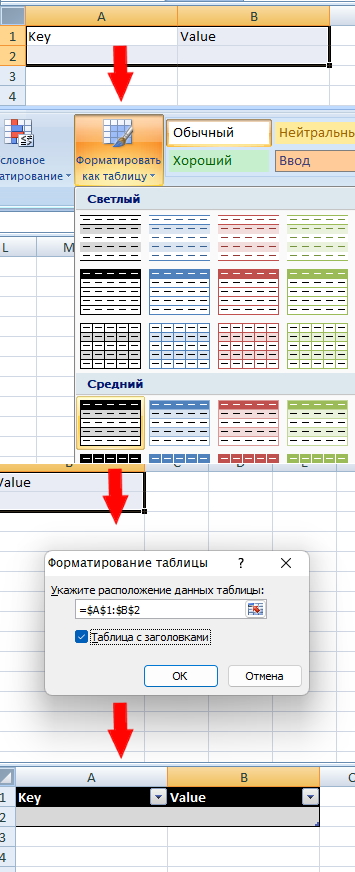
Теперь осталось в Конструкторе задать нашей таблице имя, и основа для хранения готова:

Получаем объект таблицы
Переходим к самому интересному. Писать код будем в модуле листа ConfigSheet.
Для начала создадим необходимые гетеры:

Public Property Get Table() As ListObject ' Свойство Read-Only для объекта таблицы. Set Table = Me.ListObjects("configTable") End Property Public Property Get Keys() As Range ' Свойство Read-Only для столбца ключей. Set Keys = Me.Table.ListColumns(KeyColumn).DataBodyRange End Property Public Property Get Values() As Range ' Свойство Read-Only для столбца значений. Set Values = Me.Table.ListColumns(ValueColumn).DataBodyRange End PropertyВ свойство Table помещаем нашу таблицу, в Keys – столбец ключей, в Values – столбец значений.
Для удобства обращения к столбцам (и чтобы не хардкодить), прописываем Enum на уровне модуля:

Private Enum EConfigColumns KeyColumn = 1 ValueColumn End EnumСказал «не хардкодить» и захардкодил название таблицы ?. Исправляюсь:

Option Explicit Private Enum EConfigColumns KeyColumn = 1 ValueColumn End Enum Private Const ConfigTable As String = "configTable"Прописываем свойство Get Config
Осталось создать свойство Config, через которое будем записывать, получать и обновлять значения в таблице.
Для начала прописываем получение значения по ключу:

Public Property Get Config(ByVal Key As Variant) As Variant Dim i As Long For i = 1 To Me.Keys.Rows.Count If Key <> Me.Keys(i).Value Then GoTo NextKey Config = Me.Values(i).Value: Exit Property NextKey: Next End PropertyЗдесь все довольно просто – пробегаем циклом по ключам и сравниваем их с параметром Key, передаваемым пользователем. Как только находим нужный ключ, возвращаем соответствующее значение.
Так как мы работаем напрямую с объектом Range, это уже несколько замедляет работу макроса. Плюс ко всему, во время цикла макрос будет постоянно вызывать свойства Keys и Values чтобы получить их значения, что еще сильнее замедлит скорость выполнения.
Чтобы немного ускорить процесс и избежать постоянное обращение, можно создать переменные и передавать в них свойства:

Public Property Get Config(ByVal Key As Variant) As Variant ' Переменные, для хранения свойств. Dim Keys As Range: Set Keys = Me.Keys Dim Values As Range: Set Values = Me.Values Dim i As Long For i = 1 To Me.Keys.Rows.Count If Key <> Me.Keys(i).Value Then GoTo NextKey Config = Me.Values(i).Value: Exit Property NextKey: Next End PropertyНо это несколько загромождает код (а ведь у нас еще будет свойство Let), поэтому воспользуемся UDT (user defined type) и процедурой, которая будет его инициализировать.
Создаем тип TConfig в который помещаем все наши ранее созданные свойства (кроме, собственно, Config), а так же создаем приватную переменную This на уровне модуля:

Option Explicit Private Enum EConfigColumns KeyColumn = 1 ValueColumn End Enum Private Const ConfigTable As String = "configTable" Private Type TConfig Table As ListObject Keys As Range Values As Range End Type Private This As TConfigОчень важно чтобы и Type TConfig и переменная This были приватными, иначе на этапе компиляции возникнет ошибка.
Далее, прописываем небольшую процедуру InitThis, для присваивания значений нашему типу:

Public Sub InitThis() Set This.Table = Me.Table Set This.Keys = Me.Keys Set This.Values = Me.Values End SubТеперь поправим свойство Config:

Public Property Get Config(ByVal Key As Variant) As Variant Me.InitThis Dim i As Long For i = 1 To This.Keys.Rows.Count If Key <> This.Keys(i).Value Then GoTo NextKey Config = This.Values(i).Value: Exit Property NextKey: Next End PropertyЛаконично, не так ли?
Прописываем свойство Let Config
С установлением значений чуть иначе:

Public Property Let Config(ByVal Key As Variant, ByVal RHS As Variant) Me.InitThis If This.Keys Is Nothing Then This.Table.ListRows.Add: Me.InitThis Dim i As Long Do Until Key = This.Keys(i).Value i = i + 1 If i > This.Keys.Rows.Count Then This.Table.ListRows.Add: Exit Do Loop This.Keys(i).Value = Key This.Values(i).Value = RHS End PropertyВ параметры принимаем Key и RHS (Right Hand Side – по правую руку), для того чтобы можно было прописывать такую конструкцию:
ConfigSheet.Config("Key") = "Value"
В самом начале проверяем This.Keys на Nothing, т.к. если в таблице еще совсем нет значений, при попытке пробежаться циклом по столбцам выскочит ошибка.
Чтобы этого избежать, после проверки добавляем в таблицу пустую строку и заново инициализировать This. Только после этого можно будет свободно проходить по столбцам циклом.
Подобную проверку добавляем и в Get, но вместо добавления строки просто возвращаем сообщение «Нет данных в таблице конфигурации»:

Public Property Get Config(ByVal Key As Variant) As Variant Me.InitThis If This.Keys Is Nothing Then Config = "Нет данных в таблице конфигурации": Exit Property Dim i As Long For i = 1 To This.Keys.Rows.Count If Key <> This.Keys(i).Value Then GoTo NextKey Config = This.Values(i).Value: Exit Property NextKey: Next End PropertyДалее, так же как и в Get части, циклом, только теперь Do Until, пробегаем по ключам конфига. При достижении максимального индекса – добавляем в конце новую строку и выходим из цикла. В конце присваиваем ключ и значение в соответствующие ячейки.
Удаляем пустые строки
При первом обращении к таблице у нас появится пустая строка. Чтобы ее убрать (и вообще, на всякий случай, каждый раз проверять, нет ли пустых строк в таблице), пропишем небольшую процедуру:

Public Sub DeleteEmptyRows() Me.InitThis Dim i As Long For i = This.Keys.Count To 1 Step -1 If (IsEmpty(This.Keys(i).Value) And IsEmpty(This.Values(i).Value)) _ Or (This.Keys(i).Value = vbNullString And This.Values(i).Value = vbNullString) Then This.Table.ListRows(i).Delete Next End Subи добавим ее в уже написанную Let часть:

Public Property Let Config(ByVal Key As Variant, ByVal RHS As Variant) Me.InitThis If This.Keys Is Nothing Then This.Table.ListRows.Add: Me.InitThis Dim i As Long Do Until Key = This.Keys(i).Value i = i + 1 If i > This.Keys.Rows.Count Then This.Table.ListRows.Add: Exit Do Loop This.Keys(i).Value = Key This.Values(i).Value = RHS Me.DeleteEmptyRows ' Проверяем на пустые строки. End PropertyИтоговый код

Option Explicit Private Enum EConfigColumns KeyColumn = 1 ValueColumn End Enum Private Const ConfigTable As String = "configTable" Private Type TConfig Table As ListObject Keys As Range Values As Range End Type Private This As TConfig Public Sub InitThis() Set This.Table = Me.Table Set This.Keys = Me.Keys Set This.Values = Me.Values End Sub Public Property Get Table() As ListObject ' Свойство Read-Only для объекта таблицы. Set Table = Me.ListObjects(ConfigTable) End Property Public Property Get Keys() As Range ' Свойство Read-Only для столбца ключей. Set Keys = Me.Table.ListColumns(KeyColumn).DataBodyRange End Property Public Property Get Values() As Range ' Свойство Read-Only для столбца значений. Set Values = Me.Table.ListColumns(ValueColumn).DataBodyRange End Property Public Property Get Config(ByVal Key As Variant) As Variant Me.InitThis If This.Keys Is Nothing Then Config = "Нет данных в таблице конфигурации": Exit Property Dim i As Long For i = 1 To This.Keys.Rows.Count If Key <> This.Keys(i).Value Then GoTo NextKey Config = This.Values(i).Value: Exit Property NextKey: Next End Property Public Property Let Config(ByVal Key As Variant, ByVal RHS As Variant) Me.InitThis If This.Keys Is Nothing Then This.Table.ListRows.Add: Me.InitThis Dim i As Long Do Until Key = This.Keys(i).Value i = i + 1 If i > This.Keys.Rows.Count Then This.Table.ListRows.Add: Exit Do Loop This.Keys(i).Value = Key This.Values(i).Value = RHS Me.DeleteEmptyRows ' Проверяем на пустые строки. End Property Public Sub DeleteEmptyRows() Me.InitThis Dim i As Long For i = This.Keys.Count To 1 Step -1 If (IsEmpty(This.Keys(i).Value) And IsEmpty(This.Values(i).Value)) _ Or (This.Keys(i).Value = vbNullString And This.Values(i).Value = vbNullString) Then This.Table.ListRows(i).Delete Next End Sub Проверяем результат
Ну и наконец проверяем получившийся результат.
Записываем значение в конфиг:

Sub Test() ' Значение "Дневник VBAшника" записано в таблицу с ключом "ChanelName" ConfigSheet.Config("ChanelName") = "Дневник VBAшника" End SubСчитываем значение:

Sub Test() ' Распечатает: "Дневник VBAшника" Debug.Print ConfigSheet.Config("ChanelName") End SubМеняем и считываем еще раз:

Sub Test() ConfigSheet.Config("ChanelName") = "https://t.me/VBAn_Diary" ' Распечатает: "https://t.me/VBAn_Diary" Debug.Print ConfigSheet.Config("ChanelName") End SubНу а дальше этот лист можно спрятать от глаз пользователей, защитить книгу и структуру, и спокойно работать с конфигом.
Уверен, что можно изменить подход и написать код иначе. Возможно у вас есть предложения или дополнения по статье. Буду рад любому отзыву. ?
ссылка на оригинал статьи https://habr.com/ru/post/690298/
Добавить комментарий