В мире Android и iOS разработки есть механизм диплинков. Диплинк представляет из себя обычную ссылку, при переходе на которую у вас открывается приложение (если таковое имеется) и зачастую показывается определенный контент. В диплинки мы можем добавлять различные параметры, поскольку это просто ссылка (например, id видео, код подтверждения и т.д.). В этой статье мы разберемся, как заимплементить диплинки для нашего Флатер приложения для двух платформ: Android и iOS.
Где применяются диплинки?
-
Старт приложения на определенном контенте — ссылка на ютуб видео стартует приложение и открывает определенное видео. Стоит упомянуть, что при уже запущенном приложении, новое не будет стартовать, а видео откроется в текущей сессии.
-
Восстановление пароля — стартует приложение с окном на уровне «Введите новый пароль»
-
Любой другой юзкейс, когда надо стартовать приложение (или во время текущей сессии) и добавить какое-то поведение на основе параметров в диплинке
-
Навигация по приложению (в качестве основного способа навигации такой вариант не совсем рациональный)
Во флатере нет единого решения для добавления диплинков, поскольку это платформозависимый механизм и необходимо это реализовывать отдельно для двух платформ. Далее последовательно рассмотрим перехват нашим приложением диплинков на Android и iOS системах и их обработку в флатер приложении.
Android
В Android есть 2 типа ссылок, открывающих приложение — Deep Links и App Links.
Внешние отличия: Deep Links могут иметь кастомную схему либо схему http, а App Links имеют исключительно схему https:
-
http://habr.com и awesome-scheme://habr.com — Deep Links
-
https://habr.com — App Link
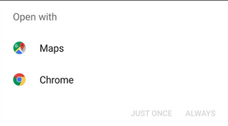
Также важно уточнить, что при открытии App Link нас сразу перекинет в приложение, а при открытии же Deep Link появится похожее окошко с выбором приложения, в котором эту ссылку и открыть:
Внутренние отличия:
-
Реализация App Links требует наличие google-developer аккаунта и сайта со схемой https вместе с размещением на нем файла-конфигурации assetlinks.json
-
При отсутствии приложения, обрабатывающего такую ссылку, в случае Deep Link откроется ссылка в браузере по этому пути, в случае App Link — откроется ссылка на это приложение в Play Market’е.
Android Deep Links
В файле android/app/src/main/AndroidManifest.xml внутри <activity>…</activity> необходимо добавить следующий intent-filter:
<intent-filter> <action android:name="android.intent.action.VIEW" /> <category android:name="android.intent.category.DEFAULT" /> <category android:name="android.intent.category.BROWSABLE" /> <data android:scheme="my-scheme" android:host="my-host.com" android:pathPrefix="/my-prefix" /> </intent-filter>android:scheme — указывается кастомная схема либо http
android:host — указывается имя хоста
android:pathPrefix — опциональный параметр
Такой интент фильтр будет открывать наше приложение для ссылок вида my-scheme://my-host/my-prefix и my-scheme://my-host/my-prefix*
Чтобы протестировать, что все работает верно, можно ввести в консоль следующую команду:
adb shell am start -a android.intent.action.VIEW -d "my-scheme://my-host.com/my-prefix" your-app-package-name
Android App Links
Для начала необходимо подписать приложение и зарегистрировать его в Google Play Console (необходимо иметь платный google-developer аккаунт). Откуда в project-name->setup->app-integrity можно найти необходмый sha-ключ для конфиг-файла.
Сам конфиг файл выглядит следующим образом, только вместо com.example необходимо вставить свой package-name и вместо 14:6D* необходимо вставить свой sha-ключ:
[{ "relation": ["delegate_permission/common.handle_all_urls"], "target": { "namespace": "android_app", "package_name": "com.example", "sha256_cert_fingerprints": ["14:6D:E9:83:C5:73:06:50:D8:EE:B9:95:2F:34:FC:64:16:A0:83:42:E6:1D:BE:A8:8A:04:96:B2:3F:CF:44:E5"] } }]Потом необходимо добавить файл-конфигурацию на наш сайт с https-схемой. Если сайта нет, можно создать свой посредством сервисов firebase-deploy, heroku или github-pages.
Создаем новую папку .well-known в корне нашего сайта и добавляем туда файл assetlinks.json, чтобы перейдя по ссылке https://my-host.com/.well-known/assetlinks.json можно было посмотреть содержимое этого файла.
В файле android/app/src/main/AndroidManifest.xml внутри <activity>…</activity> необходимо добавить следующий intent-filter:
<intent-filter android:autoVerify="true"> <action android:name="android.intent.action.VIEW" /> <category android:name="android.intent.category.DEFAULT" /> <category android:name="android.intent.category.BROWSABLE" /> <data android:scheme="https" /> <data android:host="my-host.com" /> </intent-filter>android:scheme — указывается https
android:host — указывается имя существующего хоста
android:pathPrefix — опциональный параметр, как в Deep Links
Чтобы протестировать, что все работает верно, можно ввести в консоль следующую команду:
adb shell am start -a android.intent.action.VIEW -d "https://my-host.com" your-app-package-name
iOS
В iOS также есть 2 типа ссылок: Custom Scheme Links и Uni Links.
Они очень схожи с Deep Links и App Links в андроиде, но Custom Scheme Links могут иметь только кастомные схемы (как неудивительно), а Uni Links только схемы http и https.
-
http://habr.com и https://habr.com — Uni Links
-
awesome-scheme://habr.com — Custom Scheme Link
Внутренние отличия такие же, как для андроидовских линков: необходимо наличие apple-developer аккаунта и сайта с https схемой вместе с конфиг файлом apple-app-site-association для реализации Uni Links + при отсутствии приложения на девайсе ссылка откроется в браузере для Custom Scheme Links и откроется ссылка на приложение в AppStore для Uni Links.
iOS Custom Scheme Links
Для добавления ссылок с кастомными схемами нам достаточно зайти в Xcode и добавить список схем(не http и https), которое приложение может отлавливать:

Чтобы протестировать, что все работает верно, можно ввести в консоль следующую команду:
xcrun simctl openurl booted awesome-scheme://any-text
В данном случае нам хватает указать только схему, потому что исключительно на нее смотрит система при открытии приложения.
iOS Uni Links
Необходим apple-developer аккаунт.
Для начала необходимо добавить соответствующее разрешение в консоли разработчика — Identifiers-> Associated Domains — enabled.
Затем в Xcode добавить Capabilities->Associated Domains и новый домен, имеющий тип applinks и содержащий имя хоста. После добавления должны сгенерироваться файлы Runner.entitlements, RunnerDebug.entitlements, RunnerRelease.entitlements.
Остался последний шаг — добавить конфиг файл apple-app-site-association на наш сайт в папку .well-known, как и в случае с assetlinks.json.
Сам конфиг-файл имеет следующий вид:
{ "applinks": { "apps": [], "details": [ { "appID": "<TeamId>.<BundleId>", "paths": [ "*" ] } ] } }Чтобы протестировать, что все работает верно, можно ввести в консоль следующую команду:
xcrun simctl openurl booted https://my-host.com
Обработка диплинков в приложении
Для обработки будем использовать плагин uni_links.
Диплинки мы можем получить в двух состояниях: когда приложение активно (Incoming deep links) и когда приложение убито (Initial deep links).
uni_links предоставляет нам два основных компонента — linkStream, по которому мы будем получать диплинки в уже стартовавшем приложении, и метод getInitialLink, через который мы получаем диплинк, стартовавший приложение.
Весь код обработки таких случаев:
class App extends StatefulWidget { const App({Key? key}) : super(key: key); @override State<App> createState() => _AppState(); } class _AppState extends State<App> { @override void initState() { super.initState(); handleIncomingDeepLinks(); handleInitialDeepLink(); } void handleIncomingDeepLinks() { linkStream.listen((link) { print(link); }); } Future<void> handleInitialDeepLink() async { final link = await getInitialLink(); if (link != null) { print(link); } } @override Widget build(BuildContext context) { return const Scaffold(); } } Заключение
С большим удовольствием отвечу на появившиеся вопросы. Это моя первая статья на Хабре, и любая обратная связь будет очень полезной!
ссылка на оригинал статьи https://habr.com/ru/post/692930/
Добавить комментарий