Работаю инженером в компании, у которой есть несколько удаленных филиалов и в каждом из них работают сервера видеонаблюдения. Охрана круглосуточно ведет мониторинг происходящего, а приложение видеонаблюдения на этих серверах имеет привычку зависать. Звонки от охраны могут поступать в любое время суток, что очень неудобно, когда ты спишь или нет доступа к ПК, чтобы подключиться удаленно и перезапустить программу
Я начал задумываться о решении данной проблемы путем создания Telegram бота на Python, с помощью которого можно комфортно перезапускать ПО или делегировать это функцию не компетентным людям, например охране
При всем многообразии решений с помощью Telegram ботов, информации на эту тему в интернете мало, поэтому решил поделиться ей здесь, возможно кому то пригодиться
Так же по этому примеру, через запуск скриптов, возможно управлять инфраструктурой серверов предприятия и пр.., все зависит от вашей фантазии
Настройка на серверах
Для начала нужно выполнить настройки на серверах (управляемых ПК) с помощью PowerShell, запустить оснастку необходимо от имени администратора
Включить и настроить WinRM на удаленном компьютере:
-
Разрешаем удаленные сессии
Enable-PSremoting –force-
Разрешить удаленное взаимодействие с PowerShell если компьютер находится в общедоступной сети
Enable-PSremoting -skipnetworkprofilecheck –force-
Выполнять локальные скрипты без ограничений
Set-executionpolicy remotesignedНа клиентском (управляющем) ПК тоже необходимо выполнить настройки
-
Добавить IP адреса компьютеров, к которым мы будем подключаться в TrustedHosts или же просто разрешить все добавив *
Set-item wsman:\localhost\client\trustedhosts *Теперь с помощью PowerShell ISE создадим скрипт для запуска/перезапуска процесса программы, которую необходимо перезапустить, тут же можно будет проверить его выполнение
$proc = Get-Process | Where-Object {$_.Name -eq "Имя Процесса"} $proc.Kill() Start-Process "C:\apps\Путь к программе "Далее на серверах создадим простую задачу без триггеров и расписания в планировщике заданий, где укажем только действие на запуск нашего скрипта

Перейдем к настройке клиента
В качестве клиентского компьютера использовалась виртуальная машина с Windows 10
Сервера видеонаблюдения не входят в домен, поэтому придется обойти авторизацию, для этого нам необходимо создать одинаковых пользователей с правами администратора и одинаковым паролем на серверах и клиентском ПК и все действия ниже нужно выполнять под этим пользователем
На клиентском ПК создаем скрипты запуска заданий, которые мы создали на серверах
Invoke-Command -ComputerName 'IP адрес' -ScriptBlock {Start-ScheduledTask 'Название задания'}Чтобы в дальнейшем наш бот смог выполнять эти скрипты, назначаем программу PowerShell для их выполнения по умолчанию, изначально назначен блокнот
Создаем Telegram бота
Находим контакт с именем @BotFather, пишем /newbot, далее указываем название бота

Отсюда нам понадобится token нашего бота
Далее при помощи команды /mybots выбираем и редактируем нашего бота, здесь мы можем настроить меню для запуска наших команд


Устанавливаем Python
Забегая вперед, скажу, что библиотека Python, которую мы будем подключать, почему то работала с ошибками в некоторых версиях Python, я установил PyCharm, Python 3.9.13 вместе с IDE, с ним все работало корректно. Ссылка https://www.jetbrains.com/pycharm/
Далее открываем Cmd или PowerShell от имени администратора и устанавливаем библиотеку для управления нашим ботом
py -m pip install telepotТеперь напишем код нашего Telegram бота
import telepot, time, subprocess def remote(msg): content_type, chat_type, chat_id = telepot.glance(msg) if (content_type == 'text'): command = msg['text'] print ('Got command: %s' % command) if '/address1' in command: #Комманда в Telegram p = subprocess.Popen(expert1, shell=True) #Указываем переменную p = subprocess.Popen(expert2, shell=True) bot.sendMessage(chat_id, "DONE") #Вывод сообщения в чат if '/address2' in command: p = subprocess.Popen(expert3, shell=True) p = subprocess.Popen(expert4, shell=True) p = subprocess.Popen(expert5, shell=True) bot.sendMessage(chat_id, "DONE") if '/address3' in command: p = subprocess.Popen(expert6, shell=True) p = subprocess.Popen(expert7, shell=True) bot.sendMessage(chat_id, "DONE") bot = telepot.Bot('Ваш token Telegam бота') #Указываем token Telegam бота expert1 = 'C:\Telegram\expert1.ps1' #Указваем путь к скрипту expert2 = 'C:\Telegram\expert2.ps1' expert3 = 'C:\Telegram\expert3.ps1' expert4 = 'C:\Telegram\expert4.ps1' expert5 = 'C:\Telegram\expert5.ps1' expert6 = 'C:\Telegram\expert6.ps1' expert7 = 'C:\Telegram\expert7.ps1' bot.message_loop(remote) while 1: time.sleep(20)Запускаем бота

Проверяем работу
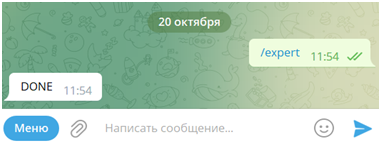
Наш бот готов!
ссылка на оригинал статьи https://habr.com/ru/post/696036/
Добавить комментарий