Grafana OnCall — это инструмент, который поможет организовать надежное оповещение при инцидентах для вашей команды, поддерживающее интеграцию со Slack и Telegram.
Более подробно о данном продукту можно узнать из статьи или из видео. Целью же данной статьи является выполнение небольшой лабораторки в ходе которой вы ближе познакомитесь с продуктом и пройдете основные этапы работ с ним.
Цель лабораторки, как и всё в этом мире, крайне проста — запустить контейнер nginx и если он отключен прислать оповещение в Slack.
Цепочка взаимодействий будет следующая: используя Prometheus будем считывать метрики Nginx и передавать их в Grafana. Grafana будет отслеживать состояние метрик и реагировать на них соответствующем образом (оповещение в Slack).
Grafana — это сервис по управлению метриками и создания алертов.
Grafana OnCall — плагин позволяющий настраивать оповещение об алертах более детально.
Разобьем нашу задачу на шаги:
-
Запустим Grafana/OnCall в docker compose;
-
Добавим плагин “Grafana/OnCall” в “Grafana/Grafana”;
-
Добавим в docker compose контейнер “nginx” и “prometheus”;
-
Отследим метрики контейнера “nginx” при помощи “prometheus” и передавать их в “Grafana/OnCall”;
-
Настроить сценарий реагирования для инцидента останов сервиса Nginx;
-
Создать бота для Slack и выполнить интеграцию c Grafana/Oncall;
-
Создадим расписания для оповещений.
Grafana/OnCall и docker compose
GitHub. Для данной задачи мы будем использовать среду: hobby.
Выполним команду:
curl -fsSL https://raw.githubusercontent.com/grafana/oncall/dev/docker-compose.yml -o docker-compose.yml
Выполним команду:
echo "DOMAIN=http://localhost:8080 COMPOSE_PROFILES=with_grafana SECRET_KEY=my_random_secret_must_be_more_than_32_characters_long RABBITMQ_PASSWORD=rabbitmq_secret_pw MYSQL_PASSWORD=mysql_secret_pw" > .env
Выполним команду:
docker-compose up -d
Откроем порт 3000 в браузере: localhost:3000
Логин и пароль — admin. После входа нам предложат изменить пароль, этот шаг можно пропустить нажав кнопку skip.
Плагин “Grafana/OnCall” в “Grafana/Grafana”
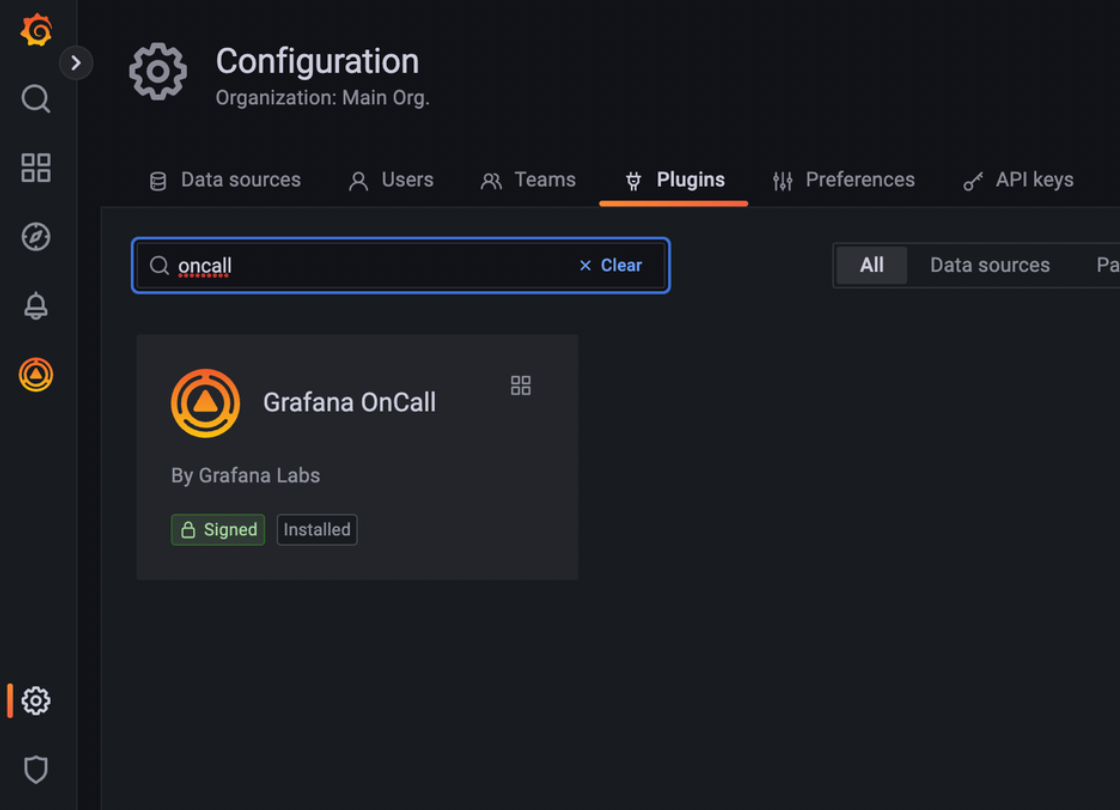
Находясь на странице “Grafana” в панели меню в левой части экрана выберите “Configuration” и перейдите в раздел “Plugins”. В поисковой строке наберите “OnCall” и выберите его.
Для инициализации плагина потребуется токен. Для этого выполните команду:
docker-compose run engine python manage.py issue_invite_for_the_frontend --override
Полученный токен необходимо скопировать и вставить в графу “Invite token”, как показано на скрине ниже.
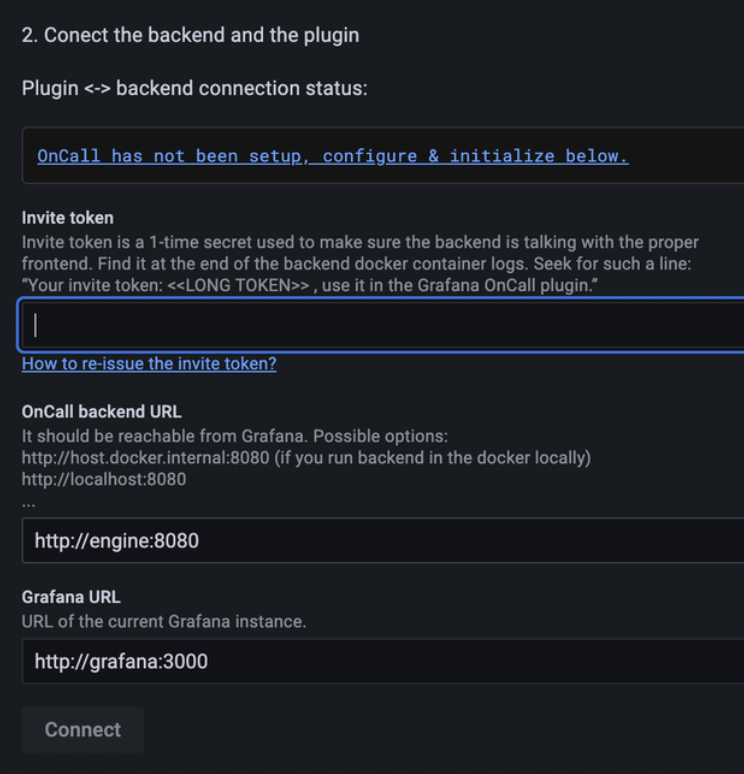
Нажмите кнопку “Enable” для плагина OnCall, убедитесь, что ввели полученный токен в графу “Invite token” и нажмите “Connect”. После добавления плагин Grafana/OnCall появится в меню быстрого доступа в левой части экрана.
Nginx и Prometheus
Добавим в файл docker-compose.yml код:
web: image: nginx:1.23.1 ports: - "8000:80"Добавим в файл docker-compose.yml код:
prometheus: image: prom/prometheus:latest volumes: - ./prometheus.yml:/etc/prometheus/prometheus.yml container_name: prometheus hostname: prometheus command: - --config.file=/etc/prometheus/prometheus.yml ports: - 9090:9090 restart: unless-stopped networks: - defaultВ директорию в файлом docker-compose.yml добавим новый файл prometheus.yml и добавим в него код:
global: scrape_interval: 50s #как часто обновлять таргет evaluation_interval: 60s #как часто производить оценку правил scrape_timeout: 50s #через сколько времени до истечения срока ожидания запросить обновление scrape_configs: - job_name: 'prometheus' static_configs: - targets: [ 'localhost:9090' ] - job_name: 'nginx' metrics_path: /metrics static_configs: - targets: [ 'web:8000' ] - job_name: 'grafana' metrics_path: /metrics static_configs: - targets: [ 'grafana:3000' ]Для наглядности мы добавим для Prometheus 3 источника метрик: Prometheus; Nginx и Grafana. Вновь выполним команду :
docker-compose up -d
Отслеживание метрик контейнера Nginx при помощи Prometheus
Откроем порт “prometheus” 9090 в браузере (localhost:9090). В верхнем меню открывшегося окна выберем “Status/Targets”, подождем выполнения проверки метрик. По итогу мы должны получить следующие.

Как видим два сервиса из трех в состоянии “up”. Причина в том, что для сервиса Nginx не включена функция отображения метрик.
Добавим функцию отображения метрик для нашего контейнера Nginx. Для этого нам потребуется изменить файл конфигурации Nginx default.conf.
Создадим в нашей директории файл default.conf и добавим в него следующий код:
server { listen 80; listen [::]:80; server_name localhost; #access_log /var/log/nginx/host.access.log main; 7 location / { root /usr/share/nginx/html; index index.html index.htm; } location /metrics { # Те самые строки кода, stub_status on; # которых нам не хватало } #error_page 404 /404.html; error_page 500 502 503 504 /50x.html; location = /50x.html { root /usr/share/nginx/html; }Дополним код для файла docker-compose.yml:
web: image: nginx:1.23.1 volumes: - ./default.conf:/etc/nginx/conf.d/default.conf ports: - "8000:80"И так мы квлючили оображение метрик для нашего Nginx, однако новая сложность состоит в том, что формат метрик Nginx не подходит для Prometheus. Для решения этой задачи мы будем использовать контейнер nginx/nginx-prometheus-exporter .
Добавим в файл docker-compose.yml новый блог кода:
exporter: image: nginx/nginx-prometheus-exporter:0.11 ports: - 9113:9113 command: - -nginx.scrape-uri=http://web:80/metricsНе забудем обновить файл prometheus.yml:
global: scrape_interval: 50s evaluation_interval: 60s scrape_timeout: 50s scrape_configs: - job_name: 'prometheus' static_configs: - targets: [ 'localhost:9090' ] - job_name: 'nginx' metrics_path: /metrics # Примечание. Если не указать metrics_path, то применится стандартный путь /metrics static_configs: - targets: [ 'exporter:9113' ] # Заменили источник метрик на exporter - job_name: 'grafana' metrics_path: /metrics static_configs: - targets: [ 'grafana:3000' ]Выполните останов всех контейнеров и перезапустите docker-compose командой:
docker-compose up -d
Повторно выполним вход на порт localhost:9090. Перейдем в раздел “Status/Targets”. На этот раз статусы всех ресурсов должны быть в состоянии “up”.
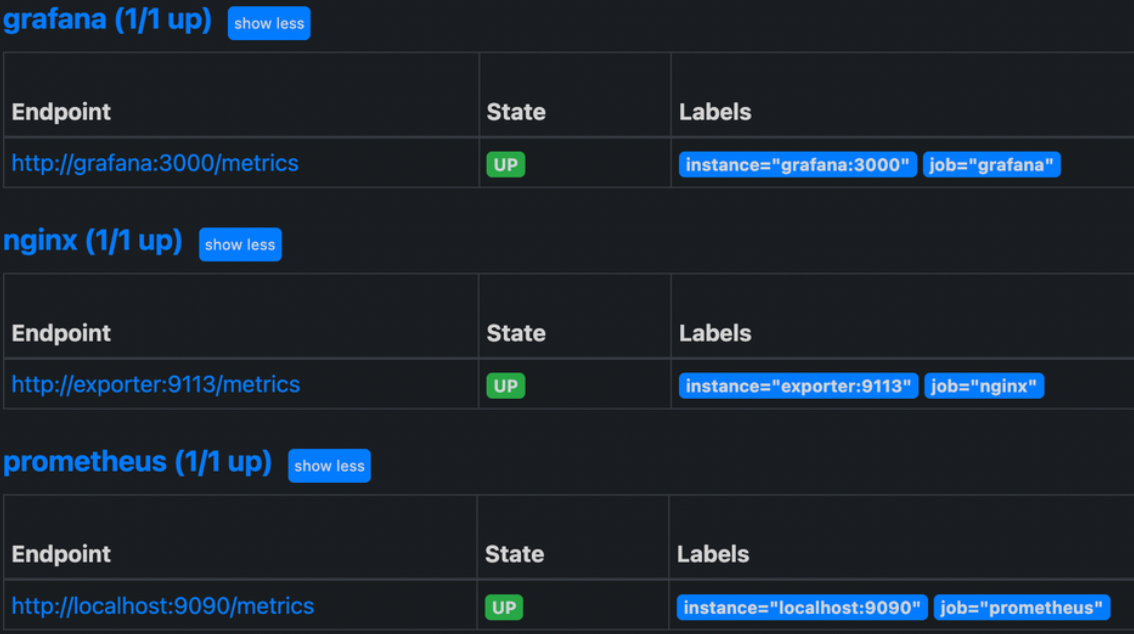
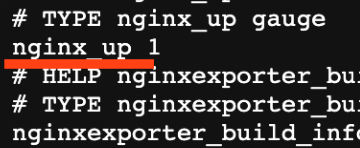
Посмотрим какие метрики Prometheus считывает с сервиса Nginx. Откроем порт 9113 в браузере localhost:9113/metrics. Для нашей конечной задачи нам потребуется отслеживать метрику nginx_up , которая отвечает за состояние сервиса (up/down).
Настроить сценарий реагирования для инцидента Останов сервиса Nginx
Добавим плагин Prometheus в Grafana. Откроем порт 3000 в браузере localhost:3000 и перейдем в раздел “Configurations/Plugins”. Выполним поиск: Prometheus.
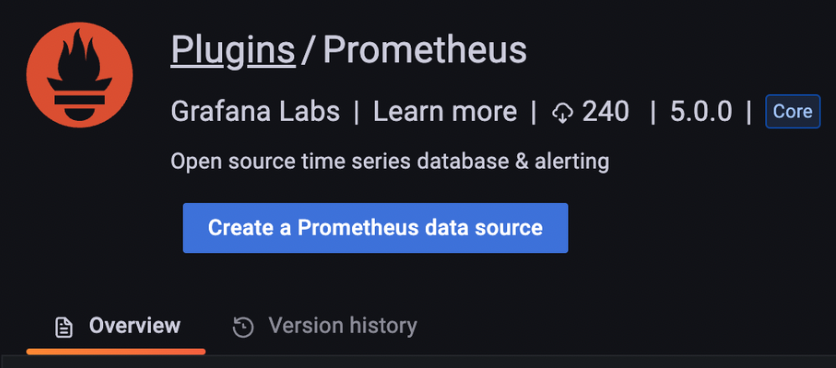
Нажмем на кнопку “Create a Prometheus data source” и выполним настройку. Необходимо задать путь до сервиса Prometheus в графе URL, как показано на скрине ниже.
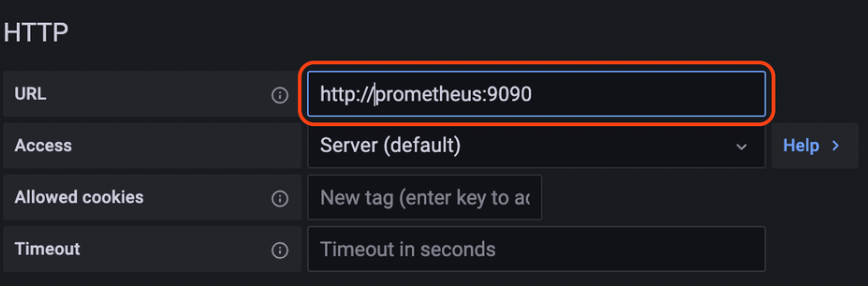
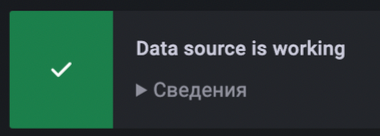
Остальные настройки оставляем по умолчанию и нажимаем “Save & Test”.
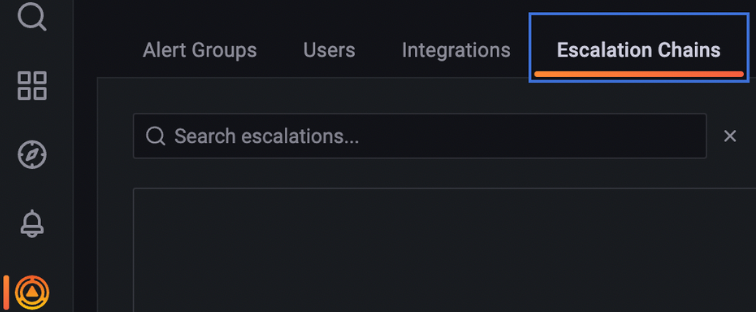
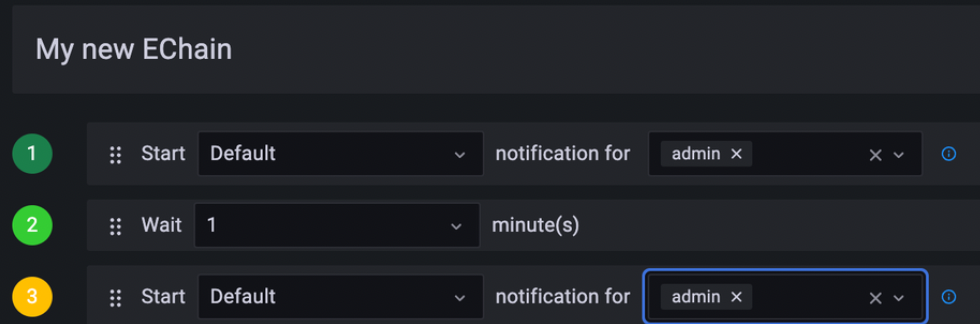
Создадим цепочку эскалации для OnCall (сценарий реагирования на инцидент). Перейдем в раздел “OnCall/Escalations Chains”.
Наш сценарий будет уведомлять пользователя admin об инциденте, выжидать 1 минут и повторно направлять уведомление.
На данном этапе сценарий не будет подразумеваться применения Slack
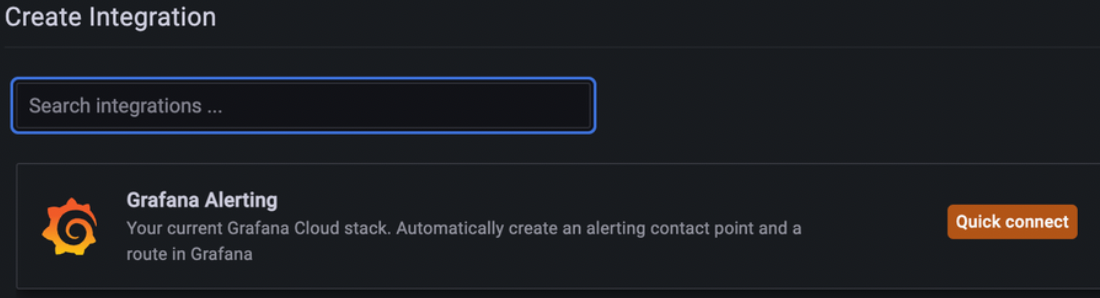
Перейдем в раздел “Integrations” и создадим новую интеграцию для оповещений, нажав кнопку “New Integration receiving alerts”. Выберем “Grafana Alerting” нажав кнопку “Quick Connect”.
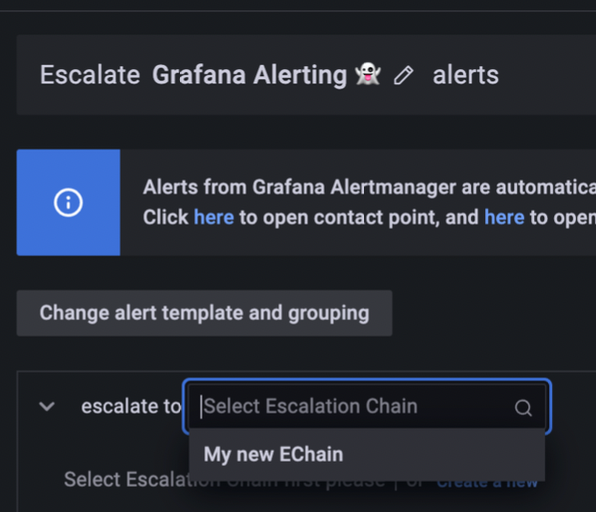
Далее нажимаем “Open Escalations Settings” и выберем ранее созданный сценарий эскалации.
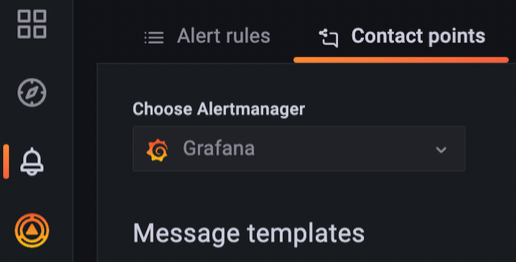
Далее необходимо внести изменения в настройки “Contact points”. Перейдем в раздел “Alerting/Contact points”.
Перейдем в настройки точки доступа.
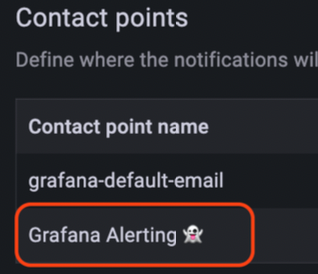
В графе URL изменим путь с localhost:8080 на engine:8080. Для проверки точки контакта выполните “Test/Sent test notification” (в правой части окна). Вы должны увидеть сообщение об успешном выполнении теста.
Нажимаем “Save Contact Point” и переходим к настройке “Notification policies”, для этого перейдем в соответсвующий раздел.
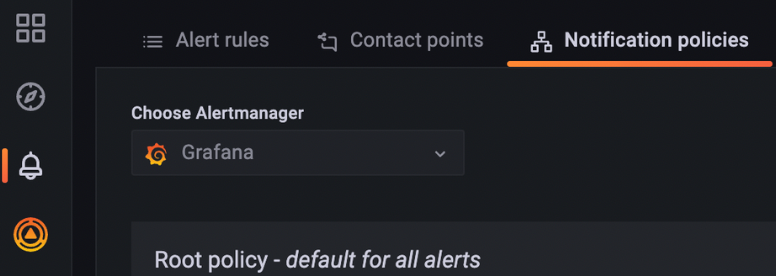
Перейдет в настройки “Root policy — default for all alerts” и поменяем “Default contact point” на созданный нами ранее. Сохраним изменения.
Перейдем в раздел “Alert Rules” для завершения настроек.
Нажмем кнопку “New Alert Rules”. Для отслеживание состояния сервисов выберем плагин Prometheus, Metric = nginx_up.

Метрика nginx_up передает значение 1 при работе сервиса и 0 при его отключении. Таким образом нам необходимо получать оповещение, когда значение метрики не равно 1. Для этого настроим модуль “B — expression” следующим образом.

В графе “Set alert condition” выберем “B — expression”. Выполним проверку настроенного Alert нажав кнопку “Preview alert” при этом вы не должны получить ошибку в появившемся окне.
Заполним информацию для данного правила оповещения.

Нажмем кнопку “Save and exit”.
Перед проверкой созданного оповещения перейдем в раздел “OnCall/Alert Group”. В таблице будет ранее созданное нами оповещение, которое мы получили при выполнении теста конфигурации “Contact point”.

Проверим работу настроенного оповещения
Произведем останов контейнера Nginx и проверим работу настроенного нами Grafana/OnCall. Откроем в браузере порт 9113 http://localhost:9113/metrics и увидим изменение отслеживаемой нами метрики nginx_up, параметр должен быть равен 0.
Проверим наличия оповещения в “OnCall/Alert Group”.

Оповещение не придет мгновенно: Prometheus обновляет метрики раз в 60s, настроенный нами Alert rules выполняет проверку раз в минут, после проверки и получение значения 0 от метрики
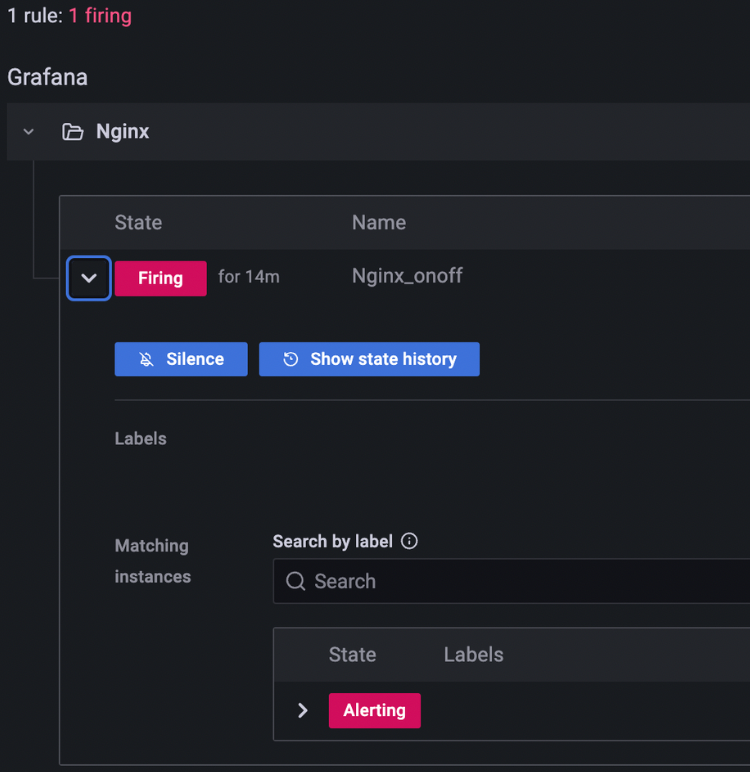
nginx_upсостояния Alert измениться с “Norm” на “Pending”, ожидая в течении 5 минут восстановления нормального состояния (=1) и только после этого переведет Alert в состояние “Firing”.
Проверим состояние “Alerting/Alert rules”.
Создадим бота для Slack и выполним интеграцию c Grafana/Oncall;
Для интеграции со Slack контейнер с движком Grafana/OnCall (engine) должен использовать протокол https (localtunel).
Установим localtunel выполнив команду npm install -g localtunnel и добавим в наш проект выполнив команду в директори с doker-compose yarn add localtunnel
Запустим контейнер Grafana/OnCall (engine) используя протокол https:
lt --port 8080 -s <URL_ADDRESS> --print-requests
например lt --port 8080 -s galgameth-fcm-96 --print-requests
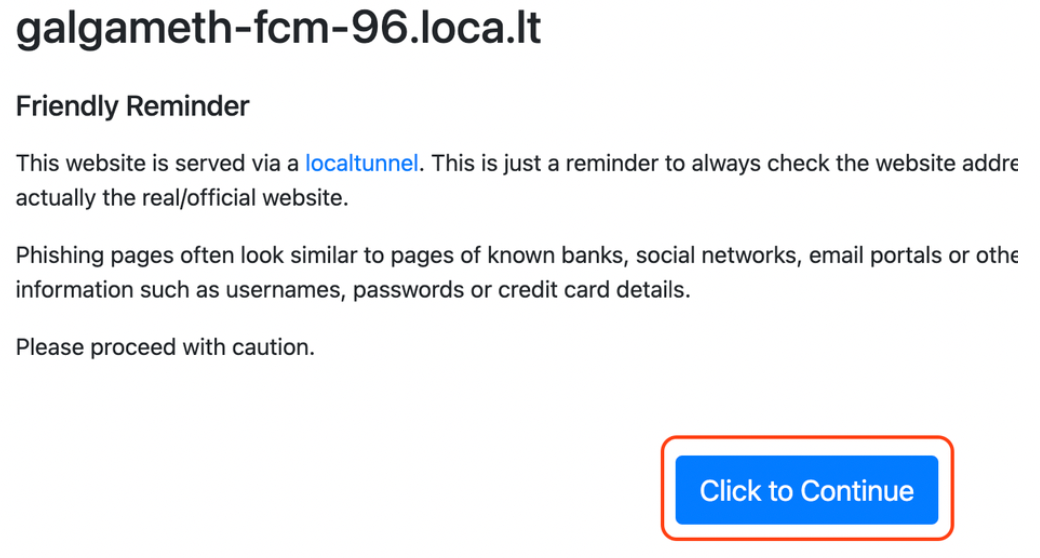
Откроем наш URL и завершим установку.
Создайте рабочее пространство в Slack или используйте существующее.
Перейдем по ссылке https://api.slack.com/apps и добавим нашего бота, нажав на Create an App. Выберем From an app manifest и определим рабочее пространство для бота.
Создадим yaml манифест.
_metadata: major_version: 1 minor_version: 1 display_information: name: <YOUR_BOT_NAME> features: app_home: home_tab_enabled: true messages_tab_enabled: true messages_tab_read_only_enabled: false ... interactivity: is_enabled: true request_url: <ONCALL_ENGINE_PUBLIC_URL>/slack/interactive_api_endpoint/ org_deploy_enabled: false socket_mode_enabled: false<YOUR_BOT_NAME> — имя вашего бота, например test_bot_rb .<ONCALL_ENGINE_PUBLIC_URL> — ранее созданный url адрес для контейнера engine, в нашем случае https://galgameth-fcm-96.loca.lt/ .
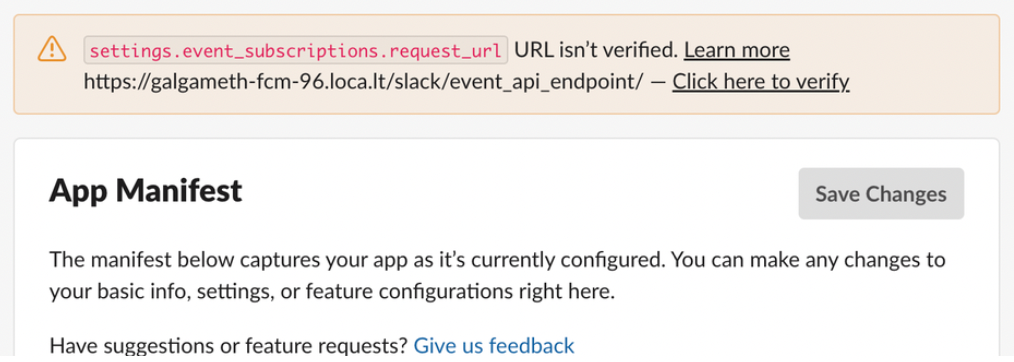
Нажимаем Next — Create. Выполним верификацию для нашего бота: test_bot_rb/Features/App manifest. Нажмем Click here to verify и завершим настройку бота.
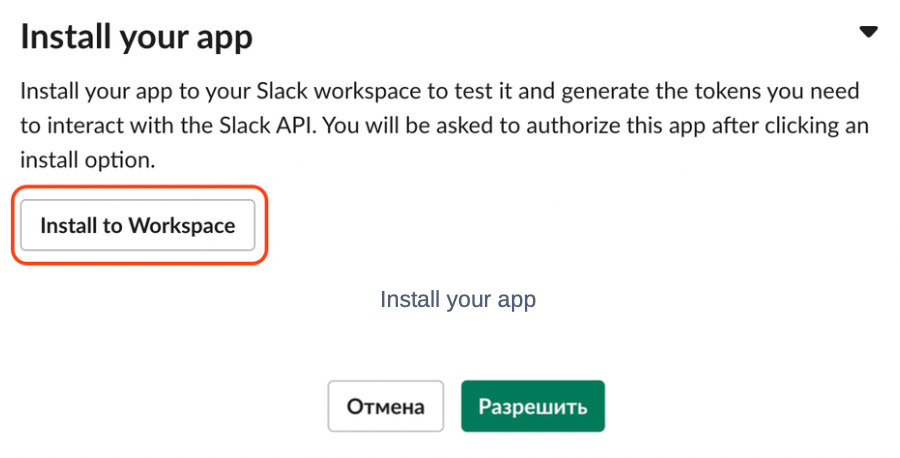
Установим наш бот в рабочее пространство test_bot_rb/Settings/Basic informations
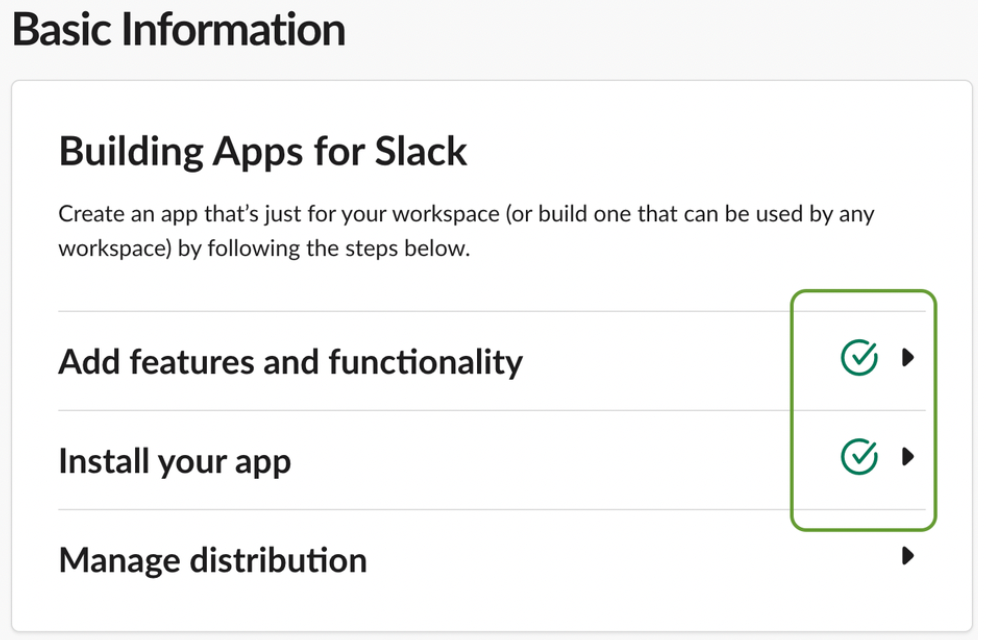
Проверим наши настройки
Проведем интеграцию Slack и Grafana/OnCall.
Зайдем на порт localhost:3000 и выполним вход в Grafana. Перейдем в раздел Grafana OnCall/ChatOps и впервую очередь произведем настройку ENV variables.
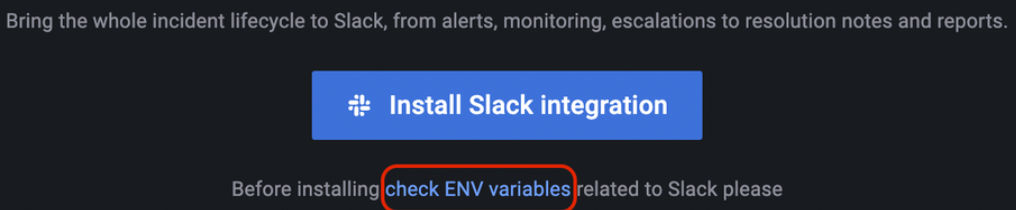
Нам необходимо внести следующие данные:
-
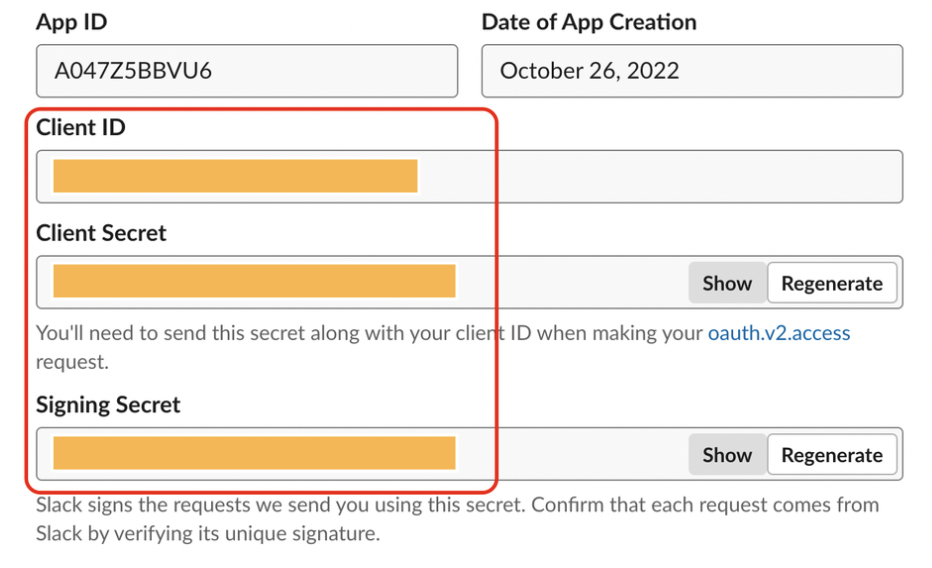
SLACK_CLIENT_OAUTH_ID= Basic Information -> App Credentials -> Client ID; -
SLACK_CLIENT_OAUTH_SECRET= Basic Information -> App Credentials -> Client Secret; -
SLACK_SIGNING_SECRET= Basic Information -> App Credentials -> Signing Secret; -
SLACK_INSTALL_RETURN_REDIRECT_HOST= << OnCall external URL >>.
Вернемся в раздел ChatOps и нажмем Install Slack integration, далее I’ll check.. и Разрешить. Вы получите сообщение “Не удается получить доступ к сайту”, интеграция выполнена.
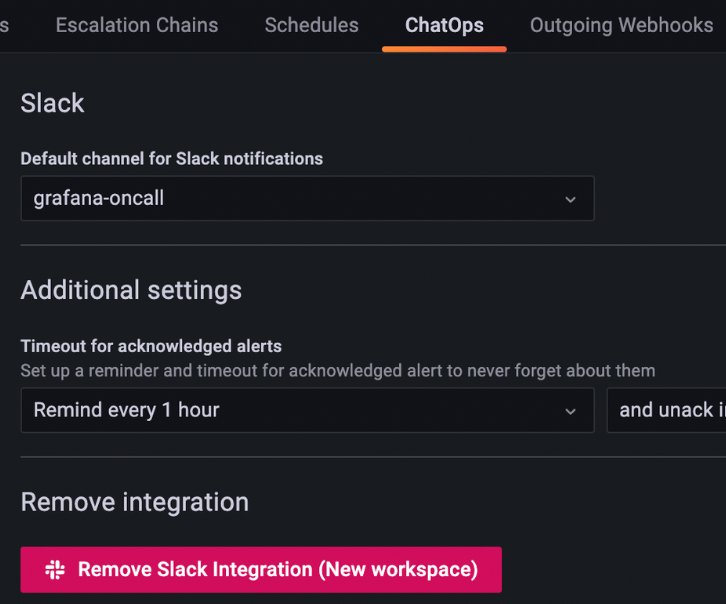
Вновь войдите в раздел ChatOps и настройте ваш Slack integration.
Для данного бота был создан канал в Slack “grafana oncall“. Выберем данный канал для оповещений от OnCall.
Создадим расписание оповещений
Перейдем в раздел Schedules и нажмем Add schedule for on-call rotation. Для нашего расписания будем использовать “google calendar”.
Укажем название нашего расписания и добавим ical url, для этого перейдем в календарь, выберем интересующий нас календарь и зайдем в его настройки
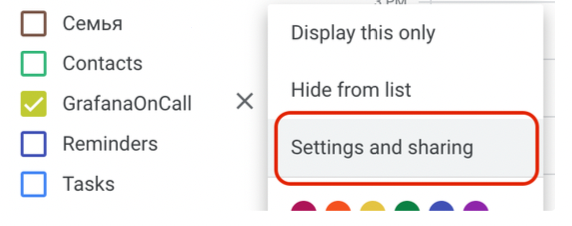
и скопируем “Secret address ical format”.
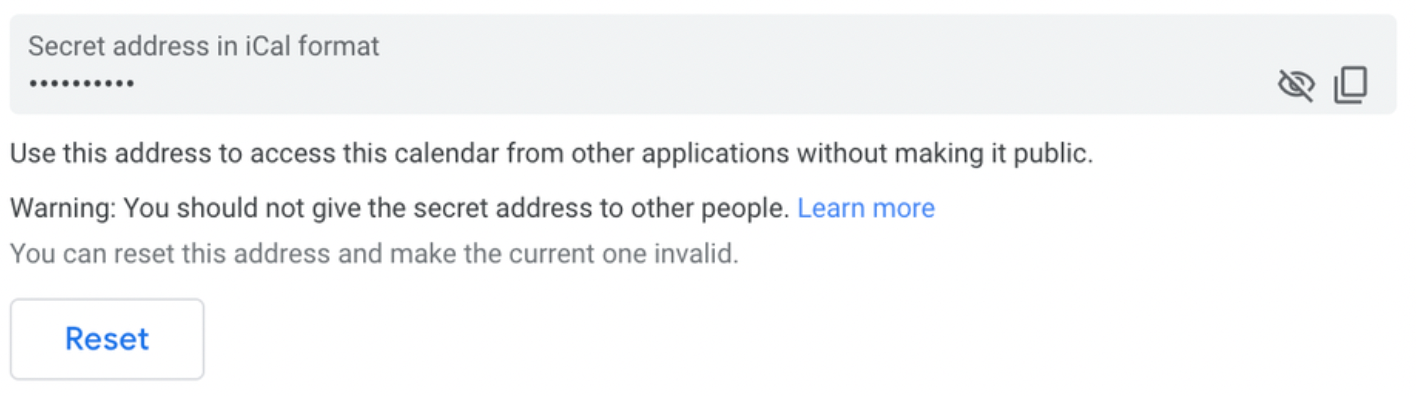
Внесем данные и завершим создание расписания нажав Create Schedule.
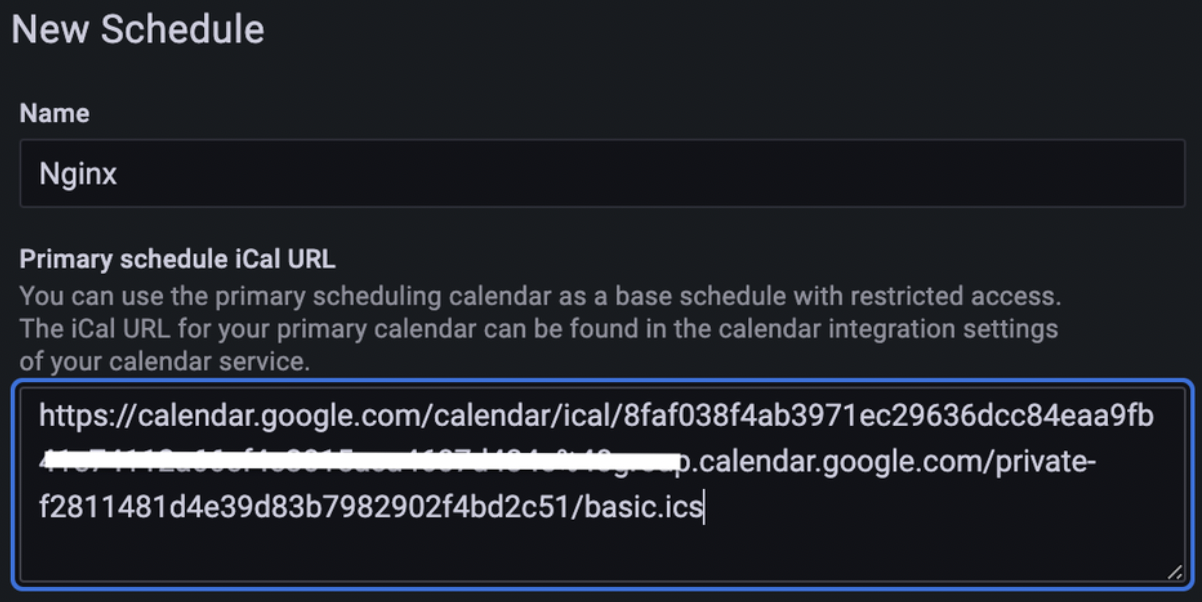
Создадим расписание при котором с 9:00 до 14:00 оповещения будут приходить пользователю “Roman”, а с 14:00 и до 21:00 пользователю “admin”.
Пользователь «admin» создается по умолчанию, доп. пользователь создается в разделе доступном администратору: Server Admin/Users — New user
Перейдем в календарь и выполним настройку расписания. Для каждой временного участка мы указали соответсвующее имя пользователя Grafana. Для пользователя admin дополнительно указали [L1], что позволяет разделить наших пользователей по уровням. Перейдем в раздел Grafana OnCall/Schedules и нажмем Reload для нашего распис
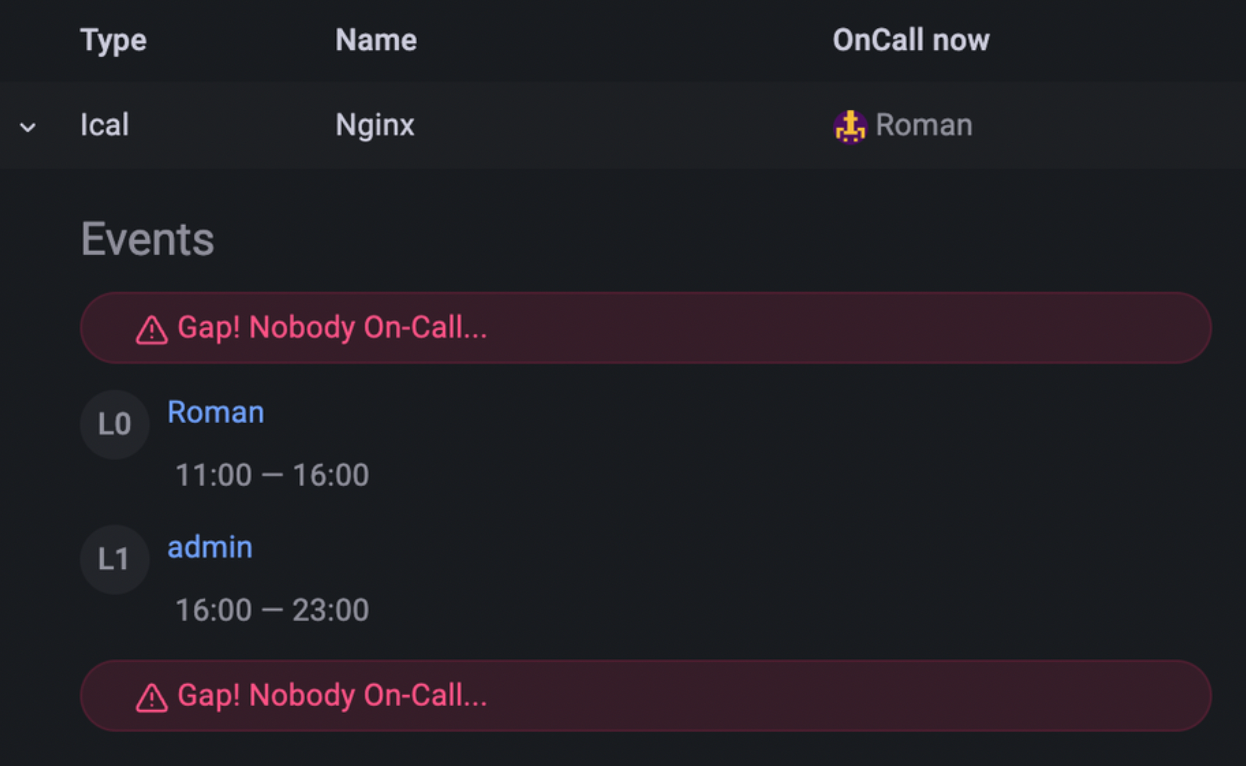
На скрине выше представлена информация из календаря, а также пользователь, которому в данный момент будут приходить оповещения (OnCall now).
Обновим ранее созданное оповещение в разделе Grafana OnCall/Integrations выполнив следующие настройки:
-
Направим оповещения в канал Slack: Grafana OnCall;
-
Добавим “Notify user from on-call schedule” и выберем наше расписание.
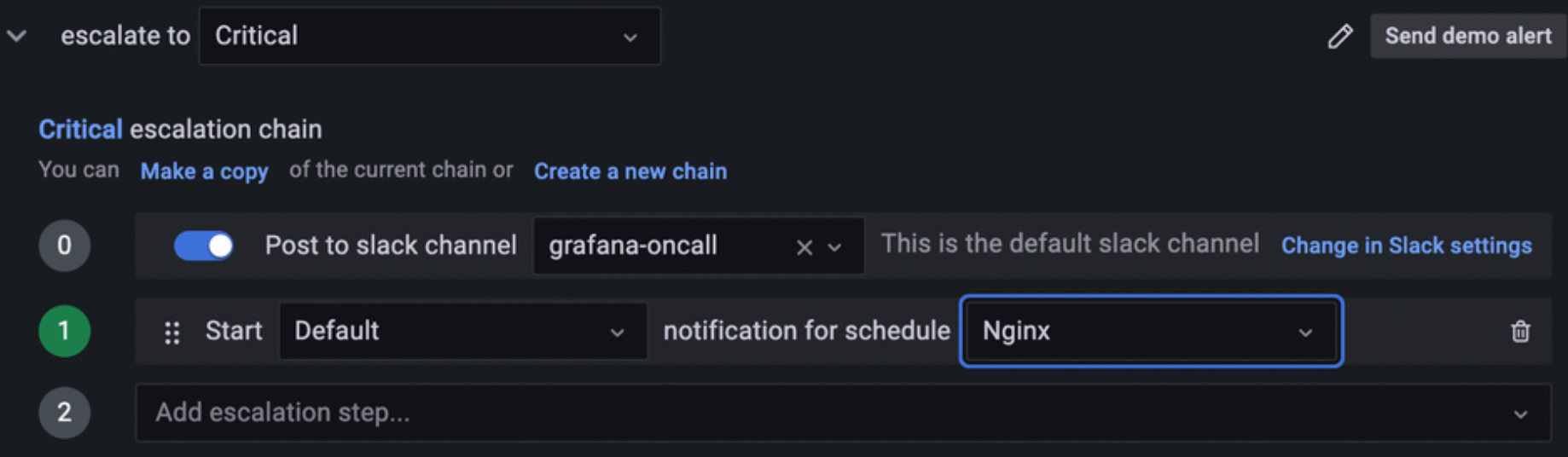
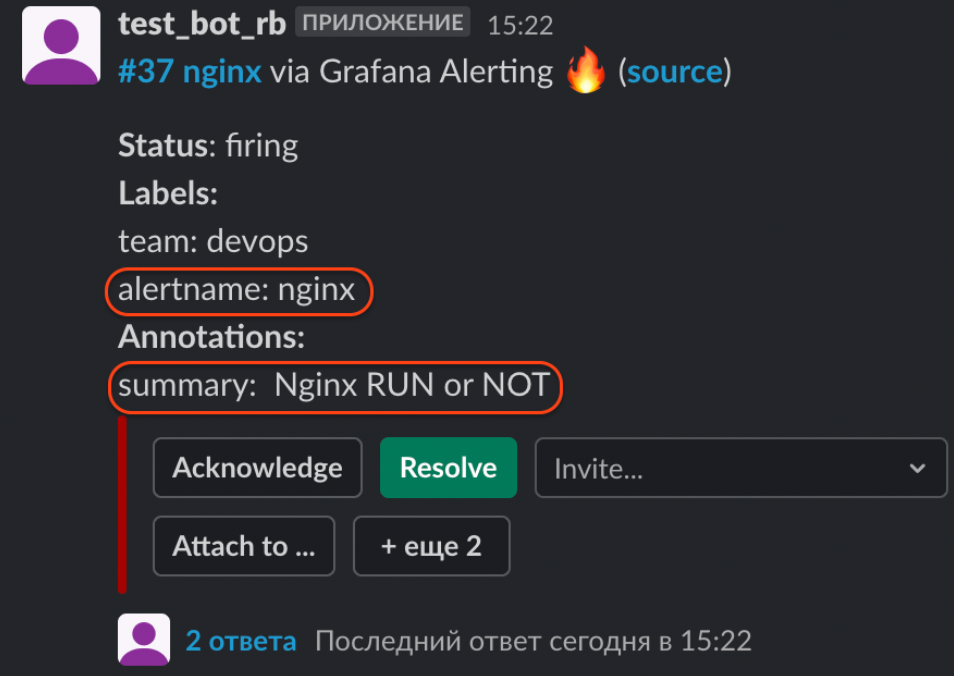
Выполним тестирование нашего оповещения нажав “Send demo alert” (верхний правый угол скрина выше). Проверим получение оповещения в Slack.
Проверим работу оповещения остановив контейнер Nginx
Поздравляю, вы дошли до конца!
Надеюсь данная статья хоть немного помогла Вам с освоением продукта Grafana/OnCall.
ссылка на оригинал статьи https://habr.com/ru/post/700472/
Добавить комментарий