Общее представление о Synology
Synology является производителем сетевых систем хранения данных для организаций и домашних пользователей. Продукты от Synology это программно-аппаратные комплексы. В интернете много обзор на их устройства для домашнего применения. Часто их рекомендуют фотографам, видеомонтажёрам и всем остальным пользователям, которым требуется хранить данные и иметь к ним доступ в режиме 24 на 7.
Программно-аппаратные комплексы состоят из следующих элементов: сетевое хранилище, например такие модели, как: DS220+, DS720+, DS920+ и т.д. и программное обеспечение: операционная система DSM (на текущий момент версия 7.1) и различные модули, входящие в составе, например такие, как: Photos, Contacts, Download Station, Docker, Surveillance Station и другие. Часть из модулей имеет мобильные приложения и ими можно пользоваться с iOS или Android устройства.
Photos – модуль позволяет закачивать фотографии с телефона / планшета / компьютера, просматривать их, делиться ими с пользователями Synology и давать прямые ссылки в интернете при соответствующей настройке сетевого хранилища.
Contacts – приложение позволяет хранить контакты с разных устройств. На iOS синхронизация контактов происходит через встроенные инструменты мобильной ОС. На Android для синхронизации контактов потребуется платное приложение DAVx5.
Download Station – программа создана для скачивания торрентов.
Docker – согласно базы знаний Synology является виртуализированной средой для создания и запуска приложений в изолированном контейнере.
Surveillance Station (далее – Станция видеонаблюдения) – модуль позволяет настроить видеонаблюдение через различные камеры. На официальном сайте приводится полный перечень поддерживаемых камер видеонаблюдения. К примеру, в комплекте с DS920+ идет лицензия на подключение двух камер, если необходимо подключить больше двух, то следует докупать лицензии на каждую дополнительную камеру. Управлять Станцией возможно тремя способами: через приложение для ПК и Mac, через браузер и через мобильное приложение DSCam. В приложении для ПК имеется возможность настройки записи видеокамеры по расписанию. Например, возможно настроить срабатывание записи на движение в режиме 24 часа 7 дней в неделю на обнаружение движения.
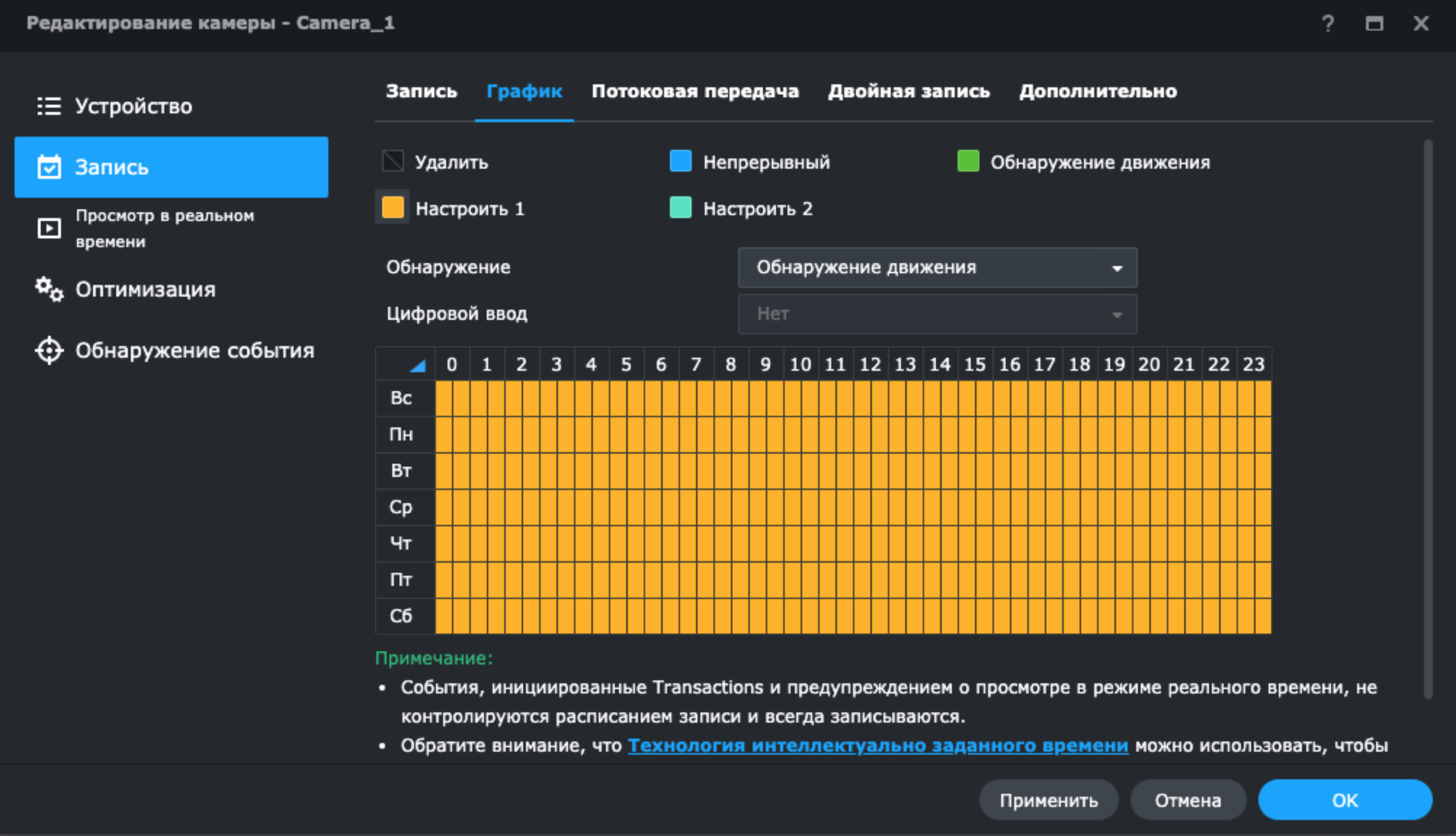
После этой настройки камера будет записывать видео при обнаружении движения и присылать уведомления через мобильное приложение.
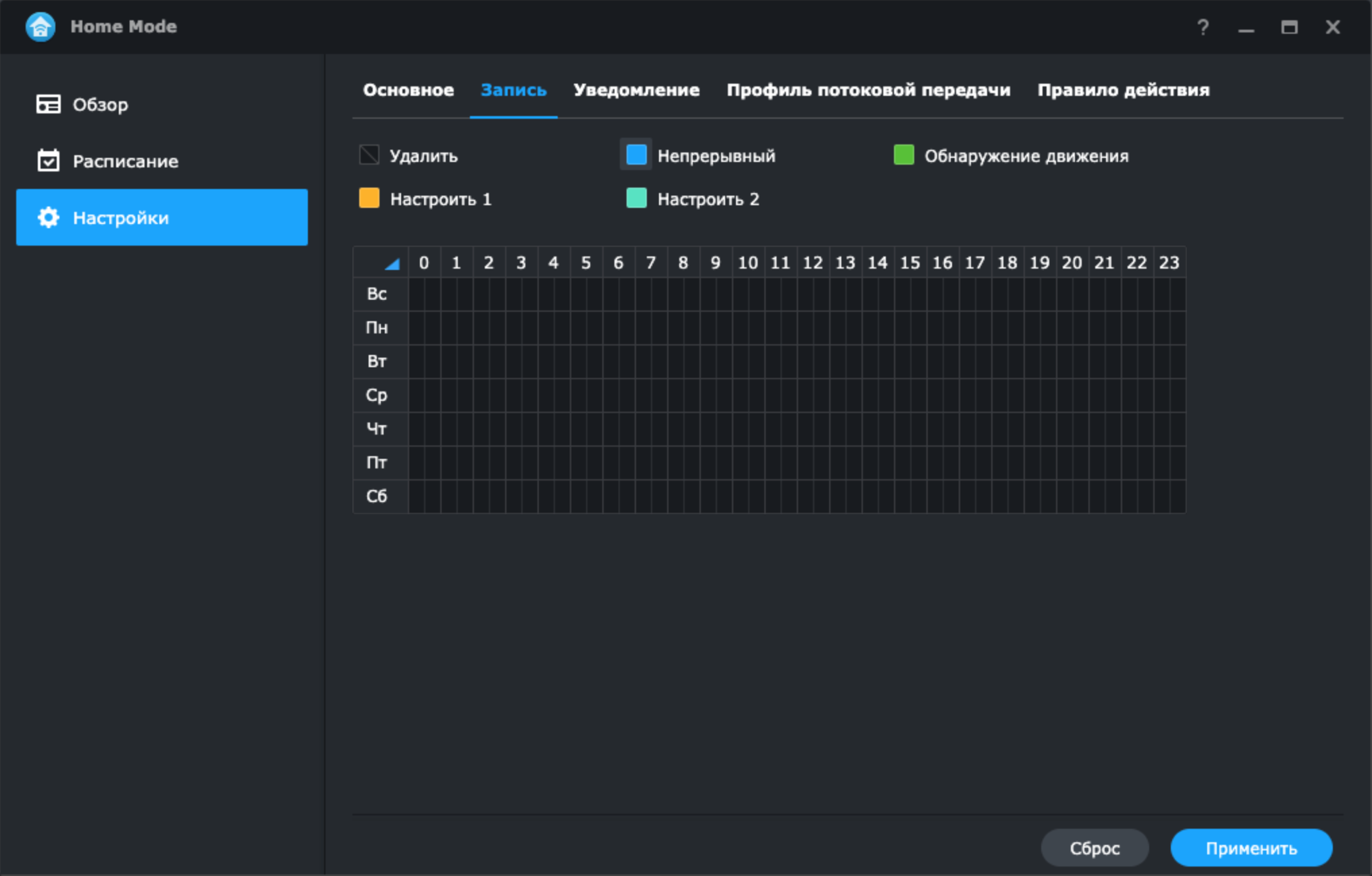
В приложении для ПК и DSCam имеется возможно включения и выключения режима Home mode. Например, через включение режима происходит отключение расписание записи на обнаружение движения и прекращение получения уведомлений в мобильном приложении. Тем самым через режим Home mode включается и выключается режим охраны на Станции видеонаблюдения.
Решение задачи по управлению Станцией видеонаблюдения, находящейся внутри локальной сети без доступа к интернет, через Telegram
Однако применение мобильного приложения усложняется при расположении Сетевого хранилища внутри домашней сети без прямого доступа в Интернет. При этом условии для включения/выключения режима Home mode необходимо подключаться к домашней сети через VPN, что усложняет управление Станцией видеонаблюдения. Также для просмотра видеопотока с камеры видеонаблюдения при срабатывании датчика движения необходимо вначале подключиться к VPN-сети, а после открыть DSCam для просмотра видеопотока в режиме реального времени.
Для управления Станцией без подключения к VPN-сети возможно с помощью применения языка Python, Telegram-бота, Docker и WebAPI Станции. Это позволит узнавать текущее состояние режима охраны, включать и выключать его через Home mode. Получать фотографии от камеры видеонаблюдения по запросу из Telegram.
В статье не будет освещен процесс создания Telegram-бота, через Bot_Father, так как данной информации много на просторах Сети.
Согласно документации к WebAPI Станции существуют основные параметры запросов «api», «_sid», «method», «version» все остальные параметры являются уточняющими к каждому виду запроса.
Авторизация для разных целей происходит по разным портам. Для переключения режима Home mode авторизация осуществляется по адресу Станции видеонаблюдения http://192.168.1.3:9900/webapi/auth.cgi. Примером запроса на авторизацию в станции видеонаблюдения может быть:
requests.get( 'http://192.168.1.3:9900/webapi/auth.cgi', params={'api': 'SYNO.API.Auth', 'method': 'login', 'version': '7', 'account': 'Test', 'passwd': 'RL2wXbx9', 'session': 'SurveillanceStation', 'format': 'cookie12'})Ответ будет следующим:
{'data': {'account': 'Test', 'device_id': 'qLDB5jfX7sxfdqws5MzCABW52jFKpxXiAbFE7QVzrdECrIvPDqR412355', 'ik_message': '', 'is_portal_port': False, 'sid': 'YxJx0PM0BGVlSgbgOfaN1zxmgXmxDaTD6WE1PYl47qohuGFobsLl7Eh0Y_s6MGBfW12356', 'synotoken': '--------'}, 'success': True}Для авторизации последующих запросов необходима информация из поля «sid» через метод json()[‘data’][‘sid’]
Для получения фотографии от камеры видеонаблюдения авторизация происходит по адресу Сетевого хранилища http://192.168.1.3:5000/webapi/entry.cgi с передачей основных и вспомогательных параметров аналогично Станции видеонаблюдения. Для создания фотографии следует определить ID камеры видеонаблюдения для этого следует воспользоваться методом List, через следующий запрос
requests.get('http://192.168.1.3:5000/webapi/entry.cgi', params={'api': 'SYNO.SurveillanceStation.Camera', '_sid': 'ответ поля sid в запросе на авторизацию', 'version': '9', 'method': 'List' })В ответе будет указан в том числе id всех камер видеонаблюдения с привязкой к IP адресам. В данном примере используется только одна камера с ip-адресом 192.168.5.120, id 7.
{'data': {'cameras': [{'DINum': 0, 'DONum': 0, 'audioCodec': 0, 'channel': '1', 'connectionOverSSL': False, 'dsId': 0, 'enableLowProfile': True, 'enableRecordingKeepDays': True, 'enableRecordingKeepSize': False, 'enableSRTP': False, 'fov': '', 'highProfileStreamNo': 1, 'id': 7, 'idOnRecServer': 0, 'ip': '192.168.5.120', 'lowProfileStreamNo': 1, 'mediumProfileStreamNo': 1, 'model': 'Generic_HIKVISION', 'newName': 'Camera_1', 'port': 80, 'postRecordTime': 5, 'preRecordTime': 5, 'recordTime': 30, 'recordingKeepDays': 30, 'recordingKeepSize': '10', 'status': 1, 'stream1': {'bitrateCtrl': 2, 'constantBitrate': '3000', 'fps': 25, 'quality': '5', 'resolution': '2688x1520'}, 'tvStandard': 0, 'vendor': 'HIKVISION', 'videoCodec': 6, 'videoMode': ''}]}, 'success': True}Приведем код конфигурационного файла и файла Telegram-бота.
Код конфигурационного файла conf.py
user_id = [1234567, 2134567, 31234567] token = 'Токен бота'Код файла Telegram-бота bot_2.py
import conf import telebot import requests import time import os token = conf.token bot = telebot.TeleBot(token) def auth(chatid): for i in conf.user_id: if i == chatid: return True return False def get_snapshot(): take_snapshot = requests.get( 'http://192.168.1.3:5000/webapi/entry.cgi', params={'api': 'SYNO.SurveillanceStation.SnapShot', '_sid': auth_syn, 'version': '1', 'method': 'TakeSnapshot', 'camId': '7', 'dsId': '0', 'blSave': 'true' }) time.sleep(1) return (url_photo + '/' + sorted(os.listdir(url_photo))[-1]) auth_syn = requests.get( 'http://192.168.1.3:5000/webapi/entry.cgi', params={'api': 'SYNO.API.Auth', 'version': '7', 'method': 'login', 'account': 'test', 'passwd': 'RL2wXbx9' }).json()['data']['sid'] auth_surv = requests.get( 'http://192.168.1.3:9900/webapi/auth.cgi', params={'api': 'SYNO.API.Auth', 'method': 'login', 'version': '7', 'account': 'Test', 'passwd': 'RL2wXbx9', 'session': 'SurveillanceStation', 'format': 'cookie12' }).json()['data']['sid'] url_surv = "http://192.168.1.3:9900/webapi/entry.cgi" url_photo = '/camera' mes_start = ('Основные команды: \n' '/sec - состояние охраны \n' '/sec_on - включить охрану \n' '/sec_off - выключить охрану \n' '/photo - сделать фото') @bot.message_handler(commands=['start']) def start(message): if auth(message.chat.id): bot.send_message(message.chat.id, mes_start) @bot.message_handler(commands=['sec']) def sec(message): if auth(message.chat.id): home_mode_info = requests.get(url_surv, params={'_sid': auth_surv, 'api': 'SYNO.SurveillanceStation.HomeMode', 'version': '1', 'method': 'GetInfo'}).json()['data']['on'] if home_mode_info: bot.send_message(message.chat.id, "Охрана выключена") else: bot.send_message(message.chat.id, "Охрана включена") @bot.message_handler(commands=['sec_on']) def sec_on(message): if auth(message.chat.id): home_mode_off = requests.get(url_surv, params={'_sid': auth_surv, 'api': 'SYNO.SurveillanceStation.HomeMode', 'version': '1', 'method': 'Switch', 'on': 'false'}).json()['success'] if home_mode_off: bot.send_message(message.chat.id, "Охрана гаража включена") else: bot.send_message(message.chat.id, "Ошибка постановки в охрану") @bot.message_handler(commands=['sec_off']) def sec_on(message): if auth(message.chat.id): home_mode_on = requests.get(url_surv, params={'_sid': auth_surv, 'api': 'SYNO.SurveillanceStation.HomeMode', 'version': '1', 'method': 'Switch', 'on': 'true'}).json()['success'] if home_mode_on: bot.send_message(message.chat.id, "Охрана гаража выключена") else: bot.send_message(message.chat.id, "Ошибка снятия гаража с охраны") @bot.message_handler(commands=['photo']) def photo(message): if auth(message.chat.id): bot.send_photo(message.chat.id, photo=open(get_snapshot(), 'rb')) @bot.message_handler(content_types=['text']) def other_mes(message): if auth(message.chat.id): bot.send_message(message.chat.id, mes_start) bot.infinity_polling()Коротко рассмотрим основные элементы кода.
В отдельном файле conf.py перечислим id пользователей Telegram, которые смогут управлять режимом охраны, а также пропишем токен бота.
В функции def auth(chatid): происходит идентификации пользователя, от которого получено сообщение.
В функции def get_snapshot(): происходит создание фотографии от камеры видеонаблюдения, результатом работы функции является путь на Сетевом хранилище до последней фотографии, которая позже будет отправлена в телеграмм.
В переменных auth_syn и auth_surv осуществляется авторизация на Сетевом хранилище и Станции видеонаблюдения.
В переменной home_mode_info определяется текущее состояние режима Home mode. Если Home mode включен, то телеграмм бот пришлет ответ, что охрана выключена, если Home Mode выключен, то охрана включена.
В переменных home_mode_off и home_mode_on представлено выключение и включение режима Home mode и соответственно режима охраны.
Запуск Telegram-бота в Docker
Рассмотрим каким образом осуществляется запуск телеграмм-бота в Docker на Сетевом хранилище Synology.
-
Необходимо установить Docker, как стандартное ПО
-
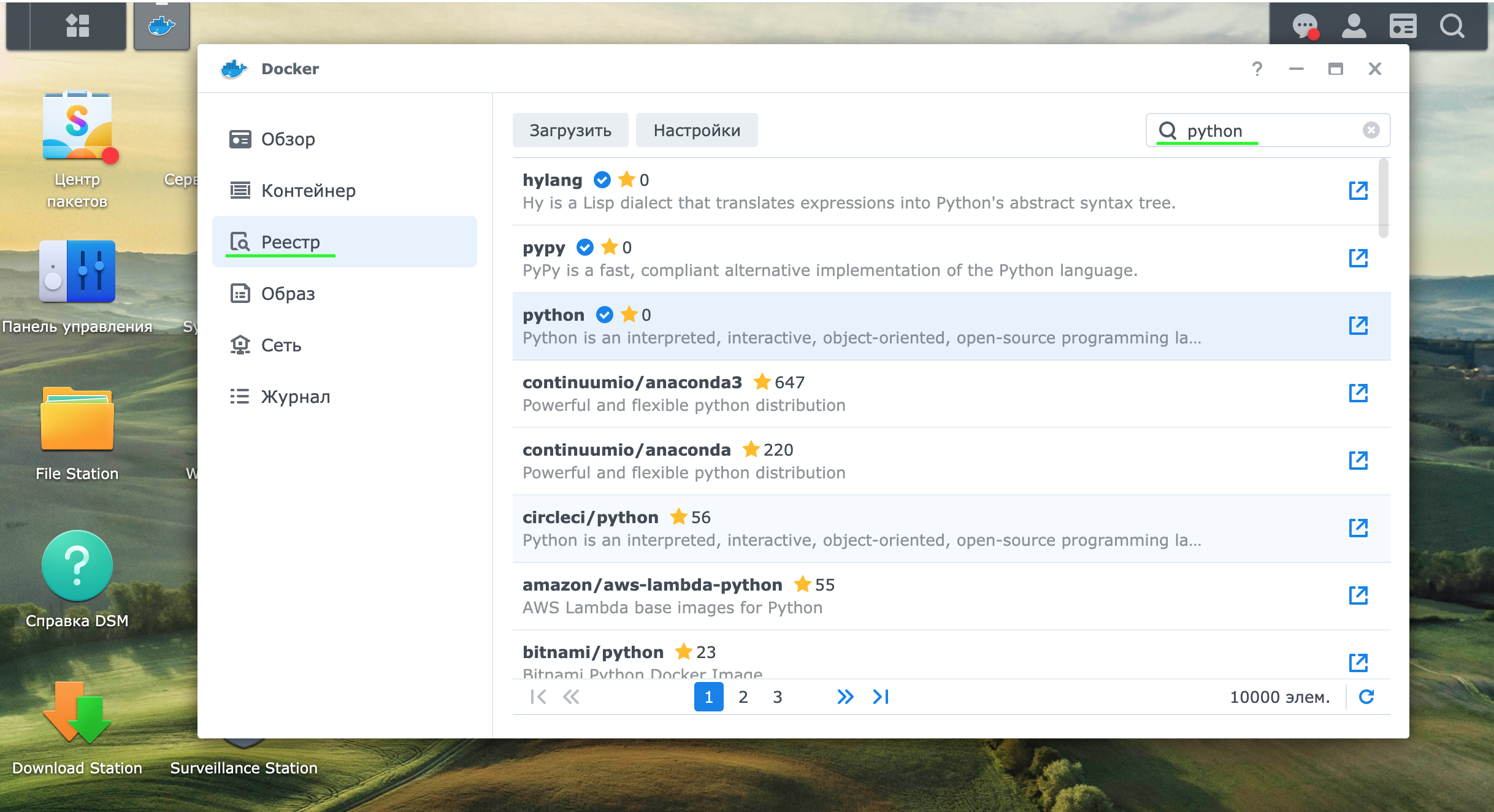
В разделе реестр скачать контейнер python.
-
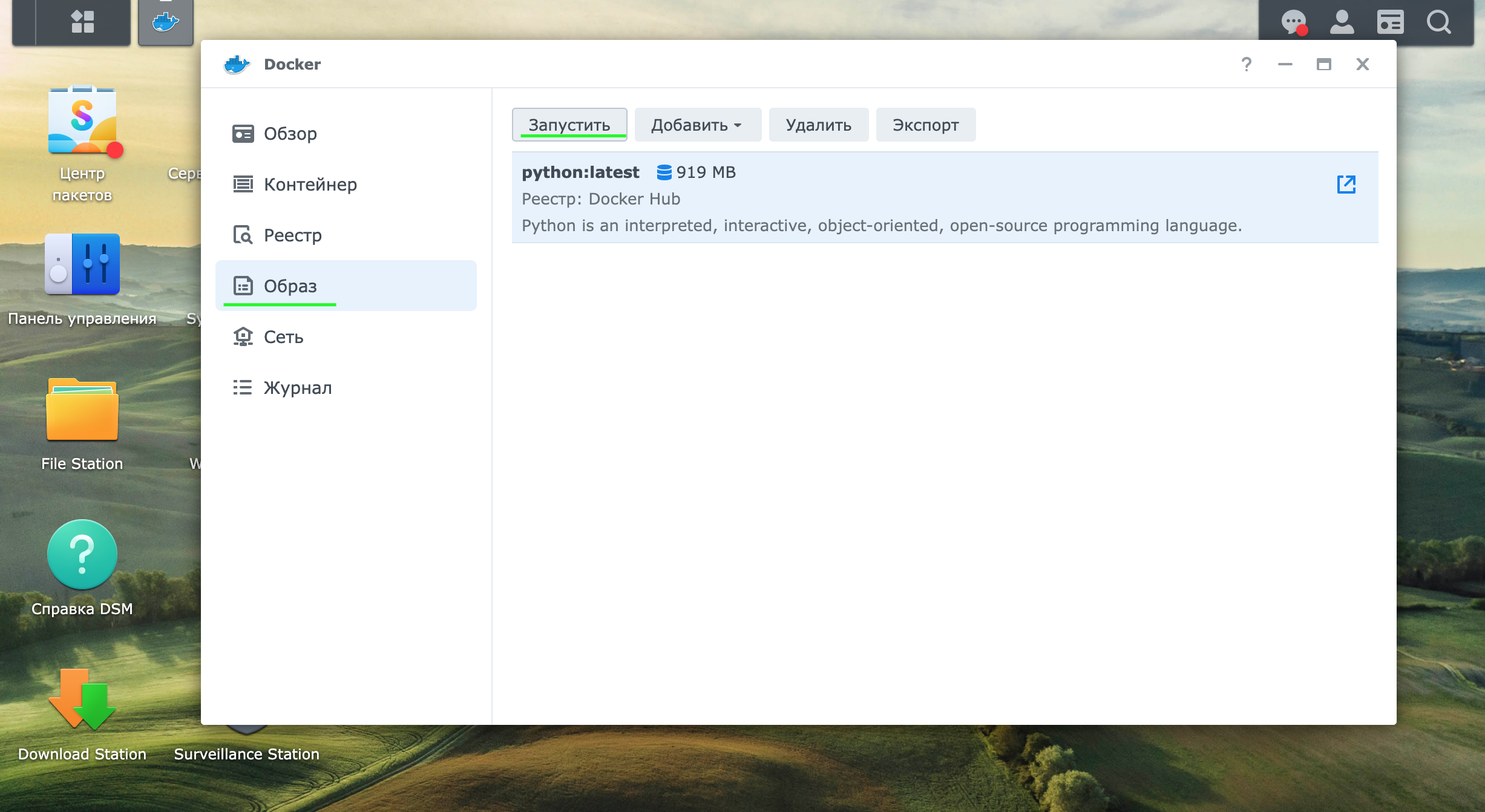
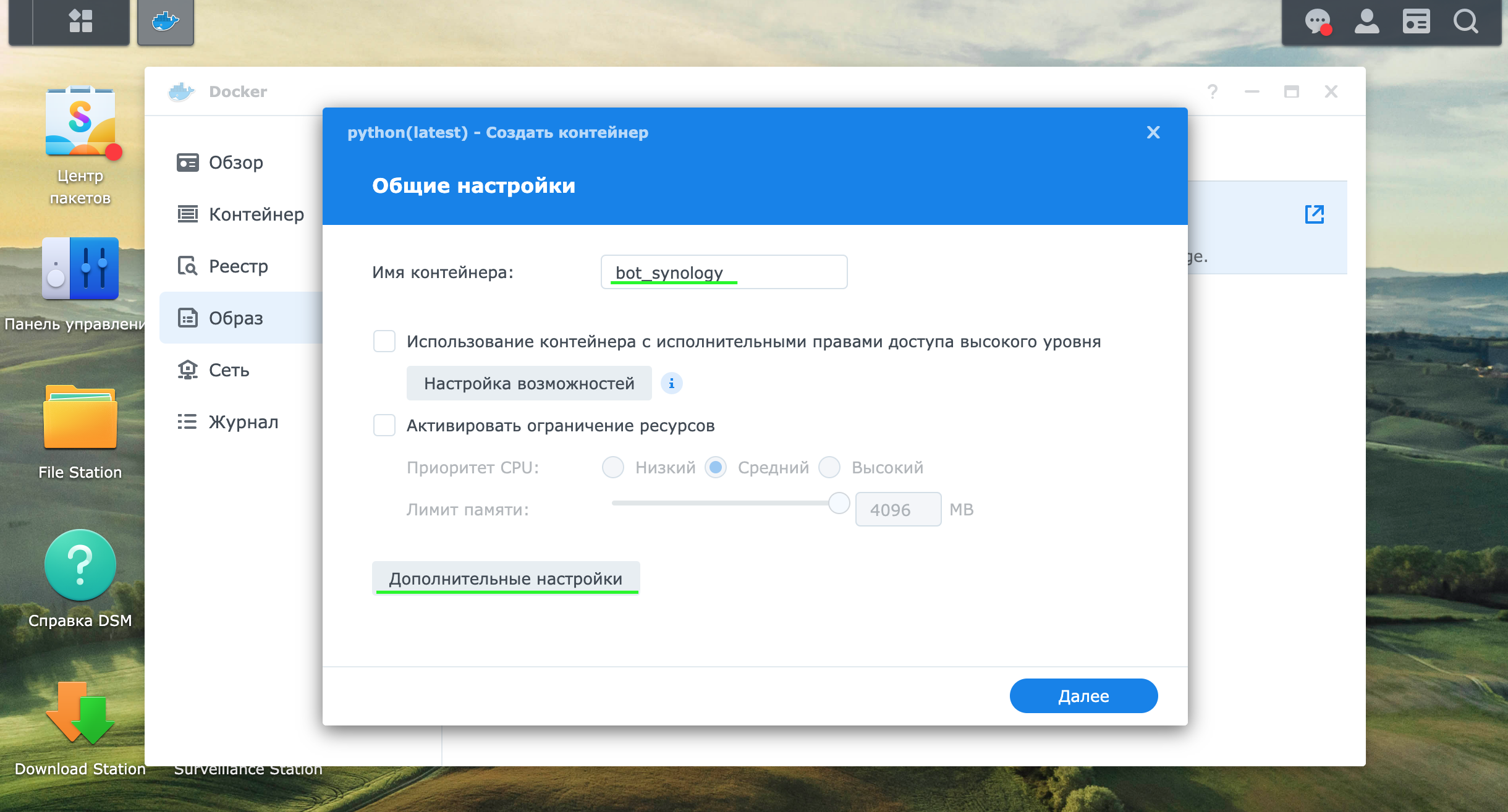
В разделе образ начать процесс по созданию контейнера (далее – Контейнер), в нашем примере он будет называться bot_synology.
-
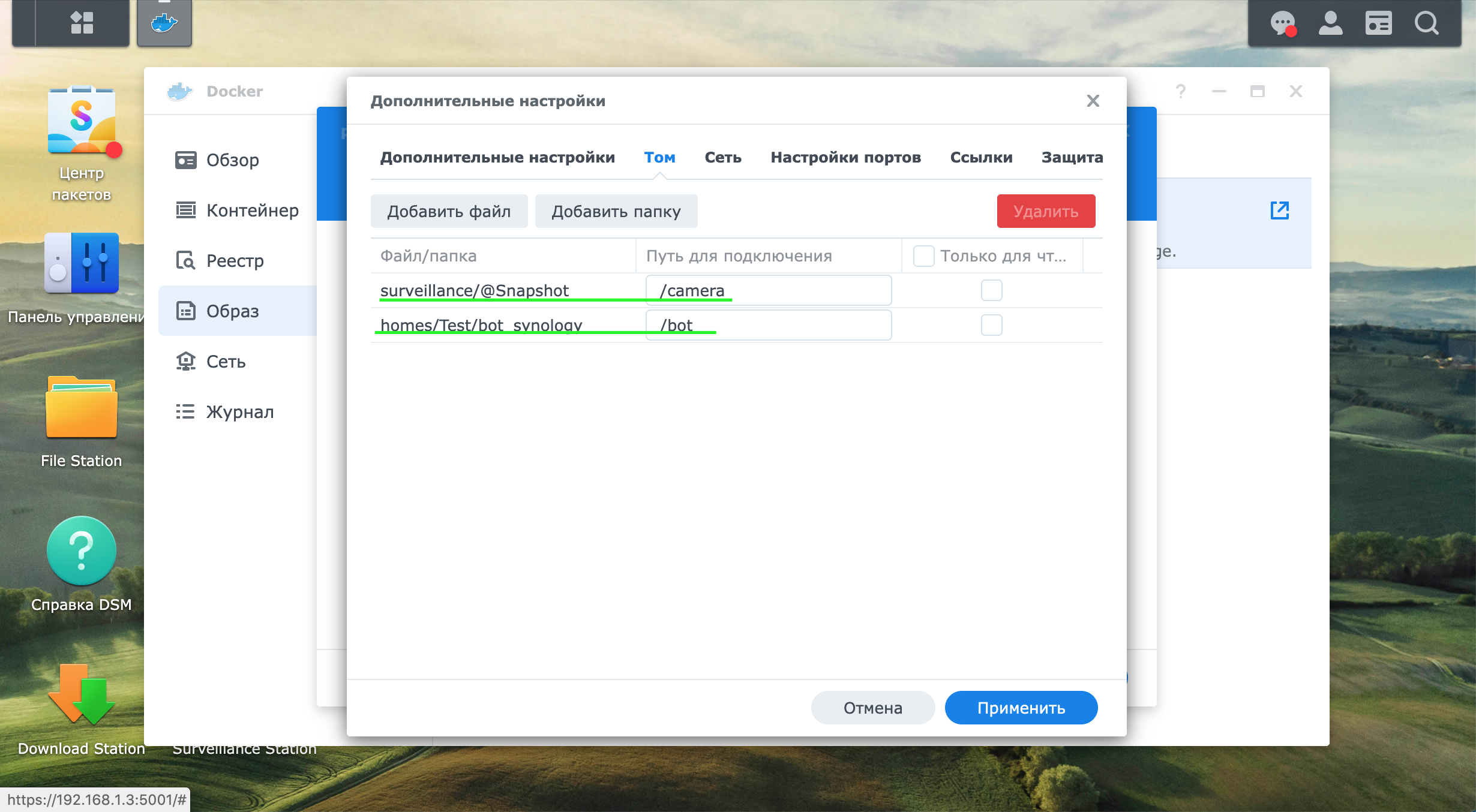
В разделе дополнительные настройки и в подразделе том указать пути до следующих папок:
1) папка с файлами телеграмм бота. Путь на Сетевом хранилище «/homes/Test/bot_synology» для контейнера будет соответствовать «/bot».
2) папка с файлами фотографий с камеры. Путь на Сетевом хранилище «/surveillance/@Snapshot» для Контейнера будет соответствовать «/camera».
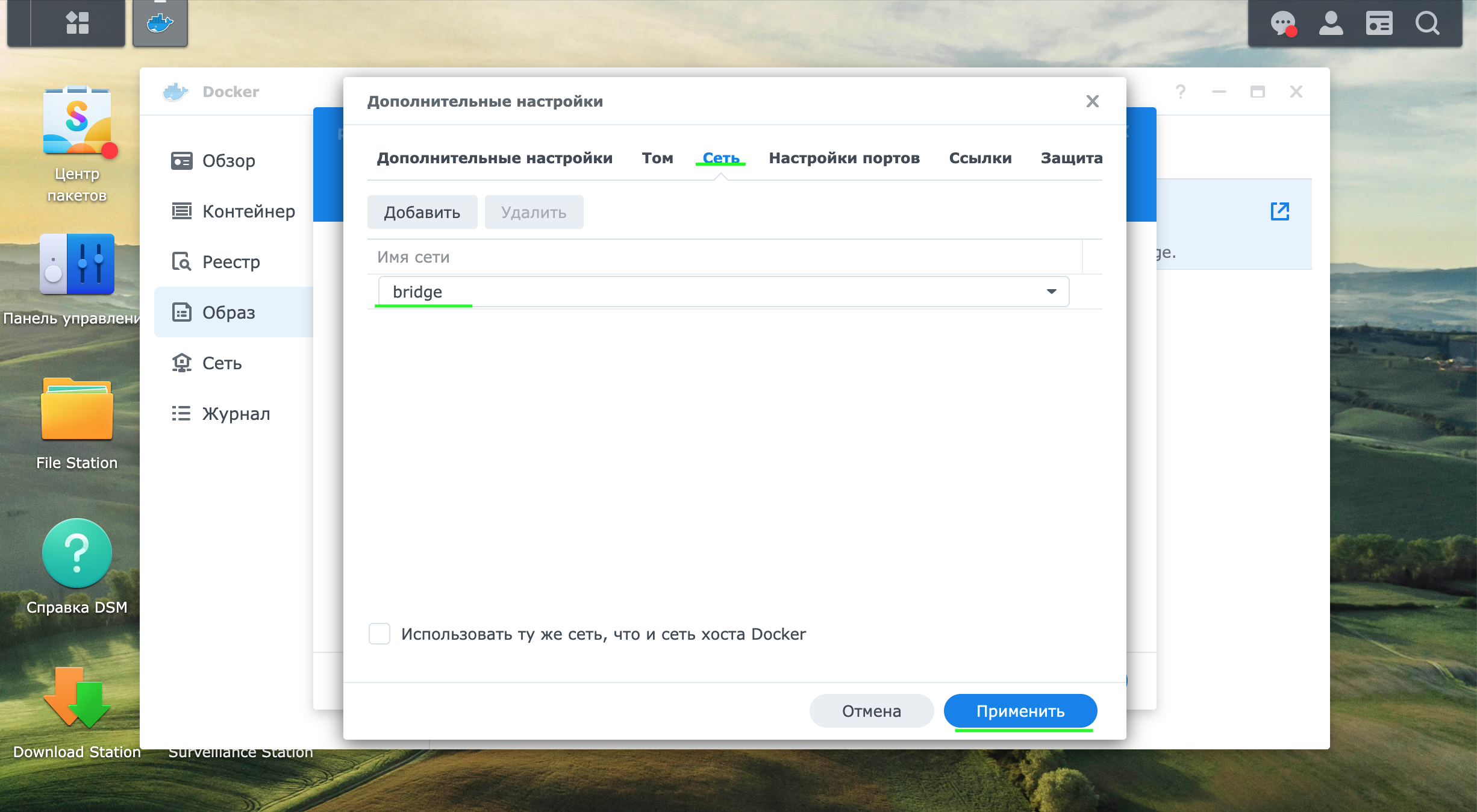
В разделе сеть оставить настройки по умолчанию (скриншот 7)
-
Далее создать и запустить Контейнер.
После создания Контейнера необходимо скопировать файлы бота по ранее указанному адресу: «/homes/Test/bot_synology» любым удобным способом, например, по протоколу SMB.
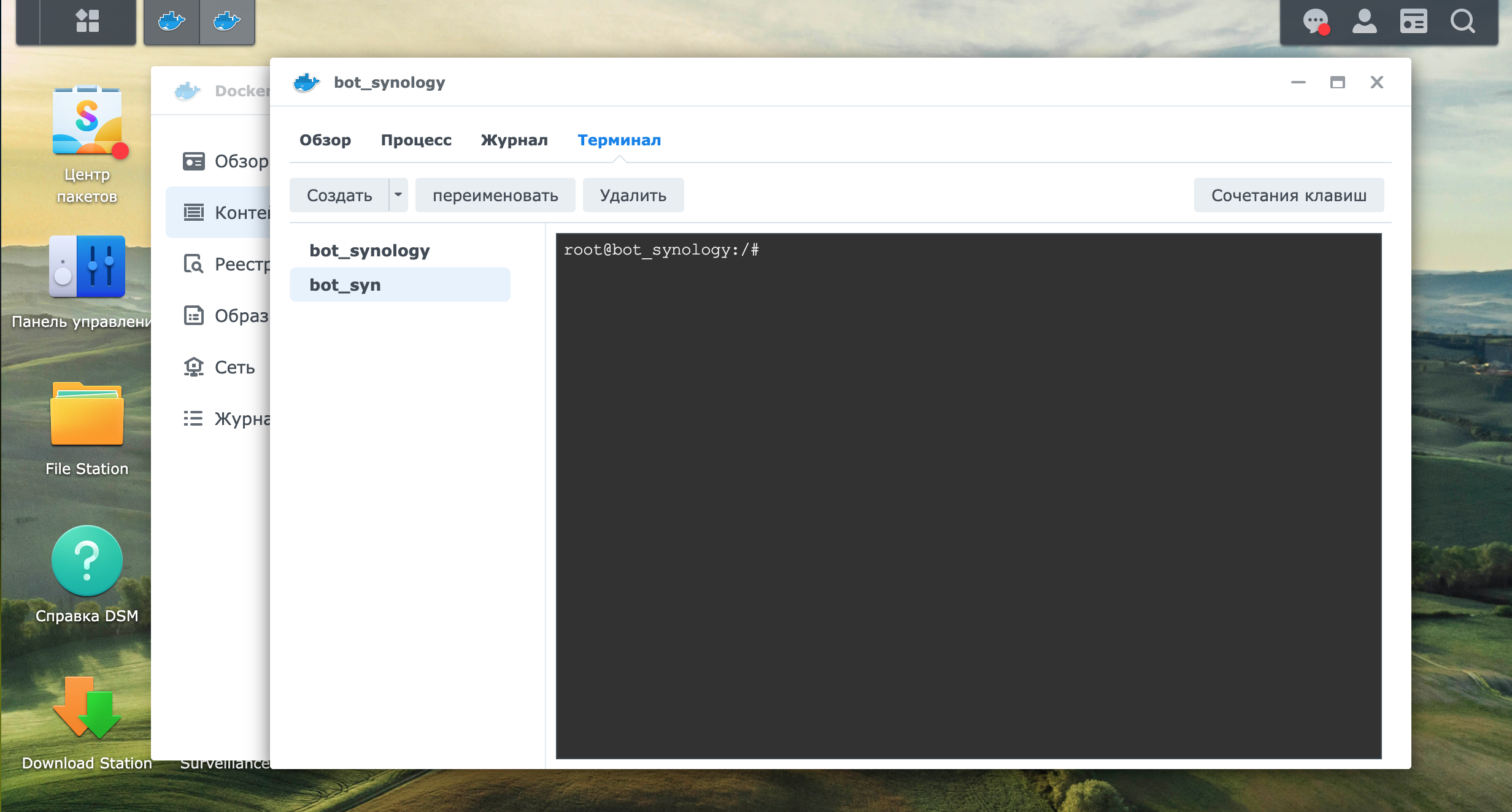
Откроем сведения о Контейнере и перейдем в раздел Терминал.
В разделе терминал создадим еще один терминал, который автоматически будет назван bash. Через команду Переименовать переименуем Терминал bash в bot_syn. В котором можно будет вводить команды.
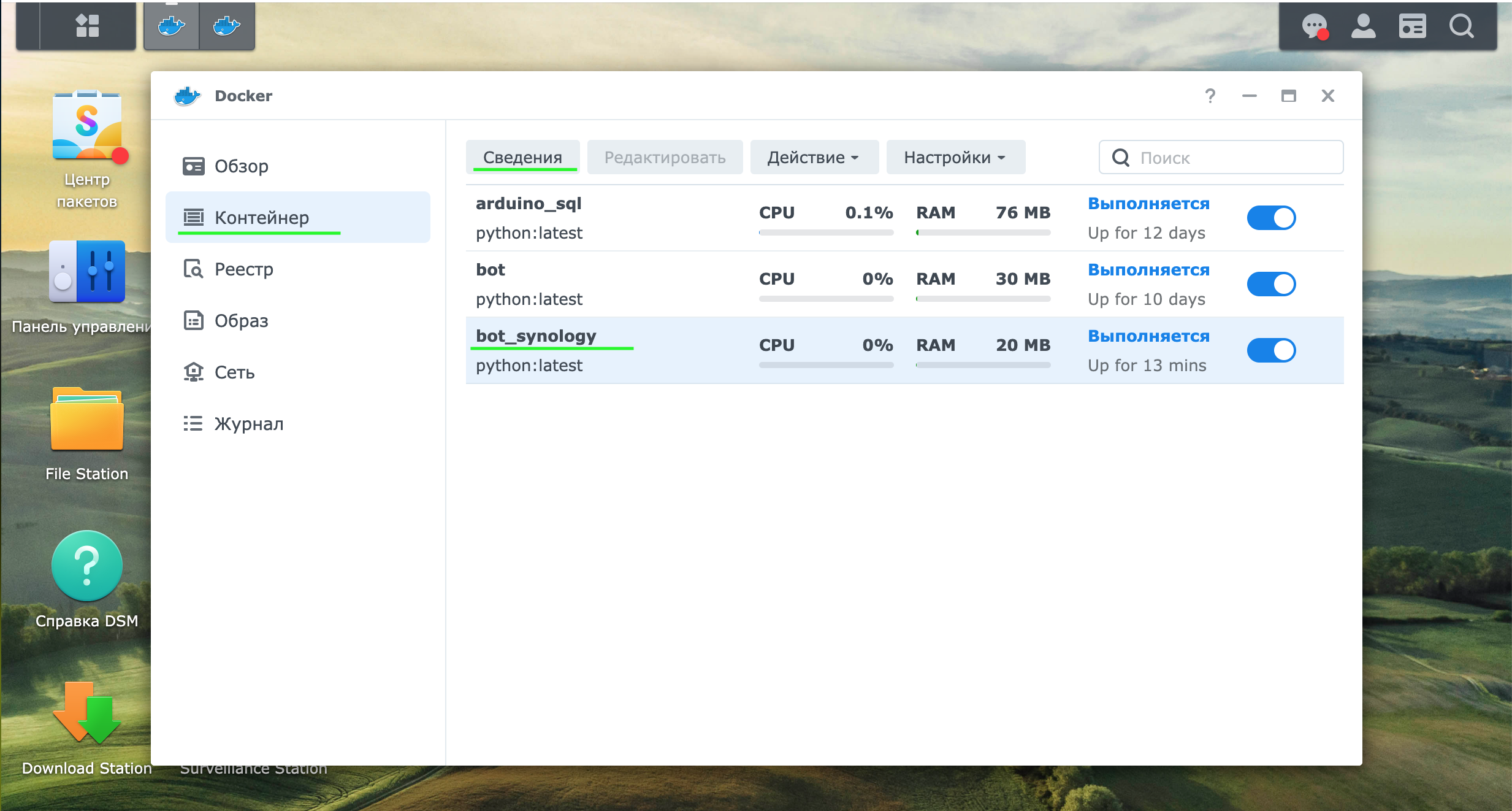
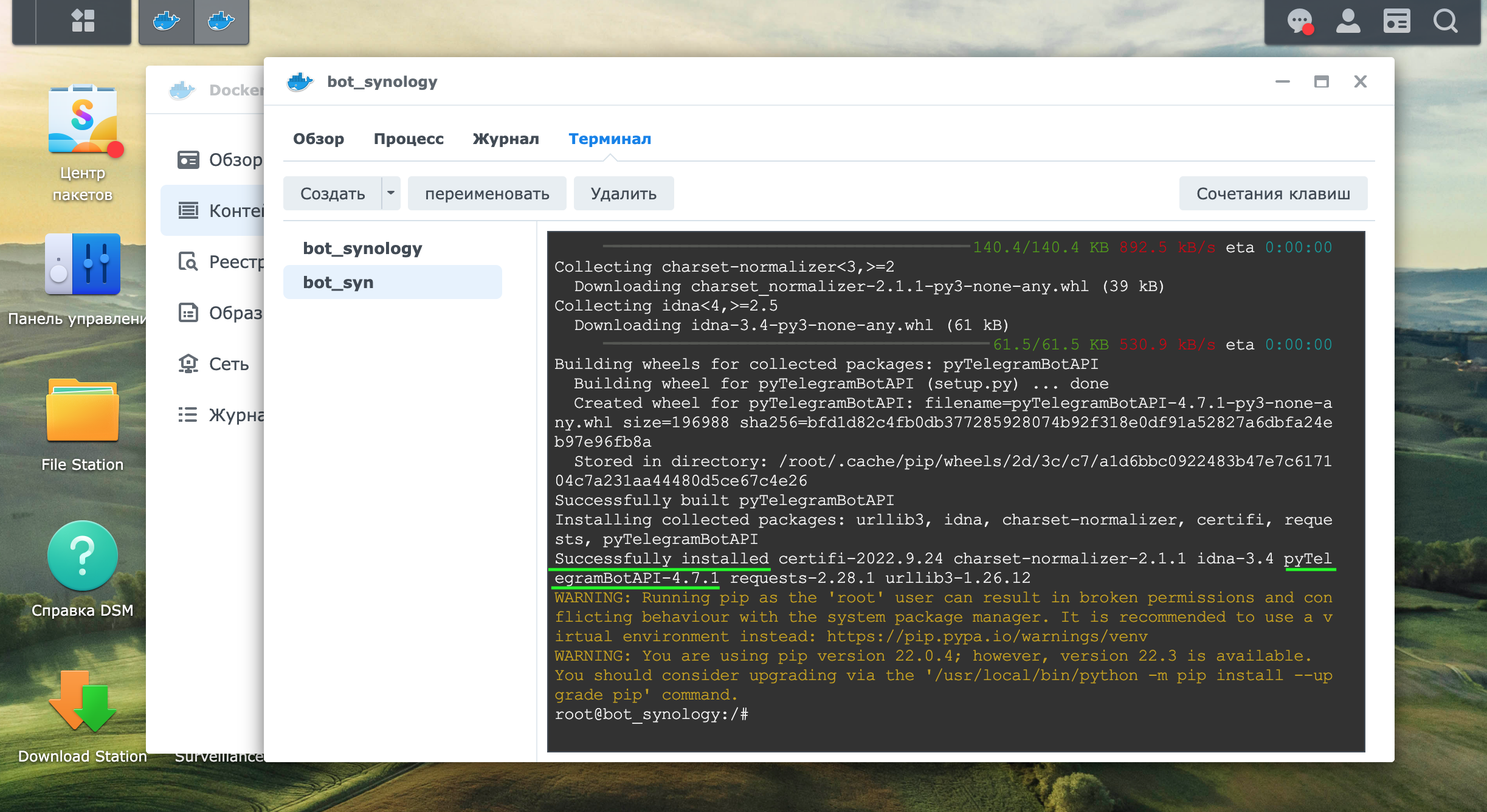
Установим модуль pyTelegramBotAPI в Контейнере через команду «pip install pyTelergamBotAPI». Об успешном выполнении команды будет выведена информация, представленная на скриншоте ниже.
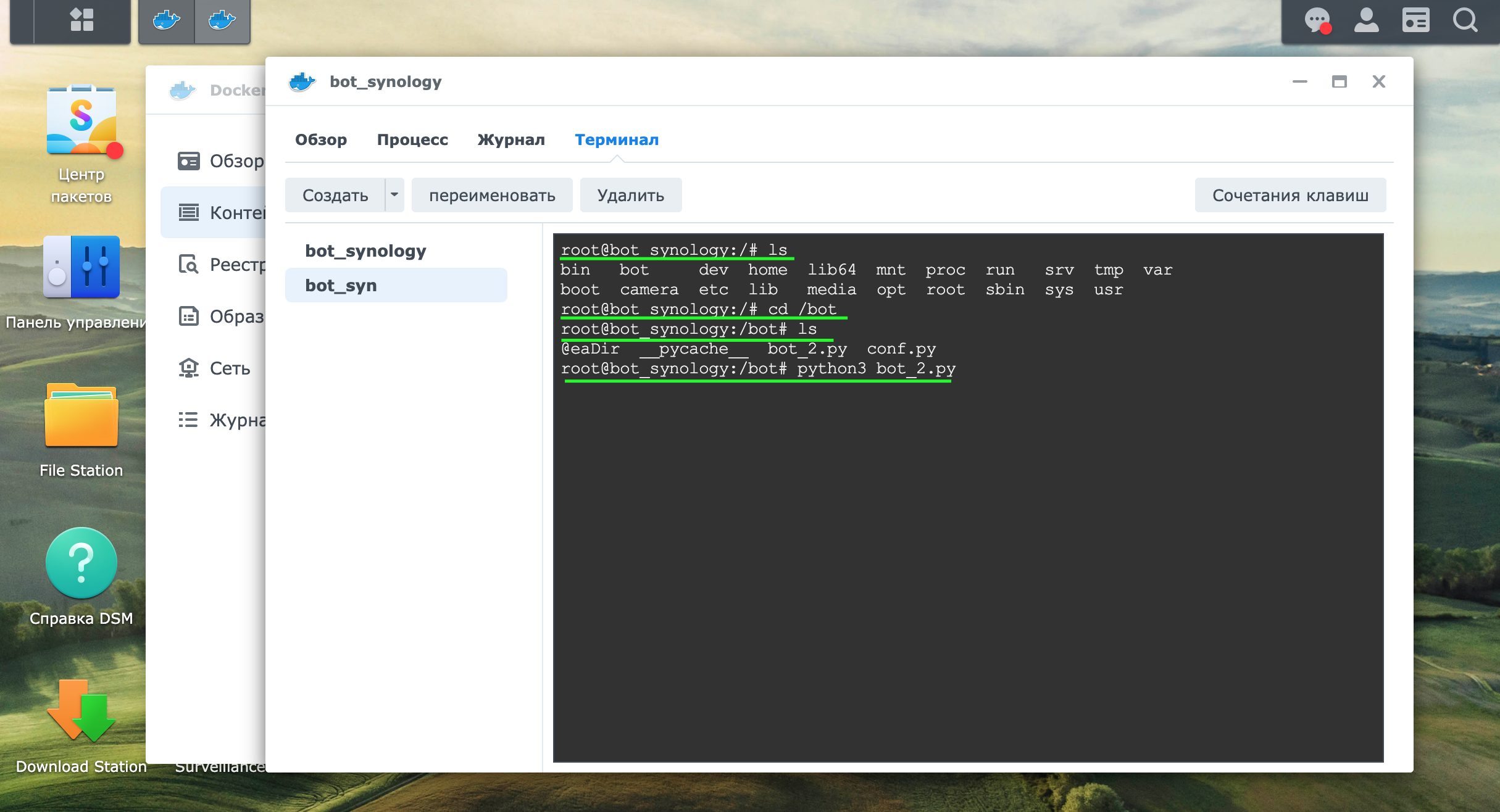
Осуществим запуск телеграмм-бота, через панель управления Контейнером. Зайдем в раздел Терминал и с помощью команды ls увидим папки, в том числе добавленные ранее папки bot и camera.
С помощью команды «cd /bot» перейдем в папку.
Просмотрим имеющиеся файлы в паке bot через команду ls. В папке находится два файла bot_2.py и conf.py, которые мы создали ранее.
Через команду «python3 bot_2.py» осуществим запуск телеграмм-бота.
Рассмотрим работу бота.
Отправим команду /start
Получим ответ с основным командами бота
Команда /sec – отображает текущее состояние охраны
Команда /sec_on – включает режим охраны
Команда /sec_off – выключает режим охраны
Команда /photo – делает фотографию с камеры и присылает в чат с ботом для оперативного просмотра информации от камеры.
Подводя итог констатируем, что задача по управлению Станцией видеонаблюдения, находящейся внутри сети без подключения к ней через VPN, с помощью телеграмм-бота решена. Недостатком данного решения является то, что изменение режима охраны происходит на всех камерах, что негативно скажется на охранной функции, если камеры установлены на разных объектах.
В будущих статьях возможно описать получений уведомлений о срабатывании датчика движения с камеры с отправкой фотографий через Телеграмм, а также управлением режимом охраны каждой конкретной камеры.
Список использованных источников
ссылка на оригинал статьи https://habr.com/ru/post/700484/
Добавить комментарий