В статье рассмотрен вариант подключения камеры как узла сети в zabbix для мониторинга работы по протоколу SNMP3.
Надеюсь, что статья поможет решить рабочие задачи связанные с этим.
В жизни возникла необходимость мониторинга работоспособности камеры в удаленном филиале организации, из-за периодического сбоя камер.
Да, у многих есть сервер на который подключены камеры. Статья для тех у кого, такого сервера нет или вам просто интересно как еще можно применить заббикс
Необходимость разворачивания zabbix и мониторинга камер с его помощью возникла из-за необходимости их контроля в филиале организации, по причине их периодического отключения.
Для начала, сделаем необходимые настройки на камере.
Заходим на веб интерфейс камеры – в нашем примере это D-link
Заходим в меню Advanced – SNMP
Выберем SNMPv3 и вводим пароль. Метод шифрования оставляем SHA

В zabbix будет указаны методы шифрования SHA и DEC, но в моем примере в настройках камеры DEC не поддерживается
Автор не рекомендует использовать протоколы SNMPv1 и SNMPv2 – для этих протоколов аутентификация не требуется, и доступ к камерам организации сможет получить любой пользователь….
Сохраняем настройки и переходим к настройкам zabbix
На уже развернутом zabbix приходим в раздел Узлы сети – Создать узел сети
Оговорка: На картинке ИП адреса взяты случайным образом
Появится окно – Новый узел сети.
Начинаем заполнять поля
Имя узла – ваше имя
Шаблоны – нажимаем Выбрать откроется список шаблонов по умолчанию – выбираем Network Generic Device SNMP
Группа узлов сети – web camer
Интерфейсы – Добавить — SNMP

Далее, необходимо указать ИП адрес камеры которую мы подключаем
Версию SNMP- выберем SNMPv3
Имя контекста-специфичное поле в zabbix – используется для ввода контекстного имени для определения элемента данных в SNMP подсети.
Имя безопасности – вводим имя прописанное в настройках камеры
Уровень безопасности – выбираем authPriv
Далее водим пароль и парольную фразу установленный на вашей камере
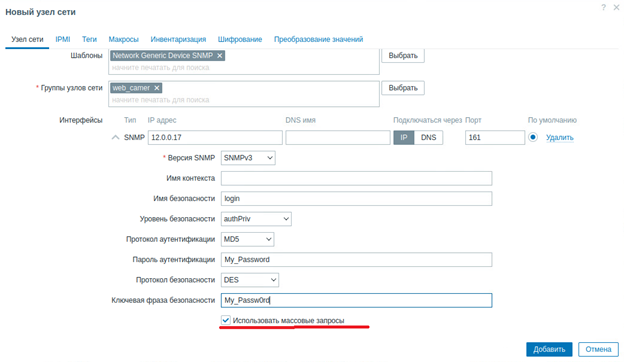
Нажимаем Добавить. Если все хорошо, то поле SNMP горит зеленым
Если желтый, красный, то есть проблемы

ссылка на оригинал статьи https://habr.com/ru/post/702990/
Добавить комментарий