
В этой статье объясняется, как настроить ваши проекты SFML, если Вы используете интегрированную среду разработки программного обеспечения Visual Studio (компилятор Visual Studio С++).
Установка SFML
Скачайте SFML SDK со страницы загрузки. Выбираем самую последнюю версию софта, на сегодня это версия SFML 2.5.1. Есть варианты выбора для 32-х разрядных систем и 64-х разрядных (рис. №1). Я скачиваю 64-х разрядную библиотеку.
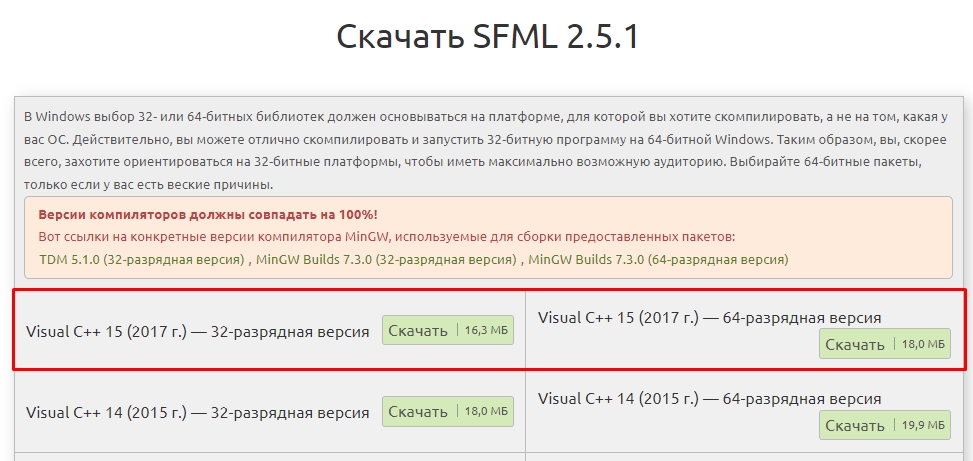
Скачанный архив Вы можете распаковать в любую папку. Я распаковываю на диск С: в папку IT (C:\IT).
Создание и настройка проекта SFML
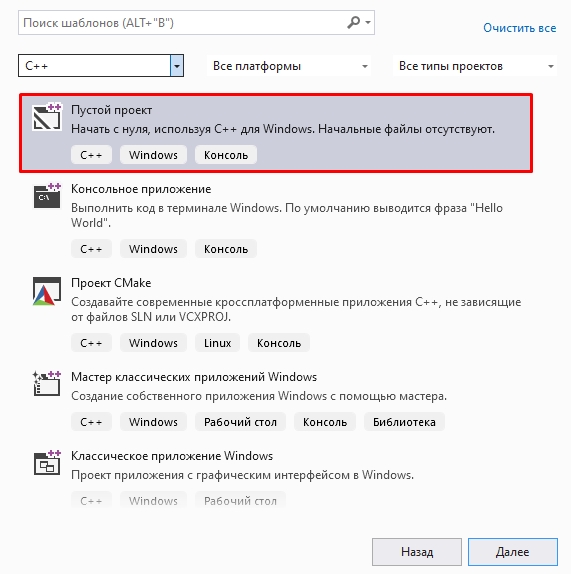
Создаём пустой проект в Visual Studio (рис. №2)
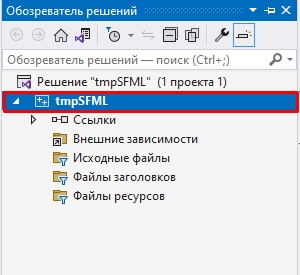
В обозреватели решений выбираем наш проект (рис. №3)
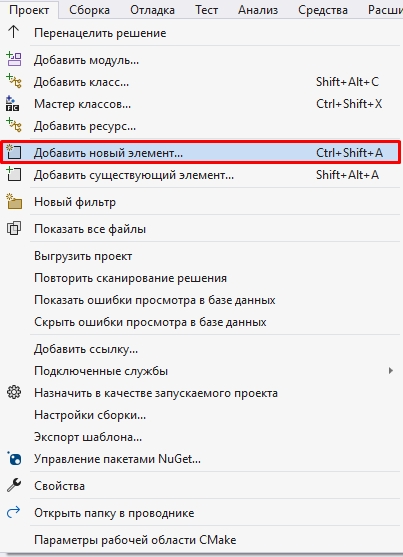
В меню проекта выбираем добавить новый элемент (рис. №4)
Добавляем файл main.cpp (рис. №5)
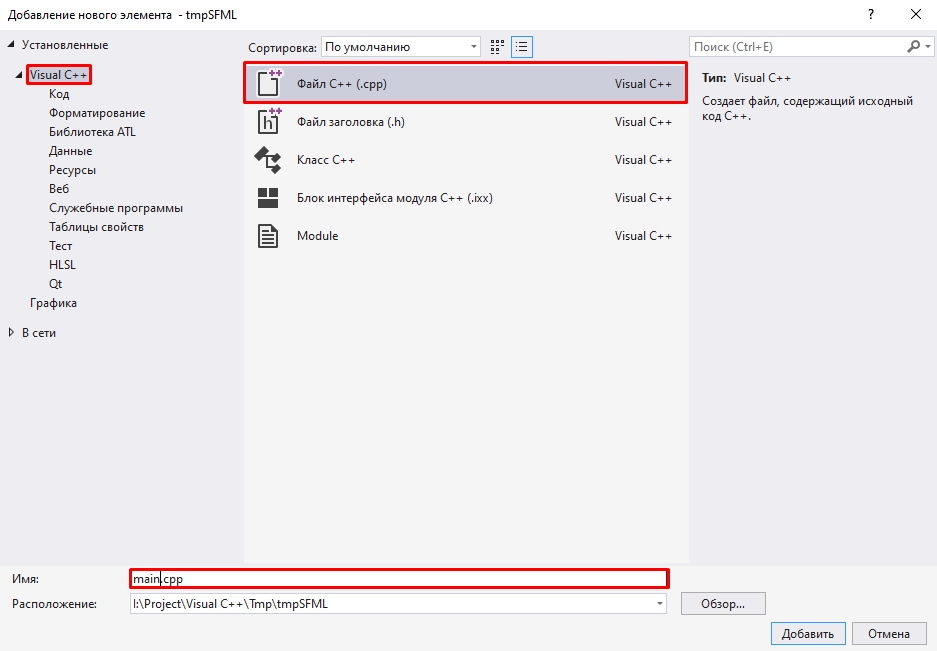
Указываем компилятору, где найти заголовочные файлы SFML (файлы .hpp)
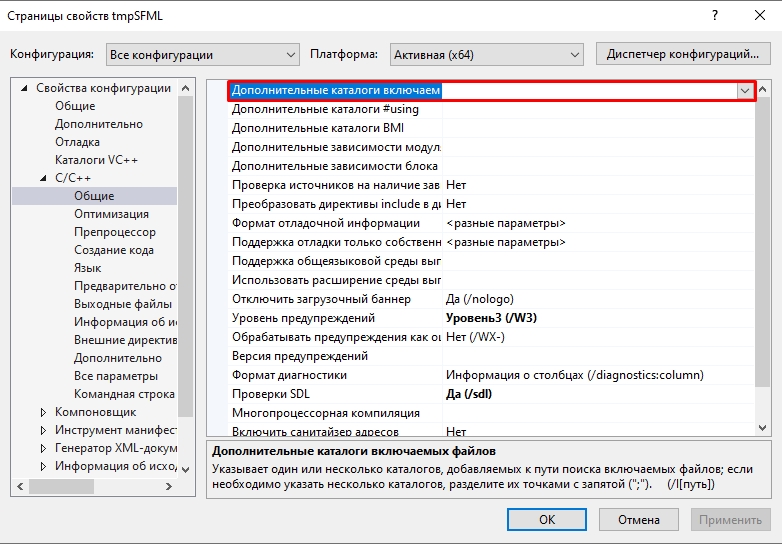
Меню -> проект -> свойства проекта -> С/С++ ->общие ->Дополнительные каталоги включаемых файлов
Обращаем внимание на платформу решения, она должна совпадать с разрядностью скачанной библиотеки SFML. В нашем случае мы настраиваем 64-х разрядную библиотеку (рис. №6). Если Вы настраиваете 32-х разрядную систему тогда указывайте x86.

В обозреватели решений выбираем наш проект (рис. №3)
Выбираем меню проект и меню свойства (рис. №7)
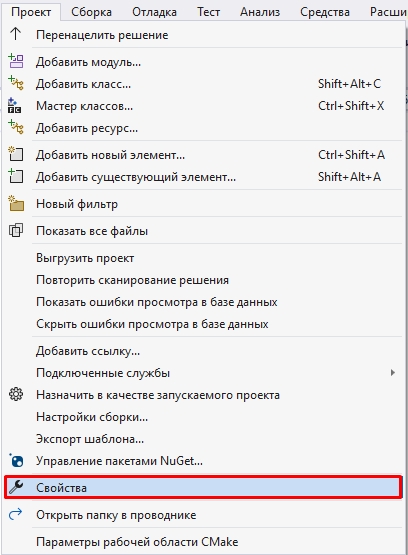
В свойствах проекта добавляем путь к заголовочным файлам SFML (рис. №№8-11)
С/С++ ->общие ->Дополнительные каталоги включаемых файлов (включаем каталог include)
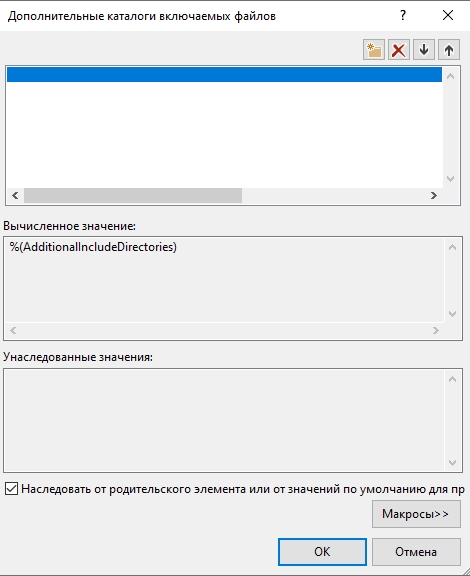
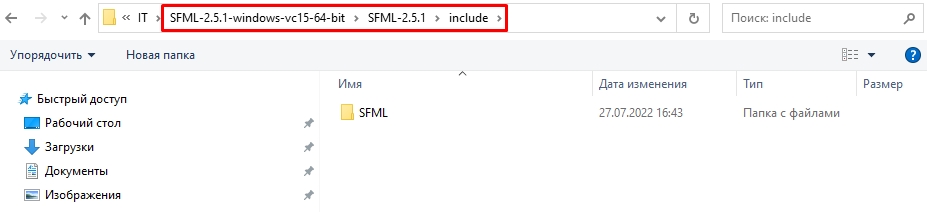
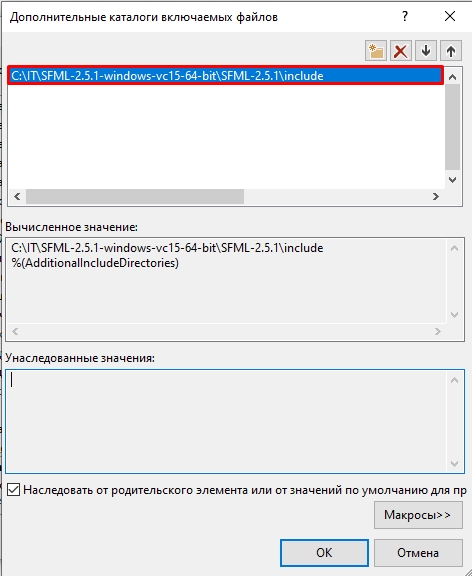
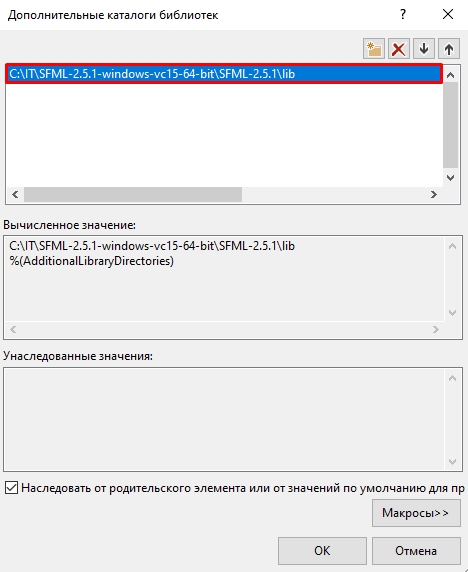
Указываем компоновщику, где найти библиотеки SFML (файлы .lib рис.№№12-14).
Компоновщик -> общие -> дополнительные каталоги библиотек(включаем каталог lib)
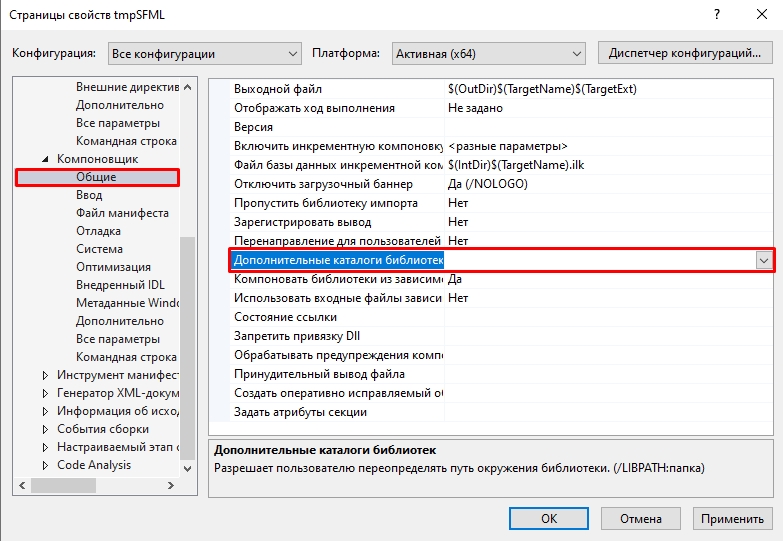
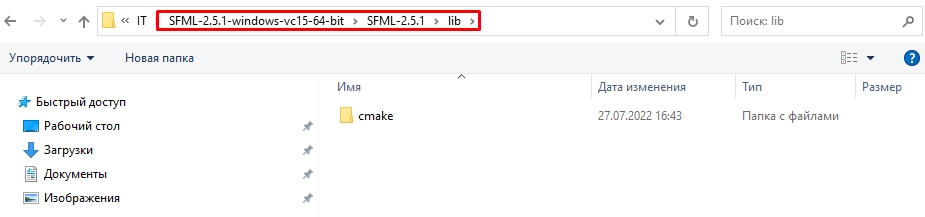
Связываем наше приложение с библиотеками SFML файлами *.lib (рис. №№15-16):
sfml-graphics-d.lib
sfml-window-d.lib
sfml-audio-d.lib
sfml-system-d.lib
Компоновщик -> ввод -> дополнительные зависимости
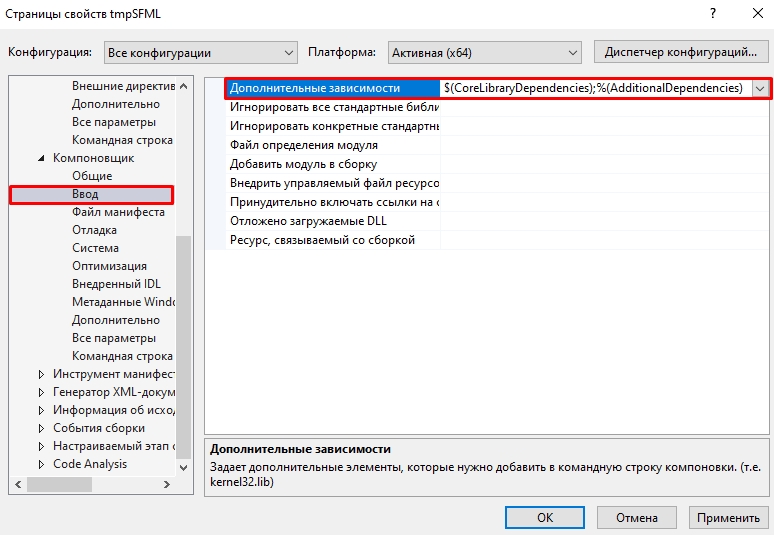
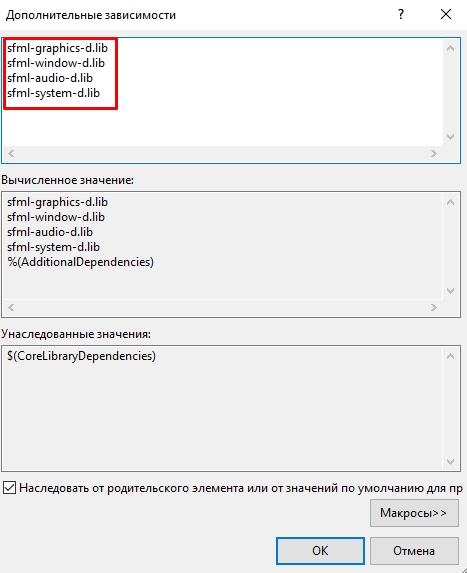
Копируем название библиотек в поле окна дополнительные зависимости (рис. №16 )
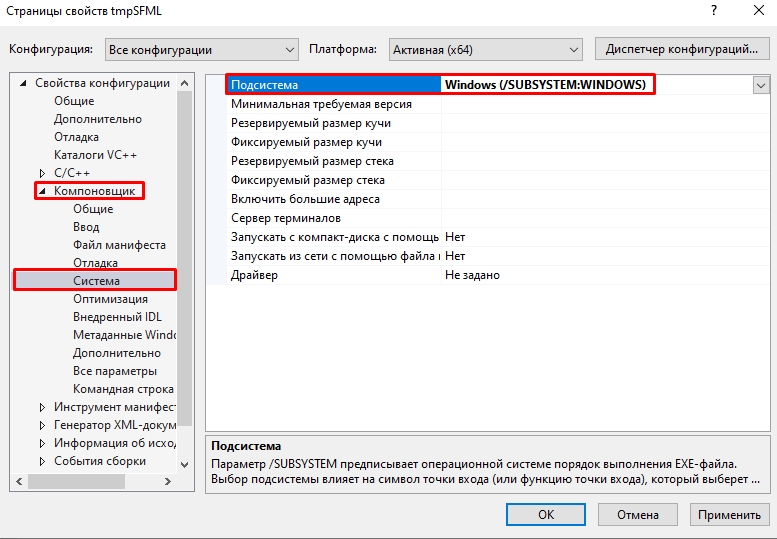
Устанавливаем отображения графического окна без консоли (рис. №17)
Компоновщик -> система -> подсистема (subsystem:windows)
Создаём точку входа: mainCRTStartup (рис. №18)
Компоновщик -> дополнительно -> точка входа
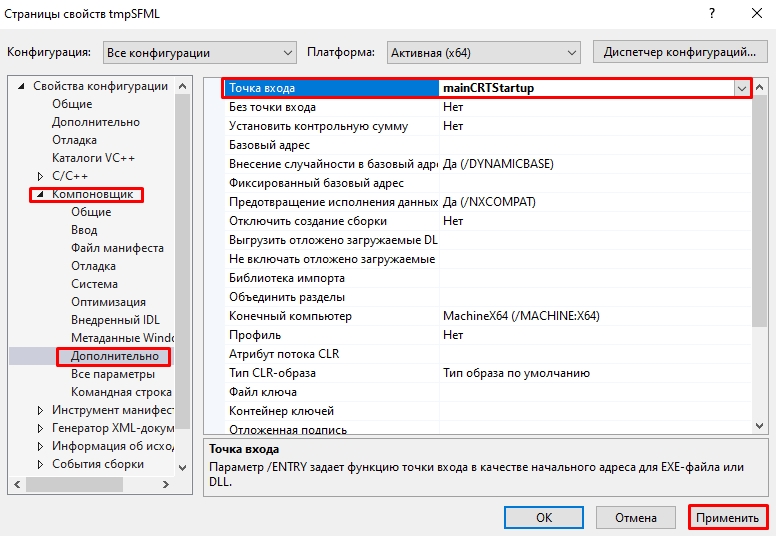
Незабываем в конце нажать кнопку применить.
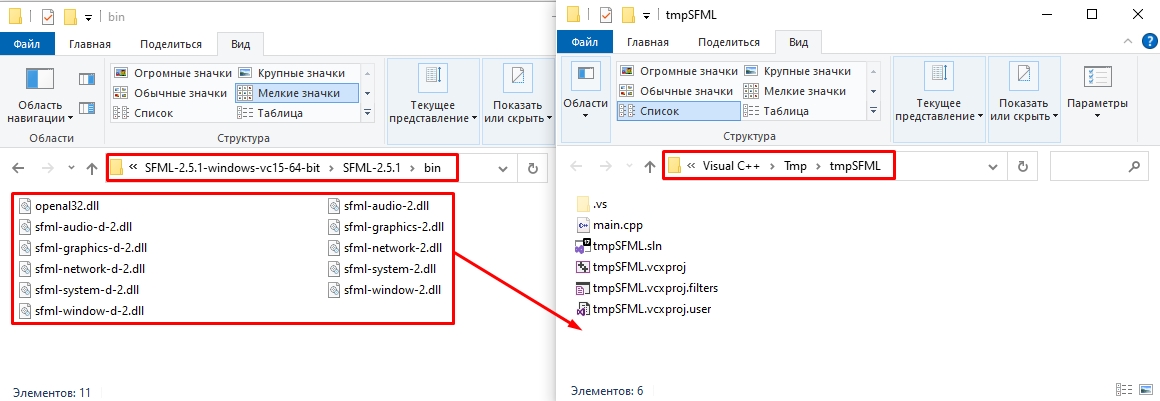
Копируем все файлы из папки bin библиотеки SFML и вставляем в наш проект (рис. №19).
Копируем шаблон кода библиотека SFML в файл main.cpp (рис. №20)

Шаблон кода библиотеки SFML
#include <SFML/Graphics.hpp> using namespace sf; int main() { RenderWindow window(VideoMode(400, 400), L"Новый проект", Style::Default); window.setVerticalSyncEnabled(true); CircleShape shape(100.f,3); shape.setPosition(100, 100); shape.setFillColor(Color::Magenta); while (window.isOpen()) { Event event; while (window.pollEvent(event)) { if (event.type == Event::Closed) window.close(); } window.clear(Color::Blue); window.draw(shape); window.display(); } return 0; }Выполним код программы (рис. №21)
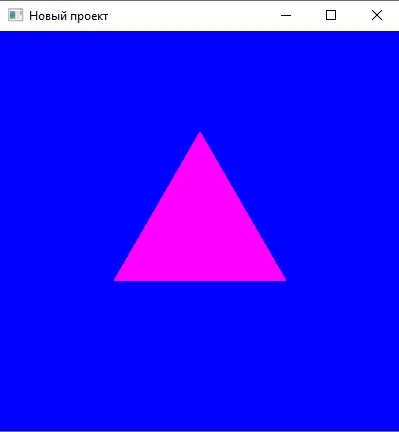
Если у Вас появился треугольник, значит Вы сделали всё правильно, создав свой первый проект SFML C++.
Если что-то у Вас не вышло, то более подробную инструкцию подключения библиотеки SFML к Visual Studio 2022, а также создание шаблона библиотеки SFML в Visual Studio, вы можете узнать посмотрев видео «Подключение библиотеки SFML C++»
ссылка на оригинал статьи https://habr.com/ru/post/703500/
Добавить комментарий