Привет, друзья!
В данном туториале я покажу вам самый простой и быстрый, хотя и не очень оптимальный с точки зрения размера сборки, способ рендеринга 3D-объектов и моделей в React.
Мы решим 3 интересные задачи:
- рендеринг самописного 3D-объекта;
- рендеринг готовой 3D-модели;
- совместный рендеринг объекта и модели.
Знание вами основ работы с трехмерной графикой в браузере является опциональным.
Источником вдохновения для меня послужила эта замечательная статья.
Если вам это интересно, прошу под кат.
Для работы с 3D-графикой будут использоваться следующие библиотеки:
- Three.js — библиотека, облегчающая работу с WebGL;
- React Three Fiber — абстракция над
Three.jsдляReact(компоненты); - React Three Drei — абстракция над
React Three Fiber(вспомогательные функции).
Еще несколько полезных ссылок:
- текстуры;
- 3D-модели;
- glTF Pipeline —
CLIдля оптимизации файлов glTF; - glTFJSX —
CLIдля преобразования моделейglTFв компонентыReact.
Для работы с зависимостями будет использоваться Yarn, а для создания шаблона проекта — Vite.
Подготовка и настройка проекта
Создаем шаблон проекта:
# react-3d - название проекта # react - используемый шаблон yarn create vite react-3d --template react
Переходим в созданную директорию, устанавливаем зависимости и запускаем сервер для разработки:
cd react-3d yarn yarn dev
Устанавливаем дополнительные зависимости:
yarn add three @react-three/fiber @react-three/drei
И определяем минимальные стили в файле App.css:
body { margin: 0; } canvas { height: 100vh; width: 100vw; }
Это все, что требуется для подготовки и настройки проекта.
Рендеринг 3D-объекта
Начнем с «Hello world» мира трехмерной графики — рендеринга сферы.
Рисование графики, как трехмерной, так и двумерной, в браузере осуществляется на холсте (HTML-элемент canvas). @react-three/fiber предоставляет для этого компонент Canvas:
// App.jsx import { Canvas } from "@react-three/fiber"; import "./App.css"; function App() { return ( <div className="App"> <Canvas camera={{ fov: 90, position: [0, 0, 3], }} > {/* todo */} </Canvas> </div> ); } export default App;
Данный компонент содержит не только холст, но также сцену или, точнее, граф сцены (scene), камеру (camera) и рендерер (renderer). Проп camera позволяет определять настройки камеры:
- fov — поле обзора (field of view);
position— положение камеры ([x, y, z]).
Создаем директорию components и в ней — файл Sphere.jsx следующего содержания:
export default function Sphere() { return ( <mesh position={[0, 0, -2]}> <sphereGeometry args={[2, 32]} /> </mesh> ); }
Обратите внимание: у нас нет необходимости импортировать элементы mesh, sphereGeometry и др. в компоненте, поскольку они включаются в глобальное пространство имен при установке three.
Что такое mesh? Если коротко, то Mesh — это структура, состоящая из геометрии или фигуры (geometry) и материала (material). В качестве геометрии используется один из примитивов, предоставляемых three — SphereGeometry. В качестве аргументов сфере передается радиус (radius) и количество сегментов ширины (widthSegments).
Результат:

Покрасим сферу в светло-зеленый цвет с помощью материала:
<mesh ref={meshRef} position={[0, 0, -2]}> <sphereGeometry args={[2, 32]} /> {/* цвет можно задать как "lightgreen", но чаще используется такой формат */} <meshStandardMaterial color={0x00ff00} /> </mesh>
Результат:
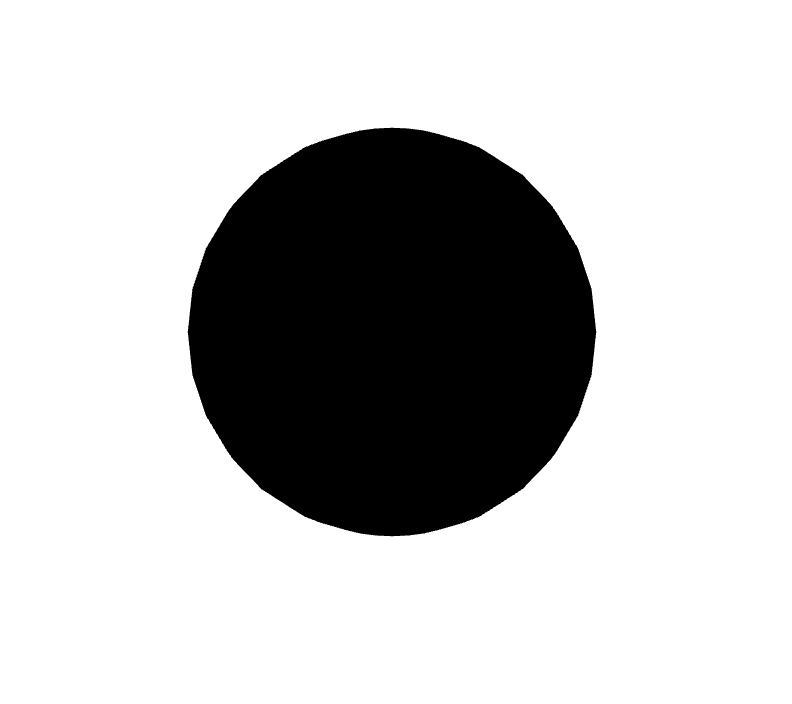
Почему сфера черная? Чего-то явно не хватает. С точки зрения физики цвет — это ощущение, которое получает человек (или в нашем случае — камера) при попадании ему в глаз световых лучей. На нашей сцене имеется наблюдатель (камера), наблюдаемый объект (сфера), но нет света или освещения. Давайте это исправим:
// App.jsx <Canvas camera={{ fov: 90, position: [0, 0, 3], }} > <ambientLight intensity={0.5} /> <Sphere /> </Canvas>
AmbientLight — это источник окружающего света, равномерно подсвечивающий все объекты, находящиеся на сцене. Настройка intensity — интенсивность или яркость света.
Результат:
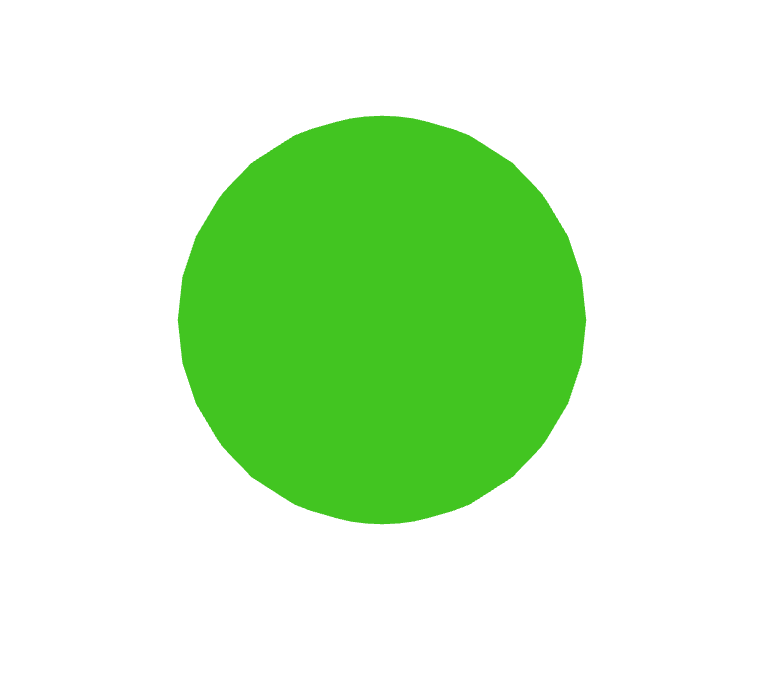
Теперь мы видим зеленый цвет. Но почему мы видим круг, а не сферу? Ответ на этот вопрос также кроется в освещении. Объем фигуры определяется светом, точнее, положением источника света, его направленностью и интенсивностью. На нашей сцене имеется только один источник света, который освещает объекты равномерно, что делает их плоскими. Добавим источник направленного света (DirectionalLight):
<Canvas camera={{ fov: 90, position: [0, 0, 3], }} > {/* уменьшаем интенсивность окружающего света */} <ambientLight intensity={0.1} /> <directionalLight position={[1, 1, 1]} intensity={0.8} /> <Sphere /> </Canvas>
Источник направленного света располагается немного сверху и справа от сферы, на отдалении в 1 единицу от нее.
Результат:
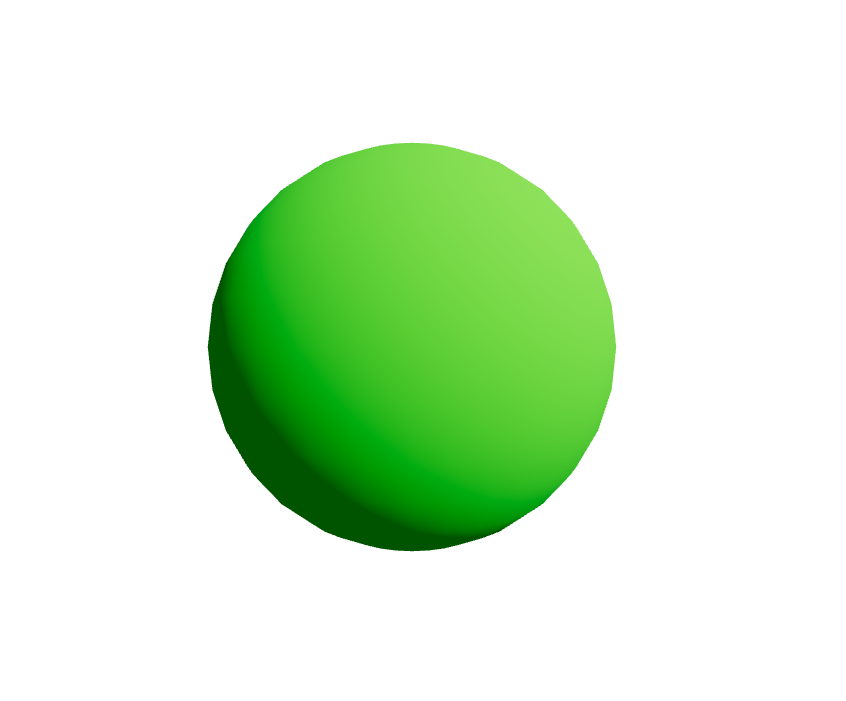
Уже лучше, но полноценному восприятию объема мешает слишком гладкая поверхность сферы. Давайте вместо цвета применим к сфере какую-нибудь текстуру, например, эту.
Скачиваем файл, переименовываем его в grass.jpg и помещаем в директорию public.
Для загрузки текстур в three используется TextureLoader. Импортируем его и текстуру в компоненте сферы:
import { TextureLoader } from "three/src/loaders/TextureLoader"; import texture from "/grass.jpg";
Для формирования карты текстуры @react-three/fiber предоставляет хук useLoader. Формируем карту и применяем ее к фигуре:
// ! import { useLoader } from "@react-three/fiber"; import { useRef } from "react"; import { TextureLoader } from "three/src/loaders/TextureLoader"; import texture from "/grass.jpg"; export default function Sphere() { // ! const textureMap = useLoader(TextureLoader, texture); return ( <mesh ref={meshRef} position={[0, 0, -2]}> <sphereGeometry args={[2, 32]} /> {/* ! */} <meshStandardMaterial map={textureMap} /> </mesh> ); }
Результат:
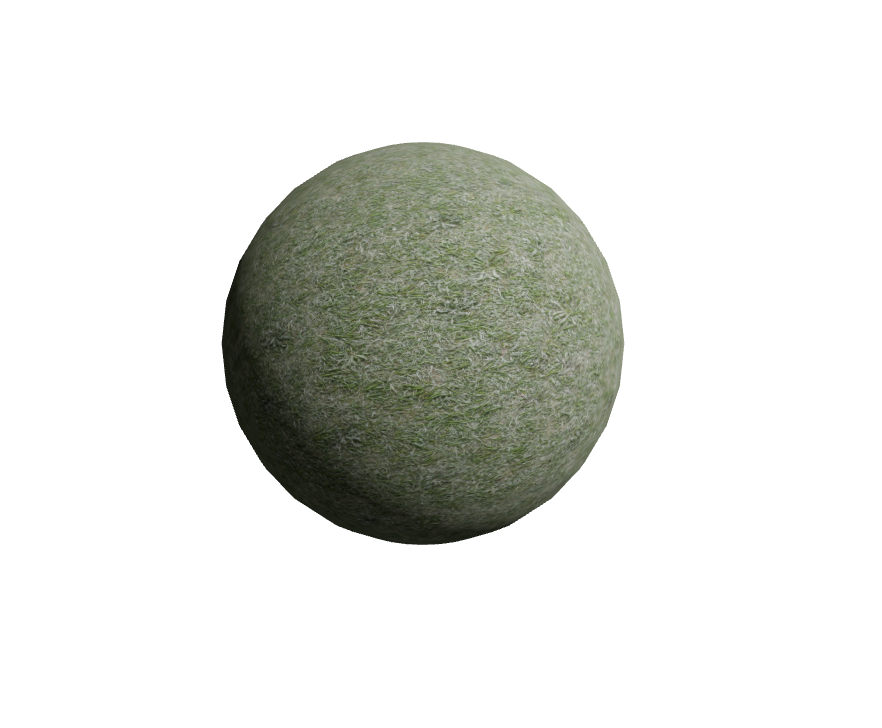
Отлично, с рендерингом 3D-объектов более-менее разобрались, можно двигаться дальше.
Рендеринг 3D-модели
Нам нужна готовая трехмерная модель. Раз уж в качестве 3D-объекта мы использовали сферу, возьмем что-нибудь похожее, например, эту модель планеты Земля.
Скачиваем файл в формате glTF:
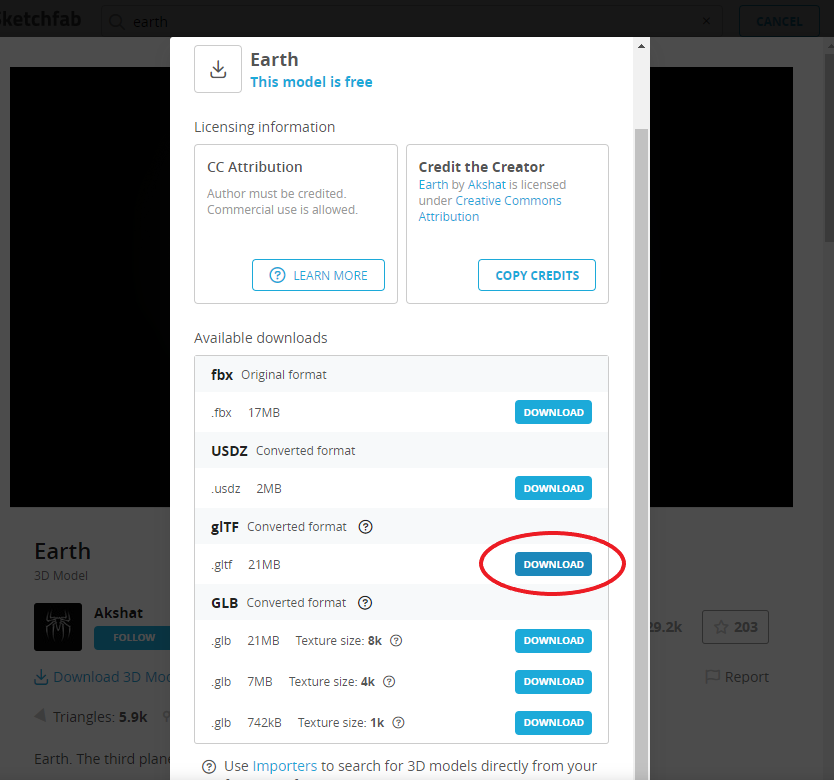
Распаковываем архив в директорию earth и помещаем ее в директорию public.
Далее необходимо сделать 2 вещи:
- оптимизировать модель с помощью
gltf-pipeline; - преобразовать
glTFвJSX.
Глобально устанавливаем gltf-pipeline:
yarn add global gltf-pipeline # или npm i -g gltf-pipeline
Находясь в директории earth, выполняем следующую команду:
gltf-pipeline -i scene.gltf -o model.gltf -d
Это приводит к генерации файла model.gltf. Переименовываем его в earth.gltf и выполняем следующую команду:
npx gltfjsx earth.gltf
Это приводит к генерации файла Earth.js:

Меняем расширение этого файла на .jsx и переносим его в директорию components. Редактируем его следующим образом:
import React from "react"; import { useGLTF } from "@react-three/drei"; export default function Earth() { const { nodes, materials } = useGLTF("/earth/earth.gltf"); return ( <group rotation={[-Math.PI / 2, 0, 0]}> <group rotation={[Math.PI / 2, 0, 0]}> <group rotation={[-Math.PI / 2, 0, 0]}> <mesh ref={meshRef} geometry={nodes.Sphere_Material002_0.geometry} material={materials["Material.002"]} /> </group> </group> </group> ); } useGLTF.preload("/earth/earth.gltf");
Импортируем и рендерим данный компонент в App.tsx:
// ... import Earth from "./components/Earth"; function App() { return ( <div className="App"> <Canvas camera={{ fov: 90, position: [0, 0, 3], }} > <ambientLight intensity={0.1} /> <directionalLight position={[1, 1, 1]} intensity={0.8} /> {/* ! */} <Earth /> </Canvas> </div> ); }
Результат:
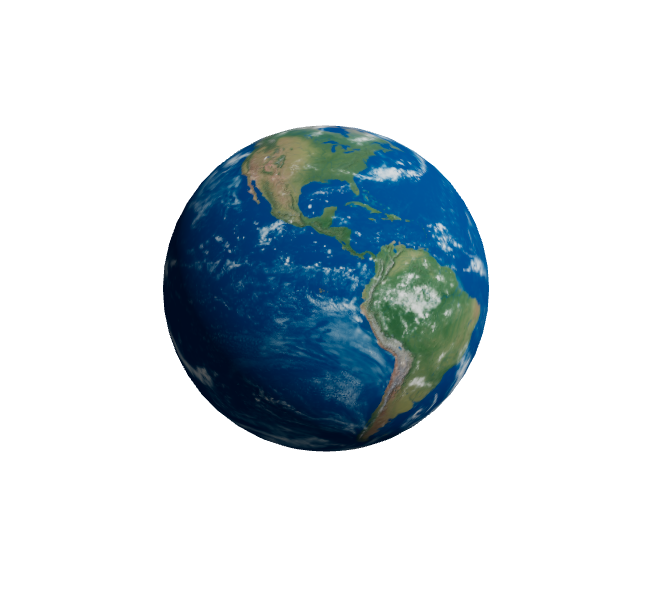
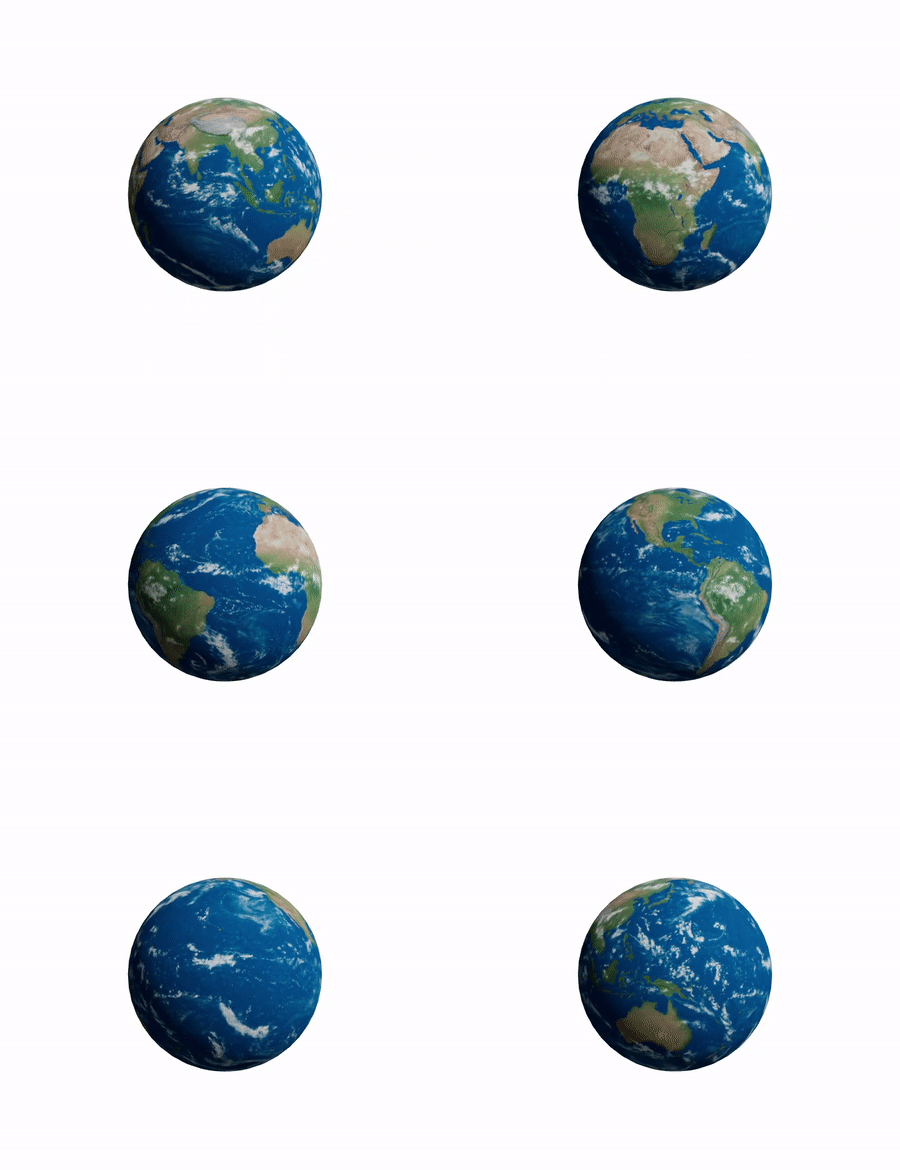
У нас есть Земля. Давайте заставим ее вращаться. Для этого нам потребуется ссылка на mesh и хук useFrame, предоставляемых @react-three/fiber:
// Earth.jsx import React, { useRef } from "react"; import { useGLTF } from "@react-three/drei"; // ! import { useFrame } from "@react-three/fiber"; export default function Earth() { // ! const meshRef = useRef(null); // requestAnimationFrame // поворачиваем `mesh` по оси `z` на 0.003 единицы 60 раз в секунду (зависит от платформы) useFrame(() => (meshRef.current.rotation.z += 0.003)); const { nodes, materials } = useGLTF("/earth/earth.gltf"); return ( <group rotation={[-Math.PI / 2, 0, 0]}> <group rotation={[Math.PI / 2, 0, 0]}> <group rotation={[-Math.PI / 2, 0, 0]}> <mesh // ! ref={meshRef} geometry={nodes.Sphere_Material002_0.geometry} material={materials["Material.002"]} /> </group> </group> </group> ); } useGLTF.preload("/earth/earth.gltf");
Результат:
Круто! Но хочется чего-то более рокового (ударение поставьте сами)).
Рендеринг объекта и модели
Рассмотрим пример совместного рендеринга объекта и модели. Допустим, я хочу отрендерить череп, парящий над выжженной поверхностью (why not?).
Скачиваем эту текстуру, переименовываем ее в lava.jpg и помещаем в директорию public.
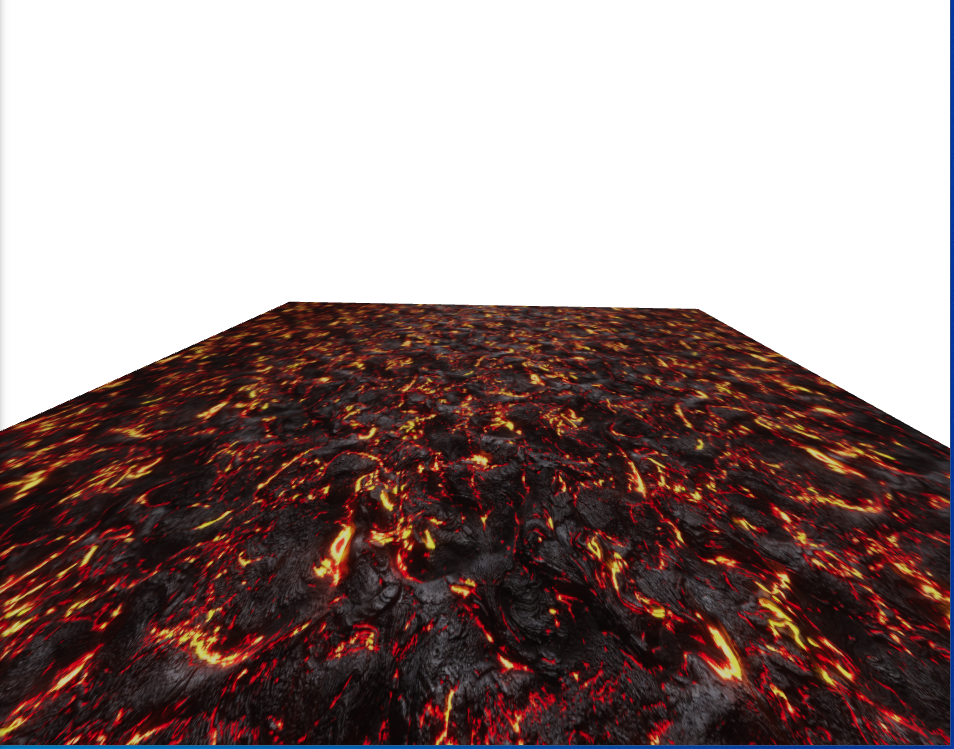
Рендерим выжженную поверхность в App.jsx:
import { Canvas, useLoader } from "@react-three/fiber"; import { DoubleSide, TextureLoader } from "three"; import "./App.css"; import texture from "/lava.jpg"; function App() { const textureMap = useLoader(TextureLoader, texture); return ( <div className="App"> <Canvas camera={{ fov: 90, position: [0, 0, 3], }} > <ambientLight intensity={0.1} /> <directionalLight position={[1, 1, 1]} intensity={0.8} /> {/* ! */} <mesh rotation={[-Math.PI / 2, 0, 0]} position={[0, -1.4, 0]}> <planeGeometry args={[10, 10]} /> <meshStandardMaterial map={textureMap} side={DoubleSide} /> </mesh> </Canvas> </div> ); } export default App;
PlaneGeometry — это плоский прямоугольник. Проп side со значением DoubleSide указывает применять текстуру к обеим сторонам фигуры. В противном случае, нижняя сторона прямоугольника при перемещении камеры (об этом чуть позже) будет исчезать.
Результат:
Скачиваем эту модель, распаковываем архив в директорию skull и помещаем ее в директорию public.
Повторяем шаги из предыдущего раздела для оптимизации модели и генерации компонента React.
Переименовываем файл Skull.js в Skull.jsx, перемещаем его в директорию components и редактируем следующим образом:
import { useGLTF } from "@react-three/drei"; import React, { useRef } from "react"; export default function Skull() { const { nodes, materials } = useGLTF("/skull/skull.gltf"); return ( <mesh rotation={[-Math.PI / 2, 0, 0]} geometry={nodes.Object_2.geometry} material={materials.defaultMat} /> ); } useGLTF.preload("/skull/skull.gltf");
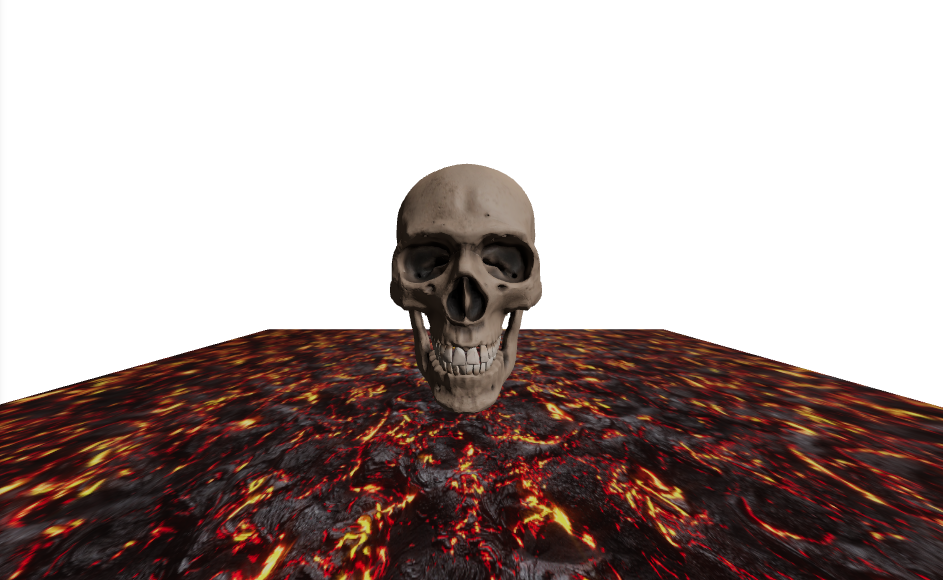
Импортируем и рендерим данный компонент в App.jsx:
import { Canvas, useLoader } from "@react-three/fiber"; import { DoubleSide, TextureLoader } from "three"; import "./App.css"; // ! import Skull from "./components/Skull"; import texture from "/lava.jpg"; function App() { const textureMap = useLoader(TextureLoader, texture); return ( <div className="App"> <Canvas camera={{ fov: 90, position: [0, 0, 3], }} > <ambientLight intensity={0.1} /> <directionalLight position={[1, 1, 1]} intensity={0.8} /> {/* ! */} <Skull /> <mesh rotation={[-Math.PI / 2, 0, 0]} position={[0, -1.4, 0]}> <planeGeometry args={[10, 10]} /> <meshStandardMaterial map={textureMap} side={DoubleSide} /> </mesh> </Canvas> </div> ); } export default App;
Результат:
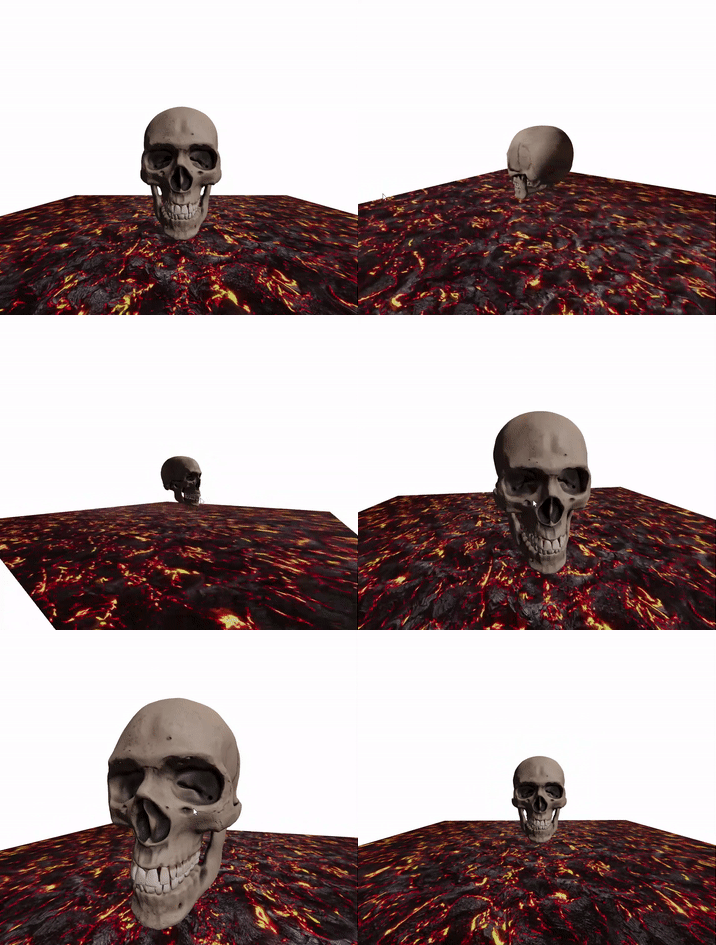
В качестве последнего штриха добавим возможность масштабирования и вращения камеры вокруг цели или объекта наблюдения (target). По умолчанию цель рендерится на позиции с координатами 0, 0, 0. Поскольку мы не меняли позицию mesh в Skull.jsx, камера будет вращаться вокруг черепа.
Для реализации указанного функционала достаточно отрендерить компонент OrbitControls, предоставляемый @react-three/drei:
// App.jsx // ! import { OrbitControls } from "@react-three/drei"; import { Canvas, useLoader } from "@react-three/fiber"; import { DoubleSide, TextureLoader } from "three"; import "./App.css"; import Skull from "./components/Skull"; import texture from "/lava.jpg"; function App() { const textureMap = useLoader(TextureLoader, texture); return ( <div className="App"> <Canvas camera={{ fov: 90, position: [0, 0, 3], }} > <ambientLight intensity={0.1} /> <directionalLight position={[1, 1, 1]} intensity={0.8} /> {/* ! */} <OrbitControls /> <Skull /> <mesh rotation={[-Math.PI / 2, 0, 0]} position={[0, -1.4, 0]}> <planeGeometry args={[10, 10]} /> <meshStandardMaterial map={textureMap} side={DoubleSide} /> </mesh> </Canvas> </div> ); } export default App;
Результат:
Отключить масштабирование можно с помощью пропа enableZoom:
<OrbitControls enableZoom={false} />
Пожалуй, это все, чем я хотел поделиться с вами в этой статье.
Обратите внимание: мы рассмотрели лишь верхушку вершины айсберга под названием «работа с трехмерной графикой в браузере», так что дерзайте.
Надеюсь, вы узнали что-то новое и не зря потратили время.
Благодарю за внимание и happy coding!

ссылка на оригинал статьи https://habr.com/ru/company/timeweb/blog/704024/
Добавить комментарий