
Зачастую скорость разработки зависит не только от знаний основ языка ABAP и хорошо написанной спецификации на разработку, но и от применения способов быстрого написания кода.
Например, представители проекта Brainscape подсчитали, что при условиях восьмичасового рабочего дня, использование горячих клавиш может сэкономить любому сотруднику до 8 рабочих дней в год, а у разработчиков выгода от их использования может быть ещё выше.
Поэтому я решил обобщить свой опыт по ускорению написания кода на ABAP в этом материале. Напишите, сколько рабочего времени получится сэкономить с использованием этих приемов у вас.
О чем и в каком порядке расскажу:
-
Помощник по вставке шаблона кода
-
Как найти, использовать и создавать новые образцы кода
-
ABAP TYPE Builder
-
Вертикальное выделение
-
Расширенный буфер памяти
-
Основные горячие клавиши
Помощник по вставке шаблона кода
При необходимости написания вызова для функционального модуля (ФМ), метода глобального или локального класса, подпрограмм (PERFORM) и др., необходимо перечислить используемые в них параметры (IMPORTING, EXPORTING, RECEIVING, CHANGING, TABLES EXCEPTIONS и др.). Чтобы не подглядывать наименование всех параметров и не прописывать их вручную, можно воспользоваться несколькими приёмами, рассмотренными на примере вызова ФМ:
1. После написания CALL FUNCTION необходимо набрать первые символы или полное названия требуемого ФМ и нажать комбинацию горячих клавиш CTRL + пробел.
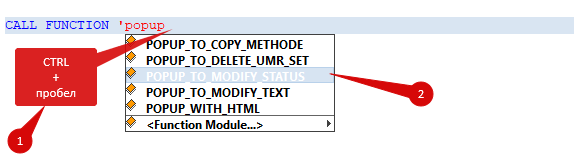
Система предложит выпадающий список подходящих ФМ, исходя из введённого названия. Выбираем нужный ФМ и с помощью сочетание горячих клавиш SHIFT + Enter получаем полностью расписанный вызов ФМ.
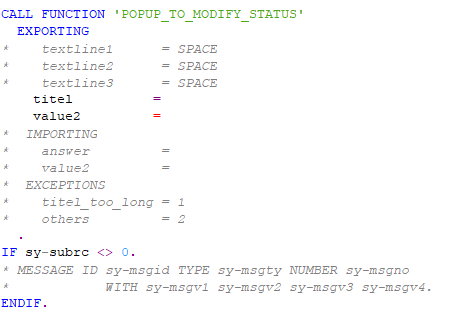
2. Воспользоваться кнопкой «Образец».

После указания наименования ФМ получаю аналогичный результат, описанный в пункте №1.
Как найти, использовать и создавать новые образцы кода
Мы уже говорили об ускорении набора кода, и готовые образцы явно в этом сильно помогут. Где их искать?
Чтобы найти образцы кода, в правой нижней части редактора необходимо нажать кнопку «Options«.
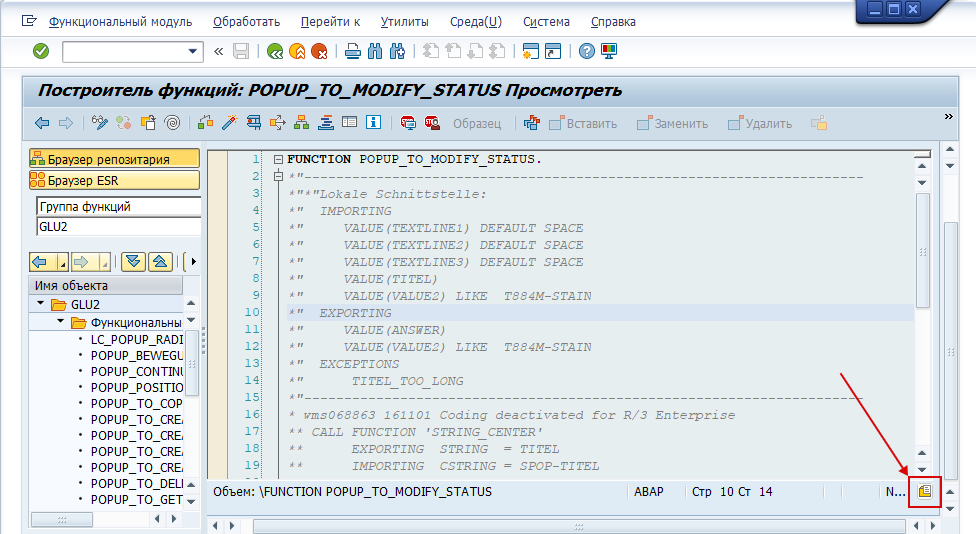
Появится окно «Options» в котором выбираем пункт «Образцы кода» .

Как видим, в блоке «Модели» уже есть образцы кода «case», «Define» и т.д.
А в блоке «Код» указан расписанный шаблон кода этих моделей.
Рассмотрим модель «case».
Если в редакторе напечатать название модели case, то автоматически высветится уведомление «Case (§)«, говорящее о том,
что найдена модель с образцом кода.
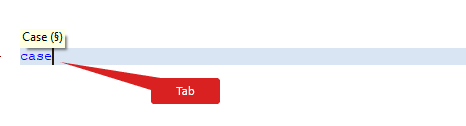
Если вы воспользуетесь клавишей клавиатуры «Tab«, код шаблона модели появится редакторе.

В добавление к существующими моделям можно создавать и свои собственные модели.
Пример: Метки автора изменения кода
· Метка для одной строки
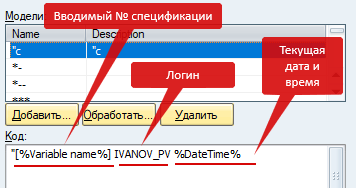
Результат:

· Метка для блока строк

Результат:

ABAP TYPE Builder
В процессе работы программисту часто требуется описать структуру данных для внутренней обработки.
Пример: необходимо сделать выборку некоторых полей из таблицы БД «LIKP».
Конечно, можно описывать новую структуру вручную, расписывая для каждого поля имя и его тип, но это довольно затратно и рутинно.
В помощь программисту, SAP придумал такой инструмент как «ABAP TYPE Builder» — удобный для построения структур.
Рассмотрим его на деле.
1. В редакторе пишем TYPES и с помощью сочетание горячих клавиш CTRL + пробел получаем такой выпадающий список:

2. Далее с помощью сочетание горячих клавиш CTRL + SHIFT + Enter появляется окно «ABAP TYPE Builder«.

3. В поле «Имя типа» вписываем имя таблицы LIKP и нажимаем кнопку «Preview TYPE».
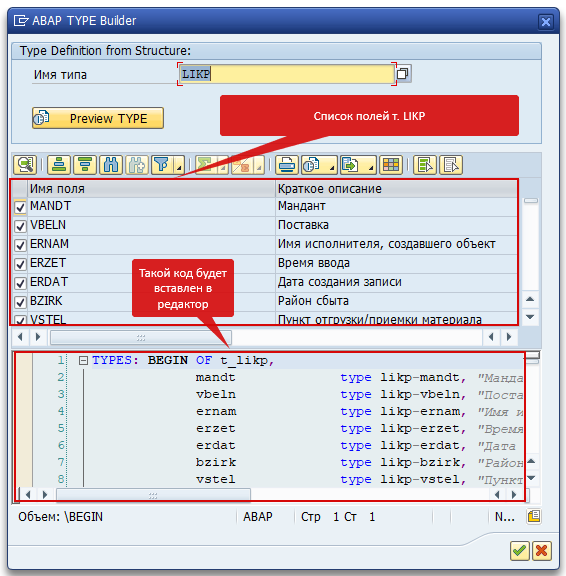
4. Так как нам не нужны все поля таблицы LIKP, сначала снимаем все выбранные галочки.

5. А затем проставляем только необходимые.

6. После отметки галочками нужных полей, выбранные поля автоматически появляются в нижней части экрана.
7. Для удобства предусмотрен поиск полей по наименованию.

8. После того, как все необходимые поля выбраны, нажимаем кнопку ОК.

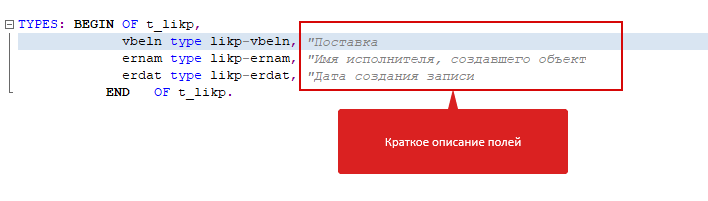
9. В результате получаем вот такую описанную структуру, добавленную в редактор, причём даже с кратким описанием полей!
Вертикальное выделение
Кроме горизонтального выделения кода, существует и вертикальное. К сожалению, многие про это не знают, а оно очень часто бывает полезно!
Рассмотрим вертикальное выделение на практике. Предположим, добавили метку блока изменения кода с помощью образца кода.

Т.к. информация о времени не несет практической пользы, да и год можно сократить да двух символов, прибегнем к помощи вертикального выделения.
Два способа вертикального выделения:
1. Зажимаем клавишу ALT и нажатием левой кнопки мыши выделяем прямоугольную область кода.

2. Зажимаем клавишу ALT + SHIFT + стрелочки (стрелка влево, вправо, вверх или вниз) и выделяем прямоугольную область кода.
После выделения нажимаем клавишу с цифрой «2» и получаем лаконичную метку блока
изменения кода, которая, кстати, пропечаталась на обеих строках.

Расширенный буфер памяти
Каждый разработчик, да и консультант, использует в своей работе копипаст. И очень часто хотелось бы вставить текст, не только из последней операции копирования, но и из ранее скопированных. К сожалению, обычный буфер обмена хранит только последний скопированный текст.
С приходом ОС Windows 10 появилась возможность вставки текста и картинок из последних 25 копирований в буфер.
Для получения доступа к журналу буфера обмена необходимо нажать сочетание горячих клавиш Windows + V.
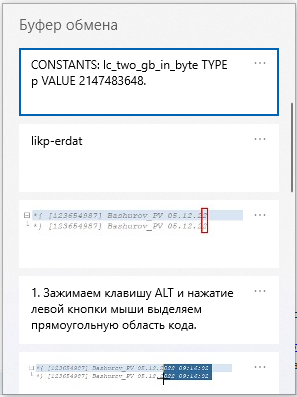
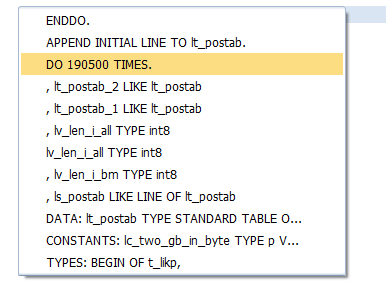
Также можно воспользоваться расширенным буфером обмена ABAP редактора в SAPGUI, доступ к которому выполняется с помощью горячих клавиш CTRL + SHIFT + V.
К сожалению, он хранит только последние 12 копирований, и только тех данных, которые были скопированы в буфер из редактора ABAP.
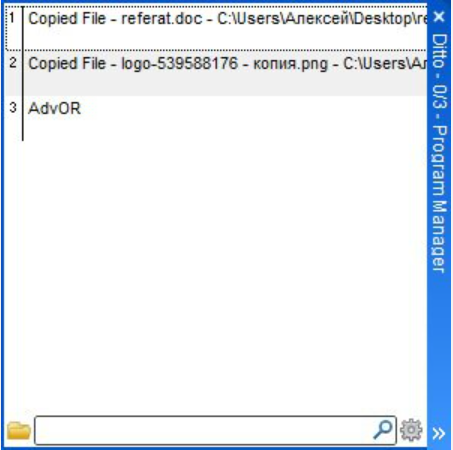
Есть и альтернативы — программа Ditto и т.п.
Ходовые горячие клавиши
Как мы говорили выше, активное использование горячих клавиш повышает продуктивность работы на компьютере примерно на 4%, а то и выше.
Использование горячих клавиш в редакторе кода ABAP SAPGUI значительно ускоряет работу программиста.
Есть единственный способ выучить сочетания горячих клавиш — начать пользоваться ими, всячески отвергая курсор мыши.
Предлагаю вашему вниманию комбинации клавиш, наиболее часто используемых мной, которые не были описаны ранее:
|
Сочетания клавиш |
Описание |
|
Ctrl + K |
Поменять регистр символов |
|
Ctrl + L |
Все символы — прописные |
|
Ctrl + U |
Все символы — заглавные |
|
Ctrl + D |
Дублировать строку |
|
Shift + F1 |
Pretty Printer |
|
Ctrl + F2 |
Проверка синтаксиса |
|
Ctrl + F3 |
Активация объекта |
|
Ctrl+F |
Поиск |
|
Ctrl+O |
Перейти к строке |
|
Ctrl + < |
Закомментировать строку |
|
Ctrl + > |
Раскомментировать строку |
|
Ctrl + пробел |
Показать варианты дополнения кода |
На мой взгляд, эффективного разработчика опознать нетрудно, т.к. он почти не трогает курсор, выполняя 95% задач на ПК с помощью клавиатуры.
Надеюсь, описанные мной приёмы будут взяты вами на вооружение и скорость написания кода увеличится, а время, затрачиваемое на рутинные операции, заметно сократится!
ссылка на оригинал статьи https://habr.com/ru/company/nlmk/blog/707402/
Добавить комментарий