В этой статье расскажу о функционале TestRail, благодаря которому процесс регресса будет прозрачен и понятен для всей команды + как связать это с Jira.
Предполагается, что вы уже работаете в TestRail и у вас уже описан там некоторый функционал. Например, логин/регистрация, покупка, настройки аккаунта. Также необходимо заранее связать TestRail и Jira. Делается это быстро и просто.
Итак, вам необходимо провести регресс перед запланированным релизом. И проходить будем по всему описанному функционалу.
-
Открываем необходимый проект, переходим в раздел Milestones.
-
Нажимаем кнопку “Add Milestone“ в правой панели.
-
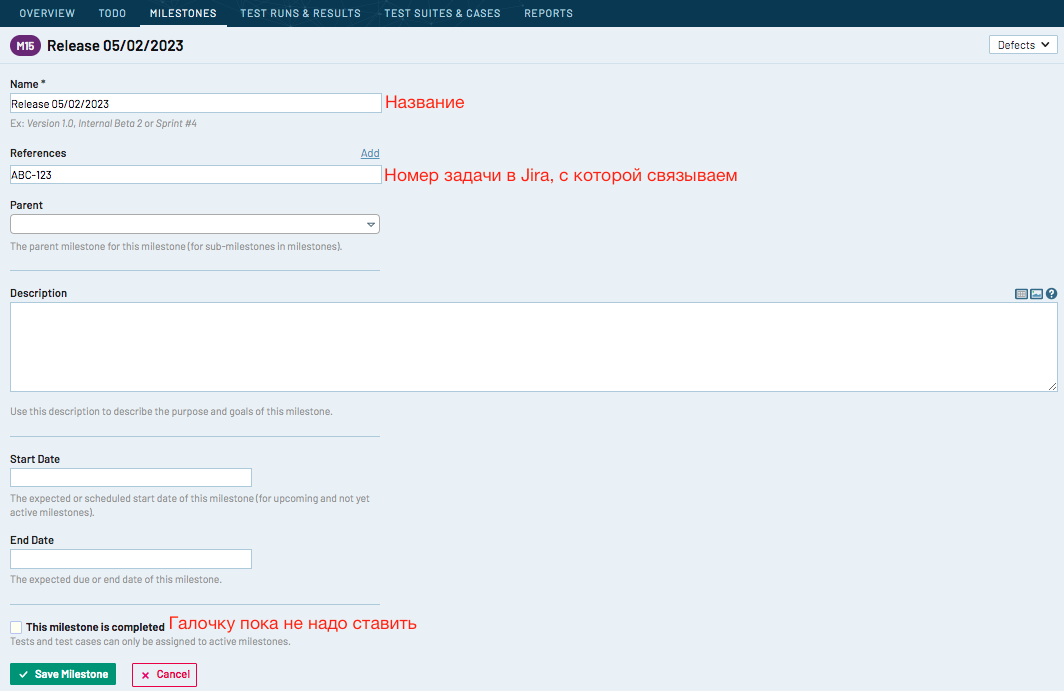
Даем ей название нашей цели (например, Release 05/02/2023). Это может быть релиз или тестирование конкретной версии продукта.
-
В поле References указываем номер задачи в Jira, в которой хотим наблюдать результаты тестирования.
-
Здесь же можно назначить дату старта (сегодня или планируемый день старта).
-
Нажимаем кнопку “Add Milestone“.
-
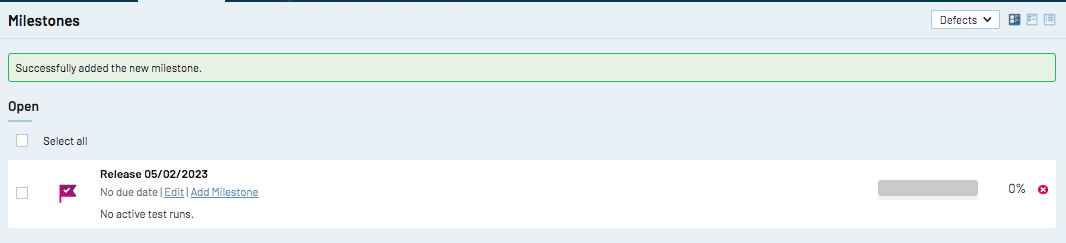
Теперь у нас один активный Milestone.
-
Открываем раздел Test Runs & Results.
-
Нажимаем “Add Test Plan“ в правой панели. Почему не Test Run? Потому что 1 тест ран создается для 1 тест сьюта. Если сьютов несколько, соответственно тест ранов тоже, и объединяет их именно тест план.
-
Называем тест план, как действие к достижению поставленной цели (релиз). Например, Regress 01/02/2023 — дата фактического начала тест-плана.
-
Далее выбираем наш недавно созданный Milestone.
-
В поле References также можно указать номер задачи в Jira, позже увидим разницу.
-
Нажимаем кнопку “Add Test Suite“ в правой панели.

-
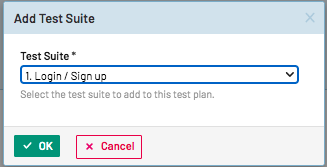
Выбираем необходимые разделы
-
Рядом с каждым разделом можно:
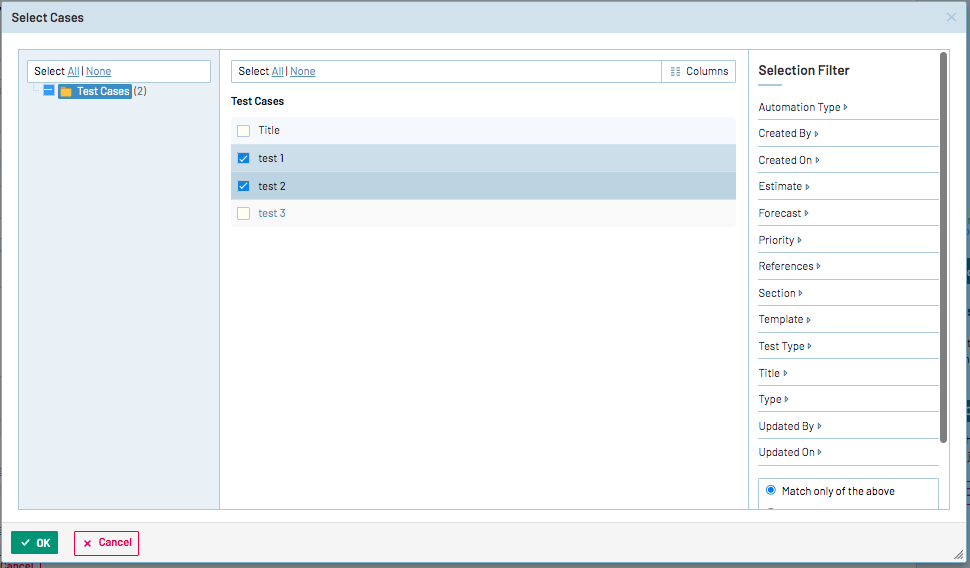
15.1. Нажать кнопку “select cases“ для выборки нужный кейсов.
15.2. Нажать кнопку “Assigned To:» и выбрать исполнителя (кто будет тестировать этот раздел).
15.3. Нажать кнопку “Description & References“ для связи результата прогона с задачей на релиз (еще более глубокое отображение результатов, тоже увидим разницу).
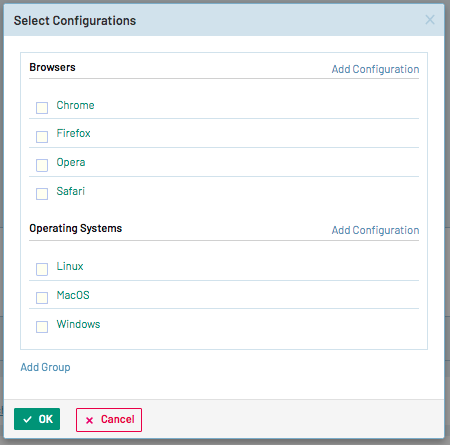
15.4. Нажать кнопку “Configurations“ и выбрать нужные параметры. Удобно использовать, когда продукт необходимо протестировать на разных ОС, браузерах и т.д. (всё добавляется самостоятельно).
-
Нажимаем “Add Test Plan».
-
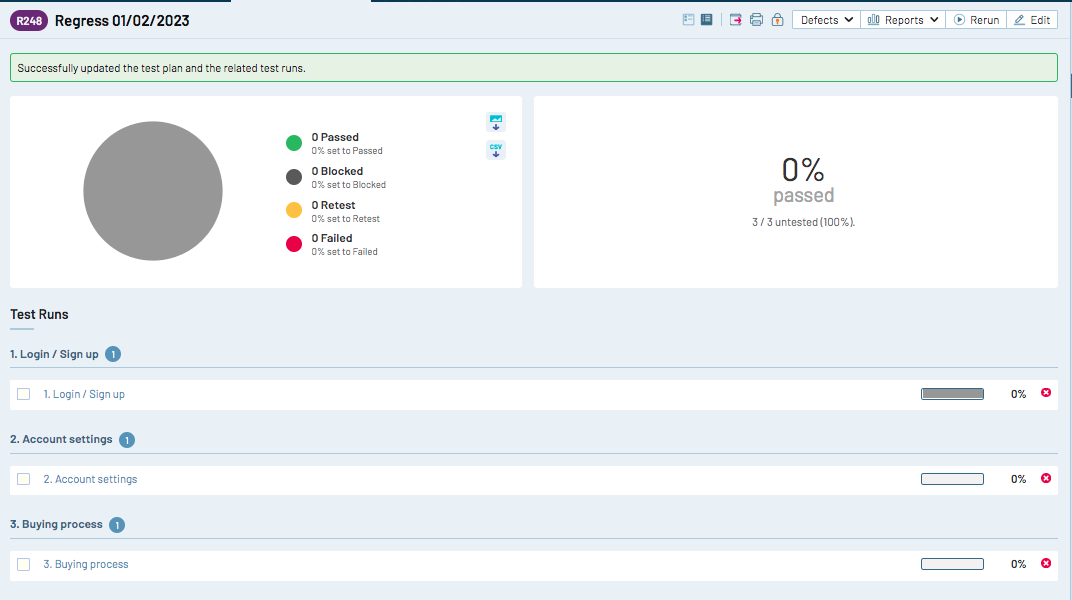
Теперь у нас есть тест план с несколькими тест ранами внутри.
Статусы в тест ране
-
Статус Passed — успешное прохождение теста.
-
Статус Blocked — невозможно сейчас протестировать сценарий по какой-либо причине.
-
Статус Failed — тест провален.
-
Статус Retest — тестировщику необходимо перепроверить тест или это был Failed тест, который успешно пофиксили.

Отображение результатов в связанной задаче
Напоминаю, необходимо заранее связать Jira и TestRail.
-
Открываем задачу в Jira
-
Нажимаем … → TestRail: Results

-
В появившемся разделе мы видим меню отображения.
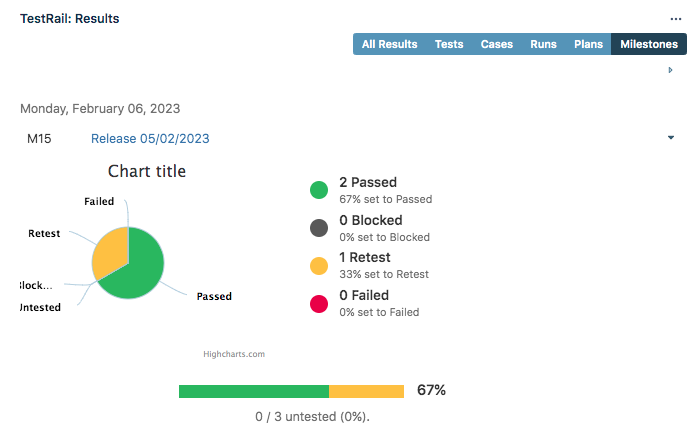
3.1. Если выбрать отображение по Milestones, видим общую диаграмму:
3.2. Если выбрать отображение по Plans, видим общую диаграмму и отображение по сьютам:

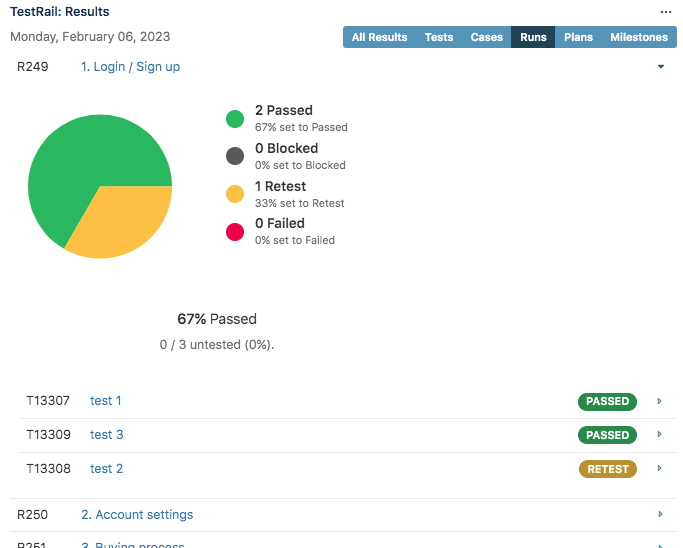
3.3. Если выбрать отображение по Runs, видим диаграмму по каждому сьюту и статусы кейсов внутри них:
После релиза
-
Открываем редактирование нашего Milestone.
-
Нажимаем галочку This milestone is completed. Можно также добавить дату окончания активности Milestone.

-
Сохраняем.
-
Открываем наш тест план (не редактирование).
-
Нажимаем на иконку замка́. После этого тест-план перестает быть активным, внести правки невозможно.

Выбирайте удобное для вашей команды отображение и сделайте результат регресса (да и не только) красивым и прозрачным.
ссылка на оригинал статьи https://habr.com/ru/post/715264/
Добавить комментарий