
Граф — это форма визуализации, позволяющая показывать и анализировать отношения между сущностями. Например, рисунок ниже показывает вклад редакторов Википедии на различных языках энциклопедии в июле 2013 года:

Можно сделать несколько наблюдений:
- Английский (en) — основной язык, на который переводятся все остальные языки; в то же время многие англоязычные материалы переводятся на другие языки.
- Китайский (zh) переводится на японский (ja), но не наоборот.
- И китайский, и японский материалы переведены на английский, и наоборот.
Я же расскажу о том, как для отображения графов использовать пакет networkx.
Установка networkx
Чтобы установить этот пакет, используйте команду pip:
!pip install networkx
Терминология
Прежде чем начать отрисовку графа, полезно знать некоторые основы.
На рисунке ниже показывается направленный граф, также известный как диграф, ребра которого имеют обозначенные стрелками направления.

- Узел — фундаментальный элемент графа, общеизвестный под названием вершина.
- Ребро — соединение узлов графа.
- Неориентированный граф не имеет направления между узлами, то есть не имеет стрелок, а его ребра двунаправлены.
Создание графа
Давайте шаг за шагом создадим граф.
Во-первых, создадим объект класса networkx.classes.graph.Graph:
import networkx as nx G = nx.Graph() print(G) # Graph with 0 nodes and 0 edges
Класс nx.Craph() создает неориентированный граф. Если захочется создать ориентированный, используйте класс nx.DiGraph(directed=True), который возвращает объект networkx.classes.digraph.DiGraph.
В этой статье поговорим об ориентированных графах.
Добавим узлы
Фрагмент кода ниже добавляет три узла без ребер:
G.add_node("Singapore") G.add_node("San Francisco") G.add_node("Tokyo") print(G) # Graph with 3 nodes and 0 edges
Помимо функции add_node() для добавления индивидуальных узлов, чтобы добавить множество узлов, можно воспользоваться функцией add_nodes_from():
G.add_nodes_from(["Riga", "Copenhagen"]) print(G) # Graph with 5 nodes and 0 edges
Сейчас у графа 5 узлов.
Добавим ребра
Теперь, когда узлы определены, определим ребра, чтобы соединить их:
G.add_edge("Singapore","San Francisco") G.add_edge("San Francisco","Tokyo") G.add_edges_from( [ ("Riga","Copenhagen"), ("Copenhagen","Singapore"), ("Singapore","Tokyo"), ("Riga","San Francisco"), ("San Francisco","Singapore"), ] ) print(G) # Graph with 5 nodes and 6 edges
Как и узлы, ребра можно добавлять по одному, при помощи add_edge(), или группами — при помощи add_edges_from() со списком кортежей, представляющих каждый узел.
Рисуем граф
Я покажу основы отображения сетевых графов при помощи пакета networkx. Начнем:
nx.draw(G)
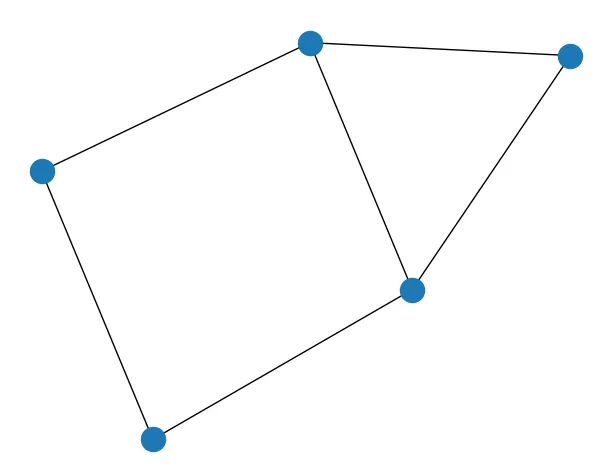
Вы увидите что-то такое:

Запомните, что граф будет другим при каждом вызове draw():
Вот другое изображение того же графа:
Отображение меток
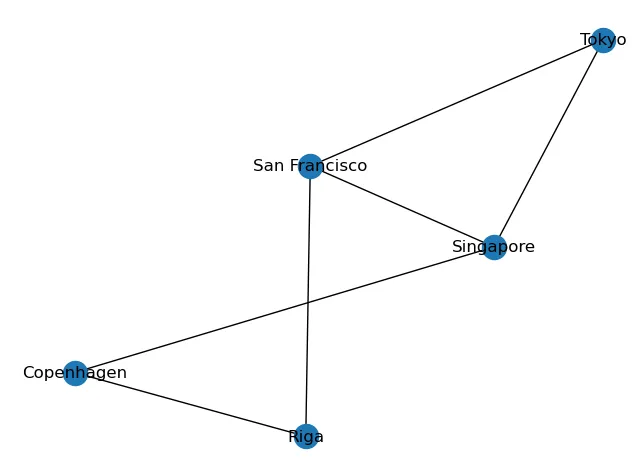
Само собой, граф без меток не очень полезен, если вообще полезен, поэтому давайте отрисуем метки:
nx.draw(G, with_labels = True)
Функция draw() с параметром with_labels — эквивалент функций в списке ниже:
- nx.draw_networkx_nodes() — рисует все узлы графа;
- nx.draw_networkx_labels() — рисует метки на каждом узле;
- nx.draw_networkx_edges() — рисует ребра, соединяющие узлы.
Эти функции позволяют настраивать внешний вид отдельных узлов, меток и ребер.
И теперь мы видим метку каждого узла:
Применение макетов
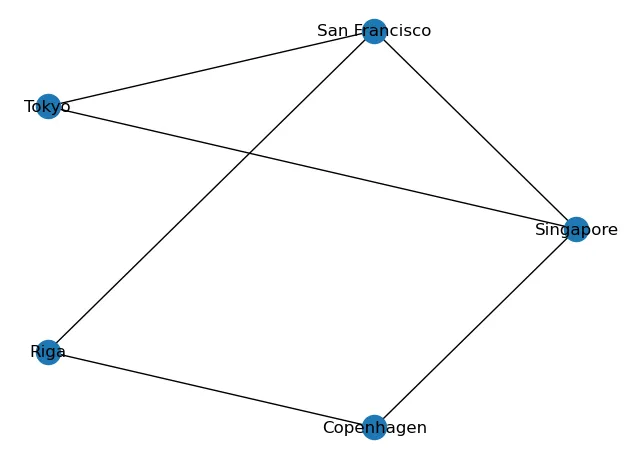
Помните, что функция draw() каждый раз использует разные макеты? Так вот, для графа можно указать конкретный макет:
pos = nx.circular_layout(G) nx.draw(G, pos, with_labels = True)
Узлы упорядочены так, что по ним можно очертить круг:
Кроме того, график с круговой компоновкой можно нарисовать с помощью nx.draw_circular(), а не nx.draw():
nx.draw_circular(G, with_labels = True)
Можно попробовать другие макеты:
- nx.draw_kamada_kawai(G, with_labels = True);
- nx.draw_planar(G, with_labels = True);
- nx.draw_random(G, with_labels = True);
- nx.draw_spectral(G, with_labels = True);
- nx.draw_spring(G, with_labels = True);
- nx.draw_shell(G, with_labels = True);
Разметка ребер
Ребра можно отметить при помощи nx.draw_networkx_edge_labels(). Фрагмент кода ниже размечает два ребра трех узлов:

pos = nx.circular_layout(G) nx.draw(G, pos, with_labels = True) nx.draw_networkx_edge_labels( G, pos, edge_labels={ ("Singapore","Tokyo"): '2 flights daily', ("San Francisco","Singapore"): '5 flights daily', }, font_color='red' )
Ориентированный граф
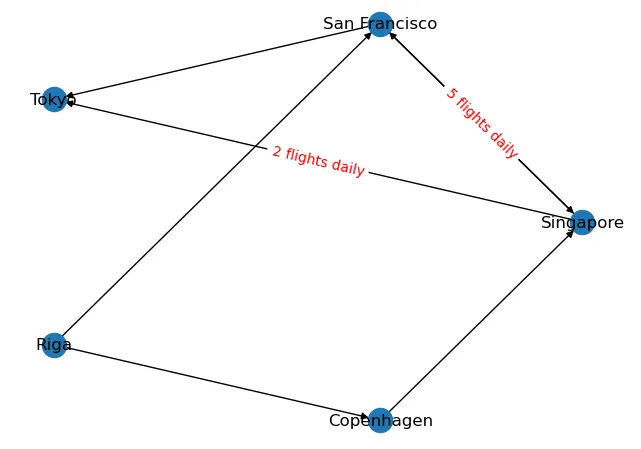
Иногда полезно построить ориентированный граф. В нашем примере ребра могут представлять рейсы между двумя городами. Ориентированный граф позволяет увидеть, какие рейсы идут из одного города в другой. Следующий фрагмент кода показывает наш пример в виде ориентированного графа:
import networkx as nx #---directed graph--- G = nx.DiGraph(directed=True) # add nodes G.add_node("Singapore") G.add_node("San Francisco") G.add_node("Tokyo") G.add_nodes_from(["Riga", "Copenhagen"]) # add edges G.add_edge("Singapore","San Francisco") G.add_edge("San Francisco","Tokyo") G.add_edges_from( [ ("Riga","Copenhagen"), ("Copenhagen","Singapore"), ("Singapore","Tokyo"), ("Riga","San Francisco"), ("San Francisco","Singapore"), ] ) # set layout pos = nx.circular_layout(G) # draw graph nx.draw(G, pos, with_labels = True) # draw edge labels nx.draw_networkx_edge_labels( G, pos, edge_labels={ ("Singapore","Tokyo"): '2 flights daily', ("San Francisco","Singapore"): '5 flights daily', }, font_color='red' )
Теперь вы видите, что есть рейсы из Сингапура в Сан-Франциско и наоборот; с другой стороны, есть рейсы из Риги в Сан-Франциско, но не наоборот:
Настройка узлов
По умолчанию узлы имеют синий цвет и довольно маленький размер. Настроить узлы и цвет ребра можно, передав словарь в функцию draw():
options = { 'node_color': 'yellow', # color of node 'node_size': 3500, # size of node 'width': 1, # line width of edges 'arrowstyle': '-|>', # array style for directed graph 'arrowsize': 18, # size of arrow 'edge_color':'blue', # edge color } nx.draw(G, pos, with_labels = True, arrows=True, **options)
Сейчас узлы желтые и они больше, а ребра синие:

Очерчивание узлов
Если вы хотите обозначить узлы, вам нужно сделать это вручную, используя matplotlib. Следующий фрагмент кода задает размер рисунка 10 на 10 дюймов (ширина и высота), а затем функцией set_edgecolor() рисует контур каждого узла:
pos = nx.circular_layout(G) options = { 'node_color': 'yellow', 'node_size': 8500, 'width': 1, 'arrowstyle': '-|>', 'arrowsize': 18, } nx.draw(G, pos, with_labels = True, arrows=True, **options) ax = plt.gca() ax.collections[0].set_edgecolor("#000000")
Теперь каждый узел обведен черным:

Если не установить размер рисунка, граф будет выглядеть так:

Раскрашивание узлов
Чтобы раскрасить каждый узел разными цветами, можно определить цветовую палитру, такую как в bokeh, и установить значение ключу словаря node_color, затем передав его в draw():
from networkx import * import matplotlib.pyplot as plt from bokeh.palettes import Spectral plt.figure(figsize=(8, 8)) pos = nx.circular_layout(G) options = { 'node_color': Spectral[5], # first 5 colors from the Spectral palette 'node_size': 8500, 'width': 1, 'arrowstyle': '-|>', 'arrowsize': 18, } nx.draw(G, pos=pos, with_labels = True, arrows=True, **options) ax = plt.gca() ax.collections[0].set_edgecolor("#000000")
И теперь узлы графа раскрашены разными цветами:

Если захочется указать свой цвет, установите его вручную:
options = { 'node_color': ['yellow','magenta','lightblue','lightgreen','pink'], 'node_size': 8500, 'width': 1, 'arrowstyle': '-|>', 'arrowsize': 18, }
Вот и все на сегодня. А на наших курсах — полезная теория и много практики:

Data Science и Machine Learning
- Профессия Data Scientist
- Профессия Data Analyst
- Курс «Математика для Data Science»
- Курс «Математика и Machine Learning для Data Science»
- Курс по Data Engineering
- Курс «Machine Learning и Deep Learning»
- Курс по Machine Learning
Python, веб-разработка
- Профессия Fullstack-разработчик на Python
- Курс «Python для веб-разработки»
- Профессия Frontend-разработчик
- Профессия Веб-разработчик
Мобильная разработка
Java и C#
- Профессия Java-разработчик
- Профессия QA-инженер на JAVA
- Профессия C#-разработчик
- Профессия Разработчик игр на Unity
От основ — в глубину
А также
ссылка на оригинал статьи https://habr.com/ru/company/skillfactory/blog/721838/
Добавить комментарий