
Disclaimer
На Хабре и на профильных форумах (типа 4pda) уже достаточно статей на тему того, как отказаться от GPON-роутера от МГТС и вывести интернет напрямую в свой роутер.
Большинство статей описывают опыт подключения к роутерам Mikrotik. Мне же это всё не подошло, так как у меня стоит сервер (обычный PC, хоть и достаточно мощный), который выполняет роль сетевого шлюза и много чего ещё. Требования у меня сформировались следующие:
-
Сервер на базе Linux (в моём случае на базе дистрибутива Gentoo);
-
Сохранить обратную совместимость: городской стационарный телефон (сам аппарат) должен продолжать работать в прежнем режиме;
-
Не «ломать» и не «хакать» роутер от самого МГТС;
-
Организовать локальную телефонию.
Чуть подробнее распишу по пунктам.
Исторически сложилось, что сервер у меня под дистрибутивом Gentoo. И для данной задачи это оказалось большим плюсом: Asterisk больше не делает пакетов. Хочешь установить? Изволь делать из исходников. В принципе, скрипты установки там определяют дистрибутив, и ставят зависимости пакетным менеджером. В Gentoo же есть ebuild и ставится всё нативным для неё способом.
С обратной совместимостью всё достаточно просто. Для людей старшего поколения все эти модные штуки ни к чему. Они пользуются стационарным аппаратом и объяснять им про sip-телефонию ни к чему. Как пользовались, так и будут пользоваться — ничего не меняется.
Ковырять роутер так же не имеет смысла. Оператор регулярно закручивает гайки в плане доступа к внутренней кухне. Сотрудники оператора так же читают эти статьи и закрывают дырки в своих роутерах, через которые можно получить настройки абонентского терминала. От роутера нам понадобятся только серийный номер, MAC-адрес интерфейса и SN Password. Всё это отображается прям на первой странице после логина: можно заскриншотить эти данные и выключить его навсегда.
Ну и локальная телефония. Если у вас есть дача с интернетом с каналом хотя бы в 10МБит или ещё квартира, то по VPN организовываем локальную сеть, подключаем стационарный аппарат и можно будет разговаривать в пределах своей сети через интернет.
Железо
Здесь, к сожалению, не всё так бюджетно, как хочется. Опущу конфигурацию сервера: читатели статьи наверняка уже имеют у себя необходимый конфиг. Кроме того, для asterisk много ресурсов не нужно.
Итак, понадобятся:
-
SFP GPON ONU/ONT Stick. На али их много от 3.000 до 5.000 руб.;
-
Оптический патч-корд на необходимую длину: 200-500 руб. — 1-10 метров;
-
Переходник: 40-50 руб.;
-
Медиаконвертер: 1.500-2.000 руб.;
-
Опционально: FXS-шлюз для подключения стационарного аппарата. По сути конвертер sip<->аналоговая линия: 3.000-4.000 руб. Количество портов которого определяется количеством подключаемых аппаратов;
По первому пункту стоит иметь в виду, что нужны именно абонентские SFP (ONU и ONT — одно и то же). OLT — терминал провайдера и он для данных целей не подойдёт. Так же подойдут как GPON, так и XPON терминалы. EPON — нет. Также с модулем я бы порекомендовал дополнительно заказать 2-3 небольших радиатора с двусторонним термоскотчем. Хоть в конструкции модуля и предусмотрен радиатор, но всё равно он разогревается до 55-60 градусов. С радиаторами опускается до 40-45. Впрочем, это по желанию, так как производитель гарантирует штатную работу до 70 градусов. Я решил перестраховаться и установил с тыльной стороны и по бокам 3 радиатора.
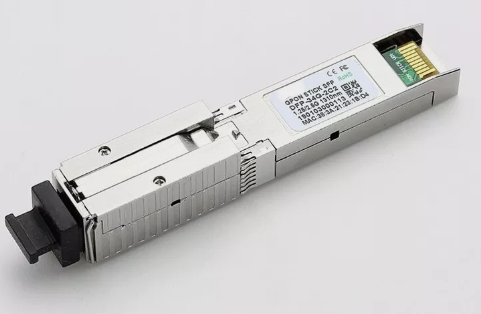
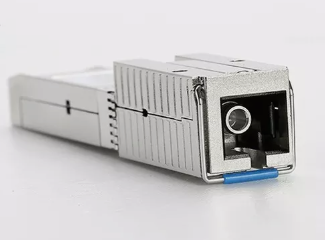
Обратите внимание на синий индикатор на разъёме SFP на второй картинке. Большинство из них поставляются с разъёмом UPC. В принципе, можно найти SFP с разъёмом APC, но они, почему-то, очень редкие и дорогие.
Далее немного лирики про типы коннекторов. Для GPON используются концевики следующих типов:

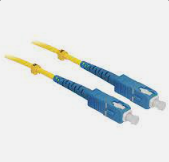
Как правило провайдер использует коннектор APC типа, а SFP модули поставляются с разъёмом для UPC. Разница между ними невелика: APC имеет торец оптоволокна со скошенным под 8 градусов срезом. UPC имеет прямой срез. Можно вставить коннектор APC в разъём UPC, и даже кое-как это будет работать, но не рекомендуется. Торец оптоволокна или входного разъёма может повредиться, кроме того могут быть потери из-за ненадёжного соединения.
Теперь о том, что требуется для коммутации. Если планируется повесить медиаконвертер прямо там, где был роутер провайдера, то достаточно подобного аттенюатора:
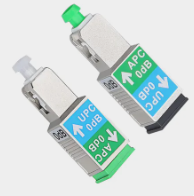

Патч-корд с концевиками APC-UPC:
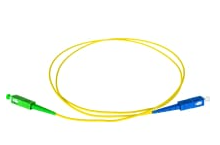
В зависимости от места расположения сервера можно выбрать произвольную длину кабеля. По моему мнению оптическая среда менее «шумная» для сигнала по сравнению с медью. Поэтому лучше провести 10 метров оптики, чем 10 метров витой пары.
Медиаконвертер мне подошёл TP-LINK MC220L, но можно брать и аналогичный. Главное — не брать совсем дешёвые китайские. Взял на пробу ноунейм, произведённый в Китае, но с отечественным шильдиком и пожалел: в нём отсутствовала минимальная защита от статики, которая вся стекала в SFP-модуль, который по итогу вышел из строя.
Вместо медиаконвертера попытался использовать PCI-E сетевую карту с разъёмом для SFP, но, видимо, из-за особенностей модуля, в который встроен GPON-терминал, такая конфигурация не завелась.
Модуль, к слову, загружается около минуты, так что не ожидайте поднятия линка в медиаконвертере сразу при включении.
Ну и наконец FXS-шлюз. Потребуется тем, кто хочет сохранить возможность использования аналогового аппарата для звонков. Увы, самые простейшие от Yeastar начинаются от 3.000 руб. Я взял модель Yeastar TA100: простенькая, но настроек для подключения в SIP достаточно.
Ну и наконец три патч-корда:
-
От медиаконвертера в порт сетевой карты сервера (RJ-45);
-
От сервера через свитч в FXS-шлюз (RJ-45);
-
От FXS-шлюза до стационарного телефона (RJ-11).
Настройка железа
Для того, чтобы настроить SFP-модуль, нам потребуется информация с первой страницы роутера после авторизации. У меня была установлена достаточно старая версия роутера. Возможно, сейчас её уже не ставят, но наверняка стоит у многих, кто давно себе провёл GPON от МГТС.

Заходим в веб-интерфейс роутера (по умолчанию http://192.168.1.1) и видим страницу:
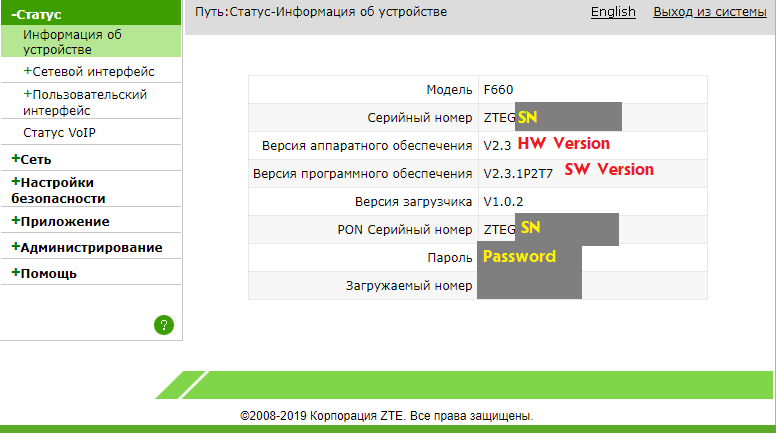
Далее заходим в меню «Сетевой интерфейс»:
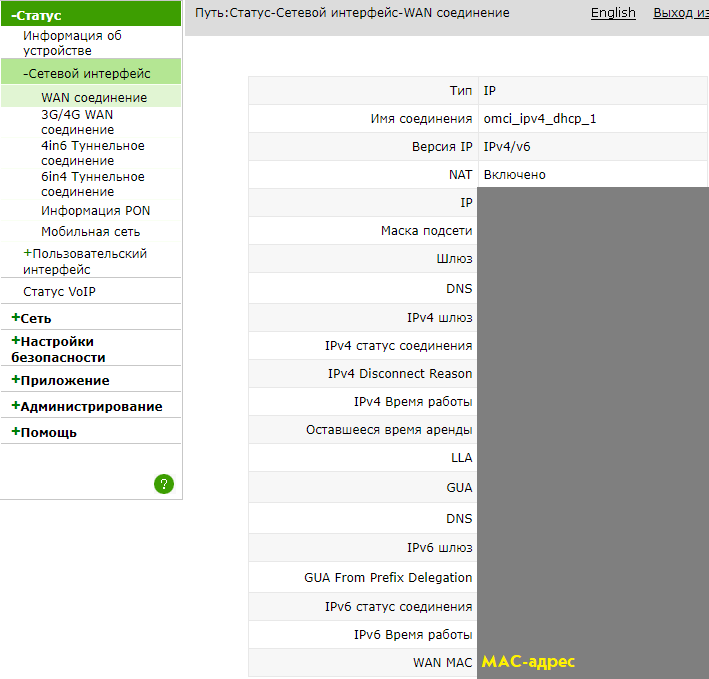
MAC-адрес, однако, можно увидеть и по другому:
-
В Windows набрать > arp -a <IP-адрес роутера>;
-
В Linux посмотреть через $ ip neigh.
Будет тот же самый MAC.
На этом можно роутер отключать, снимать и убирать в дальний угол. Больше он не потребуется.
Подключение SFP-модуля
Схема подключения тривиальна:
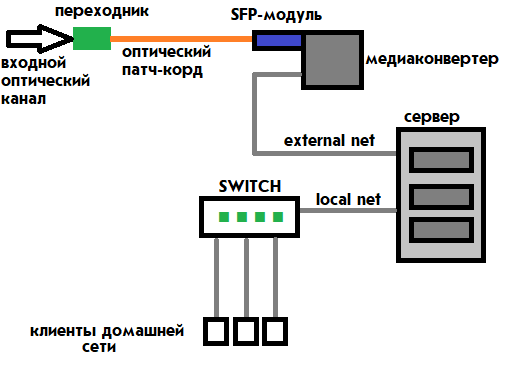
Так как SFP-модуль по умолчанию работает в подсети 192.168.1.0/24 и имеет адрес 192.168.1.1, то нужно немного поправить конфигурацию сети сервера:
-
$ ip a add 192.168.1.2/24 dev ext0 — устанавливаем адрес на внешний интерфейс для доступа к веб-интерфейсу SFP-модуля;
-
$ iptables -t nat -A POSTROUTING -d 192.168.1.0/24 -j SNAT —to-source 192.168.1.2 — прокидываем NAT до модуля, так как он отвечает только на адреса внутри своей подсети (работает по L2).
-
$ sysctl net.ipv4.ip_forward = 1 — разрешаем форвардинг.
Теперь можно входить из домашней сети в веб-интерфейс SFP-модуля http://192.168.1.1:

Password: admin
Переходим в меню Settings и заполняем нижеуказанные поля:
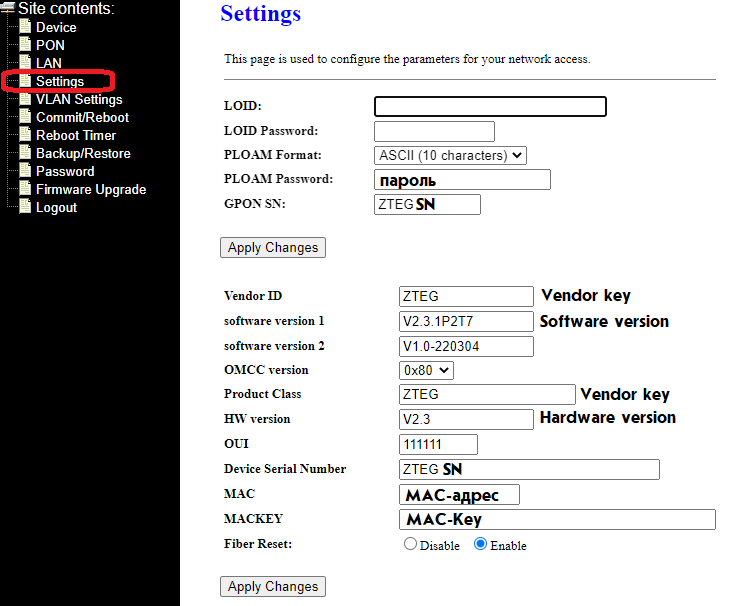
Отдельно стоит отметить поля Vendor key, MAC-адрес, MAC-Key.
-
Vendor-Key зависит от производителя роутера провайдера. Здесь можно найти Vendor-Key для разных производителей. У меня ZTE, поэтому прописываю ZTEG;
-
MAC-адрес указываем в нижнем регистре без двоеточий. Например: 00aabb1122ff;
-
MAC-Key формируется по следующему алгоритму. Например, для вышеприведённого адреса:
$ echo -n "hsgq1.9a00AABB1122FF" | md5sum
6073af93d6ca36099800f90cab965e02 - -
Software/Hardware version прописываем как есть.
Отдельно хочу обратить внимание, что это две разные формы, каждая из которых имеет собственную кнопку «Apply Changes». Внесли в первую, нажали первую кнопку Apply. Внесли во вторую, нажали вторую кнопку Apply.
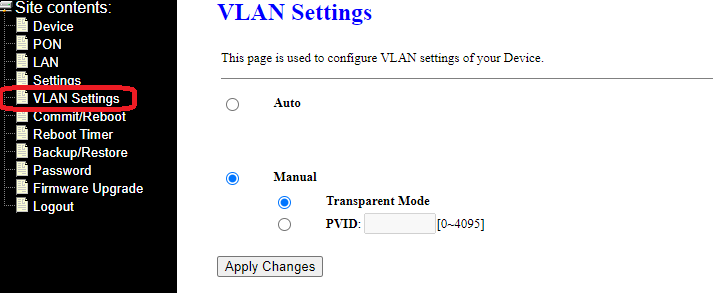
Перейдём во вкладку VLAN Settings:
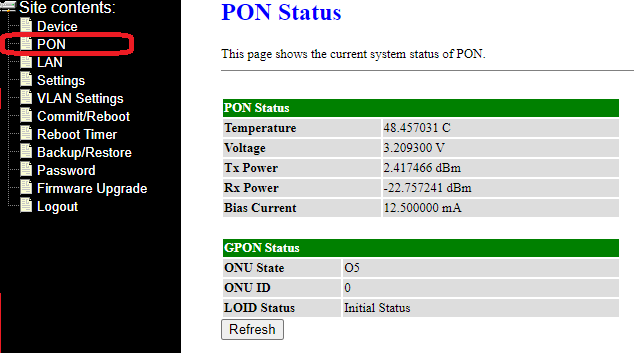
Если статус отличается от O5, то либо ошиблись в настройках во вкладке Settings, либо плохое соединение на оптических каналах. Я час потратил на проверку настроек, прежде, чем проверил надёжность соединения всех переходников. Банально не до конца вставил оптический патч-корд в переходник.
Настройки сети
Прежде, чем настраивать сеть, нужно определиться по каким VLAN передаётся Интернет и собственно SIP. Как правило, это VLAN3/VLAN30 — Интернет и VLAN5/VLAN50 — SIP. Чтобы не гадать на кофейной гуще, спросим об этом у провайдера. Нет, не у оператора техподдержки, а у терминала OLT. 🙂
Все первоначальные настройки передаются по OMCI-протоколу в кадрах PON. То есть прочитать их после терминирования PON ONT-терминалом не получится. К счастью, в прошивке модуля есть утилита omcicli, через которую эти настройки можно посмотреть.
Согласно инструкции нужно запросить MIB 84, который предоставит список VLAN. Подключаемся по telnet к SFP-модулю и выполняем команду omcicli mib get 84, после чего получим список нужных VLAN. Например:
EntityID: 0x101 FilterTbl[0]: PRI 0,CFI 0, VID 3 FwdOp: 0x04 NumOfEntries: 1 ================================= EntityID: 0x103 FilterTbl[0]: PRI 5,CFI 0, VID 5 FwdOp: 0x04 NumOfEntries: 1Видно, что используются VLAN3 и VLAN5. Как правило, эти VLAN используются на OLT ZTE.
Создаём их:
-
$ ip link add link ext0 name internet type vlan id 3 — новый интерфейс с именем internet;
-
$ ip link add link ext0 name sip type vlan id 5 — новый интерфейс с именем sip.
Получаем адрес для интернет-подключения:
-
$ /sbin/dhclient -pf /run/dhclient-internet.pid -sf /sbin/dhclient-script -lf /var/lib/dhcp/dhclient.internet.leases -nw internet
Стоит отметить, что lease-файлы нужно указывать отдельно для каждого интерфейса, так как dhcp-клиенты начнут одновременно писать в один и тот же файл, что может привести к ошибкам в их работе.
SIP-интерфейс пока не трогаем, ниже объясню почему.
Настройки SIP
Для настройки SIP нужны следующие параметры:
-
Domain name;
-
Auth User;
-
Auth Password;
-
Список Outbound Proxy.
Domain name, который предоставляет МГТС, не является реальным хостом и не разрешается в какой-то конкретный адрес. Для работы SIP используется только Outbound Proxy. Первые три настройки получим через omcicli. Список Outbound Proxy пока отложим.
Вывод настроек
$ omcicli mib get 00148 X AuthSecMethod X EntityId: 0x0001 ValidSchem: 3 Username1: +749NNNNNNNN@msk.ims.mgts Password: 0x3030303030303030303000000000000000000000000000 Realm: 0x00000000000000000000000000000000000000000000000000 Username2: 0x2e727500000000000000000000000000000000000000000000Стоит рассказать, как разобрать этот вывод.
Имя пользователя@домен: EntityId1.Username1 + decode_hex( EntityId1.Username2 )
Пароль: decode_hex( EntityId1.Password )
Скрипт на коленке на python — decode_hex
#!python3 import sys import argparse def main(): _argp = argparse.ArgumentParser( 'HEX to String' ) _argp.add_argument( 'hexstr', help='HEX string' ) _args = _argp.parse_args() _hexstr = _args.hexstr.strip( ' \t\r\n' ).lower() _lhexstr = len( _hexstr ) _result = '' _start = 1 if _hexstr.startswith( '0x' ) else 0 for i in range( _start, int( _lhexstr / 2 ) ): _asc = int( '0x' + _hexstr[ (2*i) : (2*i)+2 ], 0 ) if _asc < 0x20 or _asc > 0x7f: _result += '.' else: _result += chr( _asc ) print( _result ) if __name__ == "__main__": sys.exit( main() )Последним пунктом потребуется получить список OutboundProxy. Именно поэтому я отложил запуск dhcp-клиента на sip-интерфейс. Этот список предоставляет DHCP-сервер на SIP-интерфейсе в опции под номером 150 (TFTP Address list). Их можно получить скриптом dhclient-хуком и прописывать соответствующие роуты на sip-интерфейс.
Hidden text
Здесь я бы обратил внимание на то, что в роуты надо прописывать не сами адреса, а подсети, в которые они входят. Как минимум по маске /30, а лучше целиком /24.
Я долго не мог понять, почему у меня звонки проходят, а звука нет. Так вот, если Proxy 192.168.5.100, то следующий адрес — 192.168.5.101, — используется для передачи звуковых данных.
Кроме роутов лучше прописать NAT для SIP-интерфейса, иначе прокси не ответят на незнакомый адрес:
-
$ iptables -t nat -A POSTROUTING -o sip -j MASQUERADE
Окончательно настраиваем интерфейс sip:
-
$ /sbin/dhclient -pf /run/dhclient-sip.pid -sf /sbin/dhclient-script -lf /var/lib/dhcp/dhclient.sip.leases -nw sip
Подведём итог:
-
Интернет-интерфейс в особенной настройке не нуждается. Достаточно поднять VLAN, по DHCP получить адрес и сделать его апстримом для нашего сервера. Здесь рассказывать нечего;
-
SIP-настройки можно получить через omcicli команду в SFP-модуле;
-
OutboundProxy адреса можно получить через 150 Option dhcp-клиентом.
Остаётся настроить Asterisk и FXS-шлюз.
Asterisk
Здесь меня закидают помидорами, но я использовал deprecated chan_sip. Да, я знаю про pjsip, но… так уж вышло.
Требования такие:
-
Входящий звонок должен поступать всем внутренним абонентам. Кто первый трубку возьмёт, тот и молодец;
-
Исходящий идёт через trunk МГТС;
-
Все внутренние абоненты могут звонить друг другу без ограничений.
Ставим asterisk
$ cat /etc/portage/package.use/asterisk net-misc/asterisk codec2 doc snmp syslog -pjproject $ emerge -av asterisk These are the packages that would be merged, in order: Calculating dependencies... done! Dependency resolution took 0.94 s. [ebuild N ] net-misc/asterisk-18.13.0:0/18::gentoo USE="caps codec2 doc iconv snmp ssl syslog systemd -alsa -blocks -bluetooth -calendar -cluster -curl -dahdi -debug -deprecated -freetds -gtalk -http -ilbc -ldap -lua -mysql -newt -odbc -oss -pjproject -portaudio -postgres -radius (-selinux) -span -speex -srtp -static -statsd -unbound -vorbis -xmpp" LUA_SINGLE_TARGET="lua5-1 -lua5-3 -lua5-4" VOICEMAIL_STORAGE="-imap -odbc" 27 469 KiB Total: 1 package (1 new), Size of downloads: 27 469 KiB Would you like to merge these packages? [Yes/No]Конфиг предполагается простейший, поэтому никаких БД и прочего не ставлю. По вкусу можно добавить желаемое.
sip.conf
[general] externaddr=<int0-ip>:5060 language=ru context=default allowoverlap=no udpbindaddr=<int0-ip> tcpenable=no tcpbindaddr=<int0-ip> transport=udp srvlookup=yes allowguest=no limitonpeers=yes useragent=ZXHN ZTEF660/V2.3.1P2T7 [authentication] [localphones](!) type=friend context=call-out secret=mypass host=dynamic nat=no qualify=yes canreinvite=no callgroup=1 pickupgroup=1 call-limit=1 dtmfmode=auto disallow=all allow=alaw allow=ulaw allow=g729 allow=g723 allow=g722 [21](localphones) callerid="n21" <21> [22](localphones) callerid="n22" <22> [23](localphones) callerid="n23" <23> [mgts] host=msk.ims.mgts.ru insecure=invite,port type=friend sipregister=yes fromdomain=msk.ims.mgts.ru disallow=all allow=alaw dtmfmode=auto secret=<МГТС-пароль> defaultuser=+7<номер телефона>@msk.ims.mgts.ru trunkname=mgts fromuser=+7<номер телефона> callbackextension=mgts context=call-in qualify=yes directmedia=no nat=force_rport,comedia outboundproxy=<OUTBOUND_PROXY>Хост msk.ims.mgts.ru НУЖНО прописать в /etc/hosts, так как по мнению chan_sip он обязан разрешаться хоть в какой-нибудь IP. Желательно, чтобы этот хост совпадал с OutboundProxy.
queues.conf
[local-phones] strategy = ringall member => SIP/21 member => SIP/22 member => SIP/23Входящий звонок на всех локальных абонентов.
extensions.conf
[general] static=yes writeprotect=no [globals] [default] [handup-sip] exten => _X!,1,HangUp() ;Исходящие звонки [call-out] ;Звонок на внутренний номер (2 цифры) exten => _XX,1,Dial(SIP/${EXTEN}) include => handup-sip ;Звонок на внешний номер (больше, чем 2 цифры) exten => _XX.,1,Dial(SIP/${EXTEN}@mgts) ;Входящие звонки [call-in] exten => mgts,1,Queue(local-phones,hr)Номера локальных абонентов я ограничил двумя цифрами, так как в Москве есть трёхзначные номера. Например, 100 — точное время, 122 — позвонить в поликлинику.
Запускаем systemctl enable —now asterisk. Проверяем:
$ asterisk -r Connected to Asterisk 18.13.0 currently running on gateway gateway*CLI> sip show registry Host dnsmgr Username Refresh State Reg.Time msk.ims.mgts.ru:5060 N +7<номер телефона> 105 Registered 1 SIP registrations. gateway*CLI> sip show users Username Secret Accountcode Def.Context ACL Forcerport mgts <пароль> call-in No Yes 21 mypass call-out No No 22 mypass call-out No No 23 mypass call-out No No Регистрация прошла. Можно подключать локальных абонентов. Настройку VPN-сервера и sip-клиентов я опущу, так как это не является целью статьи. Для Windows я использую MicroSIP, для Android установил первый попавшийся с минимальными настройками.
Вкратце лишь опишу настройку FXS-шлюза. Выше я уже писал, что решил использовать Yeastar TA100.
Настройка Yeastar TA100
По умолчанию, шлюз получает IP-адрес по DHCP. Пропишем для него какой-нибудь адрес в своём dhcp-сервисе на сервере и зайдём в веб-интерфейс.
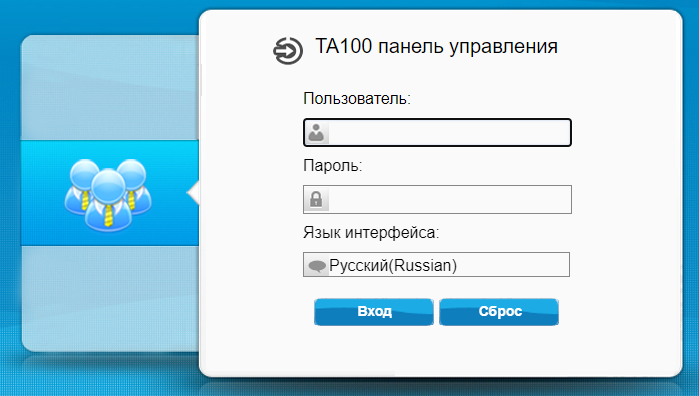
Пароль: password
Идём в настройки шлюза:


После нажатия на кнопку «Сохранить», зачем-то нужно ещё нажать кнопку «Применить»

…иначе ничего не заработает. Подключаем телефонный аппарат кабелем к шлюзу и пробуем звонить на внешний номер. Так же с внешнего номера звоним на свой домашний. Всё должно работать.
На мобильном телефоне ставим VPN-клиент, настраиваем, вводим настройки локального абонента из пула, указанного в sip.conf и так же прозваниваем. При этом одновременно звонок должен поступать как на стационарный аппарат, так и в sip-клиент.
Опционально: На даче или в другой квартире на роутере также поднимаем VPN-подключение к домашнему серверу, подключаем ещё один FXS-шлюз, аналогично настраиваем и получаем внутреннюю телефонную линию с возможностью звонить как локально на внутренние номера, так и с городского номера на внешние номера.
PS
Я намеренно не стал описывать процесс настройки сети и VPN-сервера, так как подобных мануалов в сети достаточно, да и статья без того вышла достаточно объёмной. Кто-то захочет использовать systemd-networkd, скрипты своего дистрибутива, pptpd, openvpn, что угодно. Это уже за рамками статьи.
Оборудование из раздела «Железо» приобреталось либо на али, либо в местных магазинах. Если кому интересно будет, то поделюсь ссылками.
На сим откланиваюсь, так как все и так уже устали читать, а я — писать. 🙂
ссылка на оригинал статьи https://habr.com/ru/post/724566/
Добавить комментарий