В предыдущей части мы частично разобрали шаблон для нашего блога, выбрали виртуальную машину и запустили на ней нативный веб-сервер Django. Однако он предназначен только для тестирования и запуска приложений во время разработки. Для обработки запросов в продакшене нужно настроить Nginx и WSGI Gunicorn. В этой статье показываем, как это сделать.
Добавляем новые фичи
Перед запуском блога в продакшен лучше убедиться, что необходимая функциональность реализована. В первой части мы собрали лишь базовые Django-приложения — users и blog. Но остальные фичи мы пока не добавили — пора это исправить.
Ниже разбираем шаблоны для создания опросов и тестов в блоге на Django. Делайте форк исходного кода, модифицируйте и предлагайте свои улучшения!
Приложение polls
В приложении polls сосредоточена вся функциональность, связанная с проведением опросов. Чтобы его создать, нужно запустить управляющий скрипт manage.py и зарегистрировать новое приложение.
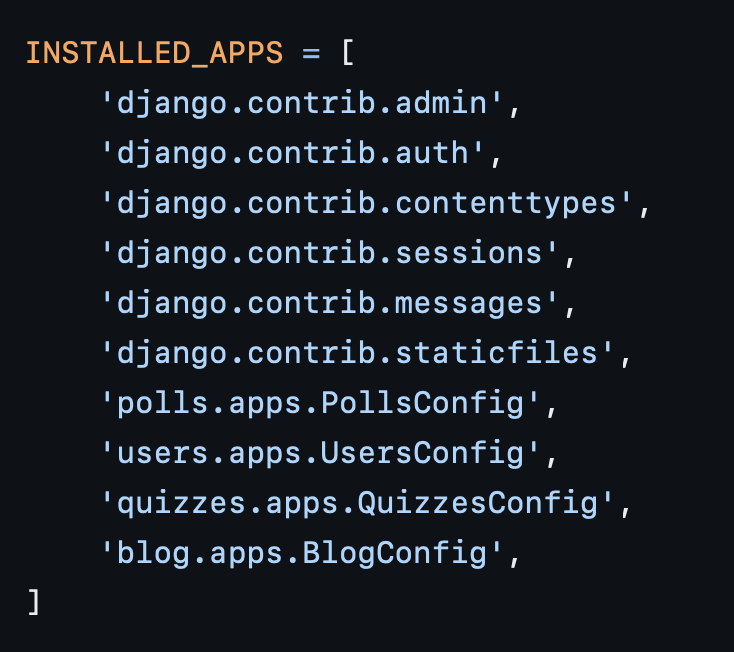
manage.py startapp pollsТакже важно зарегистрировать новое приложение в корневой директории проекта, в конфигурационном файле settings.py.
Чтобы пользователь мог подключиться к приложению, нужно настроить маршрутизацию — перейти в корневую директорию проекта и зарегистрировать пути в конфигурационном файле urls.py.
path('', include('polls.urls')) Собственные маршруты приложения polls будут храниться в файле users/urls.py — их можно найти и модифицировать по ссылке.
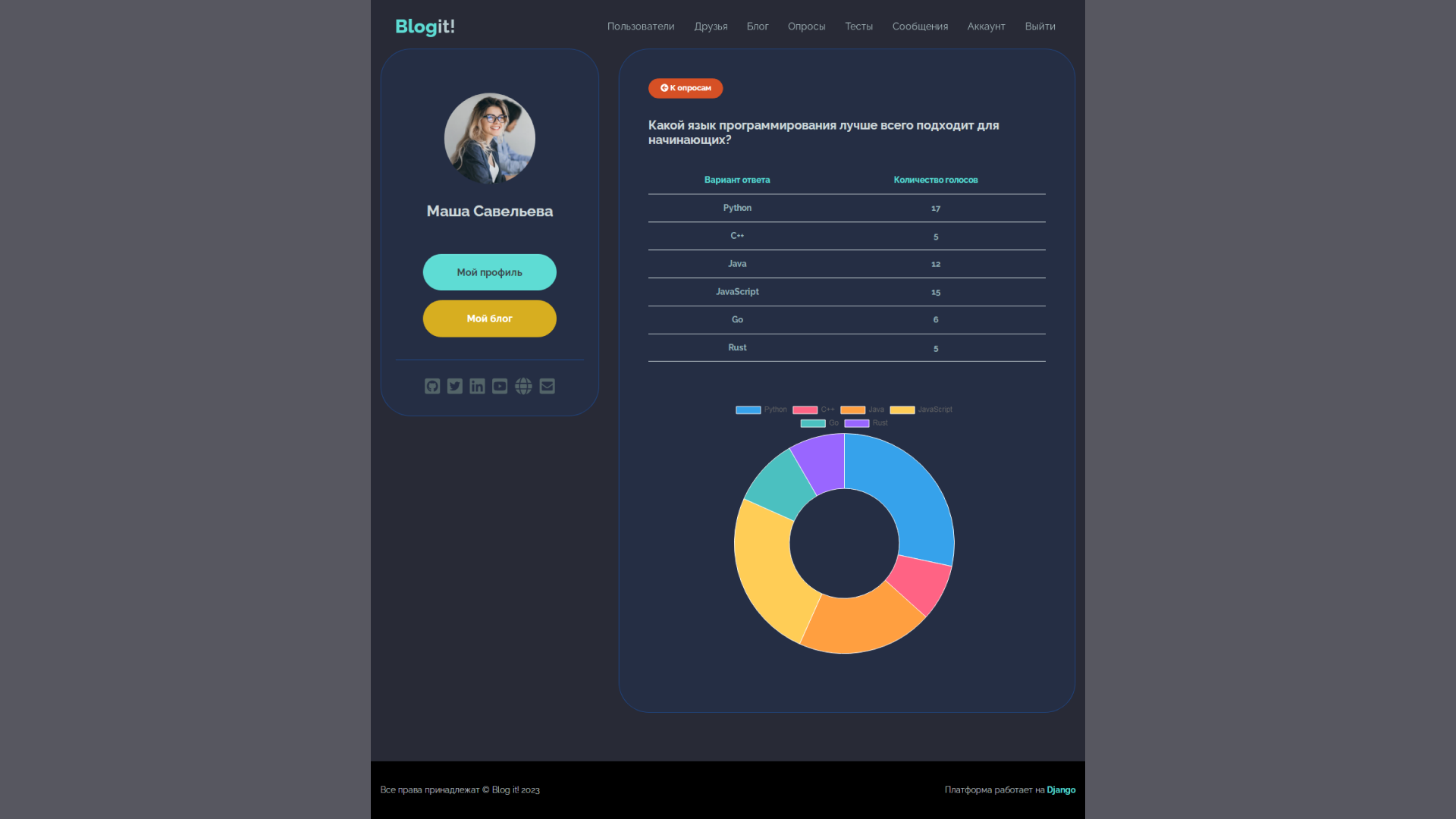
Приложение polls визуализирует результаты опросов с помощью библиотеки Chart.j: логика построения диаграмм описана в функции results.
def results(request, question_id): profile = request.user.profile question = get_object_or_404(Question, pk=question_id) labels = [] data = [] votes = question.choice_set.select_related('question').all() for item in votes: labels.append(item.name) data.append(item.votes) context = {'question': question, 'profile': profile, 'labels': labels, 'data': data} return render(request, 'polls/results.html', context)По возможности выносите логику валидаторов из views в отдельные модули.
Все необходимые шаблоны находятся в директории polls/emplates/polls:
- question.html — выводит вопрос с вариантами ответа,
- questions.html — обеспечивает постраничный вывод всех созданных опросов,
- results.html — показывает результаты голосования.
Метод user_voted класса Question проверяет, принимал ли пользователь участие в опросе (проголосовать можно только один раз). Логика проведения опроса описана в polls/views.py. Функция vote предусматривает случаи, когда пользователь не выбрал ни один вариант ответа, и когда он уже принимал участие в опросе.
Приложение quizzes
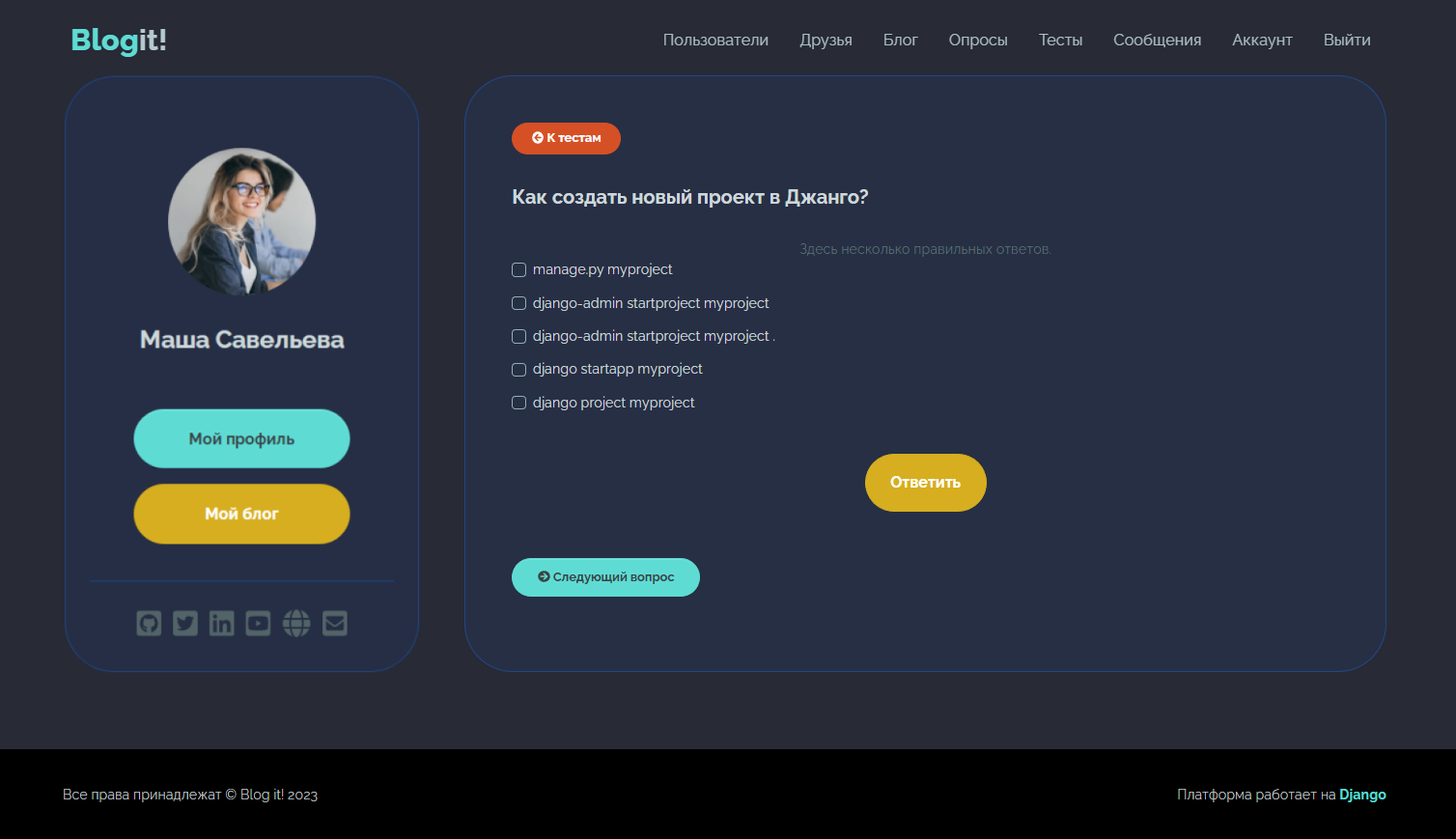
Приложение quizzes обеспечивает создание и обработку двух типов опросов — с одним и с несколькими правильными ответами. Аналогичным образом создаем его, регистрируем в settings.py и инициализируем в urls.py корневой директории. Маршруты самого блога находятся в quizzes/urls.py, а шаблоны — в quizzes/templates/quizzes.
Модуль опросов использует четыре шаблона:
- display.html — показывает вопрос и варианты ответа,
- quizzes.html — отвечает за постраничный вывод созданных тестов,
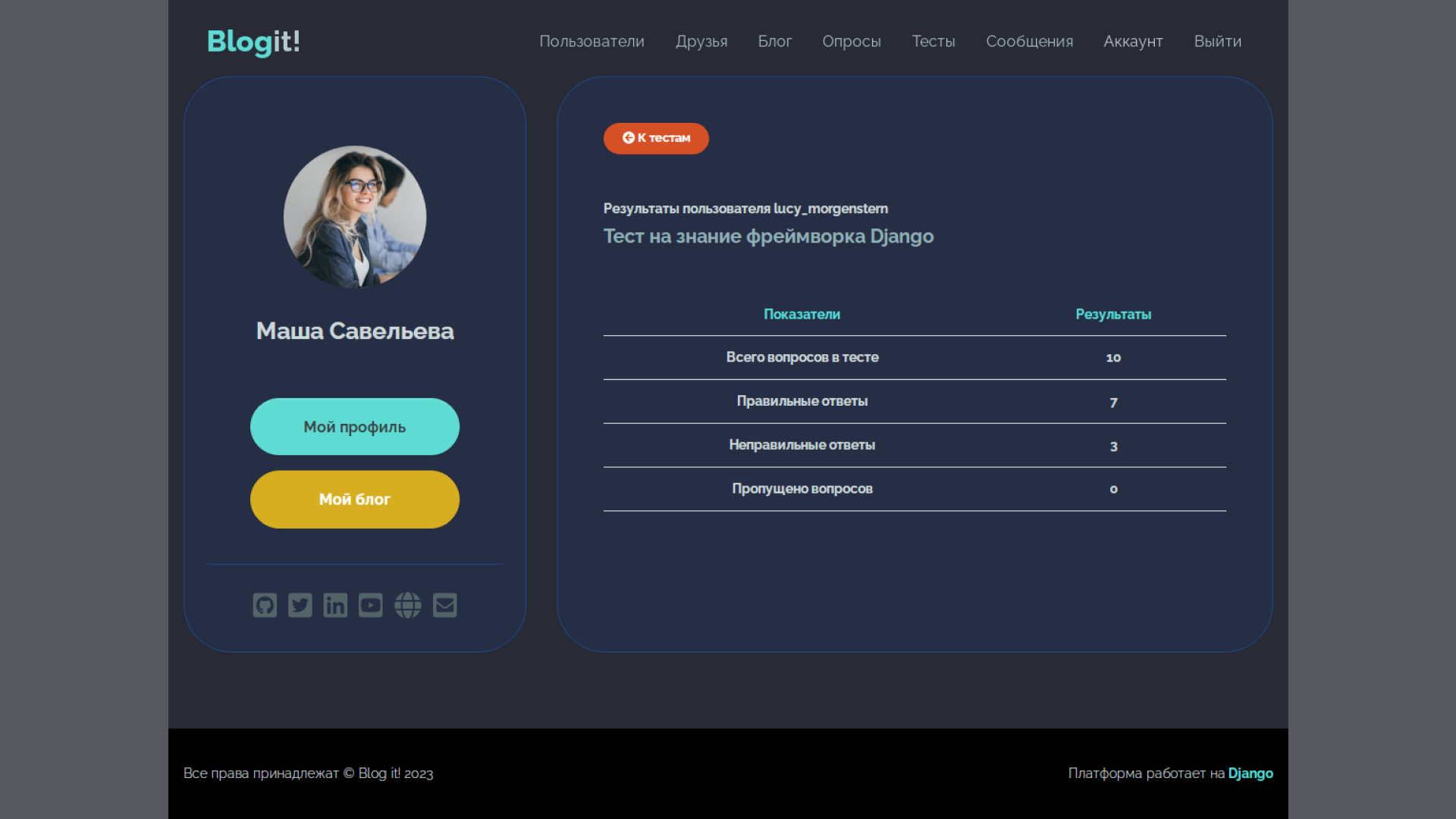
- results.html — выводит результаты прохождения теста.
- partial.html — обеспечивает — совместно с JS-скриптом в файле display.html — вывод фидбека без перезагрузки страницы,
Класс Question в quizzes/models.py содержит два вспомогательных метода:
get_answers— возвращает правильные ответы, в зависимости от типа вопроса,user_can_answer— определяет, отвечал ли пользователь на этот вопрос ранее.
Функции представления в quizzes/views.py отвечают за последовательный вывод вопросов теста и оценку ответов пользователя. Сохранение статистики по правильным и неверным ответам реализовано с помощью класса Result. При этом обновление значений в базе данных проводится с помощью объекта F.
result, created = Result.objects.get_or_create(user=request.user, quiz=quiz) if is_correct is True: result.correct = F('correct') + 1 else: result.wrong = F('wrong') + 1Готово — теперь можно отправить блог в продакшен!
Обновление файлов на сервере
В предыдущей части мы уже арендовали виртуальный сервер с гибкой производительностью ядра и загрузили код проекта. Теперь его необходимо обновить — задеплоить новые приложения polls и quizzes. Для этого нужно запушить их в репозиторий на GitHub, а после — сделать git pull на стороне сервера.

Настройка Nginx и Gunicorn
При обслуживании Django-приложения Nginx выступает в качестве обратного прокси-сервера: отвечает за обработку входящих запросов на 80 порт и переадресацию их в Gunicorn.
Gunicorn же исполняет роль сервера приложений: отвечает за запуск Django, обработку запросов и генерацию ответов. В результате система работает по такой схеме:
- Клиент отправляет запрос на сервер Nginx,
- Nginx пересылает (проксирует) запрос в Gunicorn с помощью директивы proxy pass?
- Gunicorn передает пользовательский запрос в Django,
- Django обрабатывает запрос, генерирует ответ и отправляет в Gunicorn,
- Gunicorn отправляет результат в Nginx, который перенаправляет его клиенту.
При такой конфигурации Nginx обеспечивает быструю и эффективную обработку запросов, а Gunicorn позволяет запускать несколько процессов для параллельной обработки запросов и отвечает за автоматический перезапуск и плавное завершение рабочих процессов.
Установка и тестирование Gunicorn
В установке нет ничего сложного: достаточно активировать виртуальное окружение и установить необходимые зависимости.
source blogitenv/bin/activate pip install gunicornПроверьте и при необходимости измените настройки config/settings.py, как было показано в предыдущей части. А после создайте суперпользователя и базу данных и соберите статические файлы.
python3 manage.py migrate python3 manage.py createsuperuser python3 manage.py collectstaticТеперь можно протестировать работу Gunicorn, запустив его в связке с Django-приложением.
gunicorn --bind 0.0.0.0:8000 config.wsgiВсе работает: к блогу можно подключиться по IP-адресу через 8000-порт. Но сейчас веб-сервер запускается вручную. В продакшене это должно происходить автоматически — нужно настроить Gunicorn и Nginx для совместного обслуживания Django-приложения.
Возможно, эти тексты тоже вас заинтересуют:
→ Простая процедурная генерация мира, или Шумы Перлина на Python
→ «Карманный синоптик за час». Пишем Telegram-бота для мониторинга погоды на Python
→ Проверяем ветхозаветную историю происхождения человечества от Адама и Евы с помощью популяционной модели
Настройка Gunicorn
Для автоматизации запуска Django-приложения сначала нужно создать конфигурационные файлы gunicorn.socket и gunicorn.service. Начнем с первого:
sudo nano /etc/systemd/system/gunicorn.socket
[Unit] Description=Gunicorn socket [Socket] ListenStream=/run/gunicorn.sock [Install] WantedBy=sockets.targetСодержимое файла gunicorn.socket
Теперь создадим gunicorn.service и укажем на виртуальное окружение, которое должен запускать веб-сервер.
sudo nano /etc/systemd/system/gunicorn.service
[Unit] Description=Gunicorn daemon Requires=gunicorn.socket After=network.target [Service] User=root Group=www-data WorkingDirectory=/root/blogit ExecStart=/root/blogitenv/bin/gunicorn \ --access-log file - \ --workers 5 \ --bind unix:/run/gunicorn.sock \ config.wsgi:application [Install] WantedBy=multi-user.targetСодержимое файла gunicorn.service
Теперь можно запустить Gunicorn и проверить его статус.
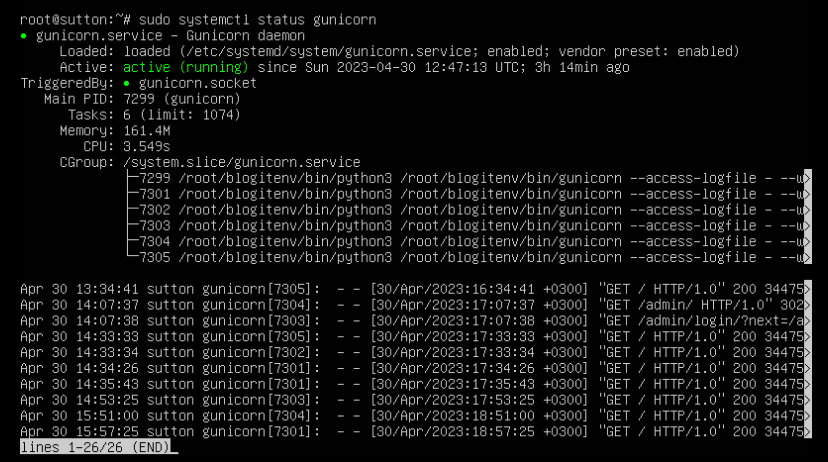
sudo systemctl start gunicorn.socket sudo systemctl enable gunicorn.socket sudo systemctl start gunicorn.service sudo systemctl enable gunicorn.service sudo systemctl status gunicornПравильно настроенный сервер вернет статус running и выведет информацию о workers — параллельно запущенных инстансах Django-приложения. В конфигурационном файле gunicorn.service мы зарегистрировали пять «воркеров» — Gunicorn должен их запустить.
Проксирование запросов
Последним этапом нужно перейти в настройки сервера Nginx и настроить проксирование запросов с 80 порта на Gunicorn.
sudo nano /etc/nginx/sites-available/blogit
server { listen 80; server_name 94.26.224.162; access_log /var/log/nginx/access.log; error_log /var/log/nginx/error.log; location = /favicon.ico { alias /root/blogit/static/favicon.ico; } location /static/ { alias /root/blogit/static/; } location /media/ { alias /root/blogit/media/; } location / { include proxy_params; proxy_pass http://unix:/run/gunicorn.sock; } }Содержимое файла /etc/nginx/sites-available/blogit. В качестве server_name укажите публичный IP-адрес своей виртуальной машины.
Чтобы применить конфигурации, свяжите директивы Nginx — sites-available и sites-enabled — с помощью символической ссылки:
sudo ln -s /etc/nginx/sites-available/blogit /etc/nginx/sites-enabled/Обратите внимание: если в конфигурационных файлах в дальнейшем будет обнаружена ошибка, ссылку необходимо создать заново, но уже с флагом -sf.
sudo ln -sf /etc/nginx/sites-available/blogit /etc/nginx/sites-enabled/ sudo systemctl reload nginxКроме того, если вы разворачиваете проект не под root, нужно назначить права доступа для директорий static и media.
chown -R django_user:www-data /var/www/blogit/static/ chown -R django_user:www-data /var/www/blogit/mediaНа этом настройка Nginx и Gunicorn завершена. Теперь вы можете открыть сайт через браузер. При желании вы можете арендовать доменное имя и сгенерировать SSL-сертификат.

Мы все еще разработали лишь малую часть функциональности блога. Например, можно настроить восстановление пароля с помощью email-сообщений с помощью почтового сервиса Selectel (на время беты — бесплатно).
А какие бы фичи добавили вы? Поделитесь своими идеями в комментариях!
ссылка на оригинал статьи https://habr.com/ru/companies/selectel/articles/738942/
Добавить комментарий