Предыстория
Сегодня возникла эпическая задача заменить в нашем документе стиль с общедоступного (Tahoma/ Arial/ Times New Roman) на присланный Заказчиков некий ГОСТ-оподобный шрифт.
Начальник стал делать это по красоте: используя традиционный инструментарий MS Word для работы со стилями. Потратил на это 1,5 часа.
Я решил опробовать метод «грубой силы», наверно это не лучшее решение!
Но думаю в ситуации когда у вас нет времени сделать «все красиво и стильно» и/или вы не знаете как это сделать средствами MS Word этот метод имеет право на жизнь…
Пошаговая инструкция
-
В проводнике Windows мышью выделяем интересующий нас документ.
-
Щелкаем правой кнопкой мыши и в выпавшем конектсном меню выбираем архиватор 7-Zip, и в нем пункт меню Открыть архив.
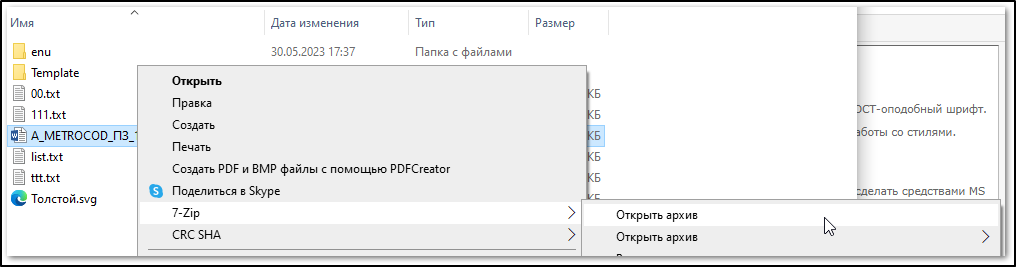
Рис. 1 — Открыть файл docx архиватором -
В окне архиватора в проводнике архива открывем папку \word.
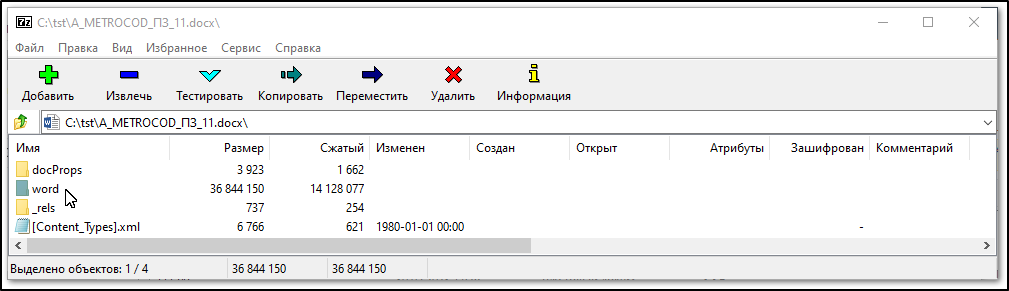
Рис. 2 — Содержимое архива -
В этой папке находим файл styles.xml.
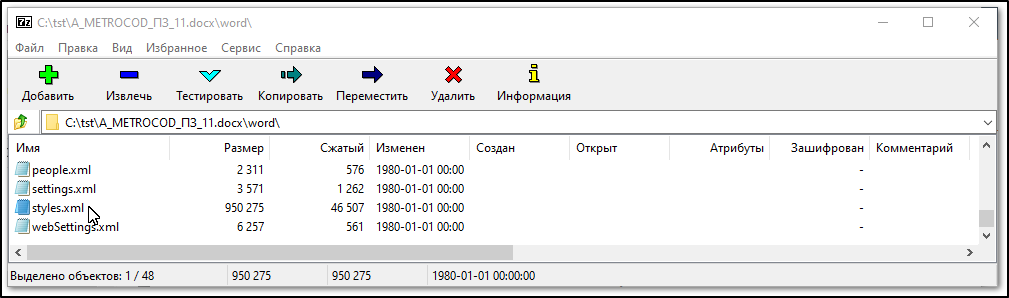
Рис. 3 — Файл styles.xml внутри архива -
Выбрав файл, щелкаем правой кнопкой мыши и в контекстном меню выбираем верхний пункт Открыть.
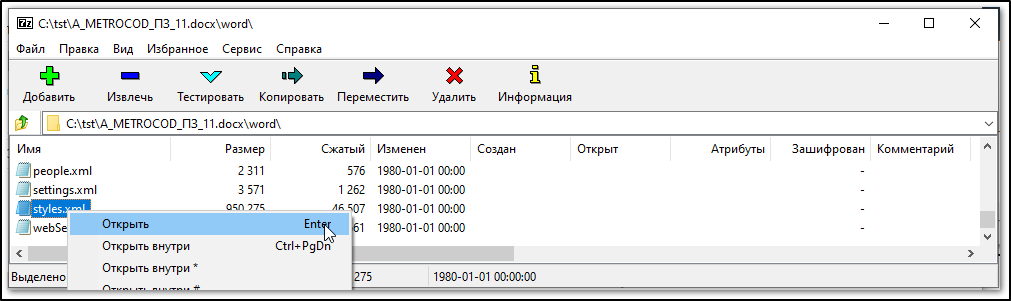
Рис. 4 — Открытие styles.xml -
Документ откроется в приложении Блокнот (Notepad.exe), нужно вызвать окно замены текста выбрав соответствующую команду в контекстном меню или нажав клавиши Ctrl+H.
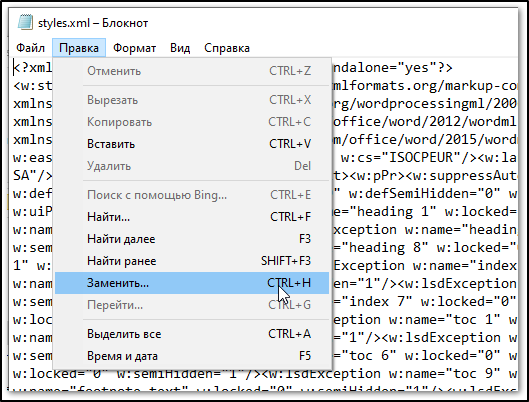
Рис. 5 — Вызов команды «Замена текста» -
В верхней строке пишем какой шрифт требуется заменить, в нижней на какой и нажимаем Заменить все.
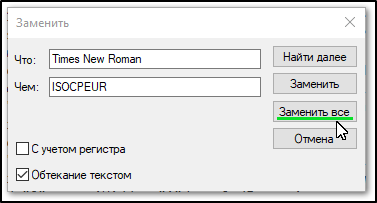
Рис. 6 — Окно замены -
Закрываем документ, нажав при этом кнопку Сохранить.
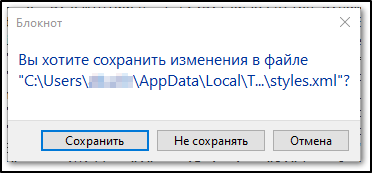
Рис. 7 — Окно сохранения xml-файла в Блокноте -
В появившемся окне архиватора, появляется предложение обновить файл styles.xml, нажимаем кнопку OK.
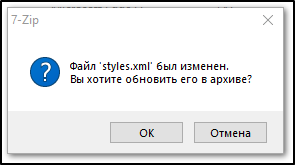
Рис. 8 — Обновление xml-файла в архиве -
PROFIT!
На всё про все потратил 10 минут…
Оценка результатов манипуляций
После открытия отредактированного документа MS Word выяснилось, что целом все прошло все нормально. Единственное проблемное место — встречаются такие артефакты в подписях под рисунками и над таблицами. Обратите внимание, что шрифт до длинной черты-разделителя отличается от шрифта после нее.
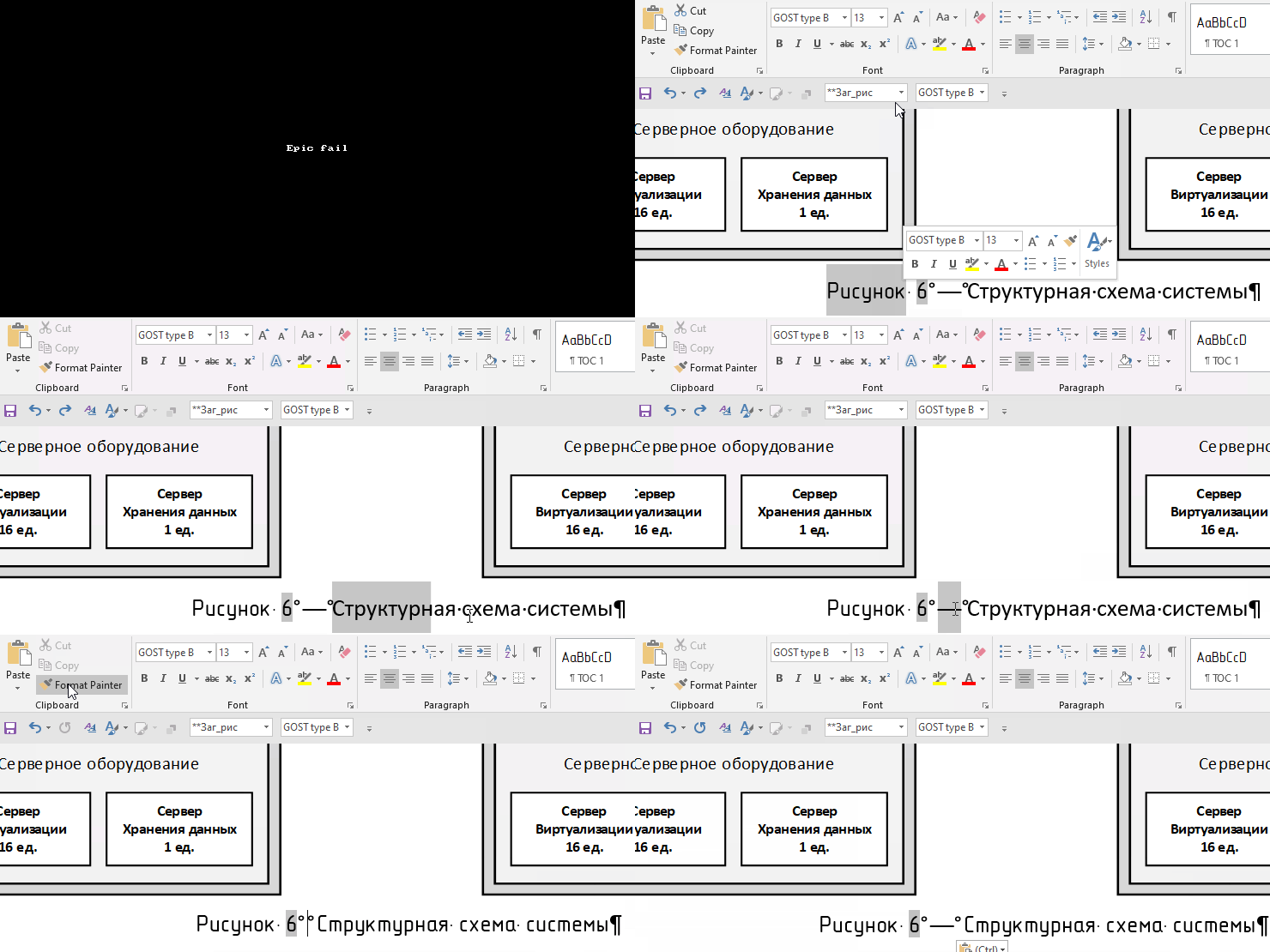
Несмотря на то что с обоих сторон текст, показывается набранным одинаковым стилем (**Заг_рис) и шрифтом (GOST type B).
После вырезания разделителя и последующей вставки шрифт всей строки становится одинаковым! В принципе выход, но по тексту документа такие артефакты встречаются много раз.
Позднее я обнаружил, что проблема лечится заменой символа на самого же себя.
-
Нажимаем команду Заменить или комбинацию клавиш Ctrl+H.
-
В поле Найти вставляем символ «—».
-
В поле Заменить на также вставляем символ «—».
-
В завершение жмем кнопку Найти далее.
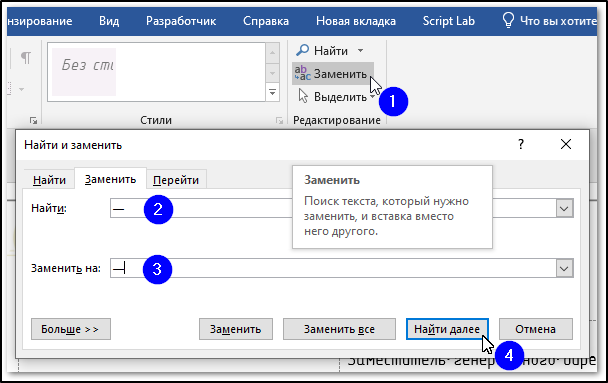
После этого шрифт в надписи слева и справа стал выглядеть одинаково.
ссылка на оригинал статьи https://habr.com/ru/articles/740570/
Добавить комментарий