Данной статьей я начинаю цикл статей по интеграции Битрикс24, а именно разборов кейсов работы обычных компаний и подбора решений, с помощью которых можно значительно упростить жизнь этих компаний. Следует рассматривать статью как мини-туториал как для начинающих в первую очередь. Использовать будем ТОЛЬКО типовые инструменты настройки, без использования программного кода (по «модному» сейчас в интеграционном сообществе принципу «ZeroCode»).
В первой статье-туториале попробуем помочь одной юридической компании навести порядок во входящих заявках. Компания вымышленная, назовем ее исключительно для нас «МегаЮристПлюс» :). Как происходит процесс сейчас:
-
Заходит новая заявка в виде Лида в CRM. Распределяется на руководителя отдела продаж.
-
Руководитель вручную устанавливает менеджера который будет работать с клиентом. Связывается с клиентом, уточняет информацию по запросу, заполняет карточку лида.
-
После заполнения карточки Лида менеджер ставит задачу на профильного юриста для оценки перспектив дела. По итогам оценки юрист дает свой комментарий, менеджер переносит его в Лид.
-
Лид вручную переопределяют на руководителя отдела, он анализирует информацию и решает, работаем ли с данным клиентом дальше (переводим в сделку) или завершаем его отказом.
Все действия выполняются вручную, версия Битрикс24 — коробка. Какие основные жалобы руководителя отдела на текущий порядок дел:
-
Частое «забывание» менеджеров про вновь распределенные Лиды. То есть лид распределили а менеджер «не увидел». В итоге пока «увидел», актуальность лида уже пропала либо его успели «перехватить» более быстрые конкуренты.
-
Затраты времени Руководителя на постоянный осмотр статуса своих менеджеров при поступлении нового Лида перед распределением, вопросы в духе «Вася, Петя, Гена, возьмешь клиента?» 🙂
-
Ошибки менеджеров при постановке задач профильному юристу, ставят не профильному юристу, не отслеживают статус — «забыл» юрист про задачу = «менеджер» забыл про Лид. «Докапываться» до каждого такого случая приходится «вручную» через осмотр карточек системы, что также отнимает много времени у руководителя.
-
После получения обратной связи от юриста руководитель может не знать что ему нужно принять решение по этому Лиду. Например менеджер не сдвинул Лид в нужный статус или забыл сдвинуть Лид на руководителя. Или просто сам руководитель еще не успел отсмотреть этот Лид.
Давайте попробуем упростить жизнь этому подразделению, используя стандартные методы автоматизации поведения Лидов в CRM Битрикс24 — роботы и триггеры. Бизнес-процессы пока использовать не будем, по ним будет следующая статья, не переключайтесь 😉 Для начала определимся со статусной моделью. Напоминаю, что нам нужно обработать назначение ответственного из заданного списка; отследить что ответственный начал работу с Лидом и не «забыл» про него; отследить получения от клиента первоначальных данных; далее исходя из первоначальных данных автоматически поставить задачу профильному юристу; отследить выполнение задачи юристом; передать сделку на утверждение руководителю.
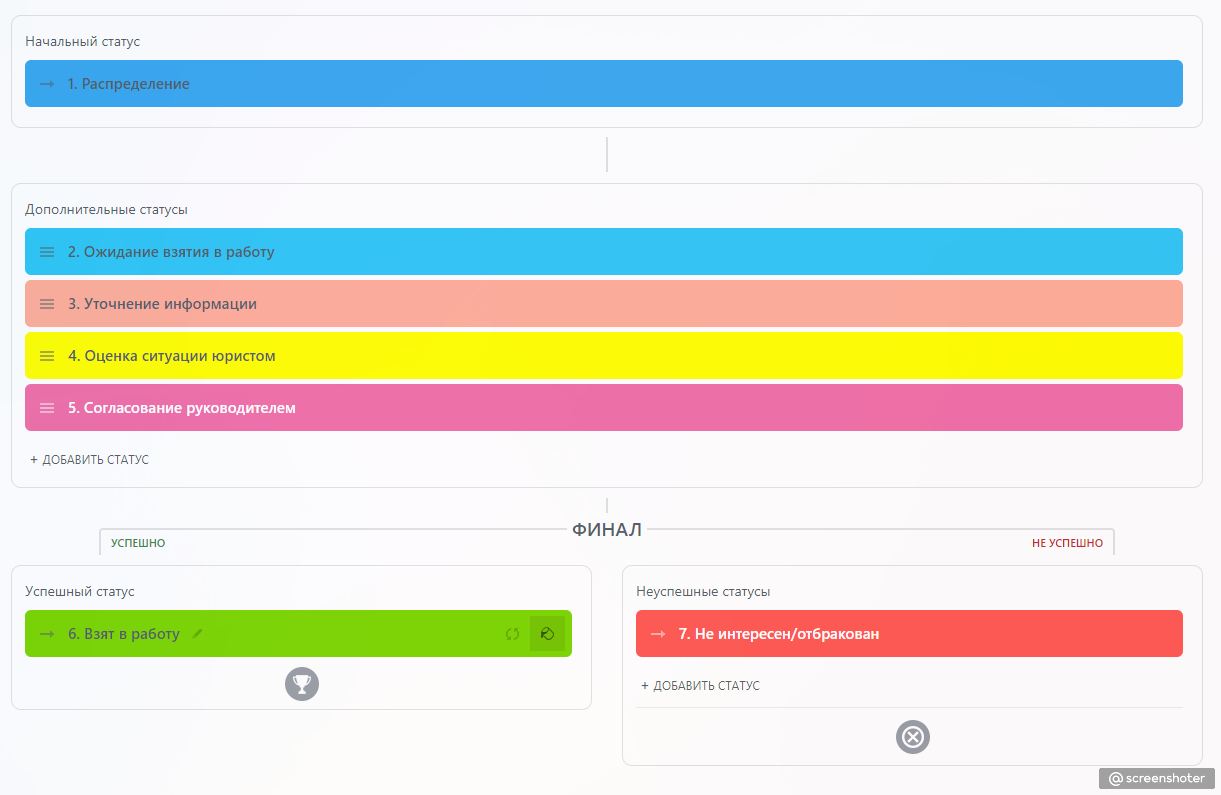
Для этого вначале определимся со статусной моделью для Лидов:
-
Распределение — статус на котором будет автоматически определяться ответственный менеджер. Руководителя из этого процесса убираем, с этим прекрасно справится сама система. После назначения ответственного автоматический переход на следующий статус.
-
Ожидание взятия в работу — Ответственному приходит внутреннее оповещение «На вас назначен новый Лид {Название и ссылка}». На этом статусе он должен сдвинуть Лид собственноручно в следующий статус Уточнение информации. Так он подтверждает, что готов начать работу с этим Лидом. Если в течение 2 рабочих часов менеджер лид не сдвинул — «приз уходит в зрительный зал» :), а точнее Лид автоматически переходит на статус Распределение, и назначается автоматически новый менеджер. Надеемся, что он будет более расторопным, если нет — через 2 рабочих часа очередной уход на перераспределение. Все менеджеры из распределения «профукали» время — вопросы уже к руководителю в части поддержания дисциплины в своем подразделении 🙂
-
Уточнение информации — менеджер уточняет данные, заполняет важное дополнительное поле «Тип дела» и «Предварительное описание ситуации». Без этих полей сдвинуть Лид дальше — нельзя. Также добавляем уведомление руководителю если менеджер не уточнил данные в течение 8 рабочих часов, чтобы он взял этот Лид «на карандаш». Менеджер после заполнения данных сдвигает лид на статус Оценка ситуации юристом.
-
Оценка ситуации юристом — на основании значения поля «тип дела» система автоматически выбирает юриста и ставит ему задачу. В описание задачи переносит описание ситуации. Запись о задаче появляется в таймлайне Лида. Система ждет завершения задачи, далее автоматически переводит Лид в статус Согласование руководителем.
-
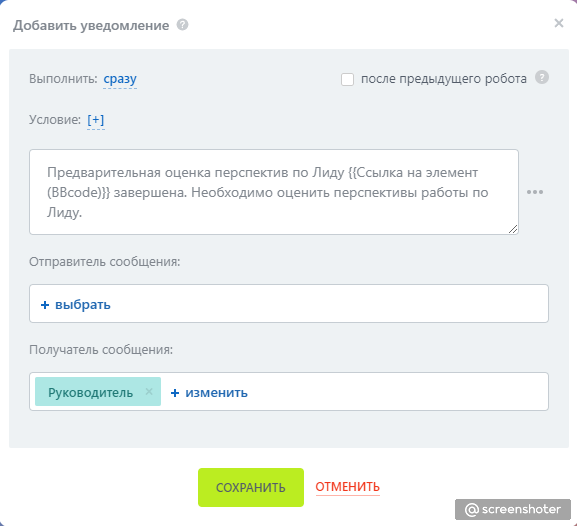
Согласование руководителем — Руководителю приходит оповещение — «Юрист закончил разбор правовой ситуации по Лиду {Название и ссылка}». Необходимо принять решение по работе с клиентом. Руководитель далее либо конвертирует Лид в Сделку (переводится в статус «Взят в работу«), либо отбраковывает Лид в статус «Не интересен/отбракован«.
Теперь давайте попробуем воплотить данную логику «в жизнь» с помощью стандартных «Роботов» Битрикс24. Для начала вносим указанные выше статусы в статусную модель Лида. Если система существующая — существующие Лиды придется переместить на «Уточнение информации», чтобы по ним отработала вся необходимая «автоматика» в дальнейшем. Получаем вот такую картинку:
Теперь откроем блок управления Роботами Битрикс24 для лидов (обычно находится по ссылке адрес портала/crm/lead/automation/0/, либо можно нажать на кнопку «Роботы» в правом верхнем углу списка Лидов). Для редактирования роботов в системе необходимы права администратора, либо права не редактирование роботов должны быть добавлены текущему пользователю. В противном случае данный интерфейс просто не откроется.
Начнем с первого статуса Распределение. Нам нужно распределить Лид на менеджера. Для этого прекрасно подойдет робот «Изменить ответственного». Устанавливаем его настройки:
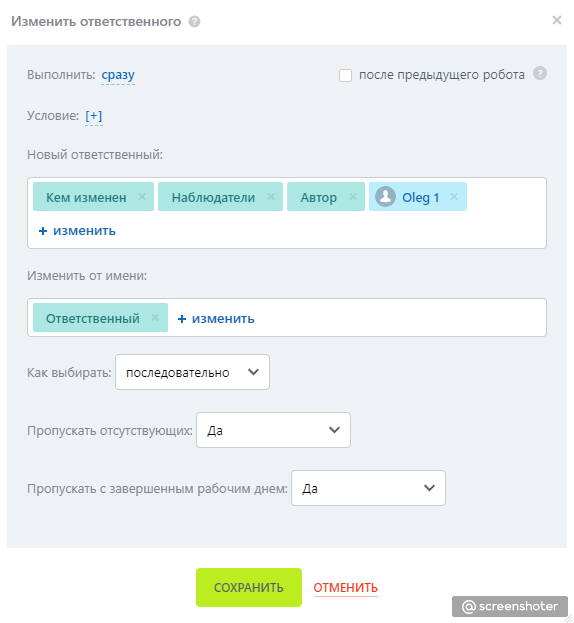
НаВ поле «новый ответственный» добавляем всех менеджеров отдела, Изменить от имени — можем оставить либо значение по умолчанию, либо вписать туда руководителя отдела для «Серьезности». Руководитель отдела обязательно должен иметь права на изменение Лидов своего подразделения. Также пропускаем отсутствующих в системе и завершивших рабочий день — чтобы Лиды не распределялись на тех, кто фактически сейчас не работает. «Как выбирать» — ставим «по очереди», чтобы Лиды поровну и честно распределялись между сотрудниками, и никто не обижался 🙂
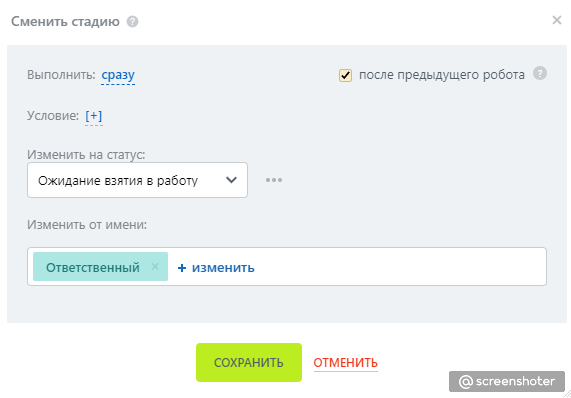
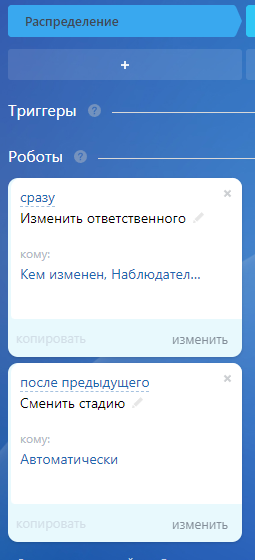
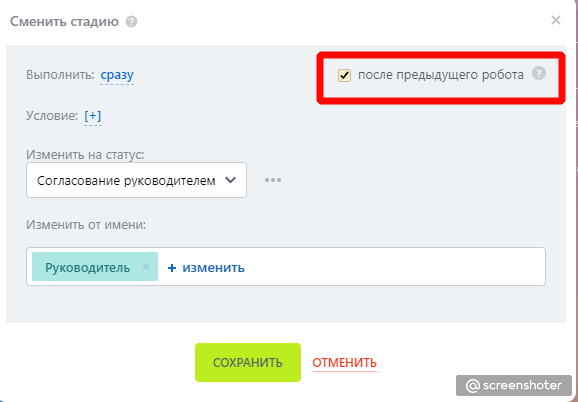
Сохраняем робота. Теперь нам нужно автоматически перевести Лид в следующий статус, для этого вполне подойдет робот «изменить стадию». Но в нем обязательно нужно указать, чтобы он выполнялся после предыдущего робота, чтобы Лид к моменту смены стадии точно успел получить ответственного. Получаем вот такие настройки:
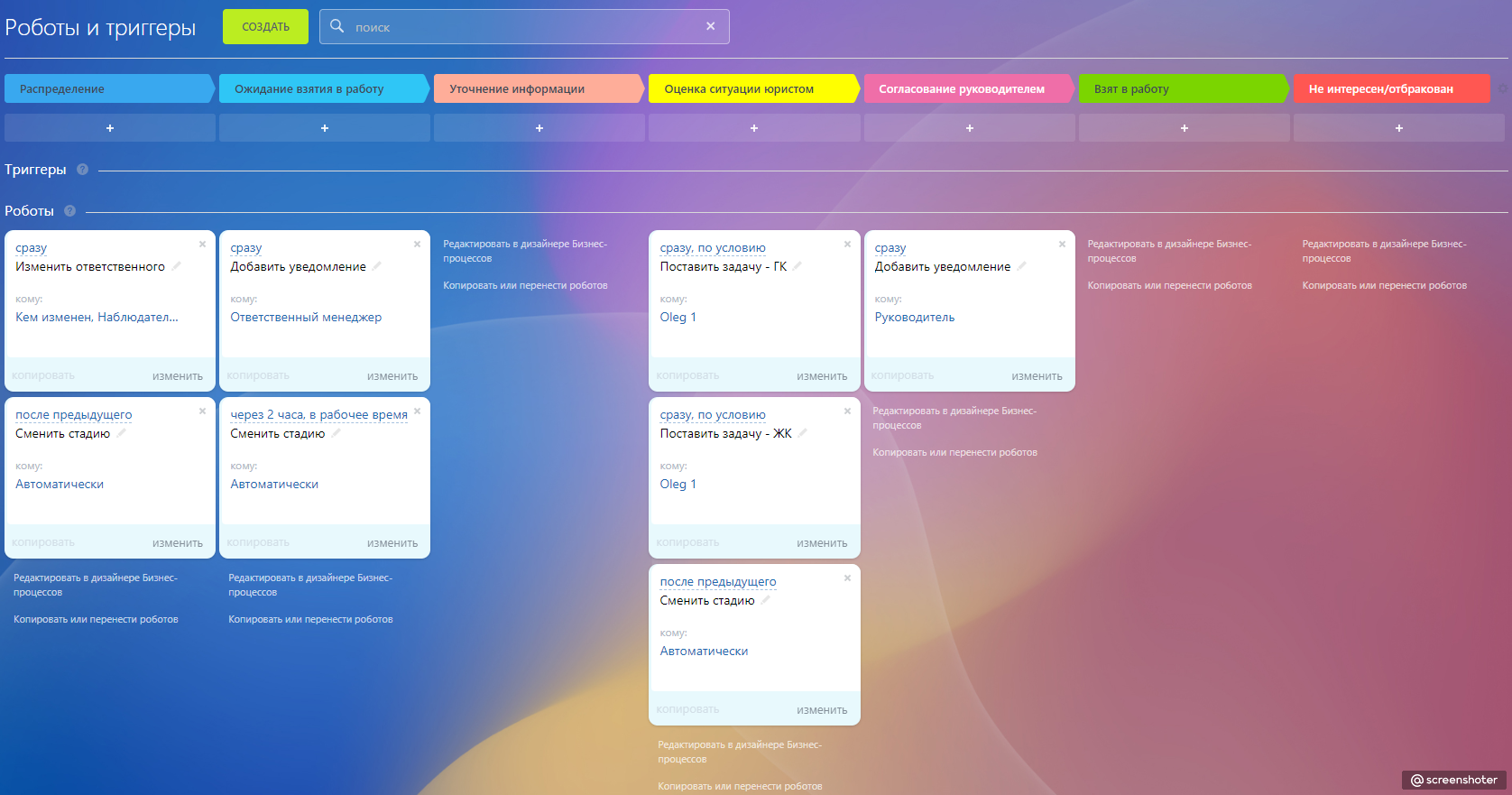
РаИ роботы статуса Распределение имеют вот такое расположение на доске настройки роботов:
На стадии Ожидание взятия в работу нам нужно отправить новому ответственному сообщение что на него распределен Лид, для этого подойдет робот «Добавить уведомление» из раздела «Информирование сотрудников». Вводим настройки уведомления в соответствии с заданием и размещаем «робота» на рабочей области:
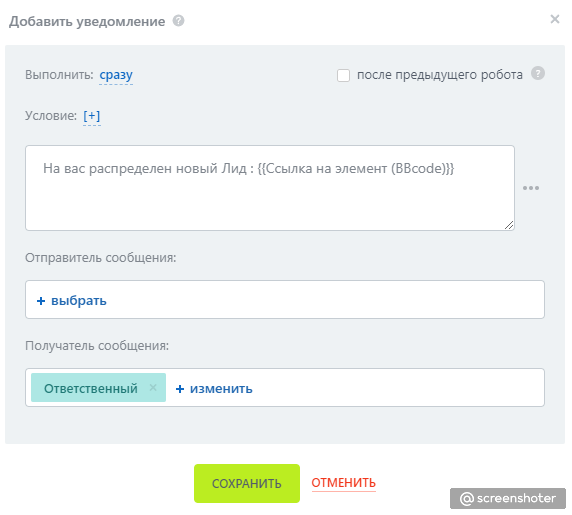
Отправителя можем не указывать, так как сообщение предполагается от «Системы». Далее нам необходимо отправить Лид на переназначение ответственного, если его не возьмут в работу в течение 2 часов. Действие кажется сложным, но на самом деле реализуется с помощью всего одного робота — нам поможет тот же робот «Смена стадии», но с настройкой срабатывания «через 2 рабочих часа». Пример данной настройки указан на скриншоте ниже:
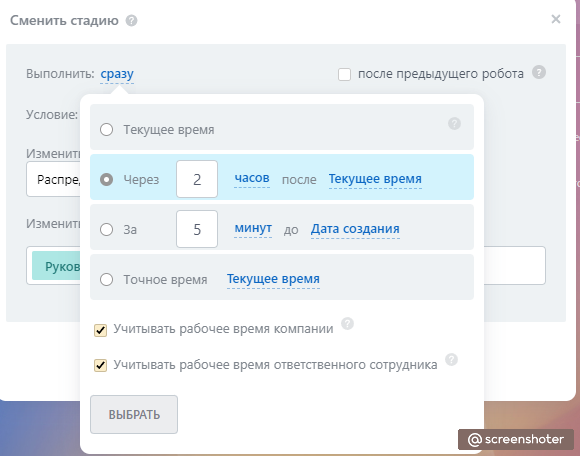
Для данного робота необходимо срабатывание строго через 2 часа, поэтому галочку «после предыдущего робота» мы не отмечаем. Оба робота на статусе хоть и находятся последовательно, фактически запустятся одновременно.
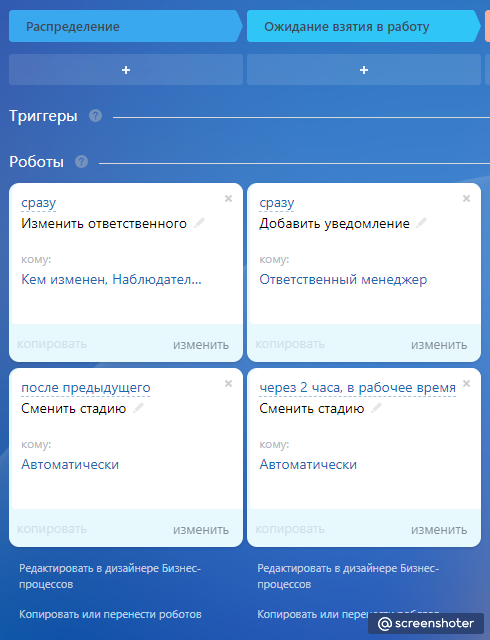
Многие спросят — а даже если ответственный добросовестно передвинет Лид дальше — робот же может сработать через 2 часа и «нагло» отберет у ответственного Лид, с которым он уже работает. Это не так — при смене статуса все роботы, запущенные на предыдущем статусе, автоматически прерываются и запускаются роботы из нового статуса. Поэтому Лид никто не отберет, можно работать спокойно 🙂
На следующем статусе нам нужно создать по одному роботу для каждого варианта значения поля «Тип дела». Для упрощения в рамках статьи предположим что компания занимается гражданскими и жилищными делами, под каждый тип дела свой юрист, оценивающий перспективы. Создаем дополнительные поля для фиксации данных:

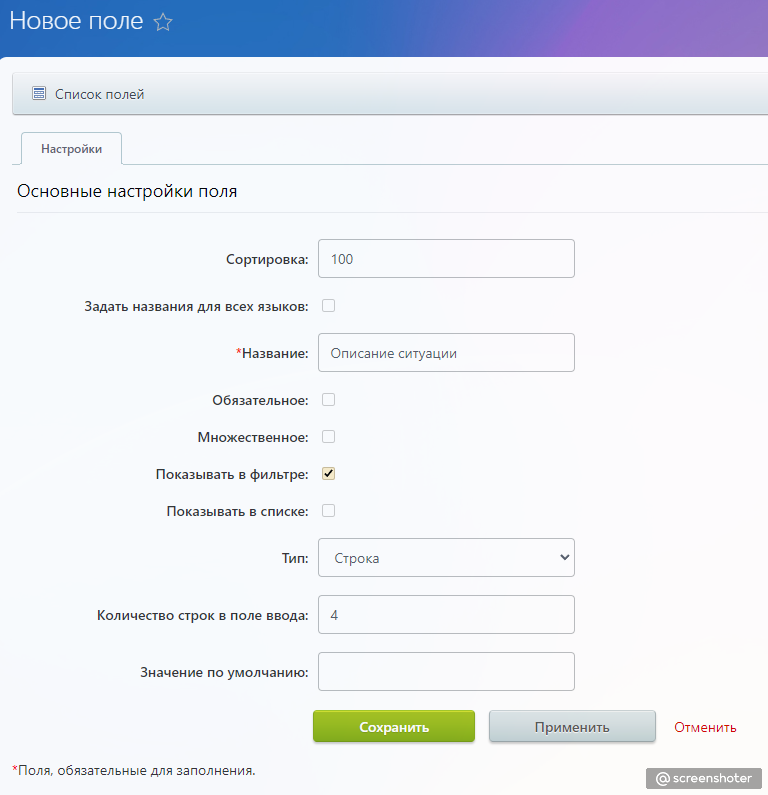
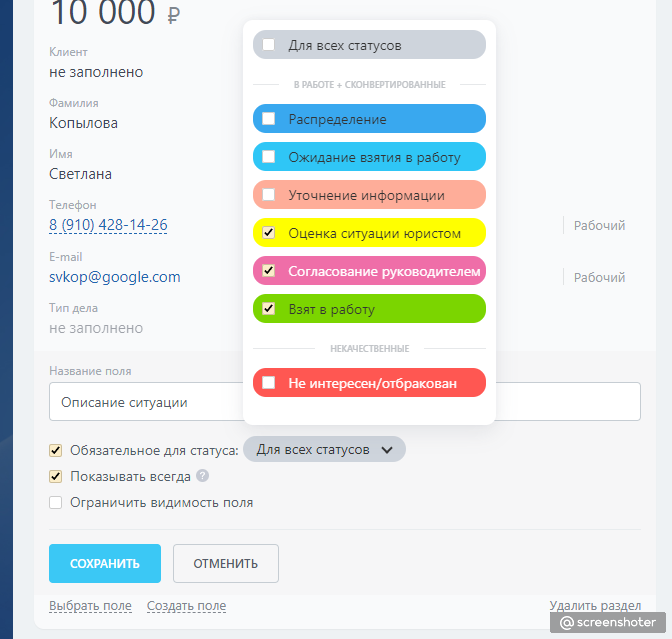
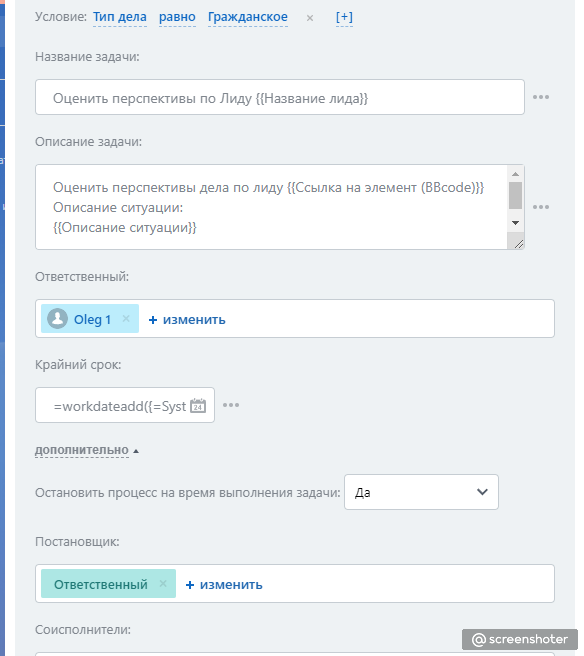
Далее мы можем создать роботов, создающих задачи каждому юристу в зависимости от значения поля «Тип дела». Рассмотрим одного из таких роботов:
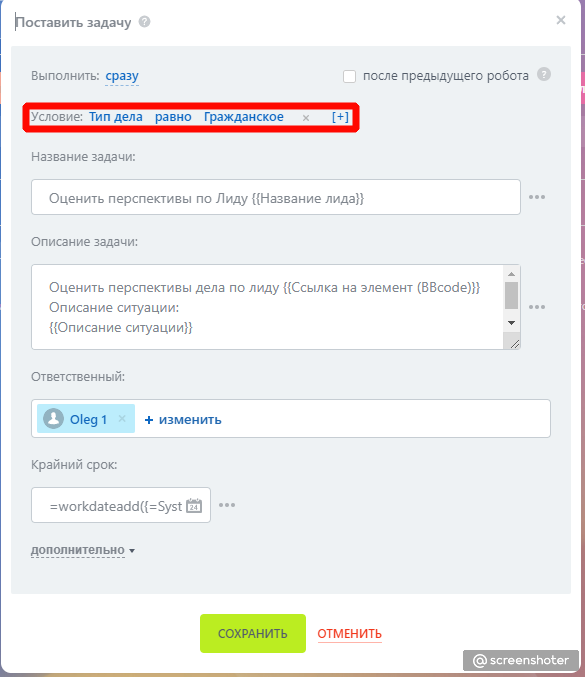
Создаем по одному роботу для каждого типа дела с которым работает компания. Тут также можно применить более «изящное» решение по получению ответственного из заранее сформированного списка — его обязательно разберем в рамках нашего учебного курса. Роботов мы создали, теперь нам нужно автоматически «сдвинуть» Лид на следующий статус после завершения задачи. Это можно сделать двумя способами.
-
Разместить на следующем статусе триггер «Отследить нужный статус задачи» и выбрать статус «Завершена»
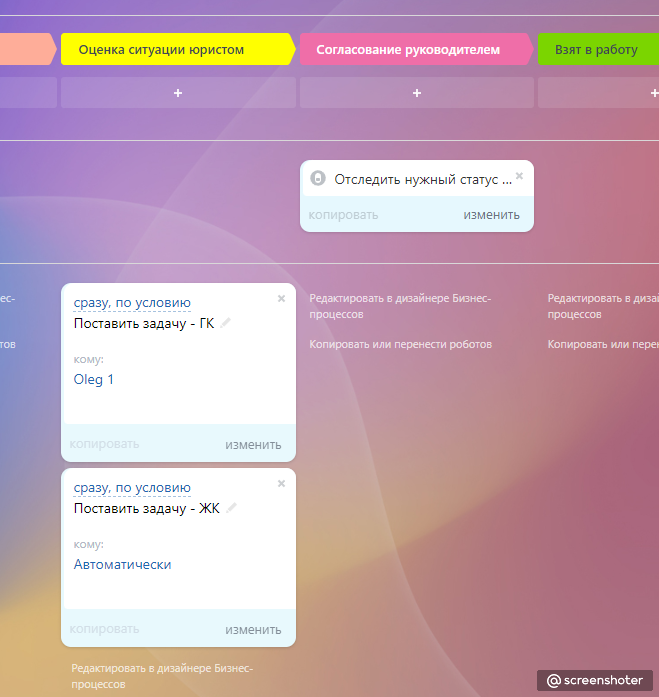
-
Указать в роботе, создающем задачу, в блоке дополнительно настройку «Остановить процесс на время выполнения задачи», далее после роботов с задачами поставить робот смены стадии с установленной галочкой «после предыдущего робота».
На последней стадии нам необходимо уведомить руководителя о завершении предварительных работ по лиду, для этого снова используем уже знакомый нам по данной статье робот «Добавить уведомление». Вводим настройки:
Общий блок роботов для данного процесса имеет вид:
Таким образом, с помощью данной небольшой автоматизации мы решили проблемы:
-
Временных затрат руководителя на ручное распределение лидов между подчиненными — теперь это делает система
-
Система теперь контролирует тайминги действий ответственного в рамках обработки Лида.
-
Исключены ошибки отправки дела не тому юристу.
-
Руководитель всегда в курсе происходящего с Лидом.
В следующих статьях рассмотрим более продвинутые сценарии использования инструментов ZeroCode автоматизации в рамках Битрикс24. Всем спасибо за внимание!
Напоследок хочу пригласить всех на бесплатный урок, где мы изучим настройки системы в области формата вывода пользователей, базовых прав доступа, интеграций с картами и прочих пунктов меню разделов «Панель администрирования»: «Контент», «Маркетинг», «Магазин», «Клиенты», «Сервисы». Вы узнаете, как брендировать Битрикс24, освоите мастер настройки корпоративного портала в коробочной версии и мастер очистки данных. Научитесь работать со встроенным файл-менеджером Битрикс и редактировать медиабиблиотеку. После занятия вы сможете уверенно управлять базовыми настройками администраторской части модуля «Маркетинг», «Торговый каталог», а также виджетами рабочего стола панели администратора.
ссылка на оригинал статьи https://habr.com/ru/companies/otus/articles/740556/
Добавить комментарий