
Представьте ситуацию: подходит к концу спринт, во время которого вы с командой планировали разметить десятки тысяч картинок для обучения новой нейросети (допустим, детектора). Откладывать задачи — не про вас! И вы обязались придумать способ, как успеть в срок!
Сегодня я подробно расскажу:
-
как развернуть CVAT — популярный сервис для разметки данных;
-
как быстро и удобно предразметить датасет с помощью YOLO и FiftyOne;
-
как загрузить полученный датасет на CVAT для переразметки;
-
как выгрузить предразмеченный датасет обратно.
Развернем CVAT
Представим, что сервиса для разметки у вас нет, и вы хотите развернуть его у себя. Если у вас уже развернут CVAT, то можете сразу перейти к следующему разделу статьи. Для остальных я разберу как поднять CVAT локально.
В документации есть инструкции для установки CVAT на Windows, Mac OS и Ubuntu. В статье мы рассмотрим пример установки на Ubuntu 18.04.
Установим Docker:
sudo apt-get update sudo apt-get --no-install-recommends install -y \\ apt-transport-https \\ ca-certificates \\ curl \\ gnupg-agent \\ software-properties-common curl -fsSL <https://download.docker.com/linux/ubuntu/gpg> | sudo apt-key add - sudo add-apt-repository \\ "deb [arch=amd64] <https://download.docker.com/linux/ubuntu> \\ $(lsb_release -cs) \\ stable" sudo apt-get update sudo apt-get --no-install-recommends install -y docker-ce docker-ce-cli containerd.ioДелаем так, чтобы Docker мог работать без root-прав. Для этого создадим docker-группу и добавим в нее своего пользователя:
sudo groupadd docker sudo usermod -aG docker $USERНе забудьте перелогиниться (log out and log back), чтобы изменения вступили в силу.
Ставим Docker Compose (1.19.0 или выше), который помогает управлять несколькими связанными между собой сервисами. Без него CVAT не сможет корректно работать, так как CVAT — это целый набор сервисов. Помимо фронтенда в нем есть еще Django-бэкенд, PostgreSQL и Redis:
sudo apt-get --no-install-recommends install -y python3-pip python3-setuptools sudo python3 -m pip install setuptools docker-composeЗависимости установили. Теперь клонируем репозиторий CVAT и переходим в него:
git clone <https://github.com/opencv/cvat> cd cvatЧтобы получить доступ к CVAT по сети, необходимо экспортировать переменную среды CVAT_HOST (при условии что вы хотите использовать любой другой домен, а не localhost, который используется по умолчанию):
export CVAT_HOST=your-ip-addressЗапускаем наш сервис. Это займет какое-то время:
docker-compose up -dОбратите внимание:
-
По умолчанию сервис будет доступен на порту 8080. Но этот порт может быть занят, в таком случае надо поменять порт.
-
При использовании sudo переменные окружения по умолчанию не экспортируются. Если вы выполните sudo docker-compose up -d, то по адресу your-ip-address:8080 не будет ничего, кроме 404.
Для первой проблемы находим в репо (папка cvat) файлик docker-compose.yml и меняем в нем строчку с указанием портов:
ports: - 8080:8080например, на такие:
ports: - 8982:8080Первые четыре цифры — порт на котором будет открываться CVAT. А вторые 4 — порт внутри Doker.
Теперь веб-интерфейс будет доступен по адресу: http://your-ip-address:8982/
Для решения второй проблемы можно экспортировать переменную CVAT_HOST внутри команды запуска сервиса:
sudo CVAT_HOST=your-ip-address docker-compose up -dТакже можно использовать флаг -E , чтобы экспортировать переменные окружения c sudo:
sudo -E docker-compose up -dСервис подняли. Теперь необходимо создать superuser’а. Потому что если вы просто зарегистрируетесь через интерфейс, у вас не будет прав на создание заданий. Командой ниже мы запускаем питоновский скрипт внутри докер контейнера для создания superuser:
docker exec -it cvat_server bash -ic 'python3 ~/manage.py createsuperuser'Нас попросят ввести логин, пароль и почту. Имя по умолчанию — django:

После открываем интерфейс в браузере и вводим логин и пароль суперюзера:
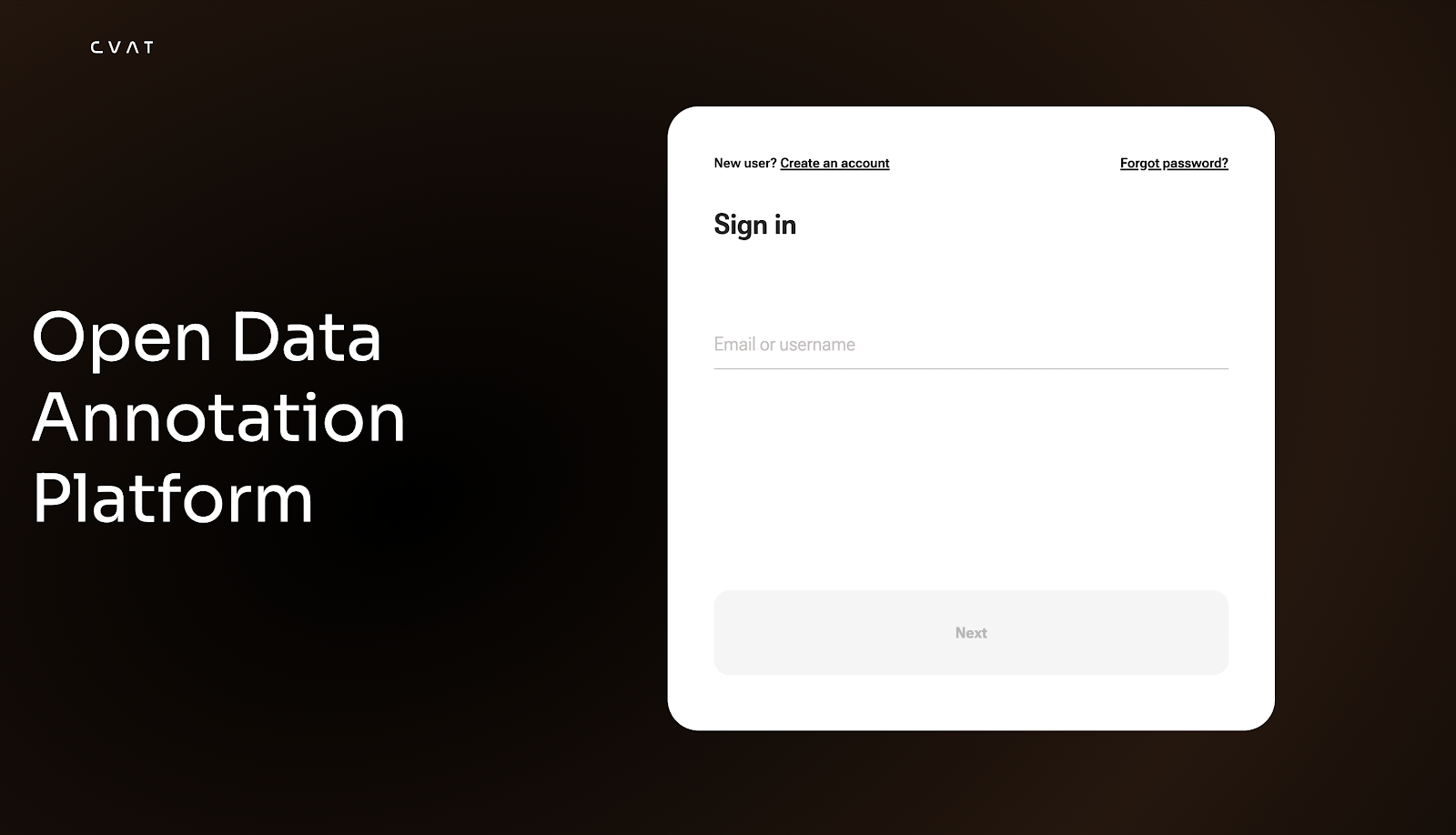
Ура, работает!

Все о том, как размечать в CVAT и даже больше, есть в этой замечательной статье. А если возникнут проблемы или вопросы, всегда можно написать в официальный чатик разработчиков CVAT.
Предразметим и почистим датасет с помощью YOLO и FiftyOne
Усложним задачу и представим, что данных у нас не было вовсе. В таком случае один из возможных вариантов — напарсить картинок из интернета. Для примера воспользуемся загрузчиком данных из поисковика Bing. Собрать полноценный датасет с ним вряд ли получится, но для примера подойдет.
Установим bing-image-downloader и FiftyOne (чуть ниже расскажу что это такое):
pip install bing-image-downloader pip install fiftyoneДопустим, мы решаем задачу object detection и хотим собрать и разметить транспорт на шоссе. Для этого используем bing-image-downloader и скачаем 20 изображений по словосочетанию ‘traffic_road’:
from bing_image_downloader import downloader image_class = 'traffic_road' downloader.download(image_class, limit=20, output_dir='dataset', adult_filter_off=True, force_replace=False, timeout=60, verbose=False)После того, как мы получили наши изображения, отобразим данные с помощью FiftyOne.
FiftyOne — это инструмент, который поможет вам визуализировать данные, подсчитывать метрики, искать ошибки в датасете, извлекать срез данных с определенными классами и многое другое.
# С помощью FiftyOne создаем датасет из картинок и посмотрим на них import fiftyone as fo import os cwd = os.getcwd() DATA_PATH = f'{cwd}/dataset/{image_class}' # Create a dataset from a directory of images name = "car-dataset" dataset = fo.Dataset.from_images_dir( images_dir=DATA_PATH, name=name, ) dataset.persistent = True session = fo.launch_app(dataset)Важный момент: чтобы иметь возможность скачать результаты разметки, необходимо сделать датасет «постоянным» с помощью dataset.persistent = True. Этот флаг заставит FiftyOne сохранять датасет в базе данных после завершения сеанса.
Так выглядят скачанные данные в интерфейсе FiftyOne:

Видно, что не все изображения содержат автомобили. Чтобы отобрать нужные изображения, содержащие нужные классы, предразметим данные с помощью YOLOv5. FiftyOne также предоставляет инструменты для очистки данных. Например, умеет удалять дубликаты и находить максимально уникальные изображения.
У проекта также есть целый список готовых туториалов, с которыми я советую познакомиться 🙂
Чтобы предразметить изображения, скачем нужную нам модель. В нашем случае это предобученная YOLOv5x6 на датасете COCO:
import torch model = torch.hub.load('ultralytics/yolov5', 'yolov5x6')Сразу можно указать GPU таким образом:
import torch model = torch.hub.load('ultralytics/yolov5', 'yolov5x6', device=3)Хотелось бы отметить что инференс можно запускать на нескольких GPU, получать результат в pandas.DataFrame, запускать инференс с TTA, а также настроить параметры инференса, например:
model.conf = 0.25 # NMS confidence threshold classes = None # = [0, 2, 5, 7] фильтрация для классов person,car,bus,truck.Но воспользуемся функционалом fiftyone. Больше примеров использования тут.
Чтобы добавить результат инференса в датасет FiftyOne, необходимо создать объект DatasetView:
preds_view = dataset.view()Или так, если вы хотите работать с частью датасета:
preds_view = dataset.take(100)Прогоняем наши данные через YOLOv5 и записываем результаты в FiftyOne:
from PIL import Image from torchvision.transforms import functional as func import fiftyone as fo # Получим список классов classes = model.names # Добавим predictions к samples with fo.ProgressBar() as pb: for sample in pb(preds_view): # Perform inference w,h = Image.open(sample.filepath).size preds = model(sample.filepath, size=(w,h)) df = preds.pandas().xyxy[0] #есть формат xywhn - но ббоксы не бъются с картинками есть shift (возможно баг у fiftyone) labels = df['class'].tolist() confidences = df['confidence'].tolist() boxes = df[df.columns[:4]].values.tolist() # Конвертим детекции в FiftyOne формат detections = [] for label, confidence, box in zip(labels, confidences, boxes): # Конвертация из xyxy в xywh со значениями от 0 до 1, то есть нормализованные x1, y1, x2, y2 = box rel_box = [x1/w, y1/h, (x2-x1)/w, (y2-y1)/h] detections.append( fo.Detection( label=classes[label], bounding_box=rel_box, confidence=confidence ) ) # Сохраняем predictions в dataset sample["predictions"] = fo.Detections(detections=detections) sample.save()Давайте посмотрим на наш предразмеченный датасет:

Отберем только те картинки, на которых есть класс car. Для этого разворачиваем вкладку predictions и выбираем в меню слева нужный нам класс. Жмем на бокс с лейблом car. Сэмплы также можно отсортировать по уверенности модели.

Теперь создадим тег good и присвоим его к выбранным изображениям:

Также можно сделать так:
view = dataset.filter_labels("predictions", F("label") == "car")Больше примеров фильтрации можно найти в этой шпаргалке.
Загрузим датасет на CVAT
Для этого в код ниже надо вписать URL, на котором развернут ваш CVAT, логин superuser’а и пароль:
# загружаем только семплы которые мы отобрали по классу car с tag good tagged_view = dataset.match_tags("good") # Устанавливаем уникальное имя для аннотированного датасета anno_key = "dets_run" # Загружаем семплы на cvat anno_results = tagged_view.annotate( anno_key, backend="cvat", url='http:/your-ip-address:8080/', username='SUPER_USER_NAME', password='PASSWORD', label_field="predictions", segment_size=100, # по 100 изображений на задание allow_additions=True, allow_deletions=True, allow_label_edits=True, allow_spatial_edits=True, launch_editor=True, )Все получилось! Задание с предразметкой появилось в CVAT!

Так как разметка может продолжаться неделями, рекомендуем не пользоваться google colab. Когда сессия закончится, кэш отчистится, и ваш датасет невозможно будет скачать обратно через API FiftyOne:
# смотрим существующие датасеты print(fo.list_datasets())# загружаем датасет если вы прервали сессию dataset2 = fo.load_dataset("Your dataset name")Выгружаем измененную разметку из CVAT
cleanup=True — удалит задание из CVAT, если вы этого не хотите, поставьте False:
export_dir = f"{cwd}/cars_dataset" label_field = "predictions" # Экспорт dataset в yolov5 формат dataset_type = fo.types.YOLOv5Dataset # Export the dataset tagged_view.export( export_dir=export_dir, dataset_type=dataset_type, label_field=label_field, classes=["car”], # еще один вариант сохранить только нужные вам лейблы классов )Ура, вы счастливый обладатель размеченного датасета!
Весь код из статьи можно найти в ноутбуке: google colab
P.S. Первоначально инструкция написана для телеграм канала DeepSchool, на Хабре публикуется с рядом дополнений
ссылка на оригинал статьи https://habr.com/ru/companies/magnus-tech/articles/744504/
Добавить комментарий