React — это библиотека JavaScript для разработки пользовательских интерфейсов. Она позволяет создавать эффективные и масштабируемые веб-приложения, основанные на компонентной архитектуре.
Express.js — это минималистичный и гибкий веб-фреймворк для Node.js, который облегчает разработку веб-приложений и API. Он предоставляет простой интерфейс и набор функций, позволяющих быстро создавать серверы и маршрутизировать запросы.
Введение
Это руководство поможет вам разработать простое приложение на React и подключить его к серверу, созданному с использованием Node.js. Мы начнем с создания React приложения с помощью команды create-react-app, а затем настроим его подключение к серверу Node.js c помощью proxy.
Необходимые условия
Для успешного выполнения данного гайда будет полезно иметь следующее:
-
Предварительный опыт работы с Node.js, Express, npm и React.js.
-
Установленный Node.js.
-
Текстовый редактор, предпочтительно VS Code.
-
Веб-браузер, в данном случае Google Chrome.
Настройка структуры папок

Первым шагом будет создание корневой папки для нашего приложения с именем express-react-app, в котором будут содержаться все файлы приложения. Затем мы создадим папку client, которая будет содержать все файлы React приложения.
Папка node_modules будет содержать все пакеты NPM для файла server.js. Папка node_modules будет автоматически создана при установке пакетов NPM.
Далее нам потребуется создать файл server.js. В этом файле будет размещен сервер Express, который будет выступать в качестве нашего бэкенда. Файл package.json будет автоматически сгенерирован, когда в терминале будет выполнена команда npm init -y.
Создание React приложения
Из терминала перейдите в корневую директорию с помощью команды cd и выполните следующие команды:
$cd express-react-app $npx create-react-app clientВышеуказанные команды создадут React приложение названием client внутри корневой директории.
Настройка сервера Express
Следующий шаг состоит в создании сервера Express в файле server.js.
Из терминала перейдите в корневую директорию и выполните следующую команду:
$npm init -yКоманда автоматически сгенерирует файл package.json. Затем нам потребуется выполнить следующую команду для установки Express, и она будет сохранена в качестве зависимости в файле package.json.
$npm install express --saveТеперь отредактируйте файл server.js следующим образом:
const express = require('express'); //Строка 1 const app = express(); //Строка 2 const port = process.env.PORT || 5000; //Строка 3 // Сообщение о том, что сервер запущен и прослушивает указанный порт app.listen(port, () => console.log(`Listening on port ${port}`)); //Строка 6 // Создание GET маршрута app.get('/express_backend', (req, res) => { //Строка 9 res.send({ express: 'YOUR EXPRESS BACKEND IS CONNECTED TO REACT' }); //Строка 10 }); //Строка 11Строки 1 и 2 — подключают модуль Express и позволяют использовать его внутри файла server.js.
Строка 3 — Установка порта, на котором будет работать сервер Express.
Строка 6 — будет отображено сообщение в консоли о том, что сервер работает исправно.
Строка 9 и 11 — установка GET маршрута, который позже мы будем получать из нашего клиентского React приложения.
Настройка proxy
На этом шаге Webpack Development Server был автоматически сгенерирован при выполнении команды create-react-app. Наше React приложение работает на Webpack Development Server на стороне фронденда.
Webpack Development Server (WDS) — это инструмент, который помогает разработчикам вносить изменения во фронтенд веб-приложения и автоматически отображает эти изменения в браузере без необходимости обновления страницы.
Он уникален по сравнению с другими инструментами, которые делают то же самое, поскольку содержимое пакета не записывается на диск в виде файлов, а хранится в памяти. Это преимущество крайне важно при отладке кода и стилей.
Мы можем настроить проксирование запросов API с клиентской стороны на API на серверной стороне. API на серверной стороне (Express сервер) будет работать на порту 5000.
Сначала настройте прокси для перехода в директорию client и найдите файл package.json. Добавьте следующую строку в него.
“proxy”: “http://localhost:5000”Измененный файл package.json будет выглядеть следующим образом:
{ "name": "client", "version": "0.1.0", "private": true, "dependencies": { "@testing-library/jest-dom": "^5.16.5", "@testing-library/react": "^13.4.0", "@testing-library/user-event": "^13.5.0", "react": "^18.2.0", "react-dom": "^18.2.0", "react-scripts": "5.0.1", "web-vitals": "^2.1.4" }, "scripts": { "start": "react-scripts start", "build": "react-scripts build", "test": "react-scripts test", "eject": "react-scripts eject" }, "eslintConfig": { "extends": [ "react-app", "react-app/jest" ] }, "browserslist": { "production": [ ">0.2%", "not dead", "not op_mini all" ], "development": [ "last 1 chrome version", "last 1 firefox version", "last 1 safari version" ] }, "proxy": "http://localhost:5000" }Измененный файл package.json позволит Webpack проксировать запросы API на сервер бэкенда Express, работающий на порту 5000.
Вызов бэкенд сервера Express из React
Сначала перейдите в папку client/src и отредактируйте файл App.js, чтобы он выглядел следующим образом:
import React, { useEffect, useState } from 'react'; import logo from './logo.svg'; import './App.css'; function App() { const [state, setState] = useState(null); const callBackendAPI = async () => { const response = await fetch('/express_backend'); const body = await response.json(); if (response.status !== 200) { throw Error(body.message) } return body; }; // получение GET маршрута с сервера Express, который соответствует GET из server.js useEffect(() => { callBackendAPI() .then(res => setState(res.express)) .catch(err => console.log(err)); }, []) return ( <div className="App"> <header className="App-header"> <img src={logo} className="App-logo" alt="logo" /> <p> Edit <code>src/App.js</code> and save to reload. </p> <a className="App-link" href="https://reactjs.org" target="_blank" rel="noopener noreferrer" > Learn React </a> </header> {/* вывод данных, полученных с сервера Express */} <div> {state} </div> </div> ); } export default App;Внутри хука useEffect() вызывается функция callBackendAPI(). Эта функция будет получать данные с ранее созданного маршрута на сервере Express. При получении ответа от запроса fetch, значение res.express устанавливается в состояние state с помощью функции setState(). Затем значение state выводится внутри элемента <div> для отображения на странице.
Запуск приложения
Для запуска приложения перейдите в корневую директорию express-react-app и выполните следующую команду:
$cd express-react-app $node server.jsПосле запуска файла server.js следующим шагом будет переход в веб-браузер по адресу «http://localhost:5000/express_backend«, и будет отображено следующее сообщение:
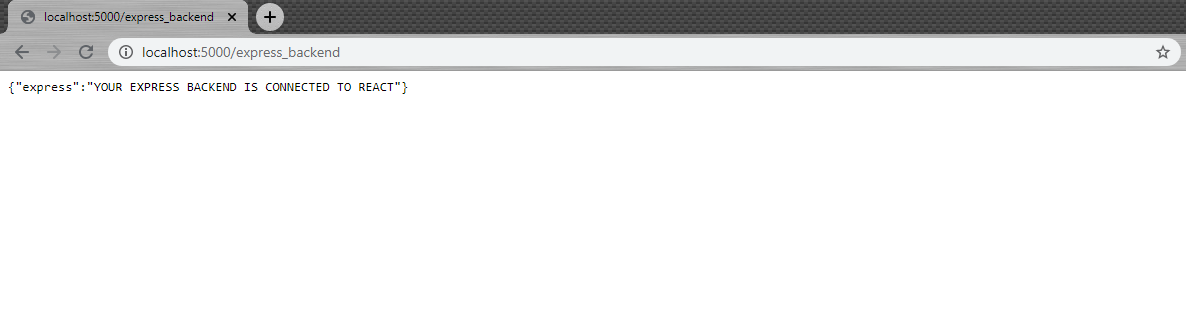
Вышеуказанное демонстрирует, что наш сервер Express работает должным образом, и созданный нами маршрут GET функционирует, а также возможно получение этого маршрута с клиентской стороны.
Также обратите внимание, что путь URL совпадает с путем, который мы указали в нашем маршруте GET в файле server.js.
Затем перейдите в директорию client в терминале и выполните следующие команды:
$cd client $npm startВышеуказанные команды запустят React сервер разработки, который работает на порту 3000, и автоматически откроется в веб-браузере.
На экране будет отображено следующее сообщение:
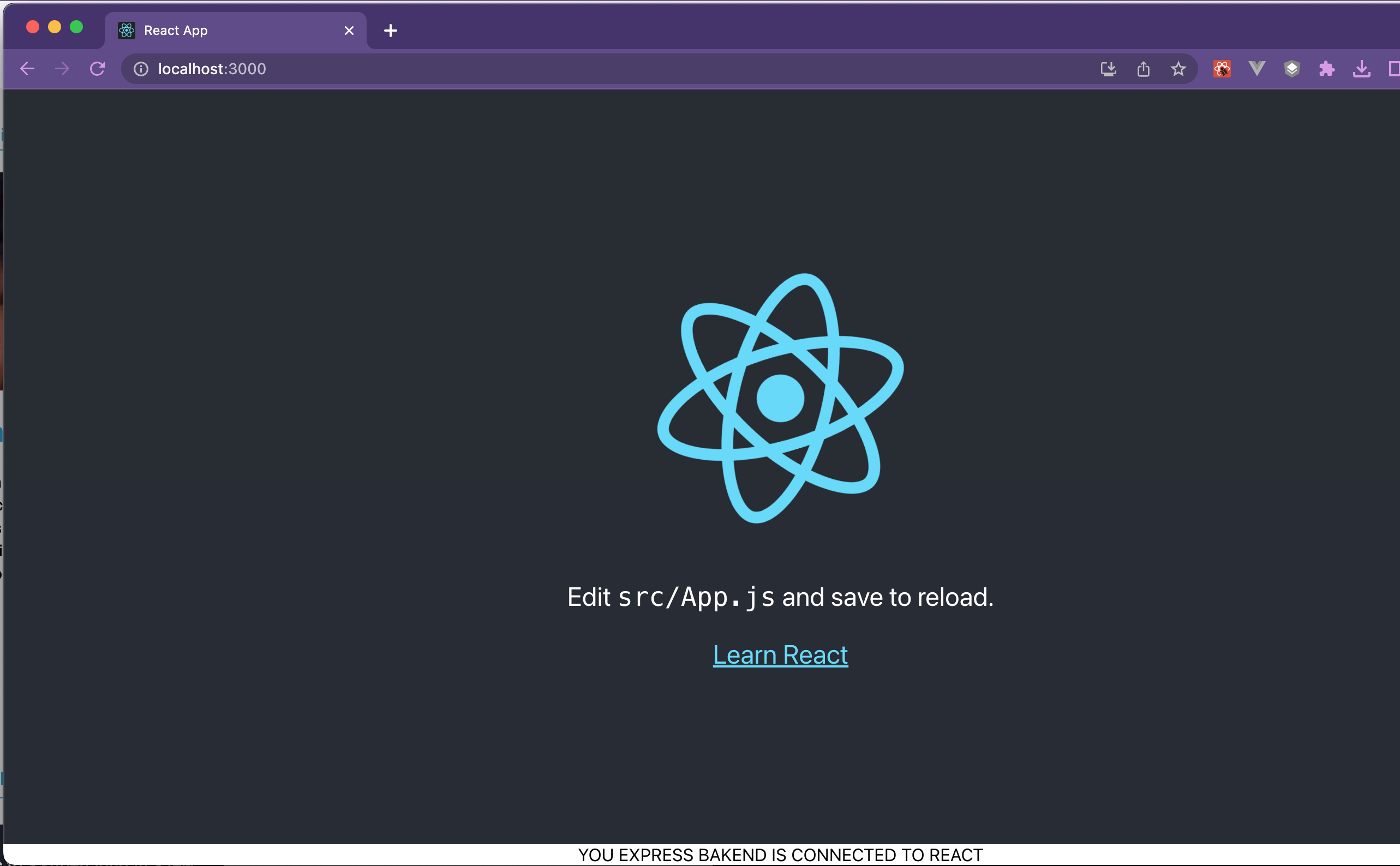
Наконец, мы отобразили данные, полученные с маршрута GET в server.js, в нашем фронтенд React приложении, как было показано выше.
Если сервер Express отключен, сервер React всё равно будет продолжать работать. Однако связь с бэкендом будет потеряна, и ничего не будет отображаться.
Заключение
С помощью сервера Express можно сделать многое, например, осуществлять вызовы к базе данных. Однако в этом руководстве мы сосредоточились на том, как быстро подключить клиентское React приложение к серверу Express на стороне бэкенда.
Кодовые фрагменты и файлы, использованные в этом руководстве, можно найти в репозитории GitHub по этой ссылке.
Удачи в вашем проекте!
ссылка на оригинал статьи https://habr.com/ru/articles/746906/
Добавить комментарий