В данной статье мы рассмотрим применение речевых технологий, предоставленных компанией Яндекс в контексте распознавания аудиосообщений в Telegram – популярном мессенджере, объединяющем миллионы пользователей по всему миру.
Оглавление
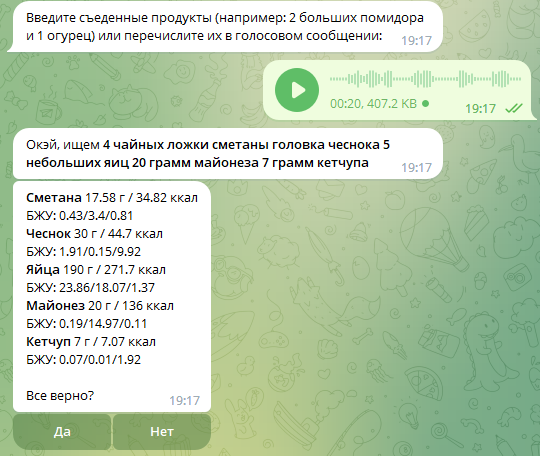
Изначально функционал получения текст из аудио мне нужен был для проекта, о котором я писал здесь и здесь, где я хотел реализовать ввод продуктов в дневник питания не только текстом но путем отправки аудиосообщения. Кому интересно — можете затестить данный функционал тут. Получилось довольно интересно:
Данный функционал нам великодушно и альтруистично (почти) предоставила компания Яндекс на их сервисе Яндекс.Облако (Yandex.Cloud). На первый взгляд, название может напоминать о неком облачном хранилище для бесконечных потоков фотографий с телефона, но на самом деле все куда интереснее:
Яндекс.Облако — это сервис облачных вычислений, предоставляемый компанией Яндекс. Он позволяет людям и компаниям арендовать виртуальные серверы и ресурсы для хранения данных, запуска приложений и выполнения вычислений через интернет. Это как аренда виртуального пространства на компьютерах компании Яндекс, чтобы использовать их мощности для своих целей без необходимости покупки и поддержки собственного оборудования.
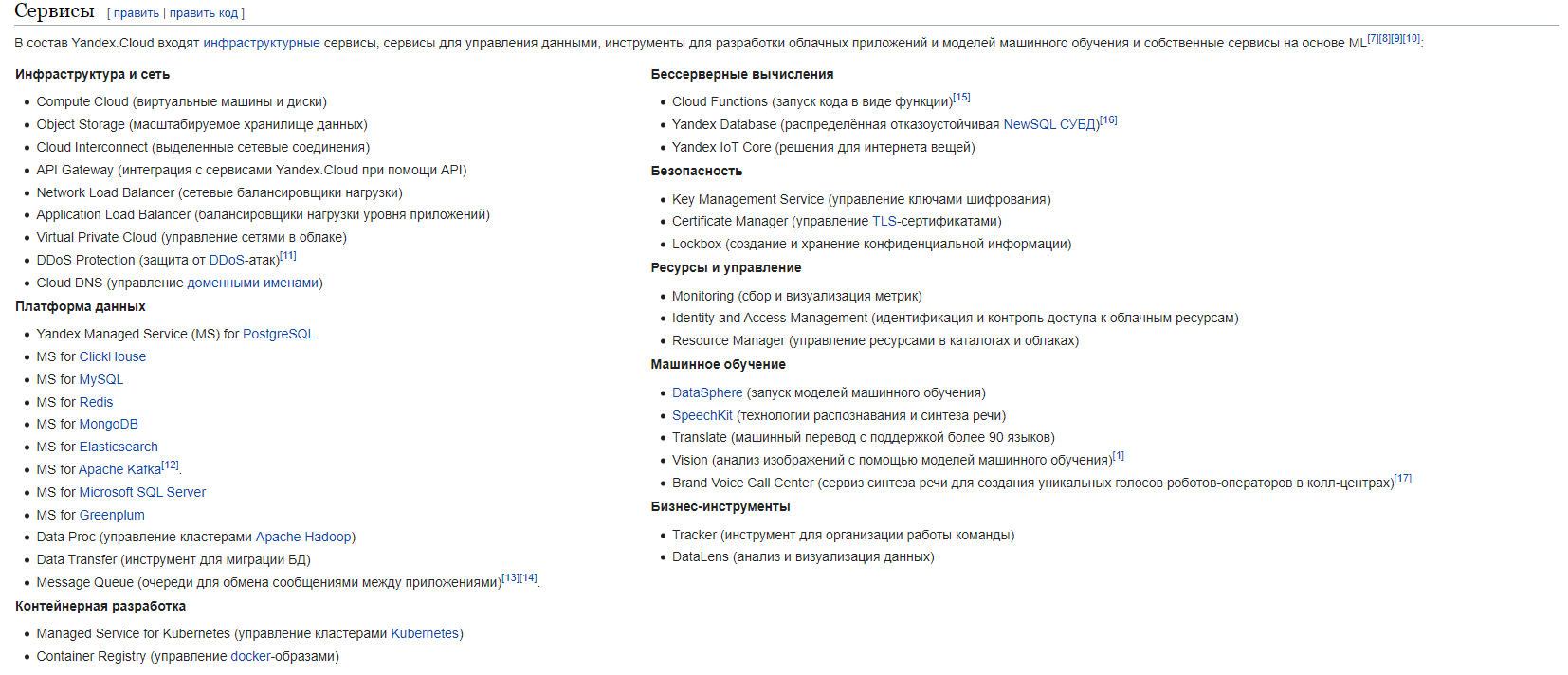
На Яндекс.Облаке можно найти кучу различных программистских интересностей — распознавание/генерация аудио, машинный перевод, нейросети, базы данных и т.д. Полный список актуальных решений можно посмотреть здесь или посмотреть их список, взятый из википедии ниже:
Да, каждый сервис платный, но их стоимость, в большинстве решений, не столь высока, да и Яндекс предоставляет тестовый период и грант для новых пользователей. Подробные условия их получения можно посмотреть здесь и здесь. Говоря кратко — если вы только зарегистрировались в Яндекс.Облаке, то нате 2 месяца бесплатного доступа, чтобы все затестить.
Театр начинается с вешалки
Переходим на Яндекс.Облако, авторизируемся и попадаем в консоль. После чего сразу создаем здесь платежный аккаунт. Если вы вошли сюда в первый раз, то получаем пробный период/грант или не заморачиваемся и пополняем счет на пару десятков рублей, привязав банковскую карту.
Следующее, что нам нужно сделать — это создать сервисный аккаунт. Сервисный аккаунт в Яндекс.Облаке — это как виртуальная личность для программы или сервиса, которую можно создать, чтобы позволить ей использовать ресурсы и функции облачных серверов без необходимости использовать личный аккаунт. Это позволяет приложениям и программам работать в облаке, делая их доступ более безопасным и удобным, и изолируя их от других пользователей.
Для этого переходим на данную вкладку:

Далее в данном разделе жмем на кнопку «Создать сервисный аккаунт«. Вводим название и выбираем роль. В данном примере мы будем использовать функционал по распознавания аудио — Speech-To-Text (STT), поэтому в качестве роли выберем «ai.speechkit-stt.user«.

Жмем «Создать» и после недолгой прогрузки увидим новую строку в списке сервисных аккаунтов на этой же странице. Нажимаем на эту строчку и попадаем на новую страницу, где в правой верхней части экрана находим кнопку «Создать новый ключ«, нажимаем и выбираем «API-ключ». Появится форма, в которой можно задать описание для данного ключа — нажимаем «Создать» и получаем свежий ключ:

Готово! Сохраняем себе данный ключ или не закрываем данную форму, чтобы потом его скопировать в программу.
Заключаем сделку с BotFather
Чтобы затестить функционал сервиса давайте соберем простейшего чат-бота для Telegram, который будет расшифровывать аудиосообщения и присылать нам текст.
Для начала пойдем к BotFather и, склонив колено, попросим токен для нового чат-бота:
-
Запускаем бота BotFather
-
Вызываем команду /newbot
-
Вводим название для нового бота
-
Вводим его username
-
Получаем токен

Теперь перейдем к основной части представления и начнем писать код чат-бота.
Тык тык тык делаю по клавишам
Для создания чат-бота воспользуемся библиотекой telebot (или pyTelegramBotAPI), которую установим таким образом:
pip install pyTelegramBotAPIСперва создадим файл «config.py«, где будем хранить все полученные ключи и экземпляр класса TeleBot (импортированный из библиотеки telebot), с помощью которого будут происходить все взаимодействия с чат-ботом. В конструктор данного класса передаем лишь только токен, который мы до этого получили и сохранили в переменную BOT_TOKEN.
from telebot import TeleBot # Токен чат-бота BOT_TOKEN = 'XXXXXXXXXXXXXXXXXXXXXXXXXXXXXXXXXXXXXXXXX' # Экземпляр класса TeleBot, через который будет происходить все взаимодействия с ботом bot = TeleBot(BOT_TOKEN) # API-ключ сервисного аккаунта из Yandex.Cloud YC_STT_API_KEY = 'YYYYYYYYYYYYYYYYYYYYYYYYYYYYYYYYYYYYYYY'Заменяем значения переменных BOT_TOKEN и YC_STT_API_KEY на свой токен и API-ключ соответственно. Далее создаем файл «main.py«, где будет располагаться функционал самого чат-бота. В начале определим все импорты:
from config import bot from telebot.types import MessageЗдесь мы импортировали объект класса TeleBot из раннее созданного «config.py» и класс Message из подмодуля types библиотеки. Данный класс представляет собой сообщение, отправленное в чат и содержит всю исчерпывающую информацию о нем.
Первое, что должен уметь чат-бот — это реагировать на команду /start, которая как раз и вызывается при запуске бота:
# Используем декоратор из объекта класса TeleBot, # в который передаем параметр commands - список команд, # при вызове которых будет вызываться данная функция @bot.message_handler(commands=['start']) # Определяем функцию для обработки команды /start, она принимает объект класса Message - сообщение def start(message:Message): # Отправляем новое сообщение, указав ID чата с пользователем и сам текст сообщения bot.send_message(message.chat.id, "Йоу! Отправь мне аудиосообщение")Здесь мы использовали декоратор из объекта bot, который даст нашей программе знать, что вот эту функцию start нужно вызывать только тогда, когда пользователь ввел команду /start.
Самая функция принимает лишь один аргумент — это экземпляр класса Message, то есть, в данном случае, это будет то самое сообщение с командой /start, которую юзер отправил сам или просто нажал «Запустить», войдя первый раз в нашего бота. В последнем случае она будет отправлена за него боту автоматически.
message_handler— это декоратор из библиотекиtelebot, предназначенный для обработки входящих сообщений в чат-боте. Он позволяет задать функцию, которая будет вызываться автоматически, когда бот получает сообщение определенного типа или удовлетворяющее определенным условиям.
В самом конце файла размещаем следующий код, который запустит бот при запуске «main.py»:
if __name__ == "__main__": bot.polling(non_stop=True)Итак, теперь наш бот реагирует на его запуск пользователем и выпрашивает аудиосообщение:

Раз уж просит, то давайте дадим ему такую возможность и напишем еще одну функцию которая будет реагировать на отправку голосового сообщения:
Сперва определим функцию с другим декоратором, который будет реагировать уже не на команду, а тип сообщения — а именно голосовое:
@bot.message_handler(content_types=['voice']) def handle_voice(message:Message):Давайте импортируем еще один класс из библиотеки, который будет представлять аудиосообщение:
from telebot.types import VoiceТеперь внутри функции нам нужно получить отправленное/пересланное аудиосообщение. Так как оно уже хранится на серверах Telegram, то мы можем просто получить путь к нему.
# Определяем объект класса Voice, который находится внутри параметра message # (он же объект класса Message) voice:Voice = message.voice # Получаем из него ID файла аудиосообщения file_id = voice.file_id # Получаем всю информацию о данном файле voice_file = bot.get_file(file_id) # А уже из нее достаем путь к файлу на сервере Телеграм в директории # с файлами нашего бота voice_path = voice_file.file_pathВ данном случае переменная voice_path будет храниться в себе относительный путь к аудиофайлу, например: «voice/file_0.oga». То есть, есть сервер Telegram, а в нем директория со всеми файлами нашего бота — там есть папка voice где и лежит присланное аудиосообщение.
OGA — это расширение файла аудио, используемое на серверах Telegram. Этот формат, известный как Ogg Vorbis, обеспечивает хорошее качество звука и небольшие размеры файлов, что позволяет передавать голосовые сообщения в мессенджере с высокой четкостью и экономией трафика.
Однако, толку от такого пути для нас никакого. Давайте применим немного хитрости и получим абсолютный путь к сохраненному аудиосообщению. Для этого нам понадобится токен бота, который мы сохранили в «config.py»:
from config import BOT_TOKENИ относительный путь файла, хранящийся в переменной voice_path:
file_base_url = f"https://api.telegram.org/file/bot{BOT_TOKEN}/{voice_path}"Таким образом мы получим абсолютный путь к аудиофайлу на сервере Telegram вида:
https://api.telegram.org/file/botXXXXXXXXXXXXXXXXXXXXXXXXXXXXXXXXXXXXXXXXX/voice/file_0.oga
Теперь у нас есть ссылка на аудиофайл и мы можем отправить ее Яндекс.Облаку, который попытается получить из данного аудиофайла текст.
Путешествие аудиосообщения
Создаем еще один файл, где мы будем взаимодействовать с сервисом Yandex.Cloud. Назовем его, к примеру «yandex_cloud.py«. Мы могли бы использовать какие-нибудь готовые библиотеки для данной задачи, но для такого простого функционала легче написать взаимодействие при помощи классического модуля requests. Импортируем его и API-ключ от Яндекс.Облака из конфига:
import requests from config import YC_STT_API_KEYОпределим переменную с адресом, на который будет идти запрос:
# URL для отправки аудиофайла на распознавание STT_URL = 'https://stt.api.cloud.yandex.net/speech/v1/stt:recognize'И создаем функцию, которая будет принимать в качестве аргумента адрес аудиофайла на серверах Telegram и возвращать распознанный из него текст:
def get_text_from_speech(file_url): # Выполняем GET-запрос по ссылке на аудиофайл response = requests.get(file_url) # Если запрос к серверу Telegram не удался... if response.status_code != 200: return None # Получаем из ответа запроса наш аудиофайл audio_data = response.content # Создам заголовок с API-ключом для Яндекс.Облака, который пошлем в запросе headers = { 'Authorization': f'Api-Key {YC_STT_API_KEY}' } # Отправляем POST-запрос на сервер Яндекс, который занимается расшифровкой аудио, # передав его URL, заголовок и сам файл аудиосообщения response = requests.post(STT_URL, headers=headers, data=audio_data) # Если запрос к Яндекс.Облаку не удался... if not response.ok: return None # Преобразуем JSON-ответ сервера в объект Python result = response.json() # Возвращаем текст аудиосообщения return result.get('result')Осталось только доработать функцию handle_voice из «main.py«
Осталось совсем чуть-чуть
Вернемся к модулю main и импортируем созданную функцию:
from yandex_cloud import get_text_from_speechПродолжим код функции handle_voice и добавим пару строчек:
# Сохраняем текст аудиосообщения в перменную speech_text = get_text_from_speech(file_base_url) # Посылаем его пользователю в виде нового собщения bot.send_message(message.chat.id, speech_text)Снова запускаем бота и, смотрим на результат:

Готово!
ссылка на оригинал статьи https://habr.com/ru/articles/752864/
Добавить комментарий