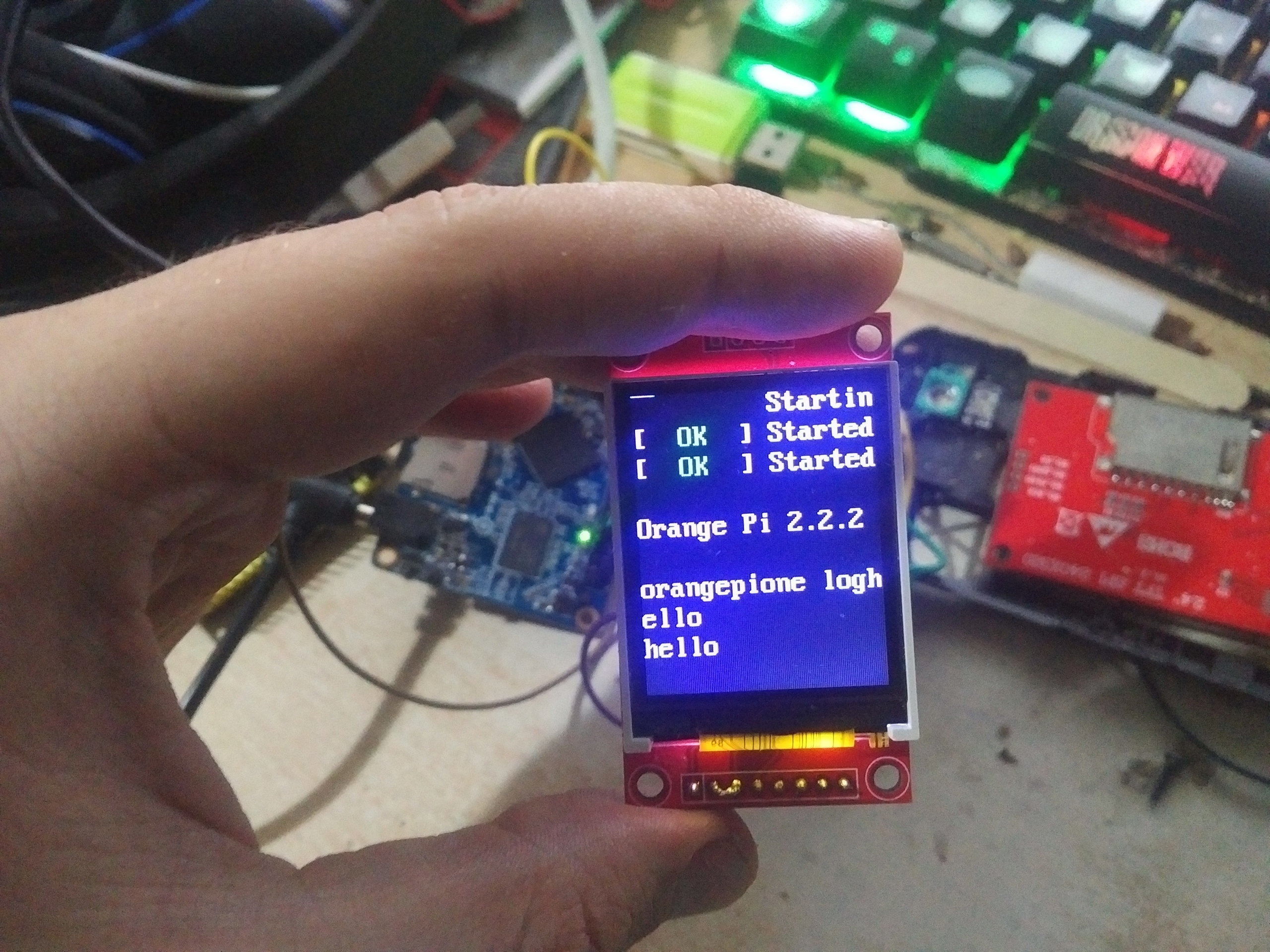
Сейчас появилось достаточно много различных дешевых одноплатников с очень достойными характеристиками, которые вполне можно назвать экономичными и портативными. Однако очень часто встает вопрос вывода изображения на дисплей: к сожалению, в подобные устройства обычно ставят урезанные версии чипсетов без видеовыхода на обычные матрицы. Конечно в них практически всегда есть HDMI, но это совершенно не выход для портативного устройства: прожорливый чип скалера будет очень негативно влиять на время работы от АКБ. Да и сами подобные дисплеи очень дорогие: почти 2.000 рублей за матрицу со скалером — это действительно бьет по карману. Сегодня я расскажу Вам о существующих протоколах для дисплеев, подскажу, как применить экранчики от старых навигаторов/мобильников и мы подключим с вами SPI-дисплей к одноплатнику без видеовыхода. Причем мы реализуем как просто библиотеку, которая позволяет выводить произвольную графику из ваших программ, так
и службу, которая будет напрямую копировать данные из фреймбуфера и преобразовывать в формат для нашего дисплея. Интересно? Тогда жду вас в статье!
❯ Предисловие
На самом деле, существует достаточно много различных физических протоколов для общения с дисплеями. На программном уровне, общение с ними относительно стандартизированно, однако на аппаратном уровне различий довольно много. Самые распространенные из них:
- MIPI DSI — дифференциальный многоканальный LVDS протокол. Если говорить совсем условно — то это эдакий быстрый низковольтный SPI, который для передачи одного байта использует минимум 4 линии — D+, D-, CLK+, CLK-, где фактических линии две, но для подавления помех используются доп. линии инвертированной полярности, из которых затем вычитаются положительные. Этот протокол позволяет подключать дисплеи очень высокого разрешения и используется практически во всех современных смартфонах. Насколько мне известно, такие дисплеи имеют собственную видеопамять размером с буфер кадра (т.е для 1920х1080х3 дисплея — ~5мб).
- TTL/RGB — относительно простой для реализации протокол, очень похож на VGA, но по сути является цифровым: для передачи пикселей используются отдельные линии — например, 5 битов красного, 6 битов синего и 5 битов зеленого (RGB565). Не требует инициализации и обычно не имеет системы команд — пиксели синхронизируются с помощью тактовых сигналов HSYNC/VSYNC. Эти крайне дешевые дисплеи можно встретить на старых китайских игровых консолях, планшетах (до 720p) и автомобильных навигаторах (о них ниже), а также КПК (но на них даташиты найти сложнее). На МК и одноплатниках их использовать можно, но для этого нужно большое кол-во пинов (~18). У таких дисплеев нет собственной памяти, поэтому обновлять картинку нужно всегда, иначе будет белый дисплей. Есть еще аналоговая разновидность, практически 1 в 1 похожая на VGA, используется в ранних автомобильных телевизорах — но ей управлять сложнее из-за кучи различных тактовых сигналов.
- 8080 — 8 или 16-битная параллельная шина, именно этот протокол использовали большинство телефонов в середине-конце нулевых, а его 16-битная разновидность использовалась в ультрадешевых китайских смартфонах начала 2010-х (Fly Jazz, Explay N1, Fly Era Nano 1, Fly Wizard — дисплеи всех этих копеечных на вторичке телефонов можно использовать и в своих проектах!). Занимает минимум 11 пинов — 8 на данные, 2 на сигналы RD/WR (он определяет, хотим ли мы сейчас что-то прочитать или записать) и 1 DC (определяет, куда мы пишем данные — в регистры, или в видеопамять). Такие дисплеи имеют собственную ОЗУ, поэтому необязательно гонять в них данные постоянно.
- SPI — популярный протокол, который используется и в DIY-проектах и возможно в китайских старых MP3-плеерах (информация пока не точная). Отличается тем, что требует всего 3 пина для подключения — MOSI (данные), CLK (тактовая частота) и DC (имеет ту же роль, что и в 8080 дисплеях). Он гораздо предпочтительнее для использования в домашних проектах, поскольку хардварный SPI есть во многих микроконтроллерах/одноплатниках, а частенько к нему в комплект идёт DMA, позволяя разгрузить процессор. Кроме того, эти дисплеи использовали в телефонах начала нулевых — Nokia и Siemens точно использовала именно их. Причём у Siemens сами пины не на шлейфе, а «прижимаются» — бери да подпаивайся, только бустер подсветки до 12в придётся сделать.
- I2C — редкий протокол для дисплеев из-за медлительности. Сейчас используется в недорогих OLED-модулях низкого разрешения, использовался в мобильниках самого начала нулевых (Ericsson) и Motorola C350.
Я не стал упоминать «большие» протоколы типа HDMI или eDP — они так или иначе, в физическом плане близки к MIPI DSI. Как видите — протоколов много и самых разных, соответственно и дисплеи нужно искать в разных местах. Дешевые DIY-дисплеи можно найти за довольно разумные деньги на алике — 1.8″ матрицы на момент написания статьи стоили ~200 рублей, 2.4 — ~400 рублей, 3.5 и выше — от 700 рублей и выше. Пичем Вы вольны выбирать интерфейс — кому-то удобнее SPI, кому-то удобнее 8080. Я лично выбрал SPI — поскольку он есть в «хардварном» виде на большинстве одноплатников и доступен для программирования как из обычного пользовательского режима (т.е можно пользоваться шиной из обычной программы), так и из драйверов.
❯ Где найти дисплеи?
Однако есть способ найти дисплеи «бесплатно» — из старых и нерабочих устройств. Например, из автомобильных навигаторов. Недавно читатель с DTF предложил заслать с 10-ок подобных девайсов, я конечно же согласился! Что самое приятное в них — так это то, что дисплеи там обычно стандартизированы — как по размерам, так и по шлейфу. Суть вот в чем: китайские компании довольно долго производили 4″ дисплеи с разрешением 480×232 и резистивным тачскрином.
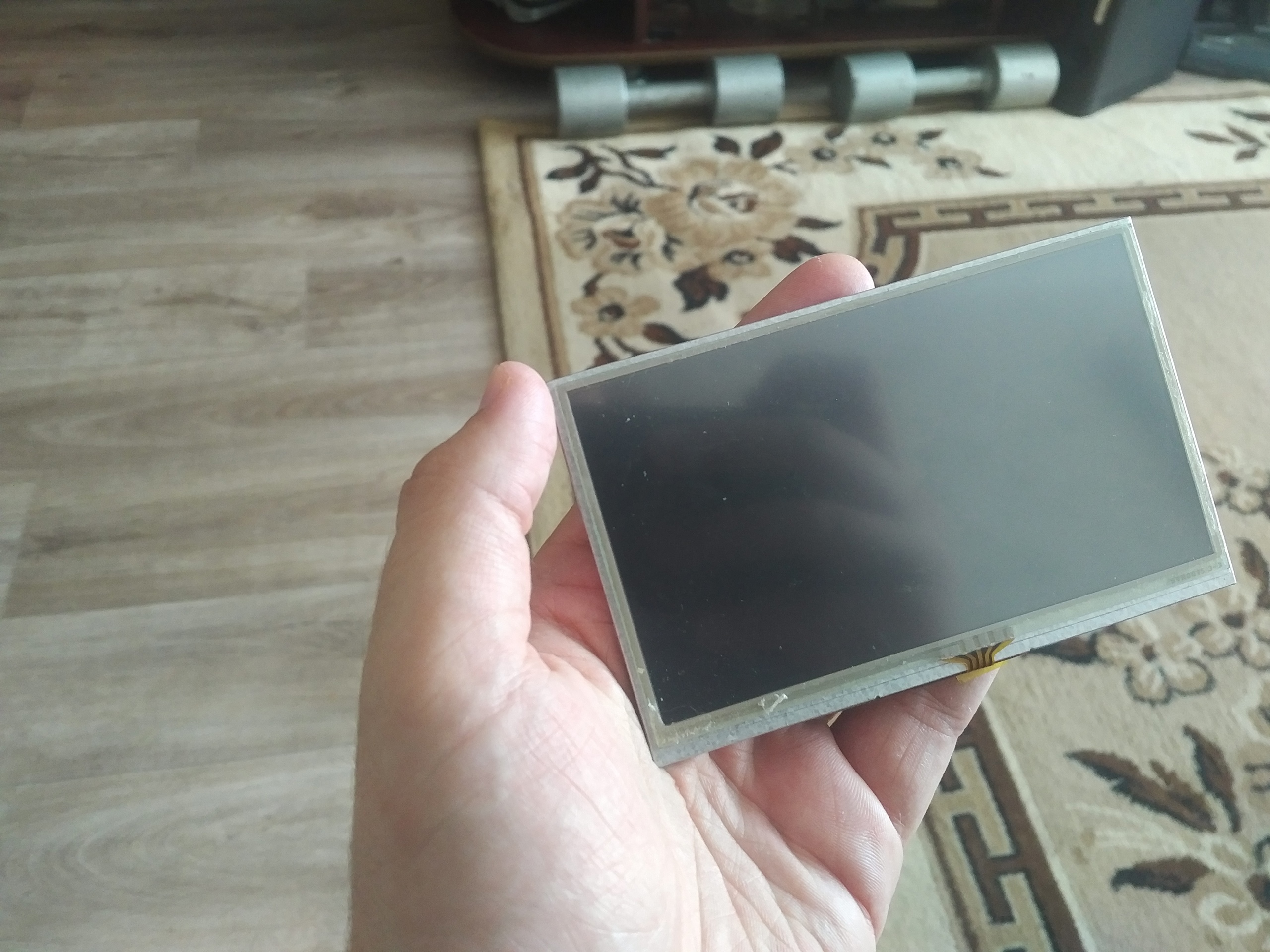
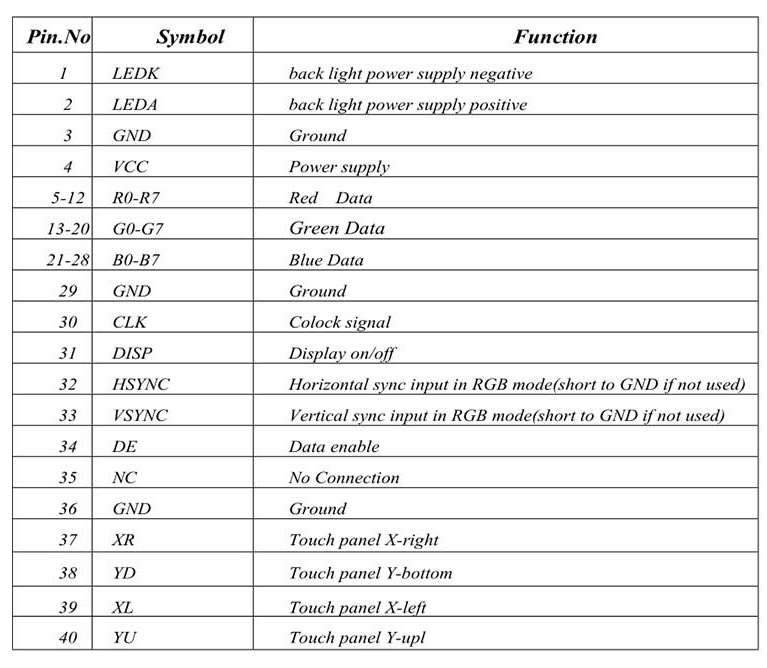
Поэтому Вы практически на 100% можете быть уверены, что один дисплей подойдет к другому навигатору и покажет картинку (а если нет — то открываем даташит на дисплей и корректируем тайминги). Эти дисплеи используют TTL/RGB протокол, поэтому для того, чтобы с ними работать, вам понадобится либо много свободных пинов, либо превратить микроконтроллер в видеоконтроллер (Raspberry Pi Pico/ESP32 должен с этим справиться без проблем). Большинство из этих дисплеев работает в 16-битном режиме, т.е до 65536 цветов. Ниже прилагаю распиновку к ним:
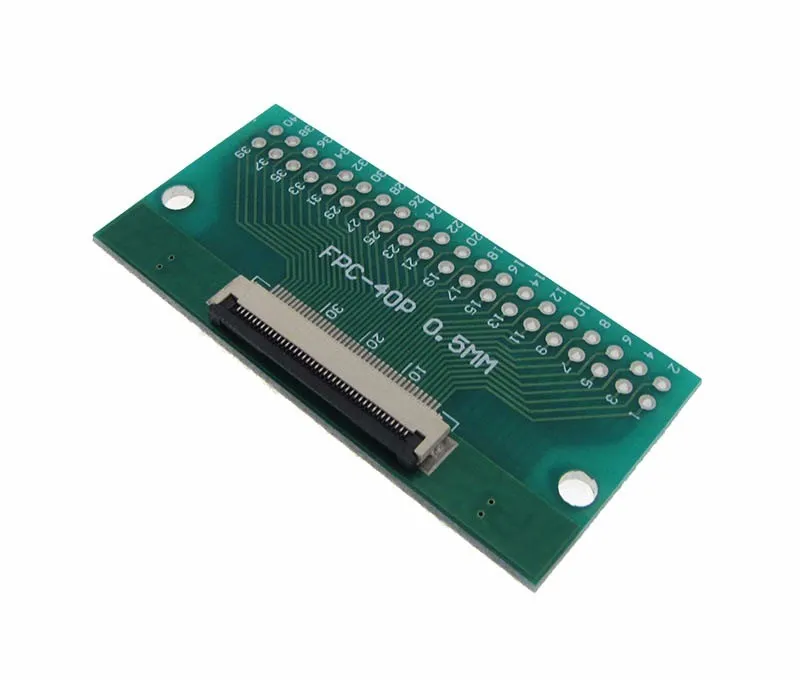
Для более удобно подключения, можно использовать такие breakout-платы для 40-пин шлейфов. Я себе заказал несколько, в том числе и для паябельных шлейфов от старых мобилок. Стоят на алике копейки — в среднем, 100 рублей за 5 плат (берите 40 пин/0.5мм).
На некоторых одноплатниках уже есть готовый 40-пин коннектор для подключения ваших дисплеев. Большинство из них базируется на базе чипсетов AllWinner F1C100s/F1C200s/V3s и экран работает там «из коробки», за исключением тачскрина (с ним надо повозиться), известные мне — Lctech Pi, MangoPi (извиняюсь за плохое качество фото, это с моего сайд-проекта):

Если Вам нужен маленький дисплей, то можно взять оный от старого нерабочего кнопочного телефона. Из самых простых — Siemens C65, S65, M65, A55, A65. Эти дисплеи работают по протоколу SPI и к ним легко подпаяться. Как еще один из вариантов — дисплей от «народного» Motorola C350, который работает через интерфейс SPI, но требует 12-битного формата на цвет:

Обратите внимание, что для этих дисплеев нужно самому мастерить бустер подсветки: от 3.7в они не заведутся. Сименсовским дисплеям нужно 12в — связано это с тем, что светодиоды в подсветке подключены последовательно, дабы уменьшить потребление. Если есть желание — можно разобрать модуль и перепаять светодиоды параллельно, но «кушать» такая сборка будет ощутимо, проще взять step-up преобразователь до 12В с алика за пару соток.
MIPI дисплеи можно достать из копеечных старых смартфонов ZTE/Lenovo/МТС/Билайн и.т.п. Предпочтительнее здесь именно именитые бренды, поскольку и ZTE и Lenovo делятся исходниками прошивки — так что можно будет найти команды инициализации и самому запустить дисплей. Кроме инициализации дисплея, там же можно будет найти и драйвер тачскрина — обычно они общаются по протоколу I2C и при очень большом желании, можно будет заставит работать и его.

Для работы с ними, я также рекомендую Breakout-платы, а схему на коннектор дисплея можно найти в сервисмануале или схеме устройства (если таковой имеется для вашего смартфона). Для Lenovo подобные ищутся без проблем, но для топовых Samsung S2/S3/S4 с крутыми OLED-дисплеями за MIPI-дисплеи придётся забыть, т.к схем в открытом доступе нет.

8080 дисплеи можно достать из старых китайских «кнопочников». Ищите те модели, на которые есть сервис-мануал (Fly DS124 и другие модели, некоторые Explay), тогда Вы сможете прочесть ID дисплея из регистра 0x0 (вида 0x9325/0x7739 и.т.п), найти даташит на интересующий вас контроллер и использовать его в своем проекте. В этих дисплеях самое приятное — паябельный шлейф и подсветка 5в, которая будет работать и на 3.7в, но немного тусклее.

Если же Вам хотелось бы экранчик побольше, с разрешением 480×320, то смотрите в сторону очень дешевых мобильников из начала 2010х — Explay N1, Fly Jazz, Fly Wizard. Вполне может быть так, что у Вас лежит подобный девайс будучи разбитым или утопленным, а дисплей остался. Кстати, если вдруг у вас лежит один из подобных ультрадешевых китайчиков, но вам они не нужны — пишите в ЛС, есть идеи для проектов с ними.
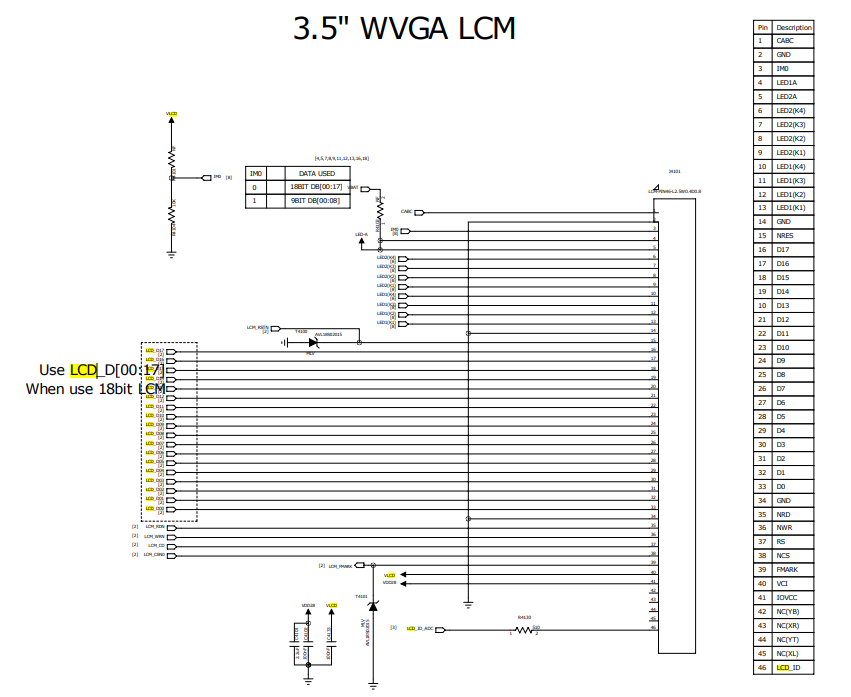
Обратите внимание, что эти дисплеи используют 18-битный физический интерфейс, но для программного доступа должно хватать 16-бит. Кроме того, на этом шлейфе есть пин IM0 — он отвечает за установку режима работы контроллера дисплея. Если бы у нас был еще IM1 и IM2, то мы могли бы хоть режим SPI установить, но в данном случае, мы можем установить либо 8-битный режим, либо 16-битный. Можете отследить пин IM0 на шлейфе и если он идет к обвязке, где предположительно разрывается/соединяется IM1/IM2, то можете попробовать разорвать/кинуть на них высокий уровень. Насчет подсветки на таких дисплеях пока что не знаю. Если распиновки на телефон нет, то поищите диагностические пятачки под коннектором, с осциллографом или даже просто тестером можно попытаться найти распиновку.

❯ От слов к делу — userspace часть
На этом предлагаю перейти к практической реализации нашего драйвера дисплея. Как я уже говорил, реализовать его можно двумя способами: в виде user-space библиотеки для вывода картинки из обычных программ, так и kernel-mode драйвер, который будет реализовать framebuffer, что позволит выводить туда и X Window System, и SDL — что душе угодно.
У каждого подхода есть плюсы и минусы. Перечисляю их:
- Универсальность: Библиотека сможет выводить только ту картинку, которая формирует для нее программа. Однако, она может это делать максимально эффективным для этого образом, да и никто не мешает написать сервис, который будет копировать из /dev/fb0 картинку на наш дисплей (однако это лишняя нагрузка на процессор), китайцы так и делают.
- Производительность: Kernel-mode драйвер может быть теоретически быстрее, хотя по факту вся SPI-подсистема Linux выделен в удобный spidev.
- Стабильность: По понятным причинам, User-space библиотека будет куда стабильнее драйвера и не крашнет систему в случае ошибки.
Работать мы будем с простеньким 1.8″ дисплеем, который имеет разрешение 128×160, работает на контроллере ST7739.
В качестве одноплатника я взял Orange Pi One. Брал я его на вторичке за 1.000 рублей, однако продавец меня порадовал и положил не один, а два девайса — в благодарность за статьи о Orange Pi 3G IoT 🙂 Сейчас старые модели RPi и Orange Pi (но не их Mini и Zero версии) стоят копейки.
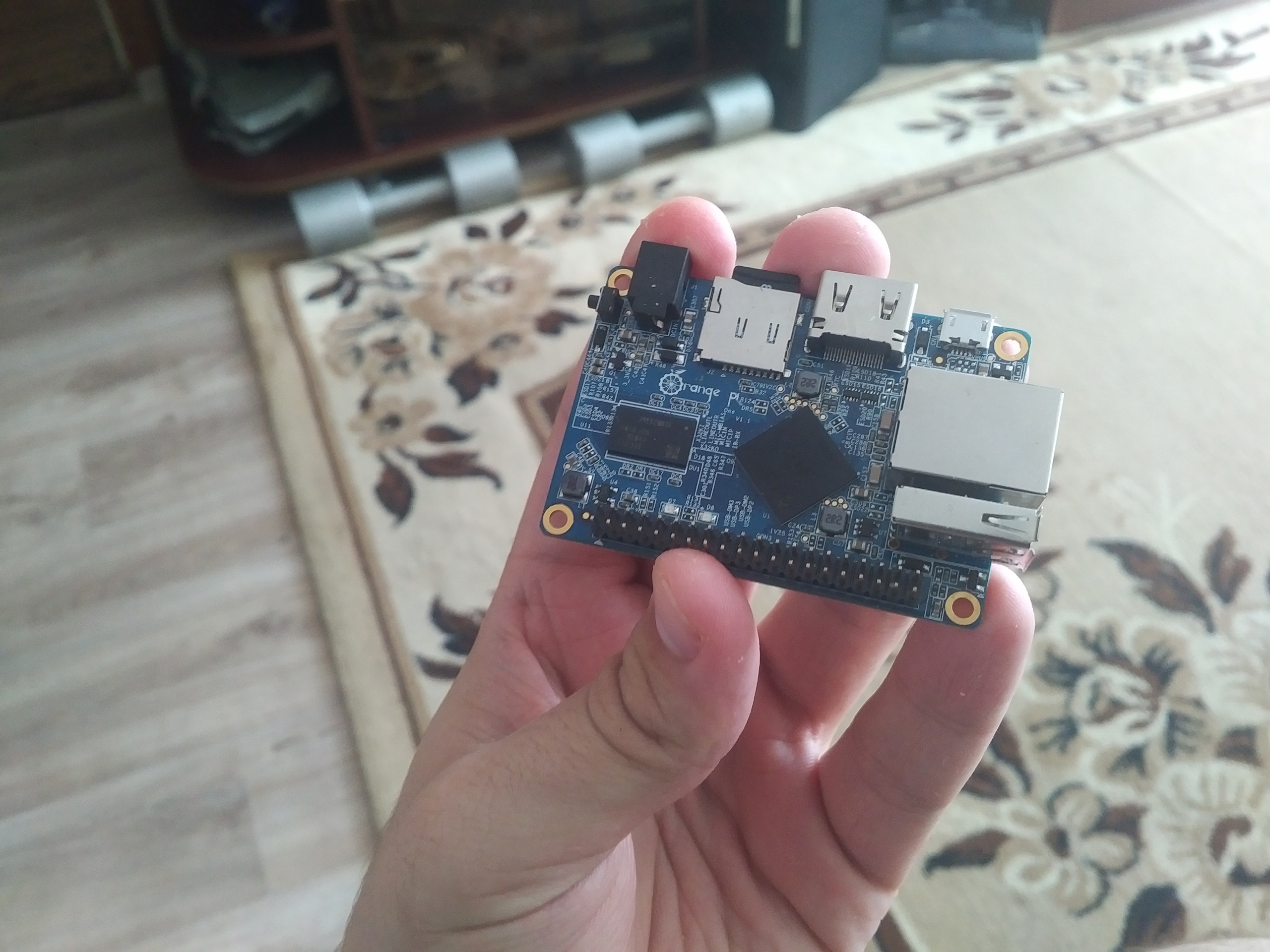
Накатываем систему на флэшку (я выбрал Debian с ядром 3.4 — то которое еще не имело поддержки DeviceTree) и идем изучать гребенку:

Видим SPI? Он нам и нужен! Подключаем питание дисплея (3.3В на VCC, 5В на LED и не забываем землю), подключаем сигнальные линии (SCK — CLK, SDA — MOSI, A0 и RESET — цепляем на произвольный GPIO, на котором «ничего нет», я выбрал PA10 и PA20 пины). Если SPI Вам нужен только для дисплея, то можно просто поставить перемычку между CS и землей. Оставлять его «в воздухе» нельзя — иначе дисплей не будет работать.
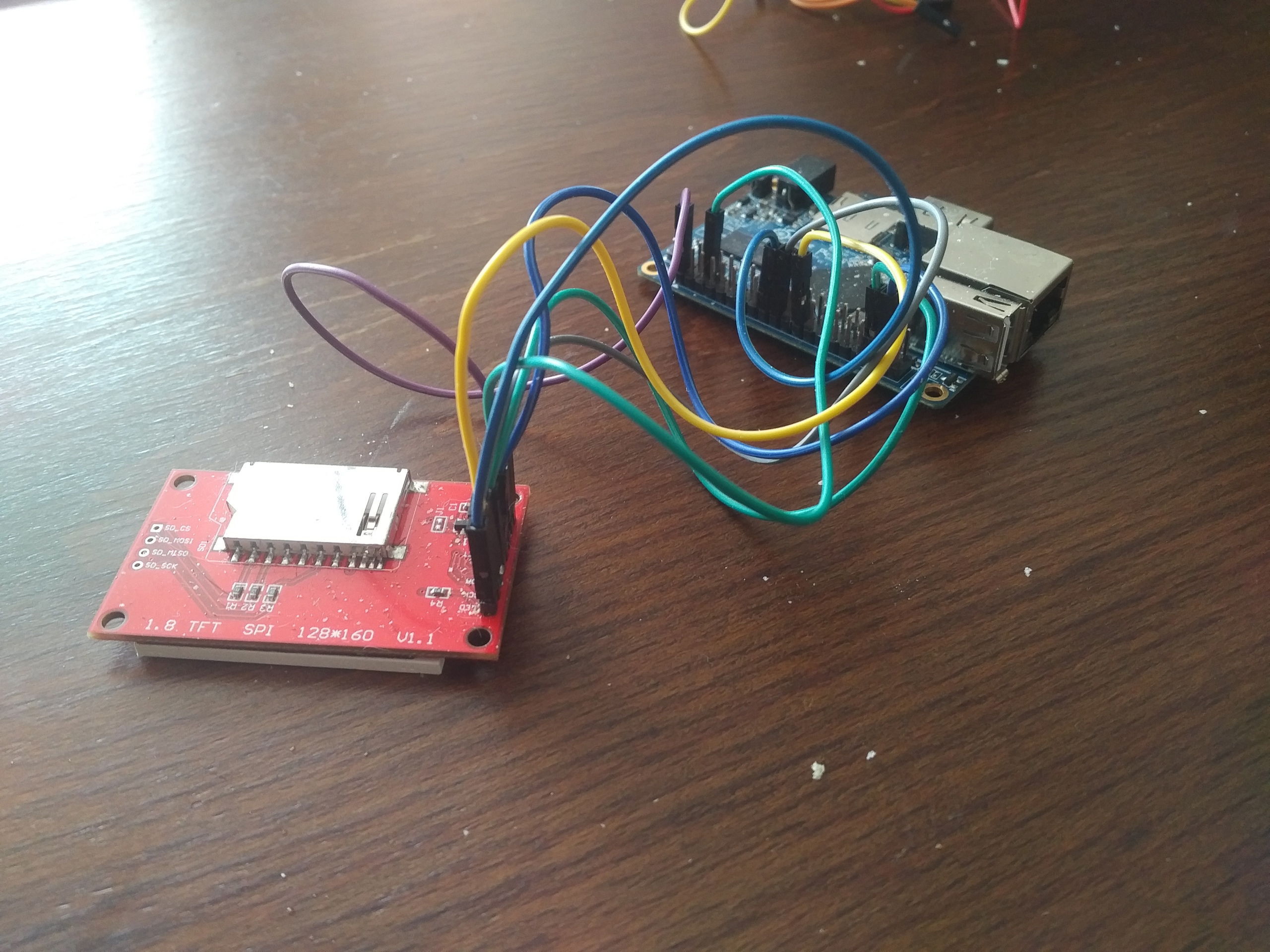
Если подключили все верно, то при включении одноплатника, Вы увидите подсветку.
Теперь для того, чтобы им управлять, нам нужно получить доступ к шине SPI и проинициализировать контроллер. Для этого убеждаемся в том, что у нас есть spidev в каталоге /dev/, где spidev0.0 — первый контроллер SPI с первой линией CS, spidev0.1 — первый контроллер SPI с второй линией CS. У OrangePi One в стоке он только один — а для CS предлагается использовать sysfs. Кроме этого, нам нужно «экспортировать» из задать направлением пинам, которые мы будем использовать для сигналов RESET и DC. Для этого пишем номера пинов на гребенке прямо в устройство /sys/class/gpio/export, например так:
echo 10 > /sys/class/gpio/export echo 20 > /sys/class/gpio/export echo out > /sys/class/gpio/gpio20/direction echo out > /sys/class/gpio/gpio10/direction Обратите внимание, что в свежих версиях ядра появилось нормальное API для доступа к GPIO из userspace, управлять пинами через sysfs — в какой-то степени считается плохим тоном.
Открываем устройство как обычный файл:
fd = open("/dev/spidev0.0", O_RDWR | O_NONBLOCK); dcFd = open("/sys/class/gpio/gpio10/value", O_RDWR); resetFd = open("/sys/class/gpio/gpio20/value", O_RDWR); И отправляем контроллер дисплея в RESET:
gpHelperSetState(resetFd, 0); usleep(250000); // 250ms gpHelperSetState(resetFd, 1); После этого, реализовываем методы для передачи данных через SPI. В Linux, общение через эту шину идёт посредством транзакции, причем размер одной транзакции ограничен конкретным SPI-контроллером. В случае AllWinner, тут от 64, до 128 байт. Для каждой транзакции можно установить тактовую частоту — AllWinner поддерживает до ~100мгц.
void CLCM::Command(unsigned char cmd) { spi_ioc_transfer tf; memset(&tf, 0, sizeof(tf)); tf.bits_per_word = 8; tf.len = 1; tf.speed_hz = 64000000; tf.tx_buf = (unsigned long)&cmd; gpHelperSetState(dcFd, 0); if(ioctl(fd, SPI_IOC_MESSAGE(1), &tf) < 0) LOG("SPI transfer failed\n"); } void CLCM::Data(unsigned char data) { spi_ioc_transfer tf; memset(&tf, 0, sizeof(tf)); tf.bits_per_word = 8; tf.len = 1; tf.speed_hz = 64000000; tf.tx_buf = (unsigned long)&data; gpHelperSetState(dcFd, 1); if(ioctl(fd, SPI_IOC_MESSAGE(1), &tf) < 0) LOG("SPI transfer failed\n"); } Теперь нам нужно инициализировать дисплей. Для этого, нужно передать ему несколько команд, которые задают настройки развертки, поворота, внутренние настройки цветности и.т.п:
void CLCM::SoftwareReset() { Command(0x11);//Sleep out usleep(120000); //ST7735R Frame Rate Command(0xB1); Data(0x01); Data(0x2C); Data(0x2D); Command(0xB2); Data(0x01); Data(0x2C); Data(0x2D); Command(0xB3); Data(0x01); Data(0x2C); Data(0x2D); Data(0x01); Data(0x2C); Data(0x2D); //------------------------------------End ST7735R Frame Rate-----------------------------------------// Command(0xB4);//Column inversion Data(0x07); //------------------------------------ST7735R Power Sequence-----------------------------------------// Command(0xC0); Data(0xA2); Data(0x02); Data(0x84); Command(0xC1); Data(0xC5); Command(0xC2); Data(0x0A); Data(0x00); Command(0xC3); Data(0x8A); Data(0x2A); Command(0xC4); Data(0x8A); Data(0xEE); //---------------------------------End ST7735R Power Sequence-------------------------------------// Command(0xC5);//VCOM Data(0x0E); Command(0x36);//MX, MY, RGB mode Data(0xC8); //------------------------------------ST7735R Gamma Sequence-----------------------------------------// Command(0xe0); Data(0x02); Data(0x1c); Data(0x07); Data(0x12); Data(0x37); Data(0x32); Data(0x29); Data(0x2d); Data(0x29); Data(0x25); Data(0x2b); Data(0x39); Data(0x00); Data(0x01); Data(0x03); Data(0x10); Command(0xe1); Data(0x03); Data(0x1d); Data(0x07); Data(0x06); Data(0x2e); Data(0x2c); Data(0x29); Data(0x2d); Data(0x2e); Data(0x2e); Data(0x37); Data(0x3f); Data(0x00); Data(0x00); Data(0x02); Data(0x10); Command(0x2A); Data(0x00); Data(0x02); Data(0x00); Data(0x81); Command(0x2B); Data(0x00); Data(0x01); Data(0x00); Data(0xA0); //------------------------------------End ST7735R Gamma Sequence-----------------------------------------// //Command(0x3A); //Data(0x05); Command(0x3A);//65k mode Data(0x05); Command(0x2C);//Display on Command(0x29);//Display on // Set viewport int x1 = 0; int x2 = 128; int y1 = 0; int y2 = 160; Command(0x2A); Data(x1>>8); Data(x1); Data(x2>>8); Data(x2); Command(0x2B); Data(y1>>8); Data(y1); Data(y2); Data(y2); Command(0x2C); // Начинает запись фреймбуфера в память } Для передачи фреймбуфера, мы реализовываем отдельный метод, который разобьёт его на транзакции. В нашем случае, фреймбуфер занимает 128 * 160 * 2 = 40960 байт, делим на 64, получаем 640 транзакций на передачу одного кадра.
void CLCM::Bitmap(void* data, int len) { gpHelperSetState(dcFd, 1); for(int i = 0; i < len / 64; i++) { spi_ioc_transfer tf; memset(&tf, 0, sizeof(tf)); tf.bits_per_word = 8; tf.len = 64; tf.speed_hz = 32000000; tf.tx_buf = (unsigned long)data; data += 64; if(ioctl(fd, SPI_IOC_MESSAGE(1), &tf) < 0) LOG("SPI transfer failed\n"); } } Компилируем нашу программу, запускаем и видим: на дисплее появился мусор, а это значит, что он успешно проинициализирован. Если у Вас всё равно белый дисплей — смотрите подключение и убедитесь, что подключили сигнальные линии RESET/DC куда надо. После инициализации, на DC должен быть логический 0 (0В), на RESET — логический 1 (3.3В).
Пишем простенький загрузчик TGA и выводим картинку на экран:
CImage* img = CImage::FromFile("test.tga"); if(img) Bitmap(img->RGB, img->Width * img->Height * 2); Всё работает и у нас есть картинка на дисплее! Производительность системы, скажем так, оптимальная, но учтите: чем выше разрешение, тем выше нагрузка на ядро!
❯ Выводим фреймбуфер на экран
Это всё конечно замечательно, однако зачастую есть необходимость отображать картинку, которые рисуют другие программы — X Window System, или, например, порт эмулятора денди на SDL1.2. Для этого, нам нужен способ выводить на наш дисплейчик то, что рисуется в главный фреймбуфер — /dev/fb0. И для этого, у нас есть целых два способа:
- Реализация kernel-mode драйвера фреймбуфера: Это правильный вариант, однако при условии отсутствия dts, придется «подвигать» родной драйвер на другой фреймбуфер, либо перенастраивать уже имеющееся окружение на /dev/fb1.
- Служба-прослойка, которая копирует фреймбуфер и вручную рисует на наш дисплей Этот способ я подсмотрел у китайцев: именно он реализован в драйвере дешевых дисплеев для Raspberry Pi. В целом, если так подумать, то это действительно довольно простой, портативный (не зависящий от версии ядра) и шустрый метод.
Именно второй способ мы и выберем в силу его некоторой диковинности. Фреймбуфер Linux имеет одну очень приятную особенность: он способен сам выполнять преобразования формата пикселей и динамически менять размер рабочего пространства. Мы можем просто попросить драйвер установить комфортный для нашего дисплея режим (128×160), цветность (RGB565) и читать уже готовые битмапы, по необходимости пересылая их на дисплей.
Давайте напишем простенькую службу для этого. Наша служба должна быть универсальной, дабы уметь выводить картинку на несколько разных дисплеев, в зависимости от статически слинкованных с ней драйверов. Для этого мы сразу определяем структуру, описывающую процедуру инициализации и вывода уже готовой картинки на экран:
struct CLCM { char* name; int width, height; void(*init)(); void(*presentBuffer)(void* buf); }; CLCM lcm7735 { .name = "ST7735", .width = 128, .height = 160, .init = &st7735Init, .presentBuffer = &st7735Bitmap }; CLCM* lcmList[] = { &lcm7735 }; Теперь у нашей службы есть некоторая гибкость. Захотели — поставили дисплей на базе ILI9341, захотели — на базе ILI9325, достаточно лишь портировать код инициализации.
Открываем всем необходимые устройства и назначаем нашему фреймбуферу желаемое разрешение. Обратите внимание, что мы можем весь буфер кадра отобразить в наш процесс с помощью mmap: это гораздо быстрее и экономичнее к памяти, чем выделять отдельный буфер под read/write.
bool setupFrameBuffer() { LOG("Open framebuffer device"); fbDevice = open("/dev/fb0", O_RDWR); if(!fbDevice) { LOG("Failed to open primary framebuffer"); return false; } ioctl(fbDevice, FBIOGET_VSCREENINFO, &fbVar); fbVar.xres = lcm->width; fbVar.yres = lcm->height; if(ioctl(fbDevice, FBIOPUT_VSCREENINFO, &fbVar) < 0) { LOG("Unable to set framebuffer size :c"); return false; } ioctl(fbDevice, FBIOGET_VSCREENINFO, &fbVar); // Get yet another time for test LOGF("Parent FB: %ix%i %i-bits", fbVar.xres, fbVar.yres, fbVar.bits_per_pixel); ioctl(fbDevice, FBIOGET_FSCREENINFO, &fbFix); fbMem = (char*)mmap(0, fbFix.smem_len, PROT_READ | PROT_WRITE, MAP_SHARED, fbDevice, 0); buf = (unsigned short*)malloc(lcm->width * lcm->height * 2); if(!fbMem) { LOG("mmap failed"); return false; } return true; } К сожалению, в случае с OrangePi, мне не удалось запросить драйвер обрабатывать картинку в формате RGB565, поэтому для вывода пришлось выделять внешний буфер, где мы на лету конвертируем картинку из 32х-битного RGB в 16-битный.
__inline unsigned short lcmTo565(unsigned int r, unsigned int g, unsigned int b) { short ret = ((r & 0b11111000) << 8) | ((g & 0b11111100) << 3) | (b >> 3); return bswap_16(ret); } Ну и переходим, собственно, к копированию фреймбуфера на наш дисплей:
void lcmCopyFramebuffer() { int bpp = fbVar.bits_per_pixel / 8; for(int i = 0; i < lcm->width; i++) { for(int j = 0; j < lcm->height; j++) { unsigned char* rgbData = (unsigned char*)&fbMem[(j * fbFix.line_length) + (i * bpp)]; buf[j * lcm->width + i] = lcmTo565(rgbData[0], rgbData[1], rgbData[2]); } } lcm->presentBuffer(buf); } Да, это вся программа. Тестируем наш результат:
Работает! Теперь если мы захотим запустить, например, эмуляторы, или вывести иксы на внешний экранчик — то мы смоежм сделать это без каких либо проблем.
❯ Заключение
Как видите, даже из казалось бы, из неактуальных и нерабочих гаджетов можно вытащить дисплеи для собственных проектов. Документация по протоколам доступна в свободном доступе в сети, да и со схемами уже не так сложно, как в нулевых.
Даже с практический точки зрения нет никаких проблем в том, чтобы подключить дисплейчик даже к устройствам, где подобный видеовыход и не предусмотрен. Надеюсь этот подробный материал окажется полезным моим читателям. Само собой, я создал репозиторий на гитхабе и запушил туда все наработки из сегодняшней статьи.
Возможно, захочется почитать и это:
- ➤ Исходники закрыты, но мы не сдадимся: Пишем полностью нативное GUI-приложение под No-Name смартфон без Android
- ➤ Смартфон-раскладушка на Android с двумя AMOLED дисплеями. Ремонтируем и смотрим на редчайшний Samsung SM-W2014
- ➤ Создаем свой Managed K8S за 5 минут на старом железе
- ➤ Раритет из мира термопринтеров
- ➤ Как создавалась System Shock 2
Новости, обзоры продуктов и конкурсы от команды Timeweb.Cloud — в нашем Telegram-канале ↩

ссылка на оригинал статьи https://habr.com/ru/articles/753062/
Добавить комментарий