Предисловие
Поиск новой работы заставил меня задуматься над смыслом выражения «Сапожник без сапог». Будучи Java Backend Developer с 3-ех летним стажем я не имею на руках ни одного законченного Pet проекта. Конечно, на GitHub как и у многих у меня имеются небольшие проекты, но они не доведены до конца и кроме того как просто висеть на доске «почета» они больше ничего и не могут. С этой мыслёй я пошел в интернет гуглить «как мне задеплоить свое Java приложение?».
Скажу сразу, это статья содержит шаги по развертыванию Java приложения с помощью GitHub Actions на серверах AWS EC2 и это моя интрерпретация тех инструкций, которые я находил в интернете. Собственно это статья содержит для новичков, кто просто не делал никогда деплой своего приложения, но очень хочет в сжатые сроки похвастаться своим результатом.
В этой статье я расскажу как можно свой проект добавить в GitHub репозиторий, чтобы потом на основе его сделать CI/CD пайплайн, который и сделает деплой нашего приложения.
Первые шаги
Первый шаг это, соответственно, написать свое Java приложение с Spring Boot. Пусть это будет statefull сервис, но пока мы не будем добавлять никакую базу данных, ее подключением займемся в следующей части. Думаю что сделать сервис вы сможете и сами, но на всякий случай здесь будет представлен пример.
GitHub
После того как вы создали приложение в своей idea, его нужно закомитить в GitHub Для начала нужно создать готовый репозиторий, для этого перейдите по ссылке и пройдите авторизацию (если вы еще не зарегестрированы). После авторизации вы попадете на главный экран. Для создания репозитория в левой части главной страницы нажимаем на зеленую кнопку (как на картинке).

На странице создания репозитория указываем имя приложения (поле на картинке) и кликаем на кнопку «Create repository».

В открывшемся окне нужно будет сохранить ссылку на ваш проект в GitHub куда-нибудь в текстовый редактор, чтобы потом привязать ваш репозиторий к вашему локальному проекту.

Теперь чтобы можно было локально работать с репозиторием GitHub нужно сгенерировать token для доступа к проекту. Для этого нажимаем на вашу иконку в правом верхнем углу и нажимаем на «Settings».

Далее в левой части меню мотаем вниз до кнопки «Developer settings» и жмем на нее.

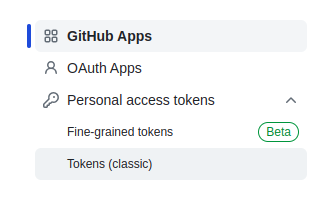
Далее в левой части экрана жмем на «Personal access tokens»->»Tokens (classic)».
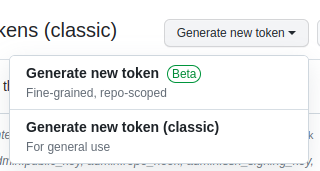
Далее в средней панеле ищем кнопку «Generate new token» и жмем на нее и выбираем «Generate new token (classic)».
В открывшимся окне вводите название вашего токена, указываете количество дней, которое будет жить ваш токен, проставляете все галки и нажимаете на кнопку зеленую «Generate token» в конце страницы. После вас перенесет на страницу где будет указан ваш токен. Обязательно его сохраните куда-то, потому что более вы его не увидите и вам нужно будет гененировать новый токен.

Далее переходите в свой проект в idea (я разрабатываю в Intellij IDEA) и введите в консоли из корня своего проекта следующие команды.
// инициализирует репозиторий гит в вашем проекте git init // добавляем все измененные файлы в вашем проекте из корневой папки git add . // делаем первый коммит вашего приложения git commit -m "first commit" // привязываем ссылку проекта из GitHub к вашему локальному проекту // (вместо add_url вставьте ссылку) git remote add origin add_url // создаем ветку main в вашем проекте git branch -M main // отправляем коммит в репозиторий на GitHub git push -u origin main // вам предложат ввести логин и пароль, вводим в логин юзера, под которым // вы входите в GitHub, в качестве пароля вводите ранее сгенерированный токенВсе, теперь перейдя в ваш проект вы сможете увидеть свои изменения и когда будете делать какой-то коммит в вашем локальном проекте, изменения сразу попадут в GitHub!
Наверно для первой части этого будет достаточно, во второй части я опишу что такое GitHub Actions, опишу как сформировать первый образ Docker и как закинуть свой образ в DockerHub.
Оставляйте комментарии, и удачи!
ссылка на оригинал статьи https://habr.com/ru/articles/755110/
Добавить комментарий